การเชื่อมต่อ Ring Doorbell เข้ากับ Wi‑Fi: การตั้งค่าแบบทีละขั้นตอน การตั้งค่าเครือข่าย และวิธีแก้ปัญหาอย่างรวดเร็ว
บทนำ
การเชื่อมต่อกริ่งประตู Ring เข้ากับ Wi‑Fi ควรเป็นเรื่องง่าย ไม่ใช่เครียด คู่มือนี้จะแสดงวิธีตั้งค่ากริ่งประตู Ring ทุกรุ่นอย่างรวดเร็ว ปรับแต่ง Wi‑Fi ให้เสถียรสำหรับวิดีโอ และแก้ข้อผิดพลาดทั่วไปโดยไม่ต้องเดา คุณจะเห็นชัดเจนว่าควรใช้ย่านความถี่ใด การตั้งค่าเราเตอร์ใดสำคัญ และควรจัดวางอุปกรณ์อย่างไรเพื่อให้มุมมองสดโหลดได้รวดเร็วและการบันทึกไม่สะดุด
เราจะเริ่มจากการเตรียมโทรศัพท์ แอป และเครือข่ายเพื่อให้ความพยายามครั้งแรกสำเร็จ จากนั้นคุณจะทำตามขั้นตอนการตั้งค่าอย่างรวดเร็วที่ใช้ได้กับบ้านส่วนใหญ่ หลังจากนั้น หมายเหตุเฉพาะรุ่นจะอธิบายความแตกต่างระหว่างรุ่นแบตเตอรี่ รุ่นต่อสาย และรุ่น PoE เมื่อเชื่อมต่อแล้ว เราจะปรับแต่ง Wi‑Fi และตำแหน่ง ปรับการตั้งค่าเราเตอร์ และไล่แก้ปัญหาแบบเจาะจง ส่วนสุดท้ายคือเคล็ดลับขั้นสูงที่จะทำให้กริ่งประตูของคุณเชื่อถือได้ทุกวัน
สิ่งที่ต้องมีก่อนเริ่ม: เช็กลิสต์แอป พลังงาน และเครือข่าย
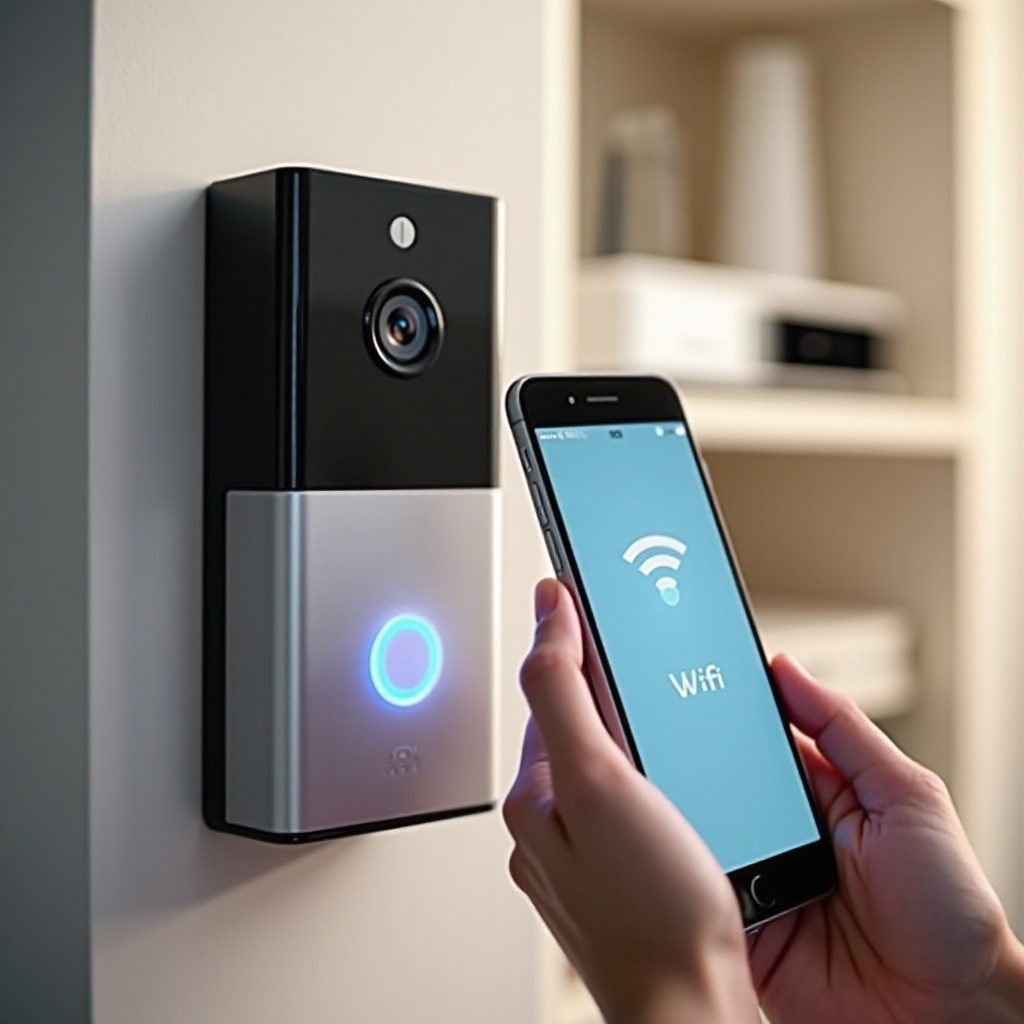
เริ่มด้วยเช็กลิสต์สั้นๆ ลงเวลาเพียงห้านาทีตรงนี้จะช่วยป้องกันความล้มเหลวซ้ำๆ ระหว่างการตั้งค่าและประหยัดเวลาในภายหลัง
- ความพร้อมของโทรศัพท์และแอป:
- ติดตั้งแอป Ring และลงชื่อเข้าใช้บัญชีของคุณ
- เปิดใช้งาน Bluetooth เครือข่ายท้องถิ่น และบริการระบุตำแหน่งบนโทรศัพท์ของคุณ
- เปิดข้อมูลมือถือไว้ แต่เชื่อมต่อโทรศัพท์กับ Wi‑Fi ที่บ้านระหว่างการตั้งค่า
- พลังงานและความพร้อมของอุปกรณ์:
- รุ่นแบตเตอรี่: ชาร์จอย่างน้อย 40 เปอร์เซ็นต์ ชาร์จเต็มจะดีที่สุดสำหรับการอัปเดตที่ใช้เวลานาน
- รุ่นต่อสายและรุ่น Pro: ตรวจสอบกำลังหม้อแปลงและการเดินสายให้แน่นหนา ไฟสถานะควรแสดงว่าอุปกรณ์ตอบสนอง
- การเข้าถึงเครือข่ายและข้อมูลรับรอง:
- ทราบชื่อ Wi‑Fi (SSID) และรหัสผ่าน ยืนยันว่าย่าน 2.4 GHz เปิดใช้งาน
- หากใช้ระบบเมช ให้พิจารณาแยกย่านชั่วคราวหรือหยุด 5 GHz ชั่วคราวเพื่อให้ง่ายต่อการจับคู่
- ยืนใกล้เราเตอร์หรือโหนดเมชสำหรับการเชื่อมต่อครั้งแรก คุณสามารถติดตั้งกริ่งประตูหลังจากจับคู่แล้ว
เมื่อเตรียมสิ่งจำเป็นเรียบร้อยแล้ว คุณพร้อมเชื่อมต่อ ส่วนถัดไปให้เส้นทางการตั้งค่าอย่างรวดเร็วที่ใช้ได้กับ Ring ส่วนใหญ่ เพื่อให้คุณไปจากแกะกล่องสู่การออนไลน์ในไม่กี่นาที
การตั้งค่าอย่างรวดเร็ว: เชื่อมต่อกริ่งประตู Ring กับ Wi‑Fi ภายในไม่กี่นาที
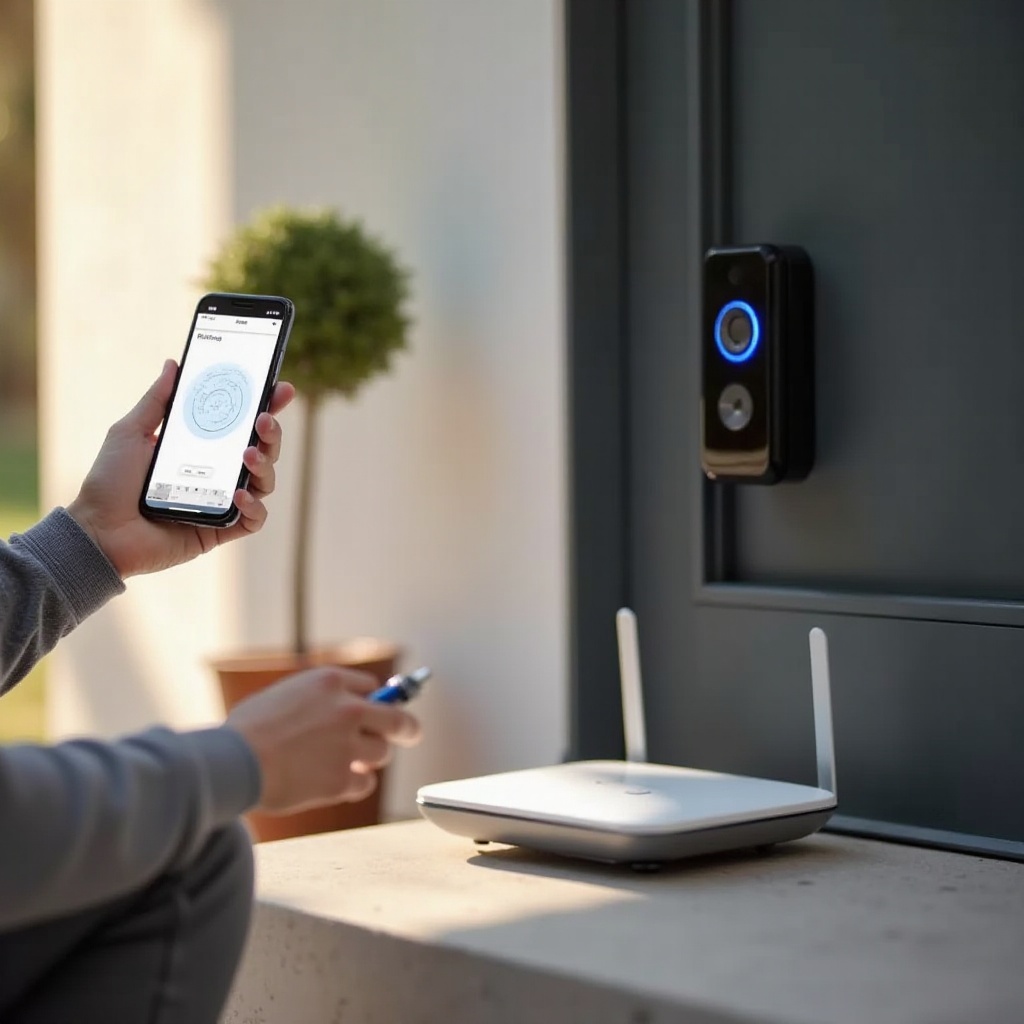
ใช้ขั้นตอนที่ปรับให้กระชับนี้เพื่อพาอุปกรณ์ของคุณออนไลน์อย่างรวดเร็ว ใช้ได้กับทั้งรุ่นแบตเตอรี่และรุ่นต่อสาย
- นำอุปกรณ์เข้าสู่โหมดการตั้งค่า
- รุ่นแบตเตอรี่: กดแล้วปล่อยปุ่มตั้งค่าที่ด้านหลังหรือด้านบน มองหาไฟหมุนหรือกะพริบ
- รุ่นต่อสายหรือ Pro: กดปุ่มตั้งค่าหรือทำตามคำแนะนำในแอป รอให้ไฟแสดงรูปแบบโหมดตั้งค่า
- เปิดแอป Ring
- แตะ Set Up a Device เลือก Doorbells แล้วสแกนรหัส QR บนอุปกรณ์หรือกล่อง
- อนุญาตสิทธิ์
- หากมีการร้องขอ ให้อนุญาต Bluetooth เครือข่ายท้องถิ่น และตำแหน่ง สิ่งเหล่านี้ช่วยให้แอปค้นหาและกำหนดค่ากริ่งประตูได้
- เข้าร่วมเครือข่ายชั่วคราวของ Ring
- โทรศัพท์ของคุณจะเชื่อมต่อกับเครือข่าย Ring‑XXXX เพื่อให้แอปส่งรายละเอียด Wi‑Fi ของคุณไปยังอุปกรณ์ ให้ยืนยันเมื่อมีคำขอปรากฏขึ้น
- เลือก Wi‑Fi ที่บ้านของคุณและใส่รหัสผ่าน
- หากเห็นหลายตัวเลือก ให้เลือกย่าน 2.4 GHz ใช้รหัสผ่านที่ถูกต้องและหลีกเลี่ยงอักขระแปลกๆ ที่อุปกรณ์บางรุ่นอ่านผิด
- รอจนไฟแสดงผลเสร็จและแอปยืนยัน
- หากการจับคู่ล้มเหลว ให้ขยับเข้าใกล้เราเตอร์ ตรวจสอบรหัสผ่านอีกครั้ง แล้วลองใหม่
- ตรวจสอบวิดีโอและการแจ้งเตือน
- เปิด Device Health เพื่อตรวจสอบคุณภาพสัญญาณและทำการอัปเดตเฟิร์มแวร์ให้เสร็จ ลองทดสอบมุมมองสดและกดกริ่ง
หลังจากเชื่อมต่ออย่างรวดเร็วนี้ อุปกรณ์ของคุณควรเข้าถึงได้ในแอป หากคุณมีรุ่นเฉพาะ ส่วนถัดไปจะเน้นความแตกต่างเล็กๆ น้อยๆ ที่อาจมีผลต่อการจับคู่และการเลือกย่านความถี่
ขั้นตอนเฉพาะรุ่นสำหรับการเชื่อมต่อกริ่งประตู Ring
รุ่น Ring ต่างๆ มีขั้นตอนหลักเหมือนกัน แต่ต่างกันในด้านความต้องการพลังงาน การรองรับย่านความถี่ และอุปกรณ์เสริม ใช้หมายเหตุเหล่านี้เพื่อเลี่ยงปัญหาที่คาดไม่ถึง
รุ่นแบตเตอรี่: Ring Video Doorbell รุ่นที่ 2, Battery Doorbell Plus, Ring 3 และ 4
- ชาร์จเต็มก่อนการตั้งค่า แบตเตอรี่เต็มช่วยให้อัปเดตเร็วและไม่หลุดระหว่างการจับคู่
- รุ่นแบตเตอรี่หลายรุ่นรองรับเพียง 2.4 GHz บางรุ่นใหม่เพิ่ม 5 GHz แต่ยังทำงานได้ดีที่สุดบน 2.4 GHz เพื่อระยะไกล
- จับคู่ใกล้เราเตอร์ก่อน จากนั้นติดตั้งกริ่งประตูแล้วตรวจสอบค่า RSSI ใน Device Health อีกครั้ง
- หากสัญญาณอ่อนหลังติดตั้ง ให้เพิ่มโหนดเมชหรือ Ring Chime Pro ภายในบ้านใกล้ประตู
รุ่นต่อสาย: Ring Video Doorbell Wired, Wired Plus, Pro และ Pro 2
- ตรวจสอบสเปกหม้อแปลงและการเดินสาย ไฟสถานะควรแสดงว่าอุปกรณ์พร้อมสำหรับการตั้งค่า
- Pro และ Pro 2 มักรองรับ 5 GHz แต่ 2.4 GHz ยังทะลุกำแพงได้ดีกว่า เลือกย่านที่ให้ค่า RSSI ดีกว่า
- หากใช้กระดิ่งแบบกลไก ให้ทำตามคำแนะนำในแอปเพื่อติดตั้ง Pro Power Kit หรือข้ามการต่อกระดิ่งตามคู่มือของรุ่น
- หลังตั้งค่า ให้ทดสอบมุมมองสดต่อเนื่องหนึ่งนาทีเพื่อยืนยันความเสถียรของสตรีมก่อนติดตั้งยึดให้เสร็จ
รุ่น Elite และ PoE: เมื่อ Wi‑Fi ยังมีความเกี่ยวข้อง
- รุ่น Elite ใช้ Ethernet พร้อมจ่ายไฟผ่านสาย (PoE) คุณเชื่อมต่อผ่านสาย ไม่ใช่ Wi‑Fi
- ทำการตั้งค่าในแอปด้วยรหัส QR และอนุญาตให้อัปเดตเฟิร์มแวร์ผ่านการเชื่อมต่อสาย
- แม้กริ่งประตูจะใช้ Ethernet ควรรักษาชื่อเครือข่ายและการตั้งค่าความปลอดภัยให้เรียบง่ายสำหรับอุปกรณ์เสริมไร้สายของ Ring
เมื่อเข้าใจพฤติกรรมของแต่ละรุ่นแล้ว ขั้นต่อไปคือการเลือกย่าน Wi‑Fi ที่เหมาะสมและปรับการตั้งค่าเมชเพื่อให้การเชื่อมต่อเสถียรตลอดวัน
พื้นฐาน Wi‑Fi สำหรับ Ring: 2.4 GHz เทียบกับ 5 GHz และเครือข่ายเมช
การเลือกย่านความถี่และการตั้งค่าเมชสามารถสร้างหรือทำลายความราบรื่นในการตั้งค่า อุปกรณ์ Ring มีขนาดเล็ก ประหยัดพลังงาน และมักติดตั้งภายนอก จึงให้ความสำคัญกับความเสถียรมากกว่าความเร็วสูงสุด
- 2.4 GHz: ระยะไกลและทะลุกำแพงได้ดีที่สุด เหมาะสำหรับกริ่งที่ติดตั้งไกลจากเราเตอร์หรืออยู่หลังวัสดุหนาแน่น
- 5 GHz: อัตรารับส่งข้อมูลสูงกว่าแต่ระยะสั้น เหมาะเมื่ออุปกรณ์อยู่ใกล้โหนดเมชหรือจุดกระจายสัญญาณ
- รองรับผสม: บางรุ่นใช้ได้เฉพาะ 2.4 GHz ขณะที่บางรุ่นเข้าร่วมได้ทั้งสองย่าน หากไม่แน่ใจ ให้เริ่มที่ 2.4 GHz เพื่อความเสถียร
Band Steering, การแยก SSID และเคล็ดลับการตั้งชื่อ SSID
- ฟังก์ชัน band steering บนเมชอาจย้ายอุปกรณ์ระหว่างย่านระหว่างการจับคู่ ทำให้ล้มเหลว ชั่วคราวให้ปิด steering หรือแยกเครือข่ายเป็นสอง SSID เช่น Home‑2G และ Home‑5G
- ตั้งชื่อ SSID ให้เรียบง่าย หลีกเลี่ยงอีโมจิ เครื่องหมายวรรคตอนแปลกๆ และช่องว่างหัวท้ายที่ทำให้กรอกรหัสผ่านผิดได้ง่าย
- หากเราเตอร์รองรับโหมดเฉพาะ 2.4 GHz หรือโหมดจับคู่ IoT ชั่วคราว ให้เปิดใช้ระหว่างการตั้งค่าแล้วปิดหลังจากนั้น
eero, Orbi และ Nest Wi‑Fi: ควรปรับอะไรระหว่างการตั้งค่า
- eero: ปิด steering ชั่วคราวหรือใช้โหมดจับคู่ 2.4 GHz เมื่อมี ให้ตั้งความกว้างช่องสัญญาณ 2.4 GHz ไว้ที่ 20 MHz
- Orbi: ใช้ 20 MHz บน 2.4 GHz และหลีกเลี่ยงช่อง DFS บน 5 GHz หากอุปกรณ์มีปัญหา ให้สร้าง SSID สำหรับ IoT เฉพาะ 2.4 GHz
- Nest Wi‑Fi: บังคับให้เชื่อมต่อ 2.4 GHz โดยยืนใกล้จุด Nest หรือใช้ฮอตสปอตชั่วคราวจากโทรศัพท์ที่ตั้งชื่อ SSID เหมือนกัน แล้วสลับกลับหลังจากเพิ่มอุปกรณ์เสร็จ
เมื่อคุณเลือกย่านที่เหมาะสมและทำให้วิธีการเข้าร่วมเครือข่ายเสถียรแล้ว การจัดวางและความแรงสัญญาณคือคันโยกถัดไปสำหรับวิดีโอและการแจ้งเตือนที่เชื่อถือได้
ปรับสัญญาณและตำแหน่งติดตั้งเพื่อวิดีโอที่เชื่อถือได้
คุณภาพสัญญาณมีผลต่อมุมมองสด การสนทนาแบบสองทาง และความเร็วของการแจ้งเตือนการเคลื่อนไหว การปรับเล็กน้อยไม่กี่อย่างสามารถเปลี่ยนประสิทธิภาพได้มาก
การอ่านค่า RSSI ใน Device Health และช่วงเป้าหมาย
- เปิด Device Health ในแอป Ring และดูค่า RSSI ค่ายิ่งใกล้ศูนย์ยิ่งดี
- เป้าหมาย: ประมาณลบ 40 ถึงลบ 60 แข็งแรง, ลบ 61 ถึงลบ 67 ปานกลาง, ลบ 68 ถึงลบ 75 อ่อน, และต่ำกว่าลบ 75 แย่
- ปรับปรุงค่า RSSI โดยย้ายตำแหน่งเราเตอร์ เพิ่มโหนดเมช หรือใช้ Ring Chime Pro วางอุปกรณ์ช่วยให้ห่างจากประตูหนึ่งถึงสองห้อง ไม่ใช่หลังผนังภายนอกหนา
หลีกเลี่ยงสัญญาณรบกวน: กรอบโลหะ อิฐ ไมโครเวฟ
- ประตูโลหะขนาดใหญ่ อิฐ และหิน บล็อกสัญญาณ 2.4 GHz และ 5 GHz แตกต่างกัน ควรวางโหนดเมชให้อยู่ด้านเดียวกับผนังภายนอกที่มีประตูถ้าเป็นไปได้
- อย่าวางจุดกระจายสัญญาณใกล้ไมโครเวฟ เบบี้มอนิเตอร์ และฐานโทรศัพท์ไร้สายที่แออัดย่าน 2.4 GHz
- หากจำเป็นต้องใช้อุปกรณ์ขยายสัญญาณแบบพื้นฐาน ให้วางไว้กึ่งกลางระหว่างเราเตอร์กับกริ่งประตู หลีกเลี่ยงการวางในจุดอับสัญญาณ
เมื่อปรับสัญญาณเรียบร้อยแล้ว คุณสามารถตั้งค่าเราเตอร์และเครือข่ายเพื่อช่วยลดการหลุดแบบสุ่มและทำให้การเชื่อมต่อใหม่หลังการเปลี่ยนแปลงเป็นเรื่องง่าย
การตั้งค่าเราเตอร์และเครือข่ายที่สำคัญสำหรับ Ring
ตัวเลือกบางอย่างของเราเตอร์มีผลต่อการคงการเชื่อมต่อ ความเร็วในการเปิดมุมมองสด และความเสถียรของสตรีม ทำตามเหล่านี้แล้วลืมไปได้เลย
ช่องสัญญาณ 1, 6 หรือ 11, ความกว้าง 20 MHz, WPA2 หรือ WPA3 และกฎรหัสผ่าน
- บน 2.4 GHz ให้เลือกช่อง 1, 6 หรือ 11 เพื่อหลีกเลี่ยงสัญญาณรบกวนทับซ้อน ตั้งความกว้างช่องที่ 20 MHz เพื่อความเสถียร
- ความปลอดภัยควรเป็น WPA2‑PSK หรือโหมดผสม WPA2 และ WPA3 หลีกเลี่ยง WEP หรือเครือข่ายเปิด
- ใช้รหัสผ่านแบบ ASCII ที่มีตัวอักษร ตัวเลข และสัญลักษณ์ทั่วไป หลีกเลี่ยงอักขระแปลกมากที่อุปกรณ์บางตัวจัดการผิดระหว่างการเริ่มใช้งาน
ปิดการแยก AP หรือ Client หลีกเลี่ยง DFS และบันทึกเกี่ยวกับ 802.11w
- ปิด AP isolation และ client isolation เพื่อให้โทรศัพท์และกริ่งประตูสื่อสารกันได้ใน LAN เดียวกัน
- หลีกเลี่ยงช่อง DFS บน 5 GHz อุปกรณ์ IoT จำนวนมากจะไม่เชื่อมต่อกับช่องเหล่านี้
- Protected Management Frames หรือ 802.11w ควรตั้งเป็นแบบทางเลือก (optional) หรือโหมดผสม หากพบปัญหาการเชื่อมต่อ
SSID สำหรับ IoT การจอง DHCP DNS และการเข้าถึงที่จำเป็น
- สร้าง SSID สำหรับ IoT แยกสำหรับกล้องและกริ่งประตู ตั้งให้เน้น 2.4 GHz หากอุปกรณ์ต้องการระยะ
- จองที่อยู่ DHCP ให้กริ่งประตู การกำหนด IP คงที่ผ่านการจองช่วยลดอาการออฟไลน์ชั่วคราวหลังรีสตาร์ท
- ใช้ DNS ที่เชื่อถือได้จากผู้ให้บริการหรือสาธารณะที่มีชื่อเสียง อนุญาตทราฟฟิก HTTPS และสตรีมมิงขาออก ไฟร์วอลล์ที่เข้มงวดเกินไปซึ่งบล็อกการเชื่อมต่อขาออกที่ไม่รู้จักอาจทำให้การตั้งค่าและมุมมองสดใช้งานไม่ได้
หากกริ่งประตูยังมีปัญหาหลังจากปรับตามนี้ ให้ใช้การแก้ไขแบบเจาะจงตามอาการที่พบ ส่วนถัดไปแสดงการดำเนินการรวดเร็วที่แก้ปัญหาทั่วไปได้
การแก้ปัญหา: กริ่งประตู Ring ไม่เชื่อมต่อกับ Wi‑Fi
เมื่อการเชื่อมต่อกริ่งประตู Ring กับ Wi‑Fi ล้มเหลว ให้โฟกัสที่อาการที่เห็น เริ่มจากการแก้ไขเล็กๆ รวดเร็ว ก่อนปรับการตั้งค่าเครือข่ายเฉพาะทาง
ไม่สามารถเข้าสู่โหมดตั้งค่าหรือเชื่อมต่อเครือข่าย Ring‑XXXX
- รีสตาร์ทโทรศัพท์และกริ่งประตู บนรุ่นแบตเตอรี่หลายรุ่น กดปุ่มตั้งค่าค้างประมาณ 10 ถึง 15 วินาทีเพื่อรีบูต
- สลับโหมดเครื่องบินบนโทรศัพท์ จากนั้นเปิด Wi‑Fi และ Bluetooth อีกครั้ง
- ยืนติดกับเราเตอร์หรือโหนดเมชแล้วลองใหม่ ผนังหนาลดสัญญาณการจับคู่ชั่วคราว
ไม่พบรายชื่อ Wi‑Fi หรือวนถามรหัสผ่านซ้ำ
- ยืนยันว่า 2.4 GHz เปิดใช้งานและ SSID ตั้งให้กระจายสัญญาณ
- ป้อนรหัสผ่านใหม่อย่างระมัดระวัง ระวังการกรอกอัตโนมัติที่ผิดและช่องว่างเกิน
- บนเมช แยก SSID ชั่วคราวหรือหยุด 5 GHz ชั่วคราวเพื่อบังคับให้เชื่อมต่อ 2.4 GHz อย่างสะอาด
เชื่อมต่อได้แล้วหลุดออฟไลน์ หรือมุมมองสดล้มเหลว
- ตรวจสอบค่า RSSI ใน Device Health หากอ่อนกว่าประมาณลบ 70 ให้ย้ายโหนดเข้ามาใกล้หรือเพิ่ม Ring Chime Pro
- ตั้ง 2.4 GHz เป็น 20 MHz และเลือกช่อง 1, 6 หรือ 11 หลีกเลี่ยงช่อง DFS บน 5 GHz
- ปิด‑เปิดเราเตอร์และกริ่งประตูใหม่ ติดตั้งการอัปเดตเฟิร์มแวร์ที่มีในแอป
หลังเปลี่ยนเราเตอร์ เปลี่ยน SSID หรือสลับเกตเวย์ของผู้ให้บริการ
- ในแอป Ring ไปที่ Device Settings, General แล้วเลือก Change Wi‑Fi Network นำกริ่งประตูกลับเข้าสู่โหมดตั้งค่าและเชื่อมต่อ SSID ใหม่
- เพื่อให้หลายอุปกรณ์เชื่อมต่ออัตโนมัติ ให้ตั้ง SSID และรหัสผ่านใหม่ให้เหมือนเดิมกับของเดิม
- บนเกตเวย์ของผู้ให้บริการบางรุ่น ฟีเจอร์ความปลอดภัยขั้นสูงอาจแยกอุปกรณ์ใหม่ออก ปิดฟีเจอร์เหล่านั้นระหว่างการจับคู่ แล้วเปิดกลับหลังจากกริ่งประตูออนไลน์
เมื่อต่อกลับมาออนไลน์แล้ว ให้ทำขั้นตอนเพิ่มเติมเล็กน้อยเพื่อเสริมความครอบคลุม ผสานการทำงานกับผู้ช่วยเสียง และรักษาความปลอดภัยโดยไม่ทำให้ความเข้ากันได้เสียหาย
เคล็ดลับขั้นสูง: ตัวขยายสัญญาณ Ring Chime Pro, Alexa และความปลอดภัย
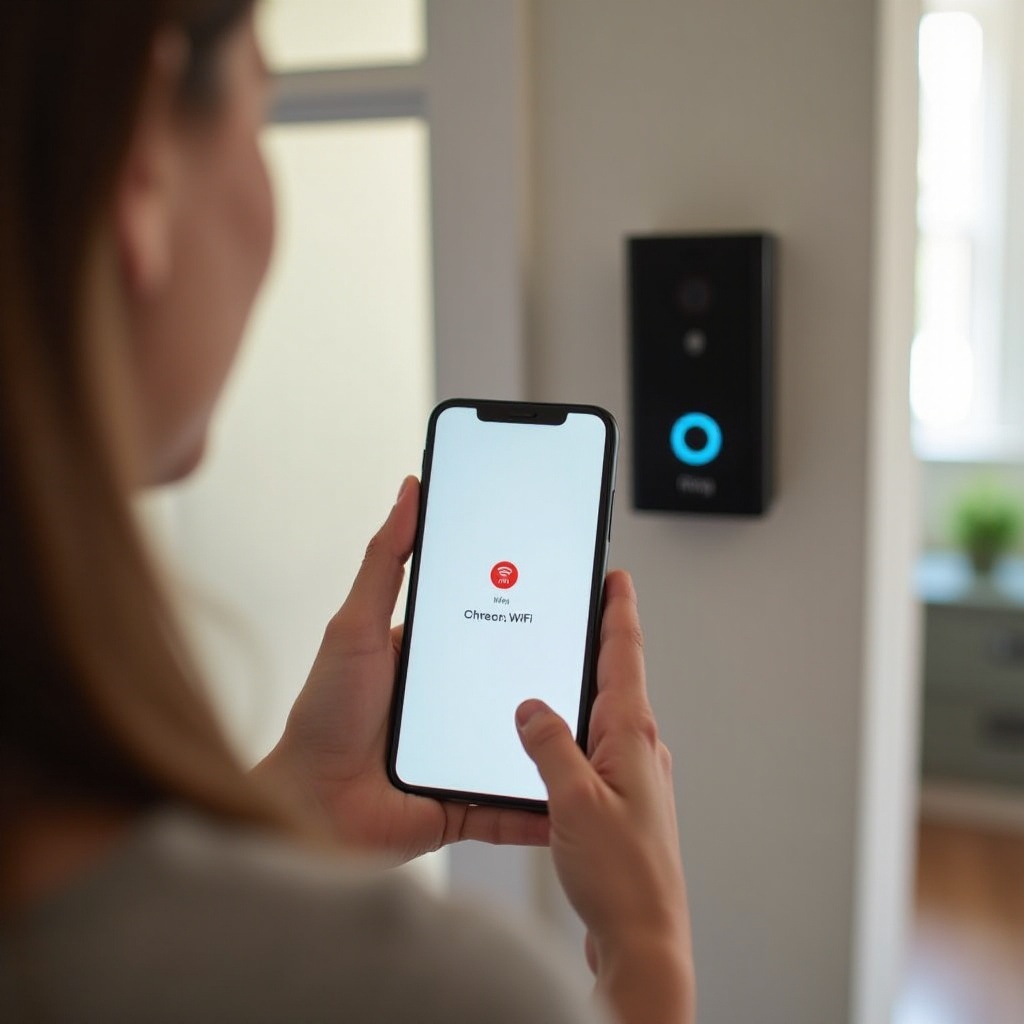
เคล็ดลับเหล่านี้ช่วยปรับความครอบคลุมให้เหมาะสม ลดความวุ่นวายของการแจ้งเตือน และรักษาความปลอดภัยเครือข่ายโดยยังคงความเข้ากันได้ของอุปกรณ์
ควรใช้ Ring Chime Pro เมื่อใด เทียบกับเมชหรืออุปกรณ์ขยายสัญญาณทั่วไป
- ต้องการเสริมสัญญาณเล็กน้อยใกล้ประตูและได้กระดิ่งในตัวในอุปกรณ์เดียว ใช้ Ring Chime Pro
- ต้องการความครอบคลุมทั้งบ้าน เลือกระบบเมชสมัยใหม่ จัดการการโรมได้ดีกว่าอุปกรณ์ขยายสัญญาณพื้นฐาน
- หลีกเลี่ยงการต่อพ่วงตัวขยายหลายชั้น หนึ่งชั้นคือขีดจำกัดที่ใช้งานได้จริงก่อนที่ความหน่วงและการหลุดจะเกิดขึ้น
เชื่อมโยง Alexa ใหม่ รูทีน และการแจ้งเตือนหลังการเชื่อมต่ออีกครั้ง
- หลังเปลี่ยน Wi‑Fi ให้เปิดแอป Alexa แล้วสแกนอุปกรณ์ใหม่
- เปิดการประกาศกริ่งและรูทีนอีกครั้ง แล้วทดสอบด้วยการกดปุ่ม
- ในการตั้งค่าโทรศัพท์ ให้ยืนยันว่าอนุญาตการแจ้งเตือนของ Ring และการแจ้งเตือนสำคัญแล้ว โดยเฉพาะหากระบบร้องขอสิทธิ์ระหว่างการตั้งค่า
แนวทางปฏิบัติด้านความปลอดภัยที่ดีที่สุดโดยไม่ทำให้ความเข้ากันได้พัง
- ใช้ WPA2 หรือโหมดผสม WPA3 ระหว่างการตั้งค่า จากนั้นค่อยปรับไปใช้การตั้งค่าที่เข้มขึ้นเมื่อทุกอย่างเสถียร
- อัปเดตเฟิร์มแวร์ของเราเตอร์และของ Ring ให้ทันสมัยเสมอ การอัปเดตมักปรับปรุงการโรมและความเสถียรของการสตรีม
- ให้ผู้มาเยือนใช้ SSID สำหรับแขก และสงวน SSID ของ IoT สำหรับกล้องและเซ็นเซอร์เท่านั้น
สรุป
การเชื่อมต่อที่เสถียรเริ่มจากการตั้งค่าที่ถูกต้อง เลือกย่านความถี่ที่เหมาะสม และปรับเราเตอร์เล็กน้อย ใช้ 2.4 GHz เพื่อระยะ ใช้ 5 GHz เมื่อมีโหนดใกล้ และคงความกว้างช่องที่ 20 MHz บน 2.4 GHz ตั้งชื่อ SSID ให้เรียบง่ายและตั้งค่าความปลอดภัยอย่างเหมาะสมเพื่อหลีกเลี่ยงความผิดพลาดระหว่างการจับคู่ หากเกิดปัญหา ให้จับคู่วิธีกับอาการ: ตรวจสอบรหัสผ่านและย่าน ปรับปรุงสัญญาณ และตรวจทานการตั้งค่า isolation และ DFS ด้วยขั้นตอนเหล่านี้ การเชื่อมต่อกริ่งประตู Ring เข้ากับ Wi‑Fi ใช้เวลาเพียงไม่กี่นาทีและยังคงเชื่อถือได้สำหรับมุมมองสด การแจ้งเตือนการเคลื่อนไหว และการบันทึก
คำถามที่พบบ่อย
ฉันจะเชื่อมต่อ Ring Doorbell เข้ากับ Wi‑Fi อีกครั้งหลังจากเปลี่ยนเราเตอร์หรือรหัสผ่านได้อย่างไร?
เปิดแอป Ring ไปที่ การตั้งค่าอุปกรณ์, ทั่วไป, แล้วเลือก เปลี่ยนเครือข่าย Wi‑Fi. ตั้งกริ่งประตูให้อยู่ในโหมดตั้งค่า เลือก SSID ของคุณ แล้วป้อนรหัสผ่าน. หากไม่สำเร็จ ให้แยกเครือข่าย 2.4 GHz ออกจาก 5 GHz ยืนใกล้เราเตอร์ แล้วลองอีกครั้ง. ทดสอบมุมมองสดและอนุญาตให้อัปเดตเฟิร์มแวร์.
Ring Doorbell ใช้ Wi‑Fi 5 GHz ได้หรือไม่ และควรเปิดใช้งานหรือไม่?
รุ่นใหม่ๆ จำนวนมากรองรับ 5 GHz แต่ 2.4 GHz ให้ระยะสัญญาณที่ทะลุผนังได้ดีกว่า ใช้ 5 GHz หากกริ่งประตูของคุณอยู่ใกล้โหนดเมช หากการตั้งค่าล้มเหลวหรือสัญญาณอ่อน ให้สลับมาใช้ 2.4 GHz เพื่อความเสถียร.
ฉันต้องใช้ตัวขยายสัญญาณ Wi‑Fi หรือระบบเมชเพื่อให้ Ring Doorbell ออนไลน์ตลอดเวลาหรือไม่?
ไม่จำเป็นเสมอไป หากค่า RSSI ประมาณ -60 หรือดีกว่า ก็ถือว่าเพียงพอ หากอ่อนกว่า -67 ให้เพิ่มโหนดเมชใกล้ประตูหรือใช้ Ring Chime Pro ระบบเมชให้ความครอบคลุมทั่วบ้านดีกว่าตัวขยายสัญญาณแบบพื้นฐาน และคุณควรหลีกเลี่ยงการต่อพ่วงตัวขยายหลายตัว.