Google TV เชื่อมต่อ Wi‑Fi ไม่ได้? 18 วิธีแก้ไขที่ได้ผลจริง
บทนำ
เมื่อ Google TV ของคุณไม่สามารถเชื่อมต่อกับ Wi‑Fi ได้ การสตรีมจะหยุด แอปจะไม่ยอมโหลด และการอัปเดตล้มเหลว ข่าวดีคือปัญหาการเชื่อมต่อส่วนใหญ่มีสาเหตุที่ชัดเจนและวิธีแก้ที่ทำได้จริง คุณมักจะแก้ปัญหาได้ด้วยการตรวจเช็คอย่างรวดเร็วไม่กี่ขั้นตอน หากยังไม่ช่วย การปรับค่าบางอย่างในเราเตอร์หรือการรีเซ็ตเครือข่ายแบบสะอาดก็มักทำให้อุปกรณ์กลับมาออนไลน์ได้
คู่มือนี้พาคุณทำทีละขั้น ตั้งแต่การตรวจเช็คพื้นฐานที่สุดไปจนถึงการปรับแต่งเครือข่ายขั้นสูง เริ่มจากขั้นต้นและทดสอบหลังทำแต่ละขั้นตอน วิธีนี้ช่วยหลีกเลี่ยงการรีเซ็ตที่ไม่จำเป็นและค้นหาสาเหตุที่แท้จริงได้ โฟลว์ยังรวมคำแนะนำตามแบรนด์ ข้อควรคำนึงเรื่องระบบเมชและมัลติคาสต์ และทางเลือกสำรองแบบใช้สายหากคุณต้องการความเสถียรทันที
อันดับแรก คุณจะได้เข้าใจสาเหตุที่พบบ่อยที่สุดที่ทำให้ Google TV เชื่อมต่อไม่ได้ จากนั้นจะเข้าสู่การตรวจเช็คด่วนเพื่อประหยัดเวลาก่อนลงมือแก้ไขเชิงลึก
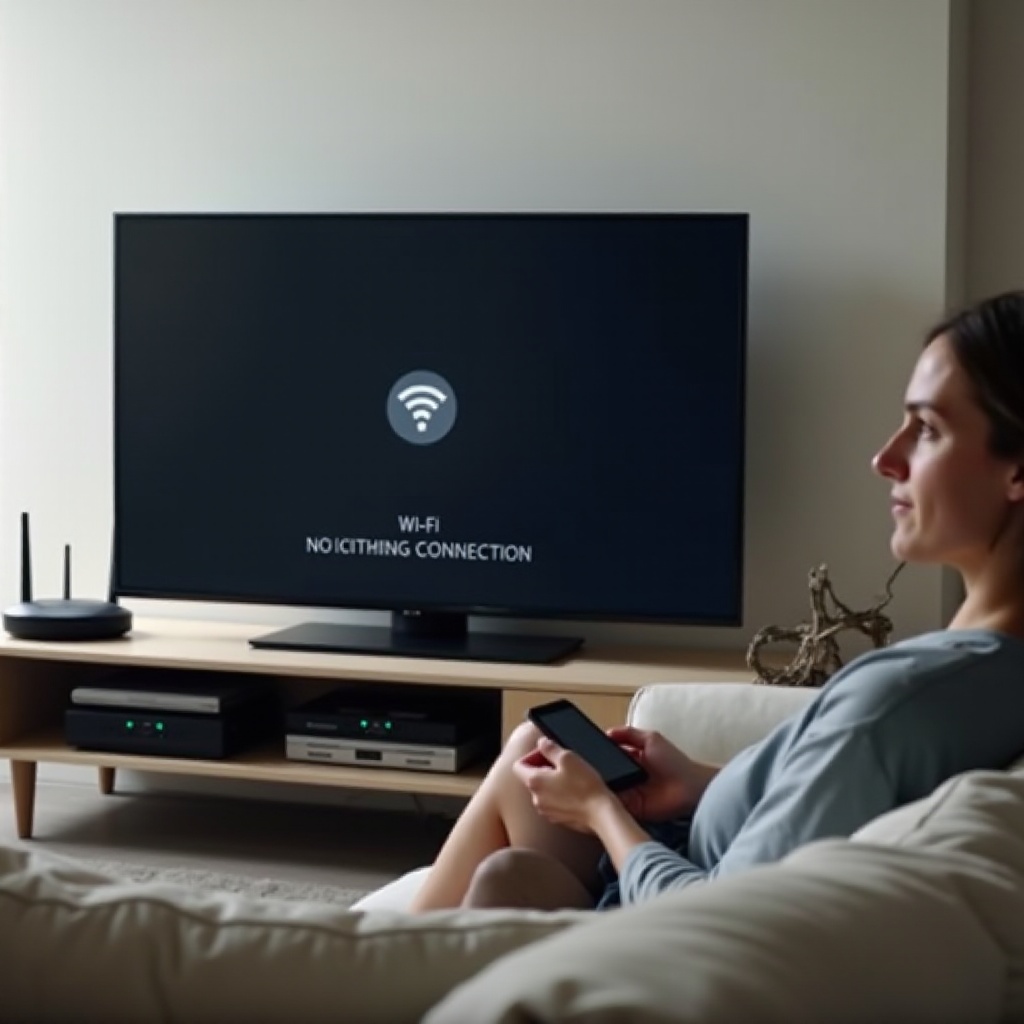
เหตุผลที่ Google TV ของคุณเชื่อมต่อ Wi‑Fi ไม่ได้: สาเหตุที่พบบ่อย
ความล้มเหลวในการเชื่อมต่อมักเกิดจากไม่กี่สาเหตุที่ตรวจสอบได้รวดเร็ว:
– สัญญาณอ่อนเนื่องจากระยะทาง ผนัง หรือการจัดวางที่ไม่เหมาะสม
– รหัสผ่านผิดจากการพิมพ์ผิดหรือมีอักขระพิเศษที่ซับซ้อน
– ปัญหาเรื่องย่านความถี่ระหว่าง 2.4 GHz, 5 GHz และการรองรับ 6 GHz
– การตั้งค่าเราเตอร์ เช่น WPA3 ช่องสัญญาณ DFS หรือการบังคับสลับย่าน (band steering) ที่ทำให้ไม่เข้ากัน
– ปัญหาการกำหนด IP เช่น ความขัดแย้ง DHCP และ DNS ที่ใช้การไม่ได้
– บั๊กของเฟิร์มแวร์หรือแอปจากการอัปเดตล่าสุดบนทีวีหรือเราเตอร์
– สัญญาณรบกวนจากเครือข่ายข้างเคียง ไมโครเวฟ หรือเบบี้มอนิเตอร์
– การแยกเครือข่ายบน SSID สำหรับแขก หรือจุดเชื่อมต่อที่เปิดใช้ client isolation
– วันที่และเวลาผิด ซึ่งทำให้การเชื่อมต่อแบบปลอดภัยล้มเหลว
– ปัญหาบัญชีหรือบริการกับส่วนประกอบหลักของ Google
เมื่อทราบสาเหตุเหล่านี้แล้ว ให้เริ่มจากการตรวจเช็คง่ายๆ ที่ตัดความผิดพลาดพื้นฐานและปัจจัยแวดล้อมออกไป จากนั้นจึงทำขั้นตอนรีสตาร์ตแบบสะอาดหากทุกอย่างเบื้องต้นดูปกติ
การตรวจเช็คด่วนก่อนลงมือแก้ไข
ทำการตรวจเช็คเร็วๆ เหล่านี้เพื่อตัดสิ่งกีดขวางง่ายๆ ออกไป:
1) ยืนยันว่าอินเทอร์เน็ตใช้งานได้บนอุปกรณ์อื่นที่ใช้ Wi‑Fi เดียวกัน หากทุกอุปกรณ์ใช้งานไม่ได้ ให้แก้ที่เราเตอร์หรือผู้ให้บริการอินเทอร์เน็ต (ISP) ก่อน
2) ย้ายทีวีหรือ Chromecast เข้าไปใกล้เราเตอร์ชั่วคราวแล้วทดสอบ การทดลองสั้นๆ จะบอกได้ว่าเป็นปัญหาระยะทางหรือไม่
3) เสียบปลั๊กทีวีและเราเตอร์เข้ากับไฟบ้านโดยตรง หลีกเลี่ยงปลั๊กอัจฉริยะ ตัวตั้งเวลา หรือสวิตช์ที่อาจตัดไฟโดยไม่คาดคิด
4) ยืนยันว่าเปิด Wi‑Fi บนทีวีและปิดโหมดเครื่องบิน
5) หากเครือข่ายถูกซ่อน ให้ยกเลิกการซ่อน SSID เพื่อทดสอบ เพื่อให้ทีวีเห็นและเชื่อมต่อได้อย่างเชื่อถือได้
6) ปิด VPN ของเราเตอร์หรือการกรองขั้นสูงเพื่อทดสอบ
7) ปิดการกรอง MAC และรายการอนุญาตอุปกรณ์ (allowlist) ชั่วคราว
8) หากคุณอยู่บนเครือข่ายสำหรับแขก ให้สลับไปใช้ SSID หลัก
หากหลังจากตรวจเช็คแล้วยังไม่เปลี่ยนแปลง การตัดไฟเปิดใหม่ (power cycle) อย่างถูกวิธีมักช่วยเคลียร์สถานะค้างได้ จากนั้นรีสตาร์ตทุกอย่างตามลำดับที่ถูกต้อง
ลำดับการรีสตาร์ต: Power Cycle ทีวีหรือ Chromecast, เราเตอร์ และโมเด็ม
การรีสตาร์ตแบบสะอาดจะรีเฟรชเส้นทางการเชื่อมต่อจากต้นทางถึงปลายทาง:
1) ถอดปลั๊กทีวีหรือ Chromecast with Google TV ออก 60 วินาที หากทีวีมีปุ่มเปิดปิดแบบฮาร์ดแวร์ ให้กดค้าง 10 วินาทีขณะถอดปลั๊ก
2) ถอดปลั๊กเราเตอร์และโมเด็มหรือเกตเวย์ออก 60 วินาที
3) เปิดโมเด็มก่อนและรอจนกว่าจะซิงก์สมบูรณ์
4) เปิดเราเตอร์และรอจน Wi‑Fi เริ่มกระจายสัญญาณ
5) เสียบปลั๊กและเปิดทีวีหรือ Chromecast
6) ลองเชื่อมต่อ Wi‑Fi อีกครั้ง
หากการรีสตาร์ตยังไม่ช่วย ให้ยืนยันชื่อเครือข่าย รหัสผ่าน และย่านความถี่ Wi‑Fi ที่คุณพยายามใช้งาน
ตรวจสอบชื่อเครือข่าย รหัสผ่าน และย่านความถี่ Wi‑Fi 2.4 หรือ 5 หรือ 6 GHz
รายละเอียดเล็กๆ อาจทำให้ปวดหัวได้มากในส่วนนี้:
– ตรวจสอบ SSID และรหัสผ่านให้ตรงเป๊ะ ระวังตัวพิมพ์ใหญ่‑เล็ก ช่องว่าง และอักขระพิเศษ
– หากเราเตอร์รวม 2.4 และ 5 GHz ใต้ชื่อเดียว ให้แยกชั่วคราว ลอง 5 GHz ก่อนเพื่อความเร็วและเสถียรภาพ หากไม่สำเร็จค่อยลอง 2.4 GHz
– ระหว่างวิเคราะห์ปัญหา ให้หลีกเลี่ยงสัญลักษณ์แปลกๆ ในรหัสผ่าน ใช้รหัสผ่านชั่วคราวที่เรียบง่ายหากสงสัยปัญหาการประมวลผลอักขระ
– หากเราเตอร์รองรับ 6 GHz ให้ใช้ SSID ของ 5 GHz แทน อุปกรณ์ Google TV จำนวนมากไม่รองรับ 6 GHz
– ยกเลิกการซ่อน SSID ระหว่างการทดสอบ เพื่อให้ทีวีค้นพบได้โดยไม่ต้องมีขั้นตอนเพิ่ม
หากทุกอย่างดูถูกต้องแต่ทีวียังไม่ยอมเชื่อมต่อ ให้ล้างข้อมูลแคช Wi‑Fi โดยการลืมเครือข่ายแล้วเพิ่มใหม่
ลืมและเชื่อมต่อกับเครือข่าย Wi‑Fi ของคุณใหม่
เริ่มใหม่จากฝั่งทีวี:
1) ไปที่ การตั้งค่า > เครือข่ายและอินเทอร์เน็ต > Wi‑Fi ของคุณ > ลืม
2) ปิด Wi‑Fi รอ 10 วินาที แล้วเปิดใหม่
3) เลือกเครือข่ายของคุณและใส่รหัสผ่านอย่างระมัดระวัง
4) หากไม่สำเร็จ ให้ลองย่านความถี่อีกแถบหนึ่งแล้วทดสอบอีกครั้ง
หากการเชื่อมต่อใหม่ยังไม่ช่วย ให้รีเฟรชสแตกไร้สายและวิทยุสื่อสารเพื่อเคลียร์ข้อขัดข้องชั่วคราว
สลับการตั้งค่าไร้สายและรีสตาร์ตสแตกเครือข่าย
การรีเซ็ตวิทยุอย่างรวดเร็วช่วยคืนความเสถียรได้:
– ปิด‑เปิด Wi‑Fi โดยหยุดเว้นเล็กน้อย
– สลับปิด‑เปิด Bluetooth รีโมตหรือหูฟังอาจรบกวนบนย่าน 2.4 GHz
– รีสตาร์ตทีวีจาก การตั้งค่า > ระบบ > รีสตาร์ต
หากทีวียังเชื่อมต่อไม่ได้ ให้ตรวจสอบการตั้งค่าวันที่และเวลา เวลาที่ไม่ถูกต้องมักทำให้การจับมือแบบปลอดภัยกับบริการเครือข่ายล้มเหลว
ตรวจสอบการซิงค์วันที่และเวลาอัตโนมัติบน Google TV
เวลาไม่ตรงกันอาจบล็อกการเชื่อมต่อแบบปลอดภัยและการลงชื่อเข้าใช้แอป:
1) การตั้งค่า > ระบบ > วันที่และเวลา
2) เปิดใช้งาน ตั้งค่าอัตโนมัติ
3) เลือกเขตเวลาให้ถูกต้อง
4) รีสตาร์ตและทดสอบอีกครั้ง
หลังตั้งเวลาเรียบร้อย ให้ อัปเดตซอฟต์แวร์ทีวีและแอประบบหลักของ Google เพื่อไม่ให้ต้องเจอบั๊กเก่าๆ
อัปเดต Google TV หรือ Android TV OS และแอประบบหลัก
เฟิร์มแวร์และแอปที่อัปเดตใหม่ช่วยเพิ่มความน่าเชื่อถือของ Wi‑Fi:
1) การตั้งค่า > ระบบ > เกี่ยวกับ > การอัปเดตระบบ ติดตั้งอัปเดตที่มีและรีสตาร์ต
2) เปิด Google Play Store > โปรไฟล์ > จัดการแอปและอุปกรณ์ > อัปเดต อัปเดต Google Play services, Google Play Store และส่วนประกอบเครือข่ายต่างๆ
3) หาก Wi‑Fi มีปัญหลังอัปเดตล่าสุด ให้ตรวจหาแพตช์อีกครั้ง ผู้ผลิตมักปล่อยการแก้ไขด่วน
4) เอาแอป VPN หรือ DNS ที่ติดตั้งแบบ sideload ออกหรือปิดใช้งานระหว่างทดสอบ
เมื่ออัปเดตทีวีครบแล้ว ให้ระบุว่าปัญหาอยู่ที่ทีวีหรือเราเตอร์โดยใช้การทดสอบด้วยฮอตสปอตโทรศัพท์
ทดสอบด้วยฮอตสปอตโทรศัพท์เพื่อแยกปัญหา
ขั้นตอนแยกปัญหานี้ช่วยประหยัดเวลาไปมาก:
– เปิดฮอตสปอตโทรศัพท์ด้วยชื่อและรหัสผ่านที่เรียบง่าย หากรองรับให้เลือกฮอตสปอต 5 GHz
– เชื่อมต่อทีวีกับฮอตสปอตและลองสตรีมมิ่ง
– หากใช้งานได้ ปัญหาน่าจะอยู่ที่เราเตอร์ ระบบเมช หรือเส้นทางของ ISP
– หากใช้งานไม่ได้ ฮาร์ดแวร์หรือซอฟต์แวร์ของทีวีต้องได้รับการตรวจสอบเพิ่มเติม
หากการทดสอบฮอตสปอตชี้ไปที่เราเตอร์ ขั้นตอนถัดไปคือการปรับตั้งค่าที่มักทำให้ Google TV หลุดการเชื่อมต่อ
การตั้งค่าเราเตอร์ที่มักทำให้การเชื่อมต่อล้มเหลว
เราเตอร์และระบบเมชมีฟีเจอร์ที่อาจบล็อกหรือทำให้ Google TV ไม่เสถียรได้ สำรองการกำหนดค่าเราเตอร์ไว้ แล้วทดสอบการเปลี่ยนแปลงทีละอย่าง
ความปลอดภัยและการยืนยันตัวตน: WPA2 กับ WPA3, TKIP กับ AES
- ใช้ WPA2‑PSK พร้อม AES เพื่อความเข้ากันได้กว้าง หากต้องการ WPA3 ให้เปิดโหมดผสม WPA2/WPA3 (transition mode)
- หลีกเลี่ยง WEP และ WPA หรือ TKIP เพราะไม่ปลอดภัยและมักทำให้เชื่อมต่อล้มเหลว
- หากเราเตอร์รองรับ Protected Management Frames ให้ตั้งเป็น ตัวเลือก (Optional) แทน บังคับ (Required)
- ใส่รหัสผ่าน Wi‑Fi ใหม่บนทีวีหลังเปลี่ยนการตั้งค่าความปลอดภัย
การเลือกช่องสัญญาณ ความกว้างช่อง และช่อง DFS
- บน 5 GHz ให้เลือกช่องที่ไม่ใช่ DFS เช่น 36, 40, 44 หรือ 48 ช่อง DFS อาจมีเหตุการณ์เรดาร์ที่ทำให้อุปกรณ์หลุดการเชื่อมต่อ
- บน 2.4 GHz ใช้ช่อง 1, 6 หรือ 11 พร้อมความกว้าง 20 MHz เพื่อลดการทับซ้อนและสัญญาณรบกวน
- หลีกเลี่ยงการกระโดดช่องอัตโนมัติระหว่างวิเคราะห์ปัญหาความเสถียร
Band steering, Smart Connect และการโรมมิ่งในระบบเมช
- ปิด band steering หรือ Smart Connect ชั่วคราว แยก SSID ให้ 2.4 และ 5 GHz ต่างกัน และเชื่อมต่อทีวีเข้าหนึ่งในนั้นด้วยตนเอง
- ผ่อนการโรมมิ่งที่ดุดัน ปิด 802.11r Fast Transition เพื่อทดสอบหากอุปกรณ์สลับโหนดไปมา
2.4 GHz เทียบกับ 5 GHz เทียบกับ 6 GHz และการแยก SSID
- สร้าง SSID แยกสำหรับแต่ละย่าน เริ่มจาก 5 GHz เพื่ออัตราส่งข้อมูลที่ดีที่สุด จากนั้นลอง 2.4 GHz หากจำเป็น
- หากทีวีมองเห็น 5 GHz ได้ยาก ให้ปรับตำแหน่งหรือ ลดสัญญาณรบกวน แทนการบังคับให้ทีวีโรมมิ่ง
หากพบว่าทีวีแสดงว่าเชื่อมต่อแล้วแต่ไม่มีอะไรโหลด ให้ไปที่การตั้งค่า IP และ DNS ต่อไป
DHCP, DNS และความขัดแย้งของที่อยู่ IP
ปัญหา IP มักถูกมองว่าเป็นปัญหา Wi‑Fi:
– รีบูตเราเตอร์เพื่อเคลียร์ตารางเช่า DHCP
– ตรวจสอบว่าพูล DHCP มีที่อยู่ว่างเพียงพอ ขยายพูลหากจำเป็น
– ลบ IP แบบคงที่หรือการจองที่ขัดแย้งกัน
– ตั้ง DNS ของเราเตอร์เป็นเซิร์ฟเวอร์ที่เชื่อถือได้ เช่น 8.8.8.8 และ 1.1.1.1 แล้วทดสอบ
– หากคุณใช้ DNS หรือการกรองแบบกำหนดเอง ให้ข้ามมันสำหรับทีวีระหว่างการวิเคราะห์
หากยังมีความขัดแย้ง ให้กำหนด IP คงที่และ DNS แบบกำหนดเองบนทีวีโดยตรงเพื่อเลี่ยงปัญหา DHCP
กำหนด IP คงที่และ DNS แบบกำหนดเองบน Google TV
กำหนดทีวีให้ใช้ที่อยู่แน่นอนเพื่อลดความไม่แน่นอน:
1) การตั้งค่า > เครือข่ายและอินเทอร์เน็ต > Wi‑Fi ของคุณ > รายละเอียดเครือข่าย > การตั้งค่า IP
2) เปลี่ยนเป็น แบบคงที่ (Static)
3) ใส่ IP ที่ไม่ได้ใช้งานในเครือข่ายย่อยของคุณ เช่น 192.168.1.50 และตั้งค่าเกตเวย์เป็นเราเตอร์ของคุณ เช่น 192.168.1.1
4) ตั้ง DNS 1 เป็น 8.8.8.8 และ DNS 2 เป็น 1.1.1.1 หรือ 8.8.4.4
5) บันทึกและทดสอบ
หากคุณพึ่งพา IPv6 หรือเครือข่ายสำหรับแขก ให้ปรับตัวเลือกเหล่านั้นเพื่อให้แน่ใจว่าทีวีเข้าถึงเครือข่ายและอินเทอร์เน็ตได้เต็มที่
IPv6, การแยก AP หรือ Client และเครือข่ายสำหรับแขก
คุณสมบัติบางอย่างอาจบล็อกการเข้าถึงภายในหรือทำให้การค้นพบอุปกรณ์ล้มเหลว:
– สลับปิด IPv6 แล้วทดสอบ หาก ISP ของคุณต้องใช้ IPv6 ให้เปิดแล้วทดสอบอีกครั้ง การตั้งค่าบางแบบทำงานได้ดีกับแบบใดแบบหนึ่ง
– ปิดการแยก AP หรือ client isolation ฟังก์ชันนี้ทำให้อุปกรณ์คุยกับเกตเวย์หรือกันเองไม่ได้
– หลีกเลี่ยงเครือข่ายสำหรับแขกสำหรับทีวี เพราะมักจำกัดทราฟฟิก multicast และการเข้าถึงภายในที่จำเป็นต่อการแคสต์
– หากจำเป็นต้องใช้ SSID สำหรับแขก เปิดตัวเลือกที่อนุญาตเข้าถึงอินทราเน็ตและ multicast หากเราเตอร์รองรับ
การติดตั้งระบบเมชและตัวขยายสัญญาณเพิ่มตัวแปรมากขึ้น การปรับตำแหน่งและการโรมมิ่งช่วยลดการหลุดและการเชื่อมต่อไม่สำเร็จ
แนวทางเฉพาะสำหรับระบบเมชและตัวขยายสัญญาณ
ระบบเมชต้องอาศัยการวางตำแหน่งและการตั้งค่าที่รอบคอบ:
– วางดาวเทียม (satellite) ให้ทีวีเชื่อมต่อกับโหนดที่มีแบ็กฮอล์แข็งแรง หลีกเลี่ยงฮอปไร้สายที่อ่อนแอ
– ลดค่าเกณฑ์ RSSI หรือตัดการทำงาน sticky steering เพื่อลดการโรมมิ่งที่ถูกบังคับ
– ให้ทุกโหนดใช้เฟิร์มแวร์และการกำหนดย่านเหมือนกัน
– ใช้แบ็กฮอล์ผ่าน Ethernet หากมี สำหรับโหนดที่ใกล้ทีวีที่สุด
– ปิด Smart Connect และแยก SSID ให้แต่ละย่านระหว่างการวิเคราะห์ เพื่อพฤติกรรมที่คาดเดาได้
หากเครือข่ายนิ่งแล้วแต่การสตรีมยังหยุดชะงักหรือผิดพลาด ให้ตรวจสอบการรองรับมัลติคาสต์ ซึ่งมีผลต่อการค้นหาอุปกรณ์และโปรโตคอลสตรีมมิ่งบางชนิด
มัลติคาสต์, IGMP Snooping/Proxy และความเสถียรของการสตรีม
การจัดการมัลติคาสต์อย่างมีประสิทธิภาพช่วยป้องกันการค้นหาล้มเหลวและลดสัญญาณรบกวนแบบบรอดคาสต์:
– เปิด IGMP snooping บนจุดเชื่อมต่อและสวิตช์แบบจัดการ เพื่อควบคุมทราฟฟิกมัลติคาสต์
– ทดสอบเราเตอร์ของคุณโดยเปิดและปิด IGMP proxy บาง ISP ต้องเปิดไว้สำหรับ IPTV ขณะที่บางรายทำงานได้ดีกว่าเมื่อปิด
– เปิดการแปลง multicast เป็น unicast หากเราเตอร์รองรับ
– เปิด UPnP หากคุณพึ่งการแคสต์ หากต้องการกำหนดพอร์ตด้วยตนเอง ให้ทำแมปตามที่ UPnP ทำงานไว้
หากทีวียังมีปัญหา ให้ตรวจสอบว่าไม่มีซอฟต์แวร์ความปลอดภัยหรือการควบคุมโดยผู้ปกครองบล็อกการใช้งานโดยไม่แจ้งเตือน
ไฟร์วอลล์ การควบคุมโดยผู้ปกครอง และรายการอนุญาตอุปกรณ์
ตัวกรองเนื้อหาและนโยบายอุปกรณ์อาจบล็อกทราฟฟิกแบบเงียบๆ:
– ปิดการควบคุมโดยผู้ปกครองหรือตัวกรองเนื้อหาสำหรับ MAC หรือ IP ของทีวี
– ลบทีวีออกจากบัญชีดำหรือกำหนดการหยุดชั่วคราว
– ปิด DNS บล็อกโฆษณา การตรวจสอบ HTTPS หรือโปรไฟล์ความปลอดภัย แล้วทดสอบ
– หากคุณใช้ตัวบล็อกทั้งเครือข่ายเช่น Pi‑hole ให้ข้ามมันสำหรับทีวี แล้วค่อยๆ กลับมาเปิดการกรองทีละขั้น
เมื่อเคลียร์กฎต่างๆ แล้ว ให้เน้นที่การวางตำแหน่งทางกายภาพและสัญญาณรบกวนเพื่อเสริมความแข็งแรงของลิงก์ไร้สาย
ลดสัญญาณรบกวนและปรับตำแหน่งให้เหมาะสม
สัญญาณที่ดีย่อมลดการหลุดและเชื่อมต่อได้เร็วขึ้น:
– ยกเราเตอร์ให้สูงและอยู่อย่างห่างจากโลหะ กระจกเงา ตู้ปลา และไมโครเวฟ
– เว้นระยะทีวีหรือดองเกิลให้ห่างจากตัวถังทีวีและอุปกรณ์อิเล็กทรอนิกส์อื่นไม่กี่นิ้วเพื่อลดการบังคลื่น RF
– ให้ความสำคัญกับช่อง 5 GHz ช่วง 36–48 เพื่อหลีกเลี่ยงการสะดุดจาก DFS
– บน 2.4 GHz เลือกช่อง 1, 6 หรือ 11 โดยอิงจากการสแกนเร็วๆ เพื่อหาช่องที่แออัดน้อยที่สุด
– ปิดฮับที่ไม่ได้ใช้ใกล้ๆ ระหว่างทดสอบเพื่อลดสัญญาณรบกวน RF
หากไร้สายยังไม่น่าเชื่อถือ ให้ต่อสายอุปกรณ์เพื่อการเชื่อมต่อที่เร็วและเสถียร แล้วค่อยดำเนินการแก้ไขปัญหาต่อในจังหวะของคุณ
ใช้อะแดปเตอร์ Ethernet เป็นทางแก้ที่เชื่อถือได้
การต่อสายมักชนะเรื่องความเสถียรเสมอ:
– Chromecast with Google TV และทีวีหลายรุ่นรองรับ Ethernet ผ่านอะแดปเตอร์ USB‑C หรือ micro‑USB ที่จ่ายไฟผ่านได้
– ต่ออะแดปเตอร์ เสียบสาย Ethernet ไปยังเราเตอร์ แล้วทดสอบ
– หาก Ethernet ใช้งานได้ทันที คุณอาจใช้เป็นทางแก้ถาวร หรือปรับแต่งการตั้งค่า Wi‑Fi ต่อไปโดยไม่ถูกรบกวนการสตรีม
หากต้องการเริ่มใหม่แบบสะอาดเพื่อกำจัดความเสียหายของซอฟต์แวร์บนทีวี ให้ทำการรีเซ็ตเป็นค่าเริ่มต้นจากโรงงานอย่างระมัดระวัง และเชื่อมต่อใหม่ก่อนติดตั้งแอป
การรีเซ็ตเป็นค่าโรงงาน: เมื่อไรและทำอย่างไรให้ปลอดภัย
ให้รีเซ็ตก็ต่อเมื่อขั้นตอนอื่นล้มเหลวหรือทีวีทำงานไม่คงเส้นคงวา:
1) สำรองข้อมูลการเข้าสู่ระบบของแอปและจดรายการแอปที่ติดตั้งไว้
2) ไปที่ การตั้งค่า > ระบบ > เกี่ยวกับ > รีเซ็ตเป็นค่าเริ่มต้นจากโรงงาน แล้วยืนยัน
3) ระหว่างตั้งค่า ให้เชื่อมต่อ Wi‑Fi และทดสอบการสตรีมพื้นฐานก่อนเพิ่มแอป
4) เพิ่มแอปเป็นชุดเล็กๆ แล้วทดสอบ หากปัญหากลับมาหลังติดตั้งแอปใด ให้เอาแอปนั้นออก
หากทีวียังไม่ให้ความร่วมมือ ให้ใช้คำแนะนำเฉพาะแบรนด์ที่แก้จุดเฉพาะและการผสานงานที่ทราบกันดี
คำแนะนำเฉพาะแบรนด์สำหรับ Sony, TCL, Hisense, Philips และ Chromecast with Google TV
- Sony Google TV: อัปเดตทั้งระบบ Google TV และเฟิร์มแวร์ของ Sony สลับปิด IPv6 บนทีวีหาก Wi‑Fi หลุด ปิด Wi‑Fi Direct หากไม่ได้ใช้
- TCL หรือ Hisense: อัปเดตแอประบบจากทั้งร้านค้าของผู้ผลิตและ Google Play แยก SSID สำหรับ 2.4 และ 5 GHz ปิดตัวเลือกประหยัดพลังงานของ Wi‑Fi
- Philips: ตรวจให้แน่ใจว่า HDMI‑CEC ไม่ทำให้ทีวีตื่นขึ้นสู่สถานะเชื่อมต่อครึ่งๆ กลางๆ สลับปิด‑เปิด Wi‑Fi หลังโหมดสแตนด์บายยาว
- Chromecast with Google TV: ใช้อะแดปเตอร์ Ethernet อย่างเป็นทางการเพื่อการสตรีมที่นิ่งสนิท หากมีข้อผิดพลาดของ Play services ต่อเนื่อง ให้ลบบัญชี Google แล้วเพิ่มใหม่ ใช้อะแดปเตอร์และฮับ USB‑C คุณภาพดีหากต้องใช้ Ethernet จากผู้ผลิตอื่น
- ทุกแบรนด์: หาก Wi‑Fi มีปัญหาหลังอัปเดต ให้มองหาแพตช์เสถียรภาพด่วนและติดตั้ง
หากไม่มีข้อใดข้างต้นแก้ปัญหาได้ ถึงเวลาติดต่อฝ่ายสนับสนุนโดยให้รายละเอียดชัดเจนเพื่อให้ดำเนินการได้รวดเร็ว
เมื่อใดควรติดต่อฝ่ายสนับสนุนของแบรนด์ทีวีหรือผู้ให้บริการอินเทอร์เน็ต
ติดต่อเมื่อพบสัญญาณเตือนต่อไปนี้:
– ทีวีไม่เห็นเครือข่ายใดเลย แม้แต่ฮอตสปอตจากโทรศัพท์
– Ethernet ใช้งานได้ แต่ Wi‑Fi ไม่สามารถเชื่อมต่อกับเครือข่ายใดๆ ได้เลย
– เราเตอร์ทำให้อุปกรณ์จำนวนมากหลุด ไม่ใช่แค่ทีวี หรือบันทึกของโมเด็มแสดงการตัดการเชื่อมต่อบ่อยครั้ง
– พบการยืนยันตัวตนล้มเหลวซ้ำๆ ทั้งที่รหัสผ่านและการตั้งค่าถูกต้อง
– ปัญหาเกิดขึ้นพร้อมกับการอัปเดตเฟิร์มแวร์ของเราเตอร์หรือ ISP ล่าสุด
ติดต่อฝ่ายสนับสนุนของทีวีพร้อมหมายเลขรุ่น เวอร์ชันเฟิร์มแวร์ ภาพหน้าจอ และรายการขั้นตอนที่คุณได้ลอง ติดต่อ ISP ของคุณหากบันทึกของโมเด็มหรือเกตเวย์แสดงปัญหาการเปิดใช้บริการหรือสายสัญญาณ สอบถามเรื่องโหมดบริดจ์หรือการเปลี่ยนเกตเวย์หากจำเป็น
สรุป
ปัญหา Wi‑Fi น่าหงุดหงิด แต่ลำดับขั้นตอนที่เป็นระบบจะเปลี่ยนการคาดเดาให้กลายเป็นความคืบหน้า เริ่มจากการตรวจเช็คด่วนและการ power cycle แบบสะอาด ตรวจสอบ SSID รหัสผ่าน และย่านความถี่ให้ถูกต้อง อัปเดตทีวีและเราเตอร์เพื่อไม่ต้องไล่บั๊กเก่า จากนั้นปรับความปลอดภัย ช่องสัญญาณ และการตั้งค่า IP ของเราเตอร์ สำหรับผู้ใช้เมช ให้ปรับการโรมมิ่งและแบ็กฮอล์ เปิดใช้งานมัลติคาสต์อย่างมีประสิทธิภาพหากคุณแคสต์หรือพึ่งพาการค้นหาอุปกรณ์ หากต้องการแก้ทันที Ethernet ให้การสตรีมที่เสถียรในขณะที่คุณปรับแต่ง Wi‑Fi
ปรับหนึ่งอย่างแล้วทดสอบทุกครั้ง คุณจะหาสาเหตุที่แท้จริงได้เร็วขึ้นและหลีกเลี่ยงการรีเซ็ตที่ไม่จำเป็น เมื่อทุกอย่างไม่สำเร็จ การสนับสนุนจากผู้ผลิตหรือ ISP สามารถจัดการปัญหาฮาร์ดแวร์หรือการเปิดใช้บริการได้ ด้วยขั้นตอนเหล่านี้ Google TV ของคุณควรเชื่อมต่อได้อย่างรวดเร็ว ออนไลน์ต่อเนื่อง และสตรีมได้อย่างลื่นไหล
คำถามที่พบบ่อย
ทำไม Google TV ของฉันแสดงว่าเชื่อมต่อแล้วแต่ไม่มีอินเทอร์เน็ต และจะแก้ไขอย่างไร?
สถานะนั้นหมายความว่า ทีวีได้เชื่อมต่อกับ Wi‑Fi แล้ว แต่ไม่สามารถเข้าถึงอินเทอร์เน็ตได้ ให้รีบูตเราเตอร์และทีวี ตั้งค่า DNS เป็น 8.8.8.8 และ 1.1.1.1 ปิดการใช้งาน VPN หรือฟิลเตอร์ หลีกเลี่ยงการใช้ SSID สำหรับแขก ตรวจให้แน่ใจว่าเปิดการซิงก์เวลาอัตโนมัติ แล้วลองใช้ฮอตสปอตจากโทรศัพท์เพื่อตรวจสอบว่าปัญหาอยู่ที่เราเตอร์หรือที่ทีวี
Google TV จะใช้งานกับ Wi‑Fi ของโรงแรมหรือมหาวิทยาลัยที่มีหน้าเข้าสู่ระบบ (captive portal) ได้หรือไม่?
บ่อยครั้งทีวีไม่สามารถเปิดหน้าล็อกอินของพอร์ทัลได้ ใช้เราเตอร์พกพาแล้วทำการยืนยันตัวตนครั้งเดียว โคลน MAC ของอุปกรณ์ที่ได้รับอนุญาตหากระบบอนุญาต ขอให้เจ้าหน้าที่เพิ่ม MAC ของทีวีในรายการที่อนุญาต (whitelist) หรือใช้โทรศัพท์ของคุณเป็นฮอตสปอต สำหรับการพักระยะยาว เราเตอร์พกพาเป็นตัวเลือกที่สะดวกและปลอดภัยที่สุด
Google TV ของฉันเชื่อมต่อได้เฉพาะ 2.4 GHz ไม่ใช่ 5 GHz ควรปรับอะไรบ้าง?
แยก SSID ให้เครือข่าย 2.4 และ 5 GHz มีชื่อแตกต่างกัน ตั้งช่องสัญญาณ 5 GHz ให้เป็นช่อง 36 ถึง 48 ตั้งความกว้างช่องที่ 80 MHz หรือทดลอง 40 MHz ลดระยะห่าง ยกตำแหน่งเราเตอร์ให้สูงขึ้น และอัปเดตเฟิร์มแวร์ของทั้งทีวีและเราเตอร์ หาก 5 GHz ยังไม่เสถียร ให้ใช้ 2.4 GHz หรือเปลี่ยนไปใช้สาย Ethernet เพื่อความเสถียร