วิธีการถ่ายโอนรายชื่อจาก Android ไปยัง iPhone ในปี 2024
การเปลี่ยนจากอุปกรณ์ Android เป็น iPhone อาจรู้สึกยุ่งยาก โดยเฉพาะเมื่อพิจารณาถึงระบบปฏิบัติการที่แตกต่างกัน อย่างไรก็ตาม การย้ายรายชื่อผู้ติดต่อไม่จำเป็นต้องเป็นเรื่องลำบาก ไม่ว่าคุณจะชอบใช้ Google โซลูชันในตัวของ Apple แอปของบุคคลที่สาม หรือวิธีการแบบแมนนวล เราได้สรุปทุกสิ่งที่คุณต้องการสำหรับการเปลี่ยนที่ราบรื่น
แนะนำ
การเปลี่ยนจาก Android เป็น iPhone หมายถึงการย้ายไม่เพียงแค่สไตล์ส่วนตัวของคุณ แต่ยังรวมถึงข้อมูลสำคัญ โดยเฉพาะรายชื่อผู้ติดต่อ รายชื่อผู้ติดต่อคือเส้นชีวิตของคุณในการสื่อสาร ดังนั้นการพลาดการติดต่อจึงไม่ใช่ทางเลือก โชคดีที่โซลูชันสมัยใหม่ทำให้กระบวนการนี้ง่ายขึ้น ในคู่มือนี้ เราจะสำรวจวิธีทีละขั้นตอนเพื่อช่วยให้คุณย้ายรายชื่อผู้ติดต่อของคุณได้อย่างราบรื่น

การเตรียมอุปกรณ์ของคุณสำหรับการย้ายรายชื่อผู้ติดต่อ
เพื่อให้แน่ใจว่าการถ่ายโอนข้อมูลเป็นไปอย่างราบรื่น จำเป็นอย่างยิ่งที่จะต้องเตรียมทั้งสองอุปกรณ์อย่างเหมาะสม การเตรียมการที่ไม่เหมาะสมอาจทำให้เกิดข้อผิดพลาดและการถ่ายโอนที่ไม่สมบูรณ์
– สำรองข้อมูลรายชื่อผู้ติดต่อ Android ของคุณ:
1. เปิดรายชื่อบนโทรศัพท์ Android ของคุณ
2. เข้าถึง ‘การตั้งค่า’ และเลือกรายการ ‘ส่งออก’
3. บันทึกรายชื่อผู้ติดต่อของคุณเป็นไฟล์สำรองข้อมูลหรือซิงค์กับบัญชี Google ของคุณเพื่อป้องกันข้อมูลเหล่านั้น
- ตรวจสอบให้แน่ใจว่า iPhone ของคุณพร้อมใช้งาน:
- เชื่อมต่อ iPhone ของคุณกับเครือข่าย Wi-Fi ที่เสถียร
- ตรวจสอบให้แน่ใจว่ามีพื้นที่จัดเก็บเพียงพอสำหรับรายชื่อผู้ติดต่อทั้งหมด
- อัปเดตเป็นเวอร์ชัน iOS ล่าสุดเพื่อการทำงานที่ราบรื่น
เมื่อเตรียมอุปกรณ์ทั้งสองพร้อมแล้ว คุณสามารถเลือกวิธีที่ดีที่สุดตามความต้องการของคุณ
ย้ายโดยใช้บัญชี Google
การใช้บัญชี Google ของคุณให้วิธีการย้ายรายชื่อผู้ติดต่ที่เชื่อถือได้และตรงไปตรงมา เนื่องจากการใช้งานร่วมกันที่มีความครอบคลุมและการเข้าถึงที่ง่าย
1. ซิงค์รายชื่อติดต่อกับ Google จาก Android:
– ไปที่ ‘การตั้งค่า’ และเลือก ‘บัญชี’
– แตะที่ ‘Google’ และเลือกบัญชี Gmail ของคุณ
– ตรวจสอบให้แน่ใจว่ามีการเปิดใช้งานการซิงค์ ‘รายชื่อผู้ติดต่อ’ เพื่อเชื่อมโยงกับ Google Contacts
- นำเข้า Google Contacts ไปยัง iPhone:
- บน iPhone ของคุณ ไปที่ ‘การตั้งค่า’ และแตะ ‘เมล’
- เลือก ‘บัญชี’ และเลือก ‘เพิ่มบัญชี’
- เลือกรายการ ‘Google’ ป้อนข้อมูลประจำตัวของคุณ แล้วอนุญาตการซิงค์รายชื่อผู้ติดต่อ
วิธีนี้ช่วยให้รายชื่อผู้ติดต่อของคุณถูกซิงค์ข้ามอุปกรณ์ ช่วยให้ย้ายได้อย่างไม่มีปัญหา
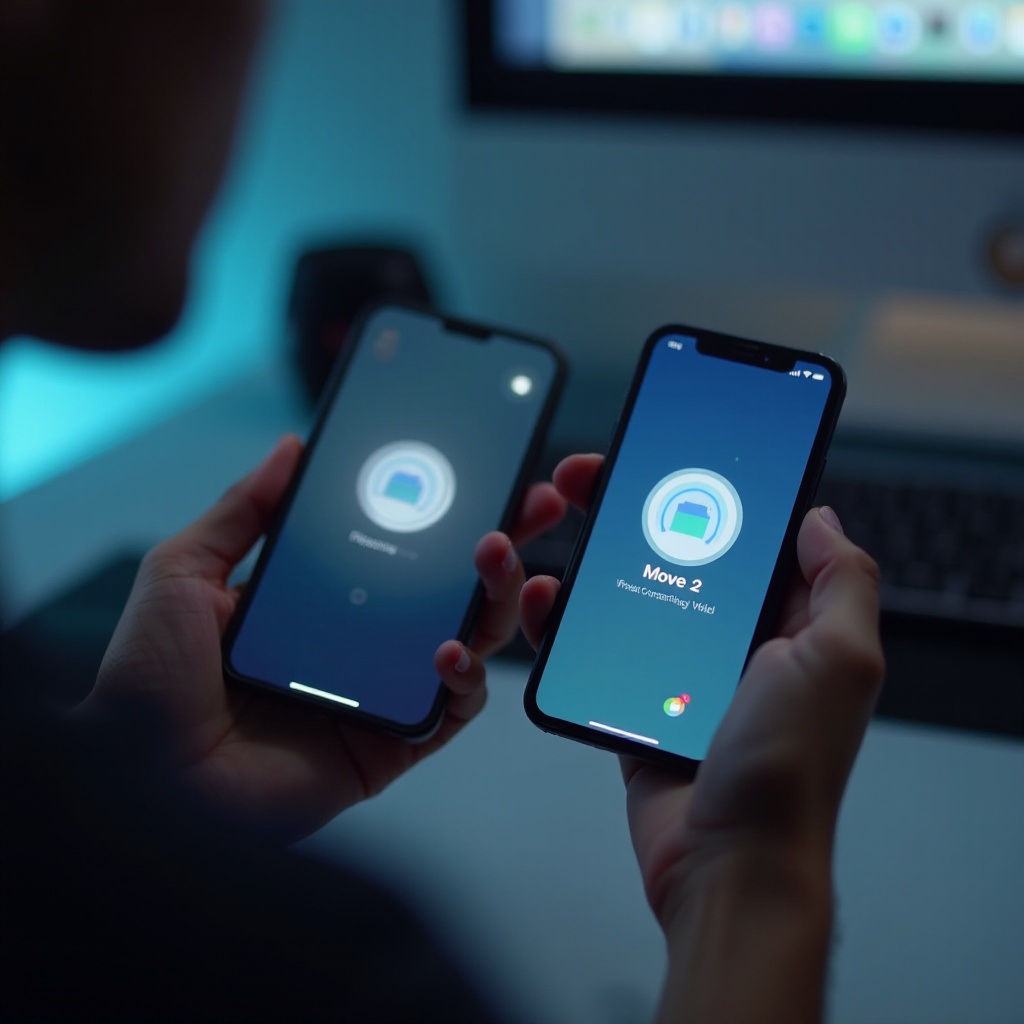
ย้ายด้วยแอป Move to iOS ของ Apple
แอป Move to iOS ของ Apple อำนวยความสะดวกวิธีการย้ายข้อมูลที่ง่ายดายและตรงไปตรงมาเมื่อตั้งค่า iPhone ใหม่
1. ดาวน์โหลดและตั้งค่าแอป Move to iOS:
– ดาวน์โหลดแอปจาก Google Play Store บน Android ของคุณ
– ตรวจสอบให้แน่ใจว่าโทรศัพท์ทั้งสองเครื่องเชื่อมต่อกับ Wi-Fi
- ขั้นตอนในการย้ายรายชื่อผู้ติดต่อ:
- เริ่มตั้งค่า iPhone จนกระทั่งถึงหน้า ‘แอปและข้อมูล’
- เลือกรายการ ‘ย้ายข้อมูลจาก Android’
- บน Android ให้เปิดแอป Move to iOS และทำตามคำแนะนำ
- ป้อนรหัสที่แสดงบน iPhone
- เลือกรายชื่อผู้ติดต่อที่จะย้ายและรอให้เสร็จสิ้น
แอปนี้มอบแพลตฟอร์มที่เชื่อถือได้สำหรับการย้ายข้อมูลระหว่างระบบได้อย่างราบรื่น
ใช้แอปของบุคคลที่สามเพื่อการย้ายข้อมูลที่ราบรื่น
ในขณะที่ Google และ Apple เสนอวิธีแก้ปัญหาที่แข็งแกร่ง แอปของบุคคลที่สามมีคุณลักษณะเพิ่มเติมและความยืดหยุ่นที่มากขึ้น
– ภาพรวมแอปที่แนะนำ:
– แอปเช่น Copy My Data, Shareit, และ AnyTrans เป็นมิตรต่อผู้ใช้และมีความยืดหยุ่น
– แอปเหล่านี้อนุญาตให้ย้ายข้อมูลหลายประเภท ทำให้มั่นใจในการย้ายที่ครอบคลุม
- การใช้แอปของบุคคลที่สาม: ขั้นตอน-ตามขั้นตอน:
- ติดตั้งแอปที่เลือกไว้ในอุปกรณ์ทั้งสอง
- ทำตามคำแนะนำบนหน้าจอเพื่อจับคู่เครื่อง
- เลือกข้อมูลรายชื่อผู้ติดต่อสำหรับการย้าย
- เริ่มกระบวนการย้ายและรอจนกว่าจะเสร็จสิ้น
แอปของบุคคลที่สามไม่เพียงแต่รับประกันการย้ายข้อมูลที่มีประสิทธิภาพ แต่ยังอนุญาตให้มีความยืดหยุ่นและตัวเลือกเพิ่มเติมถ้าจำเป็น
การย้ายข้อมูลด้วยวิธีแมนนวลโดยใช้ไฟล์ vCard
สำหรับผู้ที่ต้องการควบคุมกระบวนการย้ายข้อมูลทั้งหมด วิธีแมนนวลเช่นการใช้ไฟล์ vCard ให้โซลูชันที่มีประสิทธิภาพ
– ส่งออกรายชื่อติดต่อไปยังไฟล์ vCard บน Android:
1. เปิด ‘รายชื่อ’ และ เข้าถึง ‘การตั้งค่า’
2. เลือกรายการ ‘ส่งออก’ และบันทึกเป็น vCard
3. ส่งอีเมลหรือใช้บริการคลาวด์ที่เข้าถึงได้จาก iPhone ของคุณ
- นำเข้า vCard ไปยังรายชื่อผู้ติดต่อบน iPhone:
- บน iPhone ของคุณ เข้าถึง vCard ที่ส่งอีเมลหรือบันทึกในคลาวด์
- แตะเพื่อเปิด ซึ่งจะให้ iPhone นำเข้ารายชื่อผู้ติดต่อ
วิธีการแมนนวลเป็นทางเลือกที่ดีสำหรับผู้ใช้ที่ต้องการการควบคุมระดับละเอียด เพื่อให้มั่นใจว่าการย้ายข้อมูลมีความละเอียดถี่ถ้วน
สรุป
การย้ายจาก Android เป็น iPhone ไม่จำเป็นต้องซับซ้อน ไม่ว่าคุณจะเลือกความเรียบง่ายของเครื่องมือ Google และ Apple ที่มีอยู่ในตัว ความสามารถหลากหลายของแอปของบุคคลที่สาม หรือการควบคุมของวิธีการแบบแมนนวล มีตัวเลือกมากมายให้เลือกเพื่อให้สอดคล้องกับความต้องการของคุณ ประเมินวิธีการเหล่านี้และเลือกวิธีที่สอดคล้องกับความชอบและระดับความสะดวกทางเทคนิคของคุณมากที่สุด
คำถามที่พบบ่อย
วิธีที่เร็วที่สุดในการโอนย้ายรายชื่อคืออะไร?
การใช้บัญชี Google มักจะเป็นวิธีที่เร็วที่สุด โดยเฉพาะอย่างยิ่งหากคุณซิงค์รายชื่อกับ Google อยู่แล้ว
วิธีแก้ปัญหาถ้ารายชื่อไม่แสดงบน iPhone ของฉัน?
ตรวจสอบการตั้งค่าการซิงค์บนอุปกรณ์ทั้งสอง ตรวจสอบให้แน่ใจว่ารายชื่อถูกตั้งค่าให้ซิงค์ในบัญชี Google ของคุณและรีสตาร์ทอุปกรณ์ทั้งสอง
มีแอปฟรีที่สามารถโอนย้ายรายชื่อได้อย่างปลอดภัยหรือไม่?
มี แอปเช่น ‘Copy My Data’ เสนอทางเลือกฟรีในการโอนย้ายรายชื่อระหว่างอุปกรณ์อย่างปลอดภัย