คู่มือฉบับสมบูรณ์ในการเลือกฮาร์ดไดรฟ์ภายนอกที่ดีที่สุดสำหรับ Mac ของคุณในปี 2024
บทนำ
เมื่อพูดถึงการจัดการพื้นที่จัดเก็บของ Mac ของคุณอย่างมีประสิทธิภาพและปลอดภัย ฮาร์ดไดรฟ์ภายนอกเป็นเครื่องมือที่มีค่ายิ่ง ไม่ว่าคุณกำลังมองหาพื้นที่เก็บข้อมูลเพิ่มเติมสำหรับคอลเลกชันไฟล์ที่เพิ่มขึ้นหรือโซลูชันการสำรองข้อมูลที่เชี่ยวชาญ การรู้วิธีเลือกรฮาร์ดไดรฟ์ภายนอกที่เหมาะสมจะช่วยให้มั่นใจได้ว่าความต้องการของคุณได้รับการตอบสนอง คู่มือฉบับนี้จะให้ข้อมูลเชิงลึกเกี่ยวกับฮาร์ดไดรฟ์ภายนอกที่ดีที่สุดที่วางจำหน่ายใน Best Buy เพื่อช่วยให้คุณตัดสินใจอย่างรอบคอบ
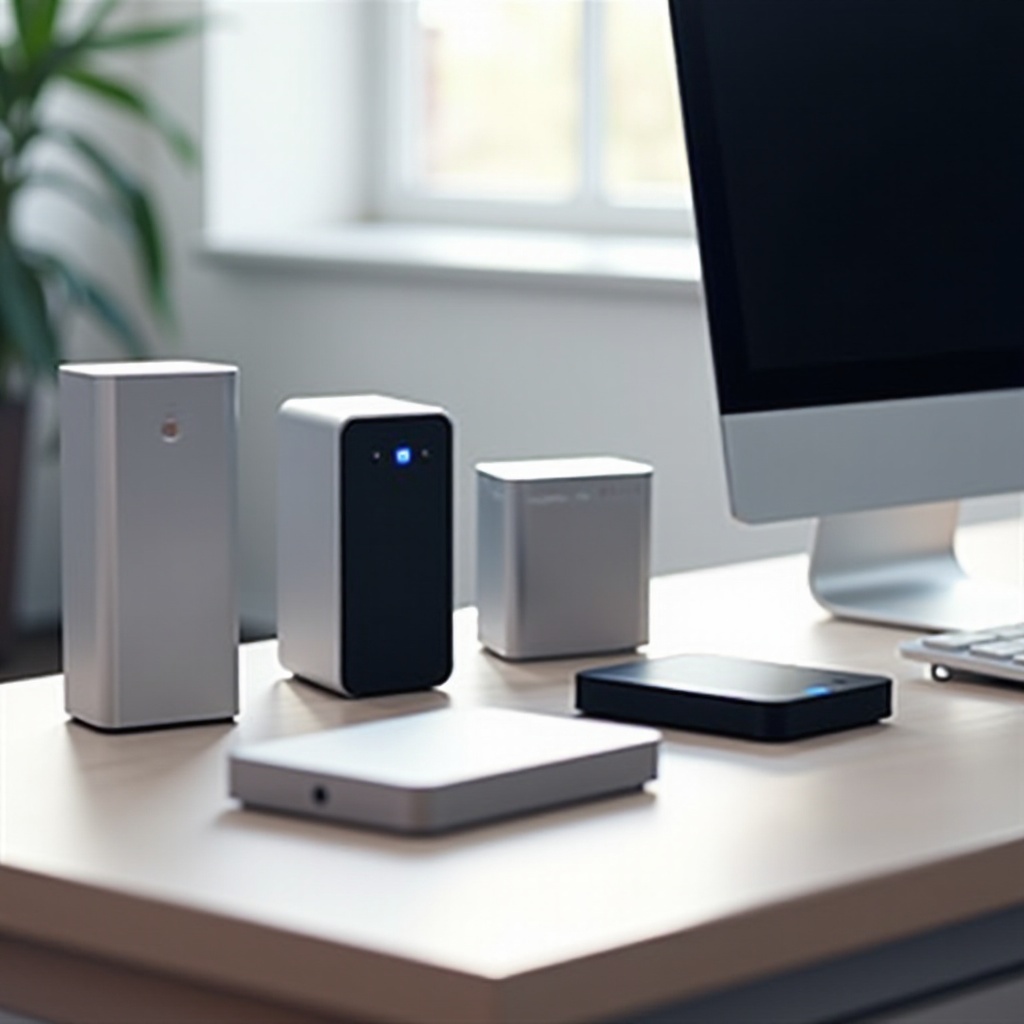
ทำไมคุณต้องมีฮาร์ดไดรฟ์ภายนอกสำหรับ Mac ของคุณ
ผู้ใช้ Mac ได้รับประโยชน์ในหลายๆ ด้านจากการใช้ฮาร์ดไดรฟ์ภายนอก ข้อได้เปรียบหลักคือการปกป้องข้อมูลของคุณผ่านการสำรองข้อมูลเป็นประจำ ซึ่งเป็นการป้องกันที่สำคัญต่อความล้มเหลวหรือการสูญหายของข้อมูลที่ไม่คาดคิด มืออาชีพที่สร้างสรรค์ เช่น ช่างภาพและช่างวิดีโอ มักประสบปัญหากับไฟล์สื่อขนาดใหญ่ที่อาจเกินความจุของที่จัดเก็บภายใน
นอกจากนี้ ฮาร์ดไดรฟ์ภายนอกยังช่วยให้การแชร์ข้อมูลระหว่างระบบต่าง ๆ ทำได้โดยง่าย เพียงเชื่อมต่อไดรฟ์ของคุณกับอุปกรณ์ที่รองรับใดก็ได้และถ่ายโอนไฟล์อย่างรวดเร็ว เมื่อซอฟต์แวร์และแอพพลิเคชั่นมีความซับซ้อนและขนาดเพิ่มขึ้น การเพิ่มพื้นที่จัดเก็บของ Mac ของคุณให้สูงสุดจึงมีความสำคัญต่อการรักษาประสิทธิภาพการทำงานที่เหมาะสม ด้วยความต้องการเหล่านี้ มาดูกันที่คุณสมบัติที่สำคัญในการซื้อฮาร์ดไดรฟ์ภายนอก
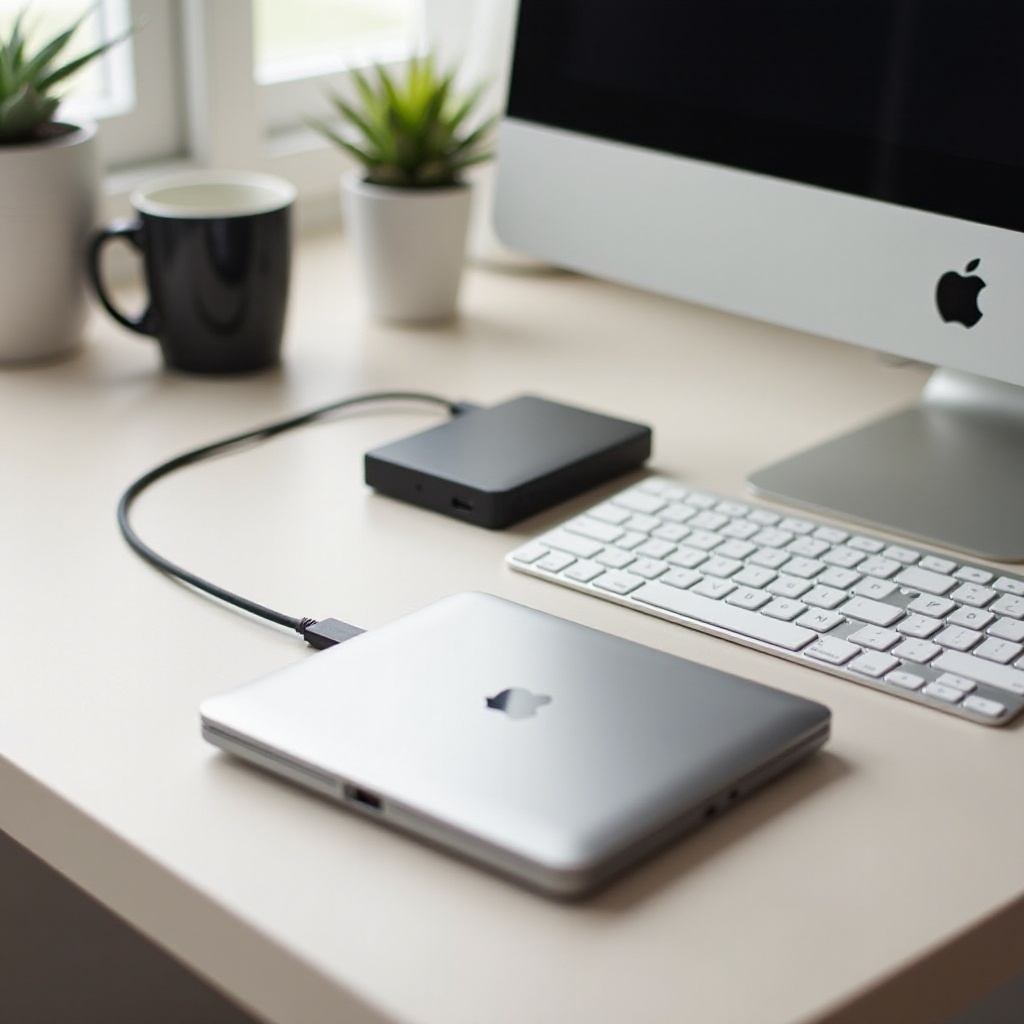
คุณสมบัติสำคัญที่ควรพิจารณาเมื่อซื้อ
เมื่อเลือกฮาร์ดไดรฟ์ภายนอก คุณลักษณะบางอย่างที่เป็นสำคัญ
ความจุในการเก็บข้อมูล: คุณต้องการมากแค่ไหน?
ประเมินความต้องการในการจัดเก็บของคุณตามประเภทไฟล์ที่คุณจัดการ — เช่น รูปภาพ วิดีโอ หรือเอกสาร ผู้ใช้ส่วนใหญ่พบว่า 1TB เพียงพอ แต่ผู้ที่จัดการไฟล์ขนาดใหญ่อาจต้องการ 2TB หรือมากกว่านั้น
ความเร็ว: การพิจารณา HDD เทียบกับ SSD
ความเร็วของไดรฟ์จะกำหนดว่าคุณสามารถถ่ายโอนไฟล์ได้เร็วขนาดไหน HDD มักจะช้ากว่า ในขณะที่ SSD มีประสิทธิภาพที่เหนือกว่ามาก ลดเวลาในการถ่ายโอนได้อย่างมาก แม้ว่า SSD จะมีราคาสูงกว่า แต่บ่อยครั้งก็คุ้มค่าสำหรับผู้ที่ให้ความสำคัญกับความเร็ว
การเชื่อมต่อ: USB-C, Thunderbolt และอินเทอร์เฟซอื่น ๆ
ตรวจสอบให้แน่ใจว่าฮาร์ดไดรฟ์ภายนอกของคุณมีประเภทอินเทอร์เฟซที่เหมาะสมสำหรับรุ่น Mac ของคุณ ตัวเลือกความเร็วสูงเช่น USB-C และ Thunderbolt มีความจำเป็นสำหรับการถ่ายโอนไฟล์ที่รวดเร็วและการสำรองข้อมูลอย่างมีประสิทธิภาพ
การเข้าใจคุณสมบัติเหล่านี้จะช่วยทำให้กระบวนการเลือกของคุณคล่องตัวได้ ตอนนี้เรามาสำรวจรุ่นฮาร์ดไดรฟ์ภายนอกยอดนิยมที่คุณสามารถหาได้ที่ Best Buy ในปี 2024 กันเลย
ฮาร์ดไดรฟ์ภายนอกยอดนิยมสำหรับ Mac ที่ Best Buy ในปี 2024
เพื่อช่วยในการตัดสินใจของคุณ นี่คือการรวบรวมฮาร์ดไดรฟ์ภายนอกที่ได้รับการยอมรับสูงสุดเพื่อตอบสนองความต้องการและงบประมาณที่หลากหลาย:
ไดรฟ์พกพา: การเลือกที่ดีที่สุด
- Seagate Backup Plus Slim: ราคาถูก กระทัดรัด และมีผลงานที่คงที่ด้วยความจุสูงสุด 2TB เหมาะสำหรับงานประจำวัน
- Western Digital My Passport: มีชื่อเสียงด้านความปลอดภัยที่เข้มงวดและดีไซน์เพรียวบาง เหมาะสำหรับผู้ที่ให้ความสำคัญกับการปกป้องข้อมูล
ไดรฟ์ตั้งโต๊ะ: การเลือกที่ดีที่สุด
- LaCie d2 Professional: มีผลการปฏิบัติการระดับองค์กร พร้อมด้วยการเชื่อมต่อ Thunderbolt เหมาะสำหรับโครงการใหญ่ ๆ
- G-Technology G-Drive: ให้พื้นที่และความเร็วที่มาก เหมาะสำหรับมืออาชีพด้านสื่อที่มีความต้องการสูง
SSD vs. HDD: ข้อดีและข้อเสีย
- Samsung T7 SSD: กระทัดรัดและรวดเร็ว เหมาะสำหรับผู้ใช้ที่ต้องการความเร็วในการทำงาน
- Toshiba Canvio Basics HDD: ตัวเลือกที่เป็นมิตรกับงบประมาณซึ่งให้ความจุที่มากแต่ขาดความเร็วของ SSD
เมื่อสำรวจตัวเลือกที่ดีที่สุดแล้ว เราจะมองขั้นตอนสำคัญในการตั้งค่าไดรฟ์ภายนอกที่คุณเลือกกันต่อไป
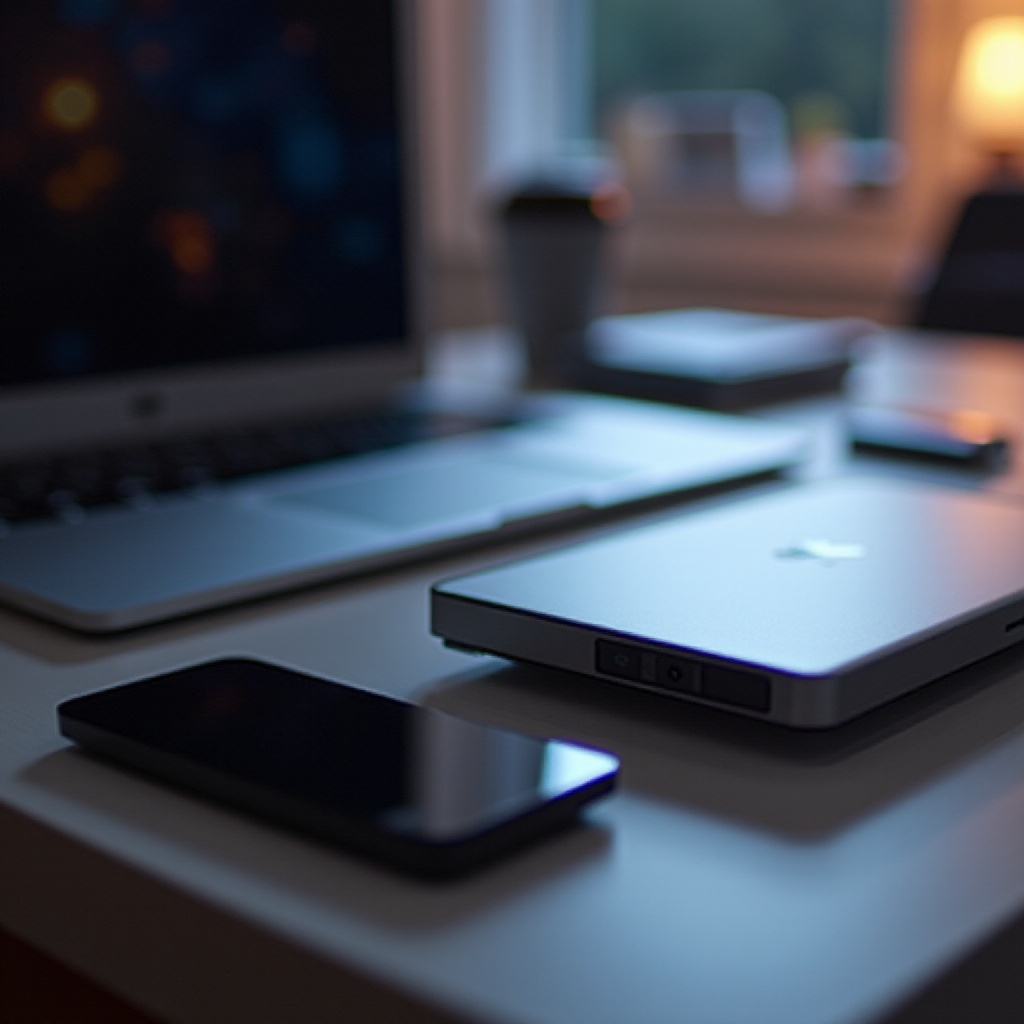
วิธีการตั้งค่าไดรฟ์ภายนอกบน Mac ของคุณ
การตั้งค่าไดรฟ์ภายนอกบน Mac ของคุณเป็นกระบวนการที่ไม่ยุ่งยากถ้าคุณทำตามขั้นตอนดังต่อไปนี้:
การตั้งค่าเริ่มต้น: คู่มือขั้นตอนต่อขั้นตอน
- เชื่อมต่อไดรฟ์ภายนอกกับ Mac ของคุณด้วยพอร์ทที่เข้ากันได้
- Mac ของคุณจะรับรู้ไดรฟ์โดยอัตโนมัติ หากได้รับการเสนอแนะให้เลือก ‘Initial ตอนนี้ มาเริ่มต้นทำการตั้งค่าตามคำแนะนำบนหน้าจอ
การฟอร์แมต: วิธีการฟอร์แมตไดรฟ์ของคุณให้เข้ากันได้กับ Mac
- เปิด ‘Disk Utility’ จาก Applications > Utilities
- เลือกไดรฟ์ภายนอกของคุณจากแถบด้านข้างแล้วคลิก ‘Erase’
- เลือก ‘Mac OS Extended (Journaled)’ หรือ ‘APFS’ เป็นรูปแบบ แล้วคลิก ‘Erase’ เพื่อยืนยัน
การฟอร์แมตที่ถูกต้องจะช่วยให้ไดรฟ์ภายนอกของคุณผสานเข้ากับระบบ Mac ของคุณได้อย่างลงตัว การรักษาไดรฟ์ในสภาพดีจะต้องผ่านการบำรุงรักษาที่สม่ำเสมอและความตระหนักถึงปัญหาที่เป็นไปได้
คำแนะนำในการบำรุงรักษาและการแก้ไขปัญหาเพื่อยืดอายุการใช้ไดรฟ์
การบำรุงรักษาที่ถูกต้องสามารถเพิ่มอายุการใช้งานของฮาร์ดไดรฟ์ภายนอกของคุณพร้อมลดความเสี่ยงของข้อมูลได้
คำแนะนำในการบำรุงรักษาเป็นประจำ
- ใช้ ‘Disk Utility’ สำหรับการตรวจสอบและซ่อมแซมข้อผิดพลาดของดิสก์อย่างต่อเนื่อง
- ปลอดภัยเสมอในการดีดไดรฟ์ก่อนที่จะยกเลิกการเชื่อมต่อทางกายภาพเพื่อป้องกันความเสียหายของข้อมูล
วิธีการแก้ไขปัญหาทั่วไป
- หากไดรฟ์ของคุณไม่ได้รับรู้ ลองใช้สายหรือพอร์ตอื่น
- การรีสตาร์ทและการเชื่อมต่อใหม่อาจแก้ไขปัญหาได้ หากมีปัญหายังคงอยู่ พิจารณาฟอร์แมตไดรฟ์ใหม่ แต่จำที่จะสำรองข้อมูลสำคัญก่อนเสมอ
ด้วยการปฏิบัติตามคำแนะนำเหล่านี้ คุณจะสามารถเพลิดเพลินกับความน่าเชื่อถือและประสิทธิภาพที่เพิ่มขึ้นจากฮาร์ดไดรฟ์ภายนอกของคุณได้
สรุป
ในการเลือกฮาร์ดไดรฟ์ภายนอกที่เหมาะกับ Mac ของคุณ ควรพิจารณาปัจจัยต่างๆ เช่น ความจุในการจัดเก็บ ความเร็ว และความเข้ากันได้ขณะปรับสมดุลคุณสมบัติเหล่านี้กับงบประมาณของคุณ คู่มือนี้ได้นำเสนอข้อควรพิจารณาหลักและคำแนะนำรุ่นยอดนิยมที่มีจำหน่ายที่ Best Buy เพื่อให้มั่นใจว่าคุณสามารถเลือกไดรฟ์ที่เหมาะกับความต้องการของคุณ ด้วยการตั้งค่าที่เหมาะสมและการบำรุงรักษาเป็นประจำ การลงทุนของคุณจะช่วยเพิ่มกลยุทธ์ในการจัดการข้อมูลของคุณได้อย่างมีประสิทธิภาพ
คำถามที่พบบ่อย
ฮาร์ดไดรฟ์ภายนอกที่ดีที่สุดสำหรับ Mac ในปี 2024 คืออะไร?
Best Buy นำเสนอตัวเลือกที่ยอดเยี่ยม รวมถึง Seagate Backup Plus Slim สำหรับการใช้งานทั่วไปและ LaCie d2 Professional สำหรับโครงการที่ต้องใช้ความต้องการสูง
ฉันจะมั่นใจได้อย่างไรว่าฮาร์ดไดรฟ์ภายนอกของฉันเข้ากันได้กับ Mac ของฉัน?
ตรวจสอบให้แน่ใจว่าฮาร์ดไดรฟ์มีอินเตอร์เฟซที่ถูกต้องเช่น USB-C หรือ Thunderbolt และทำการฟอร์แมตเป็น ‘Mac OS Extended’ หรือ ‘APFS’ เพื่อความเข้ากันได้ที่ดีที่สุด
ฉันสามารถใช้ไดรฟ์ที่ฟอร์แมตแบบ Windows บน Mac ได้หรือไม่?
ได้ แต่บางครั้งอาจต้องฟอร์แมตใหม่เพื่อความเข้ากันได้เต็มที่ ควรสำรองข้อมูลที่สำคัญก่อนที่คุณจะดำเนินการฟอร์แมตใหม่