Ring-ovikellon yhdistäminen Wi‑Fi-verkkoon: vaiheittainen määritys, verkkoasetukset ja pikaratkaisut
Johdanto
Ring-ovikellon yhdistäminen Wi‑Fi-verkkoon pitäisi tuntua yksinkertaiselta, ei stressaavalta. Tämä opas näyttää, miten otat minkä tahansa Ring-ovikellon nopeasti käyttöön, virität Wi‑Fi-verkkoasi vakaan videon takaamiseksi ja korjaat yleiset virheet ilman arvailua. Näet tarkalleen, mitä taajuusaluetta kannattaa käyttää, mitkä reitittimen asetukset ovat tärkeitä ja miten sijoitat laitteet niin, että live‑näkymä latautuu nopeasti eikä tallenteissa tule katkoksia.
Aloitamme valmistelemalla puhelimen, sovelluksen ja verkon, jotta ensimmäinen yritys onnistuu. Sitten seuraat nopeaa asennusprosessia, joka toimii useimmissa kodeissa. Sen jälkeen mallikohtaiset huomiot selventävät erot akku-, johdollisten ja PoE-mallien välillä. Yhteyden muodostamisen jälkeen hienosäädämme Wi‑Fiä ja sijoittelua, säädämme reitittimen asetuksia ja käymme läpi kohdennetut korjaukset. Viimeinen osio tarjoaa edistyneitä vinkkejä, jotka pitävät ovikellosi luotettavana päivästä toiseen.
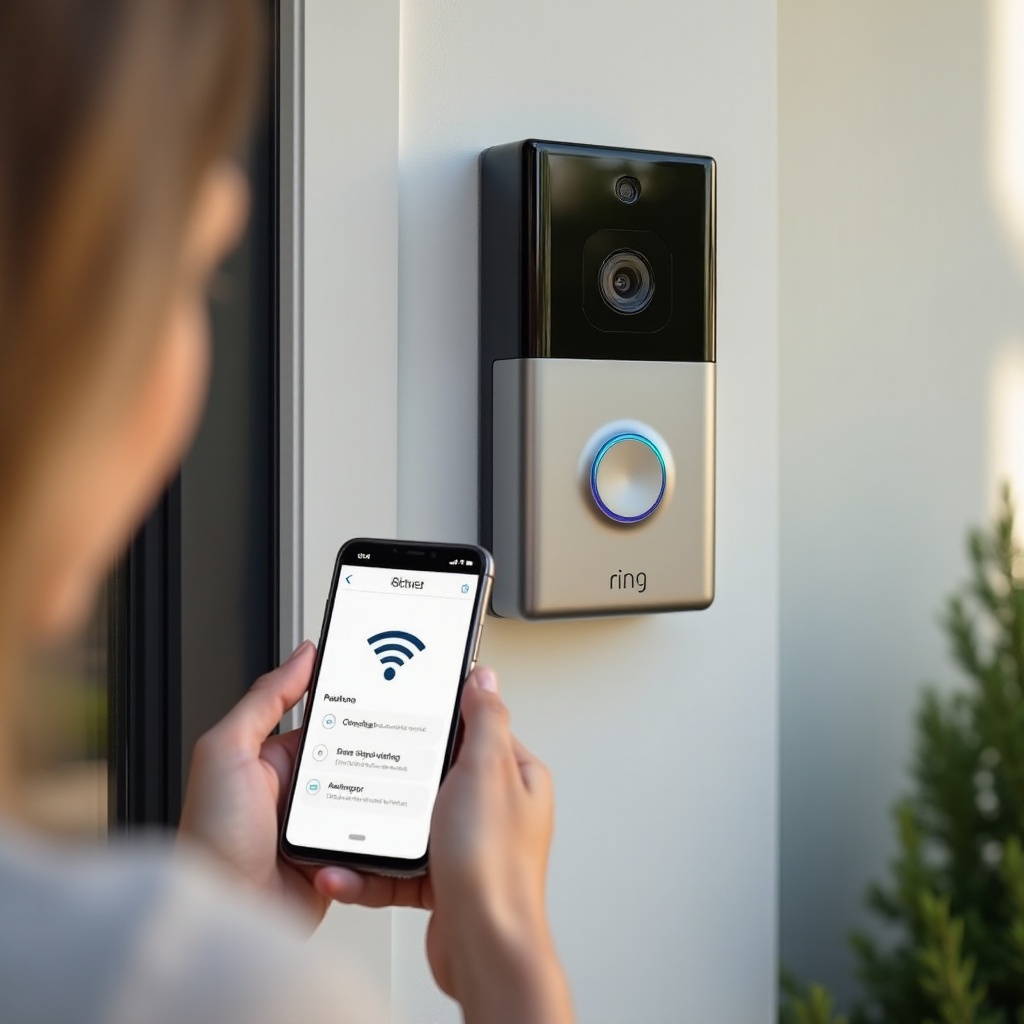
Mitä tarvitset ennen aloittamista: sovellus, virta ja verkko – tarkistuslista
Aloita lyhyellä tarkistuslistalla. Viisi minuuttia tässä vaiheessa ehkäisee toistuvat epäonnistumiset asennuksessa ja säästää aikaa myöhemmin.
- Puhelin ja sovellus valmiina:
- Asenna Ring‑sovellus ja kirjaudu tilillesi.
- Ota puhelimessa käyttöön Bluetooth, paikallisverkko ja sijaintipalvelut.
- Pidä mobiilidata päällä, mutta yhdistä puhelin kotisi Wi‑Fi‑verkkoon asennuksen aikana.
- Laitteen virta ja valmius:
- Akkumallit: lataa vähintään 40 prosenttiin. Täysi lataus on paras pitkiä päivityksiä varten.
- Johdolliset ja Pro‑mallit: tarkista muuntajan teho ja varmista johdotus. Tilavalo osoittaa, että laite reagoi.
- Verkkoyhteys ja kirjautumistiedot:
- Tiedä Wi‑Fi‑verkkosi nimi (SSID) ja salasana. Varmista, että 2,4 GHz:n kaista on käytössä.
- Jos käytät mesh‑verkkoa, harkitse kaistojen väliaikaista erottamista tai 5 GHz:n tauottamista parituksen helpottamiseksi.
- Seiso lähellä reititintä tai mesh‑solmua ensimmäistä yhteyttä varten. Voit kiinnittää ovikellon parituksen jälkeen.
Kun oleelliset asiat ovat kunnossa, olet valmis yhdistämään. Seuraava osio tarjoaa nopean asennuspolun, joka pätee useimpiin Ring‑malleihin, jotta pääset laatikosta verkkoon minuuteissa.
Pika‑asennus: yhdistä Ring‑ovikellosi Wi‑Fi‑verkkoon minuuteissa
Käytä tätä suoraviivaista prosessia saadaksesi ovikellon nopeasti verkkoon. Toimii sekä akku‑ että johdollisille malleille.
- Aseta laite asennustilaan.
- Akkumallit: paina ja vapauta asennuspainike laitteen takana tai yläosassa. Etsi pyörivä tai vilkkuva valo.
- Johdolliset tai Pro‑mallit: paina asennuspainiketta tai seuraa sovelluksen ohjeita. Odota asennustilan valokuvioita.
- Avaa Ring‑sovellus.
- Napauta Ota laite käyttöön, valitse Ovikellot ja skannaa laitteen tai pakkauksen QR‑koodi.
- Myönnä käyttöoikeudet.
- Salli tarvittaessa Bluetooth, paikallisverkko ja sijainti. Näiden avulla sovellus löytää ja määrittää ovikellon.
- Liity tilapäiseen Ring‑verkkoon.
- Puhelimesi yhdistää Ring‑XXXX‑verkkoon, jotta sovellus voi välittää Wi‑Fi‑tietosi ovikellolle. Hyväksy kehotukset niiden ilmestyessä.
- Valitse kotisi Wi‑Fi‑verkko ja syötä salasana.
- Valitse 2,4 GHz:n kaista, jos näet useita vaihtoehtoja. Käytä oikeaa salasanaa ja vältä epätavallisia merkkejä, joita jotkin laitteet tulkitsevat väärin.
- Odota, että valomerkintä valmistuu ja sovellus vahvistaa.
- Jos paritus epäonnistuu, siirry lähemmäs reititintä, tarkista salasana ja yritä uudelleen.
- Varmista video ja ilmoitukset.
- Avaa Laitteen kunto (Device Health) tarkistaaksesi signaalin laadun ja viimeistele laiteohjelmistopäivitykset. Testaa live‑näkymää ja ovikellon painallusta.
Tämän pikayhteyden jälkeen laitteesi pitäisi olla tavoitettavissa sovelluksesta. Jos sinulla on tietty malli, seuraava osio korostaa pieniä eroja, jotka voivat vaikuttaa paritukseen ja kaistavalintoihin.
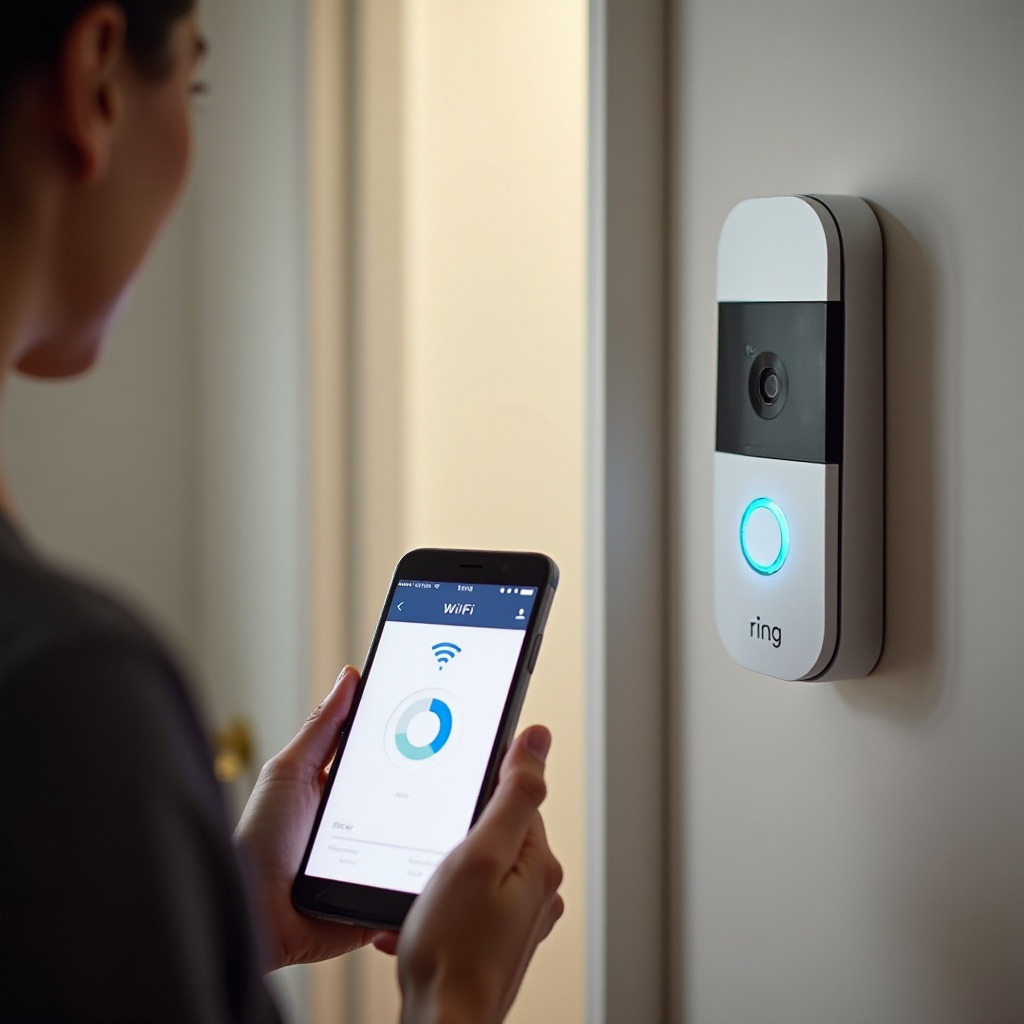
Mallikohtaiset vaiheet Ring‑ovikellojen yhdistämiseen
Eri Ring‑mallit noudattavat samaa perusprosessia, mutta eroavat virrantarpeissa, kaistatukessa ja lisävarusteissa. Hyödynnä näitä huomioita välttääksesi yllätykset.
Akkumallit: Ring Video Doorbell 2nd Gen, Battery Doorbell Plus, Ring 3 ja 4
- Lataa täyteen ennen asennusta. Täysi akku nopeuttaa päivityksiä ja estää katkeamiset parituksen aikana.
- Monet akkumallit tukevat vain 2,4 GHz:ä. Joissakin uudemmissa malleissa on lisäksi 5 GHz, mutta ne toimivat silti parhaiten 2,4 GHz:llä kantaman vuoksi.
- Parita ensin lähellä reititintä, kiinnitä sitten ovikello ja tarkista RSSI uudelleen Laitteen kunto ‑näkymässä.
- Jos signaali on heikko asennuksen jälkeen, lisää mesh‑solmu tai Ring Chime Pro sisätiloihin lähelle ovea.
Johdolliset mallit: Ring Video Doorbell Wired, Wired Plus, Pro ja Pro 2
- Tarkista muuntajan tiedot ja johdotus. Tilavalon pitäisi osoittaa, että laite on valmis asennukseen.
- Pro ja Pro 2 tukevat usein 5 GHz:ä, mutta 2,4 GHz läpäisee seinät paremmin. Valitse kaista, jolla RSSI on parempi.
- Jos käytät mekaanista soittokelloa, seuraa sovelluksen ohjetta Pro Power Kitin asentamiseen tai soittokellon ohittamiseen mallikohtaisten ohjeiden mukaisesti.
- Asennuksen jälkeen testaa live‑näkymää kokonainen minuutti varmistaaksesi vakauden ennen kiinnityksen viimeistelyä.
Elite‑ ja PoE‑mallit: milloin Wi‑Fi on silti relevantti
- Elite‑mallit käyttävät Ethernetiä, jossa on virransyöttö (PoE). Yhteys muodostetaan kaapelilla, ei Wi‑Fi:llä.
- Viimeistele asennus sovelluksessa QR‑koodilla ja salli laiteohjelmistopäivitykset kiinteän yhteyden kautta.
- Vaikka ovikello käyttäisi Ethernetiä, pidä verkon nimet ja suojaus yksinkertaisina langattomia Ring‑lisälaitteita varten.
Kun mallikohtainen toiminta on selvä, seuraava askel on valita oikea Wi‑Fi‑kaista ja säätää mesh‑asetuksia, jotta yhteys pysyy vakaana koko päivän.
Wi‑Fi‑perusteet Ringille: 2,4 GHz vs 5 GHz ja mesh‑verkot
Valitsemasi kaista ja mesh‑asetukset voivat mahdollistaa tai kaataa sujuvan asennuksen. Ring‑laitteet ovat pieniä, virtapihiyttä suosivia ja usein ulos asennettuja, joten vakaus on tärkeämpää kuin raakanopeus.
- 2,4 GHz: paras kantama ja seinien läpäisy. Ihanteellinen ovikelloille, jotka on asennettu kauas reitittimestä tai tiheiden materiaalien taakse.
- 5 GHz: suurempi läpäisykyky, mutta lyhyempi kantama. Toimii hyvin, kun laite on lähellä mesh‑solmua tai tukiasemaa.
- Sekatuki: jotkin mallit käyttävät vain 2,4 GHz:ä, kun taas toiset voivat liittyä molemmille kaistoille. Epävarmassa tilanteessa aloita 2,4 GHz:llä luotettavuuden vuoksi.
Kaistojen ohjaus, erilliset SSID:t ja nimeämisvinkit
- Mesh‑verkon kaistojen ohjaus voi siirtää laitteita kaistojen välillä parituksen aikana ja aiheuttaa epäonnistumisia. Poista ohjaus väliaikaisesti käytöstä tai jaa verkko kahteen SSID:hen, kuten Home‑2G ja Home‑5G.
- Pidä SSID:t yksinkertaisina. Vältä emojeja, outoja välimerkkejä sekä alku‑ ja loppuvälilyöntejä, jotka vaikeuttavat salasanan oikeaa syöttöä.
- Jos reitittimesi tukee pelkkää 2,4 GHz ‑tilaa tai tilapäistä IoT‑paritustilaa, ota se käyttöön asennuksen ajaksi ja poista käytöstä sen jälkeen.
eero, Orbi ja Nest Wi‑Fi: mitä säätää asennuksen aikana
- eero: Poista kaistojen ohjaus tilapäisesti käytöstä tai käytä 2,4 GHz:n paritustilaa, kun se on saatavilla. Pidä 2,4 GHz 20 MHz:n kanavaleveydellä.
- Orbi: Käytä 20 MHz:ä 2,4 GHz:llä ja vältä DFS‑kanavia 5 GHz:llä. Jos laitteilla on vaikeuksia, luo IoT‑SSID, joka on pelkkä 2,4 GHz.
- Nest Wi‑Fi: Pakota 2,4 GHz ‑liittyminen seisomalla Nest‑pisteen vieressä tai käyttämällä tilapäistä puhelimen hotspotia, joka jäljittelee SSID:täsi, ja vaihda takaisin käyttöönoton jälkeen.
Kun olet valinnut oikean kaistan ja vakauttanut liittymistavan, sijoittelu ja signaalin voimakkuus ovat seuraava vipu luotettavaan videoon ja ilmoituksiin.
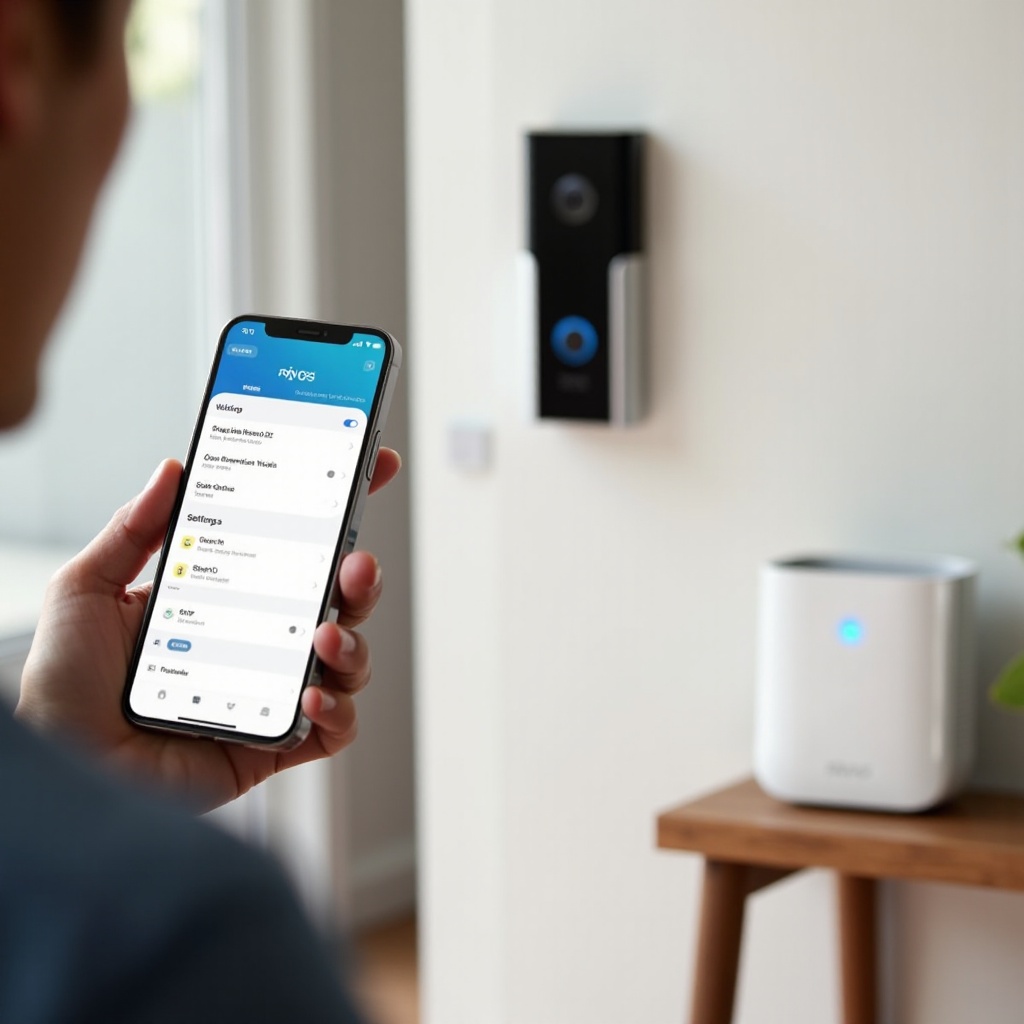
Optimoi signaali ja sijoittelu luotettavaa videota varten
Signaalin laatu määrää live‑näkymän, kaksisuuntaisen puheen ja liikeilmoitusten nopeuden. Muutama pieni toimenpide voi muuttaa suorituskykyä merkittävästi.
RSSI Laitteen kunto ‑näkymässä ja tavoitealueet
- Avaa Ring‑sovelluksessa Laitteen kunto ja etsi RSSI. Nollaa lähempänä olevat arvot ovat parempia.
- Tavoitteet: noin miinus 40 – miinus 60 on vahva, miinus 61 – miinus 67 kohtuullinen, miinus 68 – miinus 75 heikko ja alle miinus 75 huono.
- Paranna RSSI:tä siirtämällä reititintä, lisäämällä mesh‑solmu tai asentamalla Ring Chime Pro. Sijoita apulaite yhden tai kahden huoneen päähän ovesta, ei paksujen ulkoseinien taakse.
Häiriöiden välttäminen: metallikehykset, tiili, mikroaaltouunit
- Suuret metalliset ovet, tiili ja kivi estävät 2,4 ja 5 GHz:n signaaleja eri tavoin. Aseta mesh‑solmu mahdollisuuksien mukaan samalle puolelle ulkoseinää kuin ovi.
- Pidä tukiasemat erossa mikroaaltouuneista, itkuhälyttimistä ja langattomien puhelinten tukiasemista, jotka kuormittavat 2,4 GHz:n taajuutta.
- Jos sinun on käytettävä perustoistinta, sijoita se puoliväliin reitittimen ja ovikellon väliin. Vältä sijoittamasta sitä katvealueelle.
Kun signaali on kunnossa, voit lukita reitittimen ja suojauksen asetukset, jotka vähentävät satunnaisia katkoja ja tekevät uudelleenkytkennöistä vaivattomia muutosten jälkeen.
Reitittimen ja verkon asetukset, joilla on merkitystä Ringille
Muutama reitittimen valinta vaikuttaa siihen, pysyykö ovikello verkossa, kuinka nopeasti live‑näkymä avautuu ja kuinka vakaa streami on. Ota nämä käyttöön ja unohda.
Kanavat 1, 6 tai 11, 20 MHz, WPA2 tai WPA3 ja salasanasäännöt
- 2,4 GHz:llä valitse kanava 1, 6 tai 11 päällekkäisten häiriöiden välttämiseksi. Pidä kanavaleveys 20 MHz:ssä paremman vakauden vuoksi.
- Suojaus tulisi olla WPA2‑PSK tai WPA2 ja WPA3 ‑siirtymätila. Vältä WEP:iä ja avoimia verkkoja.
- Käytä ASCII‑salasanaa, jossa on kirjaimia, numeroita ja yleisiä symboleja. Vältä hyvin epätavallisia merkkejä, joita jotkin laitteet käsittelevät väärin käyttöönotossa.
Poista AP‑ tai asiakaseristys, vältä DFS:ää ja huomioita 802.11w:stä
- Poista AP‑eristys ja asiakaseristys, jotta puhelimesi ja ovikello voivat viestiä samassa lähiverkossa.
- Vältä DFS‑kanavia 5 GHz:llä. Monet IoT‑laitteet eivät yhdistä niihin.
- Protected Management Frames (802.11w) kannattaa asettaa valinnaiseksi tai siirtymätilaan, jos havaitset yhteysongelmia.
IoT‑SSID:t, DHCP‑varaukset, DNS ja vaadittu liikenne
- Luo oma IoT‑SSID kameroille ja ovikelloille. Pidä tämä SSID 2,4 GHz‑painotteisena, jos laitteesi tarvitsevat kantamaa.
- Varaa ovikellolle DHCP‑osoite. Varauksella saatu kiinteä IP voi vähentää lyhyitä offline‑katkoja uudelleenkäynnistysten jälkeen.
- Käytä luotettavaa DNS:ää internetpalveluntarjoajaltasi tai tunnettua julkista palvelinta. Salli lähtevä HTTPS‑ ja suoratoistoliikenne. Liian tiukat palomuurit, jotka estävät tuntemattomat lähtevät yhteydet, voivat rikkoa asennuksen ja live‑näkymän.
Jos ovikello yhä takkuaa näiden muutosten jälkeen, käytä oireeseen kohdistuvia korjauksia. Seuraava osio esittelee nopeat toimet, jotka ratkaisevat yleisimmät ongelmat.
Vianmääritys: Ring‑ovikello ei yhdisty Wi‑Fi‑verkkoon
Kun Ring‑ovikellon yhdistäminen Wi‑Fi‑verkkoon epäonnistuu, keskity näkyvään oireeseen. Etene pienistä, nopeista korjauksista tarkempiin verkkomuutoksiin.
Ei pääse asennustilaan tai liity Ring‑XXXX‑verkkoon
- Käynnistä puhelin ja ovikello uudelleen. Monissa akkumalleissa uudelleenkäynnistys tehdään pitämällä asennuspainiketta painettuna noin 10–15 sekuntia.
- Kytke puhelimessa lentotila päälle ja pois, ja laita sitten Wi‑Fi ja Bluetooth takaisin päälle.
- Seiso reitittimen tai mesh‑solmun vieressä ja yritä uudelleen. Paksut seinät heikentävät tilapäistä paritussignaalia.
Wi‑Fi ei näy listassa tai väärän salasanan kehä
- Varmista, että 2,4 GHz on käytössä ja SSID‑lähetys on päällä.
- Syötä salasana huolellisesti uudelleen. Tarkista automaattisen täytön virheet ja ylimääräiset välilyönnit.
- Mesh‑verkossa erottele SSID:t tilapäisesti tai keskeytä 5 GHz pakottaaksesi puhtaan 2,4 GHz ‑liittymisen.
Yhdistyy, mutta menee sitten offlineen, tai live‑näkymä epäonnistuu
- Tarkista RSSI Laitteen kunto ‑näkymässä. Jos arvo on heikompi kuin noin miinus 70, siirrä solmua lähemmäs tai lisää Ring Chime Pro.
- Aseta 2,4 GHz 20 MHz:iin ja valitse kanava 1, 6 tai 11. Vältä DFS‑kanavia 5 GHz:llä.
- Käynnistä reititin ja ovikello virrattomaksi ja takaisin. Asenna saatavilla olevat laiteohjelmistopäivitykset sovelluksesta.
Uuden reitittimen, SSID‑muutoksen tai ISP‑yhdyskäytävän vaihdon jälkeen
- Ring‑sovelluksessa siirry kohtaan Laitteen asetukset > Yleiset > Vaihda Wi‑Fi‑verkkoa. Aseta ovikello takaisin asennustilaan ja liity uuteen SSID:hen.
- Jotta monet laitteet yhdistäisivät automaattisesti, pidä uusi SSID ja salasana samoina kuin vanhat.
- Joissakin ISP‑yhdyskäytävissä edistyneet suojaustoiminnot eristävät uudet laitteet. Kytke ne pois parituksen ajaksi ja ota uudelleen käyttöön, kun ovikello on verkossa.
Kun olet taas verkossa, tee vielä muutama toimenpide parantaaksesi kuuluvuutta, integroidaksesi ääniohjainten kanssa ja tiukentaaksesi suojausta rikkomatta yhteensopivuutta.
Edistyneet vinkit: toistimet, Ring Chime Pro, Alexa ja suojaus
Nämä vinkit auttavat hienosäätämään kuuluvuutta, sujuvoittamaan hälytyksiä ja pitämään verkon turvassa samalla kun laitteiden yhteensopivuus säilyy.
Milloin käyttää Ring Chime Prota vs. mesh‑järjestelmää tai perustoistimia
- Tarvitsetko pienen tehoparannuksen oven lähelle ja sisäkellon samassa laitteessa? Käytä Ring Chime Prota.
- Haluatko koko kodin kattavuuden? Valitse moderni mesh‑järjestelmä. Se hallitsee verkkovierailun paremmin kuin perustoistimet.
- Vältä useiden toistimien ketjuttamista. Yksi hyppy on käytännön raja ennen kuin viive ja katkokset ilmenevät.
Alexan uudelleenlinkitys, rutiinit ja ilmoitukset uudelleenkytkennän jälkeen
- Wi‑Fi‑muutoksen jälkeen avaa Alexa‑sovellus ja suorita laitteiden haku.
- Ota ovikellon kuulutukset ja rutiinit uudelleen käyttöön ja testaa niitä painikkeen painalluksella.
- Vahvista puhelimen asetuksista, että Ring‑ilmoitukset ja kriittiset hälytykset ovat sallittuja, erityisesti jos järjestelmä pyysi käyttöoikeuksia asennuksen aikana.
Parhaat suojauskäytännöt rikkomatta yhteensopivuutta
- Käytä asennuksen aikana WPA2:ta tai WPA3‑siirtymätilaa. Siirry vahvempiin asetuksiin, kun kaikki on vakaata.
- Pidä sekä reitittimen että Ring‑laitteiden laiteohjelmistot ajan tasalla. Päivitykset parantavat usein verkkovierailua ja suoratoiston vakautta.
- Laita vieraat vieras‑SSID:hen ja varaa IoT‑SSID vain kameroille ja antureille.
Yhteenveto
Vakaa yhteys alkaa siististä käyttöönotosta, oikeasta kaistasta ja muutamasta reitittimen hienosäädöstä. Käytä 2,4 GHz:ä kantamaa varten, 5 GHz:ä kun lähellä on solmu, ja pidä kanavat puhtaina 20 MHz:ssä 2,4 GHz:llä. Yksinkertaiset SSID:t ja järkevät suojausasetukset estävät suurimman osan paritusvirheistä. Jos ongelmia ilmenee, sovita korjaus oireeseen: varmista salasana ja kaista, paranna signaalia ja tarkista eristys‑ ja DFS‑asetukset. Näillä askelilla Ring‑ovikellon yhdistäminen Wi‑Fi‑verkkoon vie vain minuutteja ja pysyy luotettavana live‑näkymälle, liikeilmoituksille ja tallenteille.
Usein kysytyt kysymykset
Miten yhdistän Ring-ovikellon uudelleen Wi‑Fiin sen jälkeen, kun olen vaihtanut reitittimen tai salasanan?
Avaa Ring-sovellus, siirry kohtaan Laitteen asetukset, Yleiset ja sitten Vaihda Wi‑Fi-verkko. Aseta ovikello asennustilaan, valitse SSID ja anna salasana. Jos se epäonnistuu, erottele 2,4 GHz 5 GHz:stä, ole reitittimen lähellä ja yritä uudelleen. Testaa live-näkymä ja salli laiteohjelmistopäivitykset.
Voiko Ring-ovikello käyttää 5 GHz:n Wi‑Fiä, ja pitäisikö se ottaa käyttöön?
Monet uudemmat mallit tukevat 5 GHz:ää, mutta 2,4 GHz tarjoaa paremman kantaman seinien läpi. Käytä 5 GHz:ää, jos ovikellosi sijaitsee lähellä mesh-solmua. Jos käyttöönotto epäonnistuu tai signaali on heikko, vaihda 2,4 GHz:iin paremman vakauden vuoksi.
Tarvitsenko Wi‑Fi-toistimen tai mesh-verkon, jotta Ring-ovikello pysyy verkossa?
Ei aina. Jos RSSI on noin miinus 60 tai parempi, kaikki on kunnossa. Jos se on heikompi kuin miinus 67, lisää mesh-solmu oven läheisyyteen tai käytä Ring Chime Prota. Mesh on parempi kuin yksinkertaiset toistimet koko kodin kattavuudessa, ja useiden toistimien ketjuttamista tulisi välttää.