Sony-television yhdistäminen internetiin langattomasti: täydellinen vaiheittainen opas (2024–2026)
Johdanto
Sony-television liittäminen langattomasti internetiin avaa suoratoiston, sisällön heijastamisen, ääniohjauksen ja ajantasaiset sovelluspäivitykset. Pääset verkkoon muutamassa minuutissa selkeillä ohjeilla ja muutamilla tarkistuksilla. Tämä opas selittää, kuinka yhdistät Sony Google TV- ja Android TV -malleihin vuosilta 2024–2026, ja esittelee sen jälkeen nopeammat paritusvaihtoehdot, suorituskyvyn hienosäädön sekä luotettavat korjaukset yleisiin verkko-ongelmiin. Mukana ovat myös edistyneet verkkoasetukset sekä kiertotiet hotelleja ja asuntoloita varten. Jos Wi‑Fi yhä takkuaa, näet milloin langallinen yhteys on fiksumpi valinta.
Aloitamme varmistamalla television käyttöliittymän, jotta voit seurata oikeaa polkua. Sen jälkeen yhdistät Wi‑Fiin ja testaat muutamia sovelluksia vakauden varmistamiseksi. Jos ongelmia ilmenee, kokeilet kohdennettua vianetsintäpolkua. Verkon vakiintuessa voit ottaa käyttöön edistyneet asetukset nopeuden, yksityisyyden ja turvallisuuden parantamiseksi. Kun perusasiat ovat kunnossa, tunnistetaan television alusta ja valikkorakenne.
Tarkista Sony-televisiosi alusta ja käyttöliittymä
Eri Sony-malleissa on erilaiset valikot. Oman alustan tunteminen säästää aikaa ja ehkäisee sekaannuksia. Valtaosa vuosien 2024–2026 malleista toimitetaan Google TV:llä. Jotkin aiemmat mallit käyttävät yhä Android TV:tä ja hieman poikkeavia valikkopolkuja.
Tunnista Google TV (2024–2026)
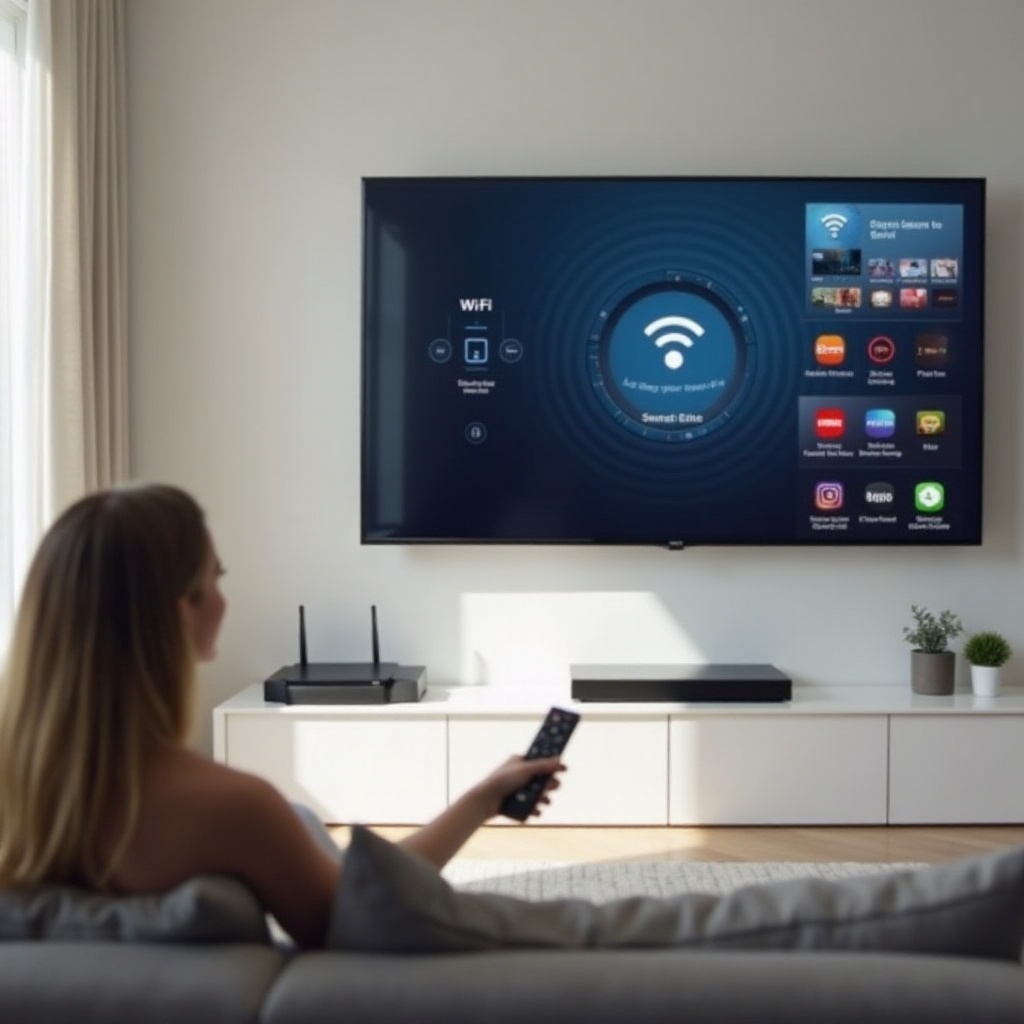
Google TV näyttää aloitusnäytön, jossa on välilehdet, kuten For You, Live, Apps ja Library. Asetusten hammasratas sijaitsee profiilisi lähellä. Verkon asetukset löytyvät kohdasta Settings > Network & Internet. Tällä rakenteella Wi‑Fi ja yhteystiedot on helppo löytää.
Tunnista Android TV -käyttöliittymät
Android TV esittää aloitusnäkymän, jossa on sovellusrivejä ja Asetukset-kuvakkeena hammasratas. Asetuksista avaa Network tai Network & Internet. Sieltä löydät Wi‑Fin sekä siihen liittyvät vaihtoehdot SSID:lle, IP:lle ja tilalle.
Tarkista ohjelmistoversio ja verkkokyvykkyydet
Avaa Settings > System > About tarkistaaksesi ohjelmistoversion ja koontiversion. Network & Internet -kohdassa varmista, että televisio näkee sekä 2,4 GHz:n että 5 GHz:n SSID:t. Tämä näkymä vahvistaa laitteiston kyvykkyydet ja auttaa valitsemaan oikean taajuuskaistan.
Kun käyttöliittymä on tunnistettu, voit kerätä muutaman asian, jotka tekevät ensiyhteydestä sujuvan ja nopean.
Mitä tarvitset ennen yhdistämistä
Sujuva käyttöönotto alkaa lyhyellä tarkistuslistalla. Nämä kohteet ehkäisevät suurimman osan kirjautumisvirheistä ja yhteysviiveistä.
Vakaa Wi‑Fi-verkko, salasana ja reitittimen kaistat
Varmista, että reititin lähettää näkyvää SSID:tä ja että sinulla on oikea Wi‑Fi-salasana. Jos reititin on kaksikaistainen, tiedä erilliset nimet 2,4 GHz:n ja 5 GHz:n verkoille, jotta voit valita televisiolle parhaan.
Kaukosäädin, näyttönäppäimistö tai Google Home -sovellus
Pidä television kaukosäädin käden ulottuvilla tietojen syöttämistä varten. Jos haluat vähemmän näppäilyä, käytä Google Home -sovellusta avuksi Google TV:n käyttöönotossa. Sovellus voi siirtää tunnistetiedot ja vähentää syöttövirheitä.
Valinnaiset menetelmät: WPS, QR-koodi, hotspot
Jotkin reitittimet tukevat WPS-paritusta salasanan kirjoittamisen välttämiseksi. Google TV voidaan parittaa QR-koodeilla Google Home -sovelluksen kautta. Jos kodin Wi‑Fi on poissa käytöstä tai rajoitettu, mobiiliverkon hotspot voi tuoda television tilapäisesti verkkoon.
Kun perusasiat ovat valmiina, voit yhdistää Sony-televisiosi Wi‑Fin kautta. Aloitetaan Google TV -malleista.
Yhdistä Sony Google TV:ssä (2024–2026)
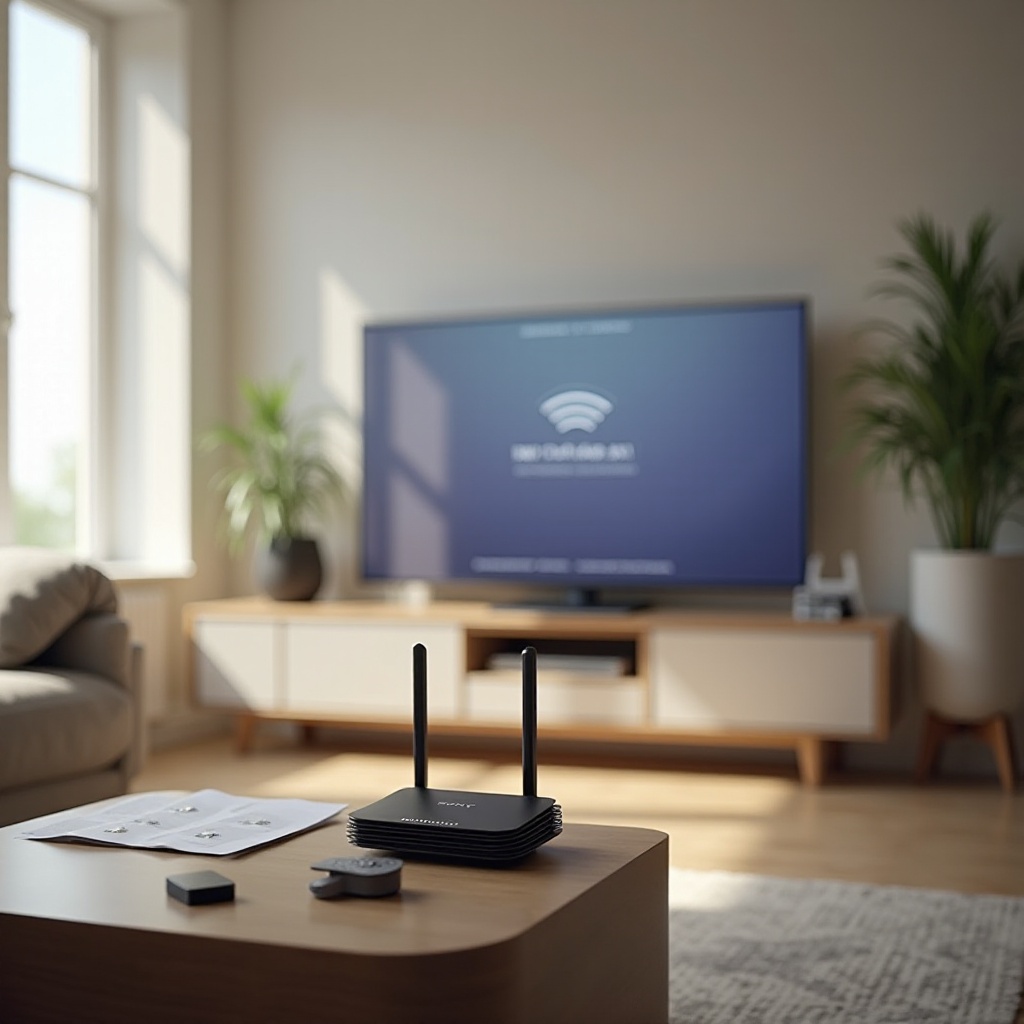
Google TV käyttää selkeää, modernia asettelua verkkoasetuksia varten. Toimi näin:
- Avaa Asetukset: Valitse profiilikuvake ja valitse hammasratas Asetukset.
- Avaa Network & Internet: Siirry kohtaan Network & Internet.
- Laita Wi‑Fi päälle: Ota Wi‑Fi käyttöön, jos se on pois päältä.
- Valitse SSID: Valitse kotiverkkosi nimi.
- Syötä salasana: Kirjoita se huolellisesti ja paina Connect.
- Vahvista tila: Etsi Connected ja IP‑osoite.
Yhdistämisen jälkeen tarkista nämä vaihtoehdot:
– Automaattinen yhdistäminen: Jätä tämä päälle, jotta TV muodostaa yhteyden uudelleen uudelleenkäynnistysten jälkeen.
– Mittaroitu verkko: Poista mittaroitu tila käytöstä rajoittamatonta suoratoistoa varten.
– Yksityisyysasetukset: Privacy-kohdassa tarkista mainonnan personointi ja diagnostiikka. Voit vähentää seurantaa pitäen olennaiset palvelut toiminnassa.
Jos verkko näkyy mutta TV ei yhdistä, tarkista salasana ja kaista. Kokeile 5 GHz nopeutta varten ja 2,4 GHz kantamaa varten. Kun Google TV on verkossa, voit siirtyä Android TV:hen, joka noudattaa samankaltaista polkua hieman eri valikkonimillä.
Yhdistä Android TV -käyttöliittymissä
Android TV:ssä on tuttu asettelu ja yksinkertaiset vaiheet Wi‑Fille. Käytä alla olevaa polkua:
- Avaa Asetukset: Napsauta hammasratasta aloitusnäytöllä.
- Siirry verkkoasetuksiin: Valitse Network tai Network & Internet.
- Ota Wi‑Fi käyttöön: Laita Wi‑Fi päälle.
- Valitse SSID: Valitse kotiverkkosi nimi.
- Syötä salasana: Kirjoita salasana ja paina Connect.
- Vahvista yhteys: Etsi Connected ja IP‑osoite.
Yhdistämisen jälkeen testaa suoratoistosovellus:
– Avaa YouTube tai Netflix ja toista lyhyt video.
– Tarkista signaalin voimakkuus Network-asetuksista. Jos voimakkuus on heikko, siirrä televisiota tai reititintä tai valitse 5 GHz, jos saatavilla.
– Päivitä järjestelmä kohdasta Settings > System > About > System update. Uusi laiteohjelmisto parantaa luotettavuutta ja sovellusten suorituskykyä.
Jos Android TV näyttää Saved mutta ei Connected, unohda verkko, käynnistä televisio ja reititin uudelleen ja yhdistä uudelleen. Jos yhteys on epävakaa tai hidas, saatat suosia langallista yhteyttä tai siltaa. Tutustutaan näihin vaihtoehtoihin ennen optimointia.
Vaihtoehtoiset ratkaisut: Ethernet ja langattomat sillat
Wi‑Fi on kätevä, mutta langalliset yhteydet tarjoavat tasaisen nopeuden ja pienemmän viiveen. Jos suoratoisto puskuroi tai katkeilee, harkitse näitä vaihtoehtoja.
Suora Ethernet vakauden vuoksi
Yhdistä Ethernet-kaapeli reitittimestä television LAN-porttiin. Langallinen yhteys tarjoaa tasaisen läpimenon 4K HDR- ja Dolby Vision -suoratoistoon ja välttää lähilaitteiden aiheuttamat häiriöt.
USB‑Ethernet-sovittimet tuetuissa Google TV -malleissa
Jotkin Google TV -laitteet tukevat USB‑Ethernet-sovittimia USB-porttien kautta. Tarkista mallisi dokumentaatiosta yhteensopivuus. Jos tuki löytyy, voit siirtyä langalliseen yhteyteen ilman langattoman varassa olemista.
Käytä Wi‑Fi-siltaa tai sähköverkkosovitinta (powerline)
Wi‑Fi-silta yhdistää langattomasti reitittimeen ja tarjoaa Ethernetin televisiolle. Sähköverkkosovittimet (powerline) käyttävät kodin sähköjohtoja datan kuljettamiseen kauemmas huoneisiin. Molemmat auttavat pitkissä asunnoissa tai paksuseinäisissä tiloissa.
Jos pysyt Wi‑Fi:ssä, voit silti nopeuttaa käyttöönottoa ja vähentää kirjoittamista. Nopeat paritusmenetelmät puolittavat usein asennusajan.
Nopeammat paritusmenetelmät
Voit välttää pitkien salasanojen kirjoittamisen käyttämällä parituksen pikamenetelmiä. Käytä näitä vain, kun reititin ja TV tukevat niitä.
WPS-painike
Paina reitittimen WPS-painiketta. Kahden minuutin kuluessa avaa WPS television Network-asetuksista. TV parittuu ilman kirjoitettua salasanaa. Huomaa, että jotkin reitittimet poistavat WPS:n käytöstä turvallisuussyistä, joten ota se käyttöön vain, jos luotat ympäristöön.
WPS-PIN-koodi
Jos painikkeella paritus ei toimi, TV voi näyttää WPS-PIN-koodin. Syötä tämä PIN reitittimen WPS-asetussivulle. Reititin hyväksyy laitteen ja välittää tunnistetiedot.
QR-koodiparituksen käyttö Google Home -sovelluksella
Google TV:ssä voit parittaa Google Home -sovelluksella. Lisää TV sovelluksessa, skannaa näytöllä näkyvä QR-koodi ja seuraa ohjeita. Menetelmä on nopea ja auttaa välttämään kaukosäätimellä kirjoittamisen virheitä.
Kun Wi‑Fi on yhdistetty, voit virittää verkkoasi sujuvaa suoratoistoa varten. Kanavien, kaistojen ja mesh-solmujen sijoittelun optimointi vähentää puskurointia ja viivettä.
Optimoi kotisi Wi‑Fi suoratoistoa varten
Hyvin viritetty verkko pitää sovellukset responsiivisina ja 4K-streamit vakaina. Keskity kaistan valintaan, kanavavalintaan ja mesh-sijoitteluun.
2,4 GHz vs 5 GHz ja SSID:ien erottelu
Käytä 5 GHz:ä lyhyen kantaman nopeuteen ja pieneen viiveeseen. Käytä 2,4 GHz:ä pitkän kantaman peittoon seinien läpi. Jos reititin yhdistää molemmat kaistat yhdeksi nimeksi, erota ne omiksi SSID:ikseen, esimerkiksi Home‑2G ja Home‑5G. Valitse televisiolle manuaalisesti 5 GHz:n SSID, jos signaali on vahva.
Kanavavalinta ja häiriöiden välttäminen
Tiheä asutus aiheuttaa häiriöitä. Aseta 2,4 GHz:n kanaviksi 1, 6 tai 11. 5 GHz:llä vältä DFS-kanavia, jos laitteet putoavat verkosta tai eivät näe SSID:tä. Käytä 5 GHz:llä 40 tai 80 MHz:n kanavaleveyttä, jos tuettu, mutta suosi vakautta maksimaalisen leveyden sijaan, jos havaitset katkoksia.
Mesh-solmujen sijoittelu ja runkoyhteyden parhaat käytännöt
Sijoita mesh-solmut puoliväliin reitittimen ja television väliin, ei aivan TV:n viereen. Käytä solmujen välillä langallista runkoyhteyttä, jos mahdollista. Älä sijoita solmuja televisioiden taakse, kaappeihin tai mikroaaltouunien lähelle. Nosta reitittimet ja solmut vyötärönkorkeudelle tai sen yläpuolelle parantaaksesi signaalireittejä.
Jos kohtaat virheitä hyvästä optimoinnista huolimatta, käy läpi jäsennelty vianetsintäpolku. Useimmat ongelmat ratkeavat yhdellä tai kahdella täsmämuutoksella.
Yleisten yhteysongelmien vianetsintä
Käytä tätä tarkistuslistaa yhteysongelmien diagnosointiin ja korjaamiseen. Aloita yksinkertaisesta ja siirry sitten kohdennettuihin säätöihin.
Verkkoa ei löydy tai SSID on piilotettu
- Varmista, että reititin lähettää SSID:tä ja että TV:n Wi‑Fi on päällä.
- Siirrä televisiota tai reititintä lähemmäs ja vähennä esteitä.
- Jos SSID on piilotettu, valitse Add network ja kirjoita täsmälleen oikea nimi ja suojaustyyppi.
Yhdistetty, mutta ei internet-yhteyttä
- Käynnistä reititin ja TV uudelleen. Irrota virtajohto 30 sekunniksi ja kytke sitten virta.
- Unohda verkko televisiosta, yhdistä uudelleen ja syötä salasana uudestaan.
- Tarkista päivämäärä ja aika kohdasta Settings > System > Date & time. Väärä aika voi rikkoa suojatut yhteydet.
- Kokeile manuaalista DNS:ää: Aseta DNS arvoksi 1.1.1.1 tai 8.8.8.8 Network-asetuksissa.
- Testaa toisella laitteella. Jos kaikilla laitteilla on ongelmia, ota yhteyttä internet-palveluntarjoajaasi.
Jumissa IP-osoitetta haettaessa
- Laita Wi‑Fi pois päältä ja takaisin päälle, yritä sitten uudelleen.
- Määritä reitittimessä DHCP‑varaus television MAC-osoitteelle.
- Vaihda kaistaa: Kokeile 5 GHz:ä, jos olit 2,4 GHz:llä, tai päinvastoin.
- Pienennä kanavaleveyttä, jos reititin käyttää 5 GHz:llä 80 MHz:ä ja TV:llä on vaikeuksia.
- Poista AP-eristys käytöstä reitittimen asetuksissa, jos se on päällä. AP-eristys estää laitteiden välisen liikenteen ja voi aiheuttaa outoa castauksen ja laitteiden löytymisen käyttäytymistä.
Jos nämä vaiheet eivät korjaa ongelmaa, säädä edistyneitä verkkoasetuksia. Seuraava osio esittelee turvallisia säätöjä, jotka usein parantavat luotettavuutta.
Edistyneet verkkoasetukset Sony-televisioissa
Kun peruskorjaukset eivät pysy, hienosäädä verkkoasetuksia nopeuden ja vakauden parantamiseksi. Nämä muutokset ovat peruttavissa ja turvallisia, kun ne tehdään huolellisesti.
Staattinen IP vs. DHCP-varaukset
Voit asettaa televisioon staattisen IP:n kohdassa Network details. Valitse IP reitittimen DHCP-osoitealueen ulkopuolelta välttääksesi ristiriidat. Vaihtoehtoisesti käytä reitittimessä DHCP-varausta, jotta TV saa aina saman IP:n. Varaukset tekevät laitehallinnasta ja castauksesta ennustettavampaa.
DNS-säädöt luotettavuuden ja nopeuden parantamiseksi
Jos suoratoisto puskuroi tai sovellukset eivät lataudu, vaihda DNS. Network-asetuksissa valitse Manual ja syötä ensisijaiseksi 1.1.1.1 tai 8.8.8.8 ja toissijaiseksi 1.0.0.1 tai 8.8.4.4. Tämä korjaa usein nimenratkaisun viiveitä ja kirjautumisongelmia.
Nollaa verkkoasetukset turvallisesti
Verkkoasetusten nollaus poistaa tallennetut SSID:t ja välimuistitetut kokoonpanot. Käytä sitä, kun TV epäonnistuu toistuvasti yhteyden muodostamisessa. Nollauksen jälkeen yhdistä uudelleen tuoreilla tunnistetiedoilla. Vältä täydellistä tehdasasetusten palautusta, elleivät kaikki muut toimet epäonnistu, sillä tehdasasetusten palautus poistaa sovellukset ja henkilökohtaiset asetukset.
Edistyneet muutokset toimivat parhaiten terveen reitittimen kanssa. Pidä reitittimen laiteohjelmisto ajan tasalla ja testaa suorituskyky uudelleen jokaisen muutoksen jälkeen parannusten varmistamiseksi.
Erityistilanteet: hotellit, asuntolat ja captive-portaalit
Jaetuissa verkoissa käytetään usein verkkokirjautumissivuja, joita TV ei pysty näyttämään. Käytä näitä kiertoteitä saadaksesi Sony-televisiosi verkkoon.
Käytä matkareititintä kirjautumissivuille
Matkareititin luo yksityisen SSID:n huoneeseesi. Yhdistä matkareititin hotellin Wi‑Fiin tai Ethernetiin, suorita portaali loppuun puhelimellasi ja yhdistä sitten TV omaan SSID:hesi. TV pysyy verkossa istuntojen välillä, vaikka paikka laitteitaan nollaisikin.
Jaa puhelimesi hotspot TV:n kanssa
Ota puhelimessa käyttöön henkilökohtainen hotspot ja yhdistä TV siihen SSID:hen. Seuraa datankäyttöä ja akun kulumista. Tämä on nopea ratkaisu lyhyisiin oleskeluihin tai jäykkiin verkkoihin, jotka estävät älytelevisioiden yhteydet.
Chromecast built‑in -vierastila
Jos verkko estää laitteiden löytymisen, ota vierastila käyttöön Chromecastin asetuksissa. Vieraat voivat castata PIN-koodilla, vaikka laitteet eivät näkisi toisiaan. Tästä on apua tiukassa AP-eristyksessä.
Kun TV on verkossa jaetuissa tiloissa, suojaa tietosi ja pidä yhteydet kestävinä. Turvallisuus- ja yksityisyyskäytännöt ovat tärkeitä jokaisessa verkossa, erityisesti kodin ulkopuolella.
Turvallisuuden ja yksityisyyden parhaat käytännöt
Turvallinen kokoonpano suojaa TV:täsi ja henkilötietojasi suoratoiston aikana. Keskity vahvaan salaustapaan, järkeviin yksityisyysasetuksiin ja säännöllisiin päivityksiin.
Suosi reitittimessä WPA2/WPA3-Personal -salausta
Avoimet tai WEP-verkot ovat turvattomia. Käytä WPA2- tai WPA3‑Personal -salausta vahvalla salasanalla. Vältä yritysverkkoja, ellei TV:si nimenomaisesti tue niitä, mikä on harvinaista.
MAC-osoitteen satunnaistus ja mainonnanseurannan hallinta
Privacy-kohdassa poista mainonnan personointi, jos haluat vähemmän kohdennettuja mainoksia. Joissakin malleissa voit ottaa käyttöön MAC-osoitteen satunnaistuksen seurantaa vähentääksesi julkisissa verkoissa. Kotona varaa TV:n MAC reitittimessä vakaan yhteyden varmistamiseksi.
Pidä järjestelmän laiteohjelmisto ja sovellukset ajan tasalla
Päivitä TV:n järjestelmä ja sovellukset säännöllisesti. Päivitykset paikkaavat tietoturva-aukkoja ja parantavat Wi‑Fi-suorituskykyä. Ota automaattiset päivitykset käyttöön ja käynnistä TV uudelleen suurten muutosten jälkeen välimuistien tyhjentämiseksi ja korjausten voimaan saattamiseksi.
Jos haet yhä vakautta Wi‑Fi-peiton reunoilla, harkitse toista ratkaisua. Ethernet tarjoaa luotettavimman kokemuksen vaativaan suoratoistoon.
Milloin suosia Ethernetiä Wi‑Fin sijaan
Joskus paras korjaus on kaapeli. Valitse Ethernet, kun langaton pätkii tai kun tarvitset kivenkovaa toistoa.
Langallinen vakaus 4K HDR:lle ja Dolby Visionille
Jos 4K HDR- tai Dolby Vision -sisältö puskuroi tai pudottaa ruutuja Wi‑Fin yli, Ethernet ratkaisee ongelman usein. Langallinen yhteys poistaa häiriöt ja ylläpitää tasaiset bittinopeudet laadukkaalle suoratoistolle.
Powerline ja MoCA selitettynä
Powerline-sovittimet käyttävät sähköjohtoja laajentaakseen verkon kaukaisiin huoneisiin. MoCA käyttää koaksiaalikaapeleita ja on erinomainen kodeissa, joissa on olemassa olevat TV:n koaksiaalivedot. Molemmat päihittävät heikon Wi‑Fin hankalissa pohjaratkaisuissa ja ovat helppoja ottaa käyttöön.
Merkkejä siitä, että reititin kannattaa päivittää
Jos reitittimesi on vuodelta 2024 tai vanhempi tai siitä puuttuu Wi‑Fi 6 tai 6E, harkitse päivitystä. Uudemmat reitittimet käsittelevät useita laitteita, vähentävät viivettä ja ylläpitävät vakaan streamin Sony-televisiolle. Päivitys voi olla halvempi kuin pitkäaikainen turhautuminen.
Yhteenveto
Sonyn television liittäminen langattomasti internetiin on yksinkertaista, kun tunnet alustasi ja oikeat valikkopolut. Sekä Google TV että Android TV tarjoavat nopeat askeleet Wi‑Fiin liittymiseen ja tilan vahvistamiseen. Jos haluat vähemmän kirjoittamista, WPS ja QR-paritus voivat lyhentää käyttöönottoa. Sujuvamman toiston saamiseksi optimoi kotiverkkosi valitsemalla oikea kaista, puhtaat kanavat ja sijoittamalla mesh-solmut viisaasti. Jos sovellukset epäonnistuvat tai yhteydet jumittuvat, käy läpi vianetsintälista ja ota käyttöön edistyneet asetukset, kuten DNS-muutokset ja DHCP-varaukset. Jaetuissa tiloissa matkareitittimet ja hotspotit tarjoavat helpon pääsyn, kun captive-portaalit estävät älytelevisiot. Ja kun vain kivenkova yhteys kelpaa, Ethernet, powerline tai MoCA tarjoavat johdonmukaisen suorituskyvyn. Näillä käytännöillä Sony-televisiosi pysyy verkossa, turvallisena ja valmiina parhaaseen kuvaan ja ääneen.
Usein kysytyt kysymykset
Miksi Sony-televisiossani lukee ”Yhdistetty”, mutta sovellukset eivät lataudu?
Tarkista päivämäärä ja kellonaika, käynnistä televisio ja reititin uudelleen, aseta manuaalinen DNS, kuten 1.1.1.1, unohda verkko ja lisää se uudelleen, ja testaa toisella laitteella, jotta voit poissulkea internetpalveluntarjoajaan liittyvät ongelmat.
Voinko yhdistää Sony-television yliopiston tai hotellin Wi‑Fi-verkkoon, joka käyttää selainpohjaista kirjautumista?
Kyllä. Käytä matkareititintä ja tee kirjautuminen portaaliin puhelimellasi, minkä jälkeen yhdistä televisio matkareitittimen SSID:hen. Mobiilitukiasema on nopea vaihtoehto.
Onko 2,4 GHz vai 5 GHz parempi Sony-television langattomaan internetyhteyteen?
Käytä 5 GHz:n taajuutta nopeuden ja alhaisen viiveen vuoksi, kun signaali on vahva. Käytä 2,4 GHz:n taajuutta pidemmän kantaman ja paremmän seinien läpäisyn vuoksi. Käytä erillisiä SSID:itä ja valitse etäisyyden ja luotettavuuden perusteella.