Bluetoothin yhdistäminen Samsung-äänipalkkiin: vaiheittainen opas
Johdanto
Bluetoothin avulla Samsung-äänipalkin parittaminen TV:hen, puhelimeen, tablettiin tai tietokoneeseen käy nopeasti. Voit suoratoistaa musiikkia puhelimesta päivällä ja vaihtaa illalla TV-ääneen elokuvaa varten. Prosessi kestää vain muutaman minuutin, kun noudatat selkeitä vaiheita, ja yleiset virheet vältät valmistamalla laitteet etukäteen. Tämä opas antaa käytännöllisen etenemispolun: perustarkistukset, paritusvaiheet Samsung-TV:ille ja muille merkeille, yhteydet puhelimille ja tietokoneille, äänen viritys paremman synkan saavuttamiseksi sekä korjaukset yleisimpiin ongelmiin. Opit myös, milloin kaapeliyhteys HDMI ARC:n tai eARC:n ja optisen kautta tuottaa paremman äänen ja tiukemman huulisynkan.
Osiot rakentuvat toistensa päälle. Kun olet vahvistanut yhteensopivuuden ja sijoittanut laitteet kantaman sisälle, siirryt paritustilaan, yhdistät TV:hen ja liität sitten muut laitteet. Sen jälkeen optimoit äänen, teet vianmäärityksen ja opit edistyneet vaihtoehdot automaattisten yhteyksien hallintaan. Lopuksi näet, milloin Bluetoothin sijaan kannattaa käyttää HDMI:tä tai optista ja saat vinkkejä, joilla pidät kaiken vakaana.
Ennen kuin aloitat: Yhteensopivuus, vaatimukset ja nopeat tarkistukset
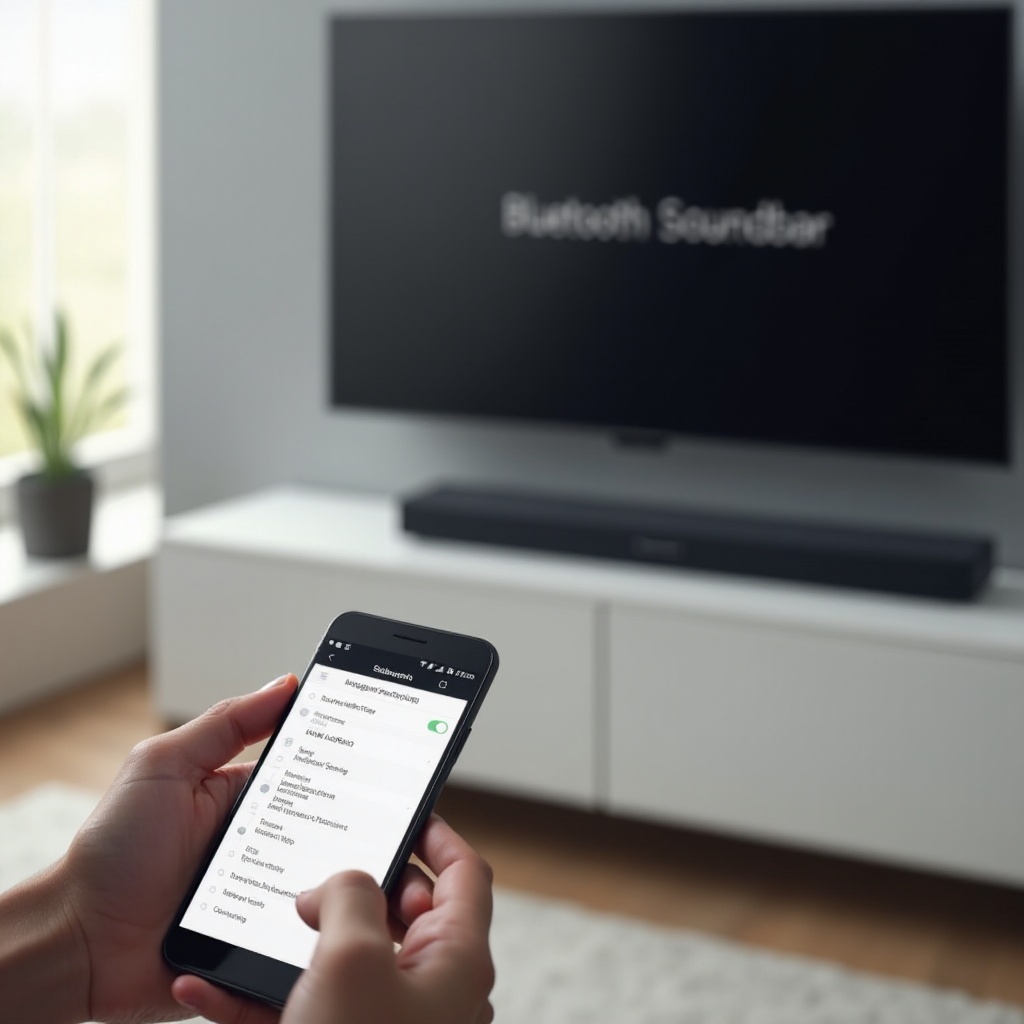
Sujuva Bluetooth-yhteys alkaa nopealla valmiustarkistuksella. Varmista, että Samsung-äänipalkkisi tukee Bluetooth-ääntä. Useimmat uudet HW-, S- ja Q-sarjan mallit tukevat sitä, ja näet BT:n lähteenä palkin näytössä tai sovelluksessa. Päivitä äänipalkin laiteohjelmisto SmartThings-sovelluksessa paritusvirheiden korjaamiseksi ja vakauden parantamiseksi. Laiteohjelmistopäivitykset parantavat usein myös automaattista uudelleenyhdistämistä ja koodekkien käsittelyä.
Tarkista TV:si Bluetooth-äänituki. Samsungin Tizen-TV:t tukevat yleensä Bluetooth-kaiuttimia. Monet LG webOS-, Sony- tai Google TV-, Fire TV- ja jotkin Roku-TV:t tukevat Bluetooth-äänilähtöä. Valikkonimet vaihtelevat, ja jotkin mallit tukevat vain Bluetooth-kuulokkeita eivätkä kaiuttimia. Jos et löydä Bluetooth-kaiutinvaihtoehtoa, voit silti parittaa puhelimet, tabletit ja tietokoneet suoraan äänipalkkiin musiikkia varten.
Tee lyhyt valmistelurutiini konfliktien estämiseksi:
– Aseta äänipalkki noin 1–2 metrin päähän TV:stä tai laitteesta ensimmäistä paritusta varten.
– Kytke äänipalkki ja kohde laite päälle.
– Poista käytöstä Bluetooth muista aiemmin paritetuista lähellä olevista puhelimista tai tableteista, jotta ne eivät yhdistä automaattisesti ennen TV:täsi.
– Jos käytit äskettäin HDMI ARC:ia, eARC:ia tai optista, aseta äänipalkin lähteeksi BT ennen parituksen aloittamista.
Kun perusteet ovat kunnossa ja mahdolliset konfliktit poistettu, voit asettaa äänipalkin löydettäväksi ja tehdä ensimmäisen yhteyden puhtaasti.
Aseta Samsung-äänipalkki Bluetooth-paritustilaan
Äänipalkin on lähetettävä tietonsa, ennen kuin TV tai puhelin voi nähdä sen. Käytä jotakin näistä menetelmistä mallista ja kaukosäätimestä riippuen.
Kaukosäätimellä:
1) Paina Source- tai Mode-painiketta, kunnes näytössä lukee BT.
2) Jos näytössä lukee BT READY, paina ja pidä Source-painiketta, kunnes se vaihtuu BT PAIRING -tilaan.
3) Palkki on nyt löydettävissä.
Ilman kaukosäädintä:
1) Napauta yläpaneelin Source- tai Bluetooth-painiketta, kunnes saavutat BT:n.
2) Paina ja pidä kyseistä painiketta noin 5–10 sekuntia, kunnes näet BT PAIRING -tilan tai nopeaa vilkkumista LEDissä.
3) Palkki on valmis paritukseen.
Jos BT PAIRING ei ilmesty, käynnistä palkki uudelleen ja yritä uudelleen. Jos puhelin tai tabletti nappaa yhteyden heti, kun saavut BT READY -tilaan, kytke Bluetooth pois päältä kyseisestä laitteesta ja siirry sitten uudelleen paritustilaan. Kun palkki lähettää ja on kantaman sisällä, voit yhdistää sen seuraavaksi Samsung-TV:hen.
Yhdistä Samsung-TV:hen (Tizen OS)
Samsung-TV:t tekevät Samsung-äänipalkin parittamisesta suoraviivaista ja toistettavaa. Noudata näitä vaiheita:
1) Avaa Asetukset TV:n kaukosäätimellä.
2) Siirry kohtaan Ääni ja sitten Äänilähtö.
3) Valitse Bluetooth-kaiutinluettelo tai Bluetooth-kaiuttimen asetukset.
4) Valitse Samsung-äänipalkkisi, vahvista Pair and Connect.
5) Aseta se oletusäänilähteeksi, kun sinulta kysytään.
Jos TV ei listaa palkkia, varmista, että palkissa lukee BT PAIRING eikä mikään puhelin tai tabletti ole yhdistettynä. Siirrä äänipalkki lähemmäs TV:tä ja päivitä lista. Parituksen jälkeen nimeä laite selkeästi, esimerkiksi Olohuoneen palkki, jotta vältät sekaannukset lisätessäsi puhelimen tai kannettavan.
Kun yhteys toimii hyvin Samsung-TV:si kanssa, voit toistaa vastaavat vaiheet muilla merkeillä. Koska jokaisella alustalla on omat valikkonimensä ja rajoituksensa, seuraava osio näyttää täsmälliset polut yleisille TV:ille.
Yhdistä muihin televisioihin Bluetoothin kautta
Muiden TV-merkkien valikkopolut ja -nimet Bluetooth-kaiuttimille vaihtelevat. Käytä alustasi vaiheita arvailun välttämiseksi ja asennusajan lyhentämiseksi.
LG webOS -TV:t
- Paina Asetukset-painiketta (hammasratas).
- Siirry kohtaan Kaikki asetukset, sitten Ääni ja sitten Äänilähtö.
- Valitse Bluetooth-laite tai Bluetooth-kaiutin.
- Aseta äänipalkki BT PAIRING -tilaan, valitse se listalta, vahvista Pair ja aseta oletukseksi.
- Jos huomaat viivettä, aseta Digital Sound Out arvoon PCM ja käytä AV Synciä kohdassa Lisäasetukset.
Sony- tai Google TV
- Paina Pika-asetukset ja sitten Asetukset.
- Avaa Ääni ja sitten Äänilähtö.
- Valitse Bluetooth-kaiutin tai valitse Lisää laite.
- Varmista, että palkissa lukee BT PAIRING, valitse se skannauslistalta ja vahvista paritus.
- Viiveen vähentämiseksi aseta Digital Audio Out arvoon PCM ja hienosäädä huulisynkkaa AV Sync -toiminnolla.
Roku-TV ja Roku-suoratoistolaitteet
- Roku-TV:ssä avaa Asetukset, sitten Kaukosäätimet ja laitteet, sitten Bluetooth-laitteet ja valitse Parita Bluetooth-laite.
- Joissakin ulkoisissa Roku-soittimissa Bluetooth-ääni kaiuttimille ei välttämättä ole tuettu; Private Listening Roku-sovelluksessa ohjaa äänen puhelimeen, ei kaiuttimeen. Jos Roku-TV:si tukee Bluetooth-kaiuttimia, jatka paritusta.
- Aseta äänipalkki BT PAIRING -tilaan ja valitse se TV:stä.
- Jos Roku-laitteestasi puuttuu Bluetooth-kaiutintuki, parita palkki TV-merkin omasta Bluetooth-valikosta tai käytä HDMI ARC:ia tai eARC:ia.
Amazon Fire TV ja Fire TV Edition -mallit
- Avaa Asetukset, sitten Ohjaimet ja Bluetooth-laitteet ja sitten Muut Bluetooth-laitteet.
- Valitse Lisää Bluetooth-laitteita.
- Aseta palkki BT PAIRING -tilaan ja valitse se listalta.
- Jos kuulet viivettä, avaa Näyttö ja äänet, sitten Ääni, ja suosi PCM:ää, kun vaihtoehto on käytettävissä.
Vizio SmartCast -TV:t
- Paina Menu, sitten Ääni ja sitten Kaiuttimet tai Äänilähtö.
- Valitse Bluetooth-kuulokkeet tai Bluetooth-kaiuttimet, jos malli tukee täyttä Bluetooth-äänilähtöä.
- Joissakin Vizio-malleissa Bluetooth on vain kaukosäätimelle eikä täysi äänilähtö ole tuettu. Jos et näe kaiutinvaihtoehtoa, käytä sen sijaan HDMI ARC:ia, eARC:ia tai optista.
Kun TV:si yhdistää luotettavasti, saatat haluta nopeaa musiikkia puhelimesta tai puhdasta ääntä kannettavalta työpäivän aikana. Seuraava osio näyttää, miten paritat mobiili- ja tietokonelaitteet ilman TV-yhteyden nollaamista.
Yhdistä puhelimiin, tabletteihin ja tietokoneisiin
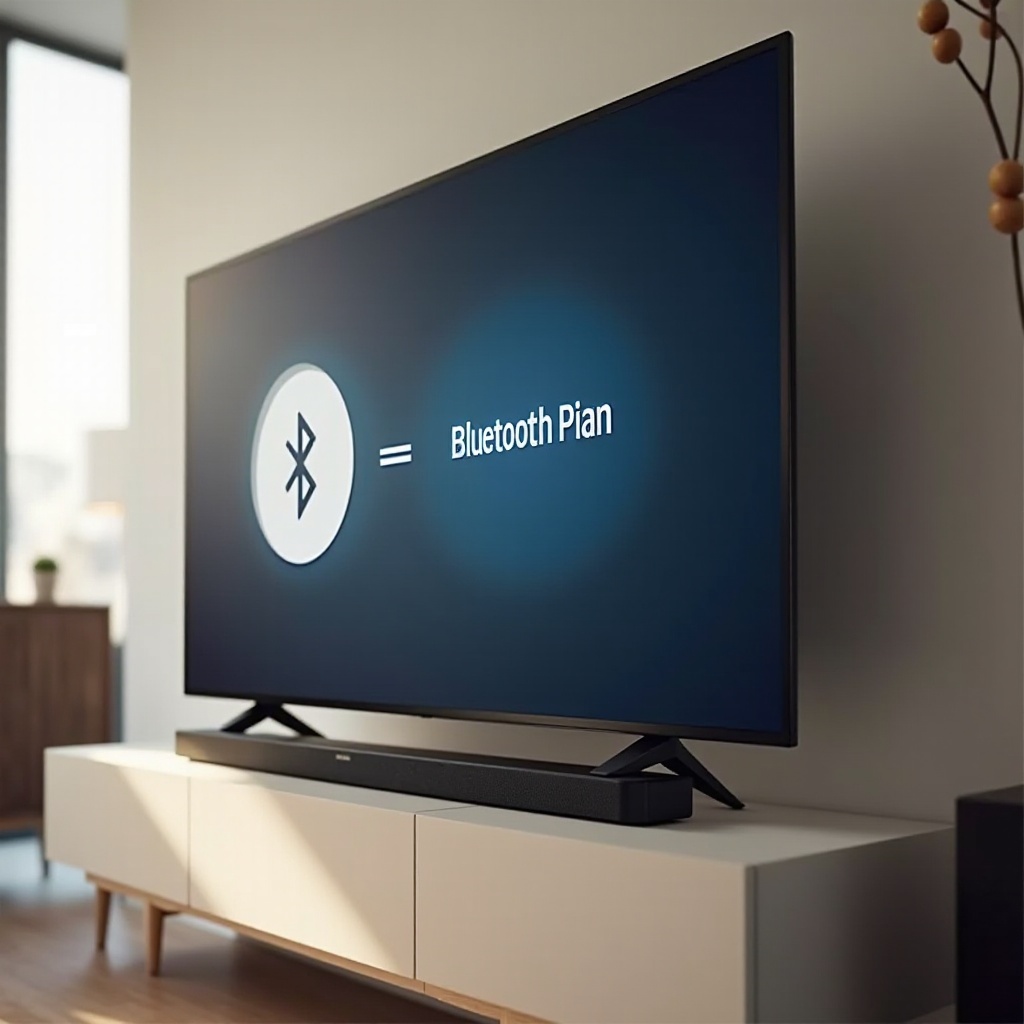
Puhelimen, tabletin tai tietokoneen parittaminen antaa joustavan toiston koskematta TV:n asetuksiin. Prosessi on samankaltainen alustoilla, ja pienet laitekohtaiset hienosäädöt pitävät äänen vakaana.
Android-puhelimet ja -tabletit
1) Avaa Asetukset, sitten Yhdistetyt laitteet ja valitse Parita uusi laite, tai avaa Bluetooth ja valitse Parita uusi laite.
2) Kytke Bluetooth päälle ja pidä näyttö auki.
3) Aseta äänipalkki BT PAIRING -tilaan.
4) Napauta äänipalkin nimeä, kun se ilmestyy, ja vahvista paritus.
5) Nosta äänenvoimakkuutta sekä puhelimesta että äänipalkista.
– Jos puhelin kaappaa yhteyden TV:tä katsoessa, poista Bluetooth käytöstä siinä puhelimessa, kun et käytä sitä, tai kytke äänipalkista pois Bluetooth Power On.
iPhone ja iPad
1) Avaa Asetukset, sitten Bluetooth, ja kytke Bluetooth päälle.
2) Kun palkki on BT PAIRING -tilassa, odota, että se näkyy kohdassa Muut laitteet.
3) Napauta äänipalkin nimeä ja vahvista.
4) Aloita toisto haluamassasi sovelluksessa.
– Jos palkki ei näy, kytke Bluetooth pois ja takaisin päälle tai käynnistä laite uudelleen. Pidä puhelin noin 3–5 metrin etäisyydellä ensimmäisen parituksen aikana.
Windows 10- tai 11 -tietokoneet ja -kannettavat
1) Napsauta Käynnistä, sitten Asetukset ja sitten Bluetooth ja laitteet.
2) Kytke Bluetooth päälle ja valitse Lisää laite, sitten Bluetooth.
3) Aseta palkki BT PAIRING -tilaan ja valitse se listalta.
4) Ääni-asetuksissa aseta äänipalkki oletuslähdöksi (Output) ja valitse 16 bit, 48 kHz vakauden varmistamiseksi.
– Jos Windows ilmoittaa ”Connected voice only”, poista laite ja lisää uudelleen kaiuttimena merkitty laite.
macOS MacBookit ja iMacit
1) Avaa Järjestelmäasetukset ja sitten Bluetooth.
2) Aseta palkki BT PAIRING -tilaan.
3) Napsauta Yhdistä äänipalkin nimen vieressä.
4) Avaa Ohjauskeskus, valitse Ääni ja valitse äänipalkki lähdöksi.
5) Audio MIDI -asetuksessa aseta 2-kanavainen, 16-bittinen, 44,1 tai 48 kHz luotettavaa ääntä varten.
Kun puhelimet ja tietokoneet on liitetty, voit virittää asetuksia viiveen vähentämiseksi ja saada puhtaamman äänen mistä tahansa lähteestä.
Optimoi äänenlaatu ja vähennä viivettä
Bluetooth vaihtaa käyttömukavuuden pieneen viiveeseen ja koodekkirajoituksiin. Huolellisilla asetuksilla voit minimoida viiveen ja parantaa selkeyttä ilman lisälaitteita.
Valitse oikea TV-äänen formaatti
Aseta TV:si Digitaalinen äänilähtö (Digital Audio Out) arvoon PCM pienimmän viiveen saavuttamiseksi. Bitstream ja Dolby-käsittely voivat lisätä viivettä Bluetoothin yli. Käytä Bitstreamiä vain, jos palkkisi ja TV:si tarjoavat toimivat AV Sync -säätimet ja pidät tilaääniefektejä viiveestä huolimatta.
Käytä AV Sync- tai Lip Sync -toimintoa TV:ssä ja äänipalkissa
Monissa Samsung-TV:issä ja -äänipalkissa on AV Sync. Säädä viivettä pienin askelin, kunnes puhe ja huulten liike ovat linjassa. Aloita 10–20 millisekunnista ja hienosäädä tarvittaessa. Tallenna asetukset tulokohtaisesti, kun TV sen sallii, jotta eri lähteet pysyvät synkassa.
Pelitila ja liikkeenkäsittely
Ota Pelitila käyttöön pelaamisen aikana TV-prosessoinnin viiveen pienentämiseksi. Poista käytöstä tai vähennä liikkeenpehmennystä, mukautuvaa ääntä ja virtuaalista tilaääntä, jotka lisäävät viivettä. Urheilussa tai elokuvissa kokeile asetuksia Pois tai Matala tasapainottaaksesi sulavan liikkeen ja tiukan synkan.
Bluetooth-koodekit ja odotukset
Useimmat Samsung-äänipalkit käyttävät Bluetooth-äänessä SBC:tä. Osa parittuu AAC:hen Applen laitteilla. Nämä koodekit pakkaavat ääntä ja lisäävät viivettä. Häviöttömään musiikkiin, monikanavaan tai TV:stä tulevaan Dolby Atmos -ääneen käytä HDMI eARC:ia. Pidä odotukset realistisina Bluetoothin suhteen, niin saat silti selkeän ja vakaan äänen.
Kun ääni on viritetty ja viive karsittu, olet valmis korjaamaan yleiset paritus- ja vakausongelmat nopeasti niiden ilmetessä.
Bluetoothin yleisten ongelmien vianmääritys
Hyvästä valmistelusta huolimatta Bluetoothin paritus voi epäonnistua, pätkiä tai viivästää. Käytä näitä kohdennettuja tarkistuksia korjataksesi ongelmat nopeasti.
Äänipalkkia ei löydy tai paritus epäonnistuu
- Varmista, että palkin näytössä on BT PAIRING, ei BT READY.
- Siirrä palkki noin 1–2 metrin päähän TV:stä tai laitteesta ja skannaa uudelleen.
- Kytke Bluetooth pois päältä lähellä olevista puhelimista, jotka voivat yhdistää automaattisesti ensin.
- Tyhjennä äänipalkin Bluetooth-muisti ja poista palkki TV:n tai puhelimen laitelistasta.
- Käynnistä molemmat laitteet uudelleen ja päivitä äänipalkin laiteohjelmisto SmartThingsissa.
Paritettu, mutta ei ääntä tai äänenvoimakkuus on matala
- Aseta laitteen äänilähdöksi äänipalkki, ei TV-kaiuttimet.
- Nosta äänenvoimakkuutta molemmista; monet puhelimet pitävät median äänenvoimakkuuden matalana parituksen jälkeen.
- TV:ssä aseta Digitaalinen äänilähtö arvoon PCM ja poista hybriditilat, jotka sekoittavat sisäiset kaiuttimet ja Bluetoothin.
- PC:llä ja Macilla valitse äänipalkki oletuslähdöksi ja vahvista tasot Ääni-asetuksissa.
Katkeilua, pätkimistä tai lyhyt kantama
- Pidä esteetön näköyhteys laitteen ja palkin välillä.
- Siirrä Wi‑Fi-reitittimet ja tukiasemat muutaman metrin päähän palkista; vältä laitteiden pinoamista.
- Käytä 5 GHz:n Wi‑Fiä vähentääksesi 2,4 GHz:n ruuhkaa.
- Poista USB 3.0 -asemat tai -hubit Bluetooth-antennien läheisyydestä, koska ne voivat aiheuttaa häiriöitä.
Äänen viive ja huulisynkkaongelmat
- Vaihda TV-ääni PCM:ään ja poista ylimääräinen prosessointi.
- Käytä AV Synciä lisäämään tai vähentämään viivettä, kunnes puhe ja huulet ovat linjassa.
- Poista käytöstä surround-virtualisointi tai puheenparannus, jos ne lisäävät viivettä.
- Jos viive jatkuu, vaihda TV-äänen osalta HDMI ARC:iin tai eARC:iin tai optiseen.
Ei voi parittaa uudelleen HDMI:n tai optisen käytön jälkeen
- Poista HDMI CEC (tunnetaan myös nimellä Anynet Plus) tilapäisesti käytöstä, jotta TV ei pakota ARC:ia.
- Aseta äänipalkin lähteeksi BT ja siirry uudelleen BT PAIRING -tilaan.
- Poista palkki TV:n tai laitteen Bluetooth-listalta ja lisää se uudelleen.
- Käynnistä kaikki laitteet uudelleen ja ota ARC uudelleen käyttöön, jos aiot käyttää molempia.
Jos kamppailet edelleen sen kanssa, että laitteet yhdistävät uudelleen väärään aikaan, käytä edistyneitä vaihtoehtoja hallitaksesi, miten ja milloin palkki herää ja valitsee lähteet.
Edistyneet vaihtoehdot ja SmartThings-vinkit
Samsung tarjoaa lisäsäätöjä, jotka tekevät Bluetoothista ennakoitavan vilkkaissa kodeissa. Käytä näitä ominaisuuksia estääksesi yhteyden kaappaamisen ja pitääksesi päivittäiskäytön yksinkertaisena.
Bluetooth Power On ja automaattinen uudelleenyhdistäminen
Monet Samsung-äänipalkit voivat herätä ja muodostaa yhteyden automaattisesti, kun paritettu laite aloittaa toiston. Poista tämä ominaisuus käytöstä, jos puhelin kaappaa jatkuvasti TV-äänen. Voit vaihtaa sen pois päältä äänipalkin asetuksista tai SmartThings-sovelluksesta mallista riippuen.
Auto Power Link ja Anynet Plus -vuorovaikutus
Auto Power Link toimii optisilla tuloilla; Anynet Plus on HDMI CEC. Nämä ominaisuudet hallitsevat virtaa ja tulonvaihtoa. Jos ARC kaappaa äänen, kun haluat käyttää Bluetoothia, kytke CEC tai Auto Power Link pois päältä Bluetooth-istuntojen ajaksi. Ota ne uudelleen käyttöön, kun palaat TV-ääneen HDMI:n tai optisen kautta.
Tyhjennä äänipalkin Bluetooth-muisti
Jos paritusluettelo täyttyy tai vioittuu, nollaa se. Monet mallit tukevat kaukosäätimen painikeyhdistelmää tai valikkoasetusta Bluetooth-laitteiden tyhjentämiseksi. Tyhjennyksen jälkeen parita tärkeimmät laitteet ensin ja testaa automaattinen uudelleenyhdistäminen ennen uusien lisäämistä.
Päivitä laiteohjelmisto SmartThingsin kautta
Lisää äänipalkki SmartThingsiin ja tarkista laiteasetuksista laiteohjelmistopäivitys. Asenna päivitykset ja käynnistä palkki uudelleen. Päivitykset korjaavat usein uudelleenyhdistämisen logiikkaa, koodekkien vakautta ja parituksen suorituskykyä.
Kun hallitset edistyneet toiminnot, voit valita kuhunkin käyttötilanteeseen ihanteellisen yhteyden ja vaihtaa ilman kitkaa.
Milloin käyttää HDMI ARC:ia tai eARC:ia tai optista Bluetoothin sijaan
Bluetooth on nopea ja joustava, mutta se ei välitä televisiosta Dolby Atmos- tai häviötöntä monikanavaääntä. Isoissa elokuvailoissa, korkean kuvataajuuden pelaamisessa ja live-urheilussa, joissa huulisynkka on tärkeä, kaapeliyhteys on parempi valinta.
Dolby Atmos ja monikanavaäänen rajoitukset Bluetoothin yli
Bluetooth välittää tyypillisesti stereoääntä SBC:n tai AAC:n kautta. Se ei välitä Atmosta televisiosta. Jos palkkisi tukee Atmosta, käytä HDMI eARC:ia avataksesi sen, parantaaksesi synkkaa ja välttääksesi langattomat häiriöt.
Nopea käyttöönotto HDMI ARC:lle tai eARC:lle ja optiselle
- HDMI ARC tai eARC: Kytke TV:n ARC- tai eARC-HDMI-portti äänipalkin vastaavaan HDMI-porttiin. Ota Anynet Plus tai CEC käyttöön molemmissa laitteissa. Aseta TV:n äänilähdöksi Vastaanotin tai HDMI. Saat automaattisen virranhallinnan, äänenvoimakkuuden ohjauksen TV:n kaukosäätimellä ja tiukan synkan.
- Optinen: Kytke TOSLINK-kaapeli TV:stä äänipalkkiin. TV:n asetuksista valitse PCM tai Bitstream palkkisi tuen mukaan. Optinen on immuuni RF-häiriöille, mutta siltä puuttuu CEC-ohjaus eikä se välitä Atmosta.
Päätöskontrollilista kokoonpanollesi
- Haluat Atmoksen tai pienimmän viiveen pelaamiseen: valitse HDMI eARC.
- Tarvitset yksinkertaisen, luotettavan TV-äänireitin: optinen on varma valinta.
- Haluat nopeaa musiikkia puhelimesta ilman TV-tulojen vaihtamista: Bluetooth on kätevä.
Vaikka käyttäisit HDMI:tä tai optista vakavaan katseluun, pidä Bluetooth-paritus puhelimen kanssa nopeaa musiikkia varten. Kun yhteysvaihtoehdot ovat kunnossa, muutama arjen tapa pitää linkin vahvana ja vakaana.
Ammattilaisvinkit ja parhaat käytännöt luotettavaan Bluetoothiin
Pienet sijoittelu- ja käyttötavat ehkäisevät useimmat Bluetooth-ongelmat jo etukäteen:
– Pidä palkki 5–8 metrin etäisyydellä TV:stä tai laitteesta ja näköyhteydessä.
– Siirrä Wi‑Fi-reitittimet ja toistimet vähintään 1–2 metrin päähän palkista.
– Vältä palkin sijoittamista paksujen kaappien taakse tai metallihyllyjen alle.
– Rajoita paritettujen laitteiden määrää ja tyhjennä vanhat merkinnät ajoittain.
– Nimeä palkki johdonmukaisesti jokaisessa laitteessa, jotta valitset aina oikean.
– Jos TV:n katselussa viive häiritsee, vaihda kyseiseen sessioon HDMI ARC:iin tai eARC:iin tai optiseen ja pidä Bluetooth musiikkia varten.
Nämä käytännöt yhdessä yllä kuvattujen asennusvaiheiden ja vianmääritysvinkkien kanssa auttavat ylläpitämään vakaata, ennakoitavaa Bluetooth-yhteyttä päivästä toiseen.
Yhteenveto
Samsung-äänipalkin yhdistäminen Bluetoothilla on nopeaa ja luotettavaa, kun valmistelet palkin, siirryt paritustilaan ja valitset oikeat asetukset jokaisessa laitteessa. Jos paritus epäonnistuu, syynä on yleensä liian lyhyt kantama, häiriöt tai ruuhkautunut laiteluettelo, ja nopea nollausjärjestys korjaa ongelman. Kun etusijalla on Atmos tai täydellisen tiukka huulisynkka, kytke HDMI eARC tai käytä optista TV-ääneen ja palaa Bluetoothiin rennompaa kuuntelua varten. Älykkäällä sijoittelulla, päivitetyllä laiteohjelmistolla ja muutamalla edistyneellä asetuksella äänipalkki vaihtaa lähteitä sulavasti ja toistaa ilman viivettä tai katkoja aina, kun painat toistoa.
Usein kysytyt kysymykset
Miksi Samsungin äänipalkki ei näy TV:n tai puhelimen Bluetooth-laiteluettelossa?
Varmista, että palkissa lukee BT PAIRING eikä BT READY. Siirrä se muutaman jalan (noin metrin) päähän laitteesta ja etsi laitteet uudelleen. Sammuta Bluetooth lähistön puhelimista, jotka voivat muodostaa yhteyden automaattisesti ensin. Tyhjennä äänipalkin Bluetooth-muisti ja poista palkki TV:n tai puhelimen laiteluettelosta, ja parita sitten uudelleen. Päivitä laiteohjelmisto SmartThings-sovelluksessa ja käynnistä molemmat laitteet uudelleen katkaisemalla virta ja kytkemällä se takaisin. Jos TV ei edelleenkään löydä palkkia, testaa paritus puhelimen kanssa varmistaaksesi, että palkin Bluetooth toimii, tai käytä TV-ääntä varten HDMI ARC-, eARC- tai optista liitäntää.
Voiko Samsungin äänipalkki toistaa Bluetoothin kautta kahdesta laitteesta yhtä aikaa?
Useimmat Samsungin äänipalkit tallentavat useita parituksia, mutta toistavat ääntä vain yhdestä laitteesta kerrallaan. Palkki muodostaa usein uudelleen yhteyden viimeksi aktiiviseen laitteeseen. Jos puhelin kaappaa toistuvasti TV:n äänen, poista Bluetooth käytöstä kyseisestä puhelimesta, kun et käytä sitä, tai kytke äänipalkista pois Bluetooth Power On -toiminto. Voit myös poistaa puhelimen palkin muistista ja parittaa sen vain tarvittaessa.
Miten korjaan huulisynkronoinnin viiveen, kun katson TV:tä Bluetoothin kautta?
Aseta TV:n Digital Audio Out -asetus tilaan PCM viiveen vähentämiseksi. Käytä TV:ssä tai äänipalkissa AV Sync- tai Lip Sync -toimintoa ja säädä pienin askelin, kunnes puhe ja kuva täsmäävät. Poista käytöstä liikesilottelu ja virtuaalinen surround, jotka lisäävät viivettä. Pidä esteetön näköyhteys ja siirrä Wi‑Fi-laitteet kauemmas palkista. Jos viive jatkuu, käytä TV-ääneen HDMI ARC- tai eARC- tai optista yhteyttä ja pidä Bluetooth satunnaiseen musiikin kuunteluun.