Miksi Alexa-laitteeni vilkkuu keltaisena? Merkitys, korjaukset ja pro-vinkit
Johdanto
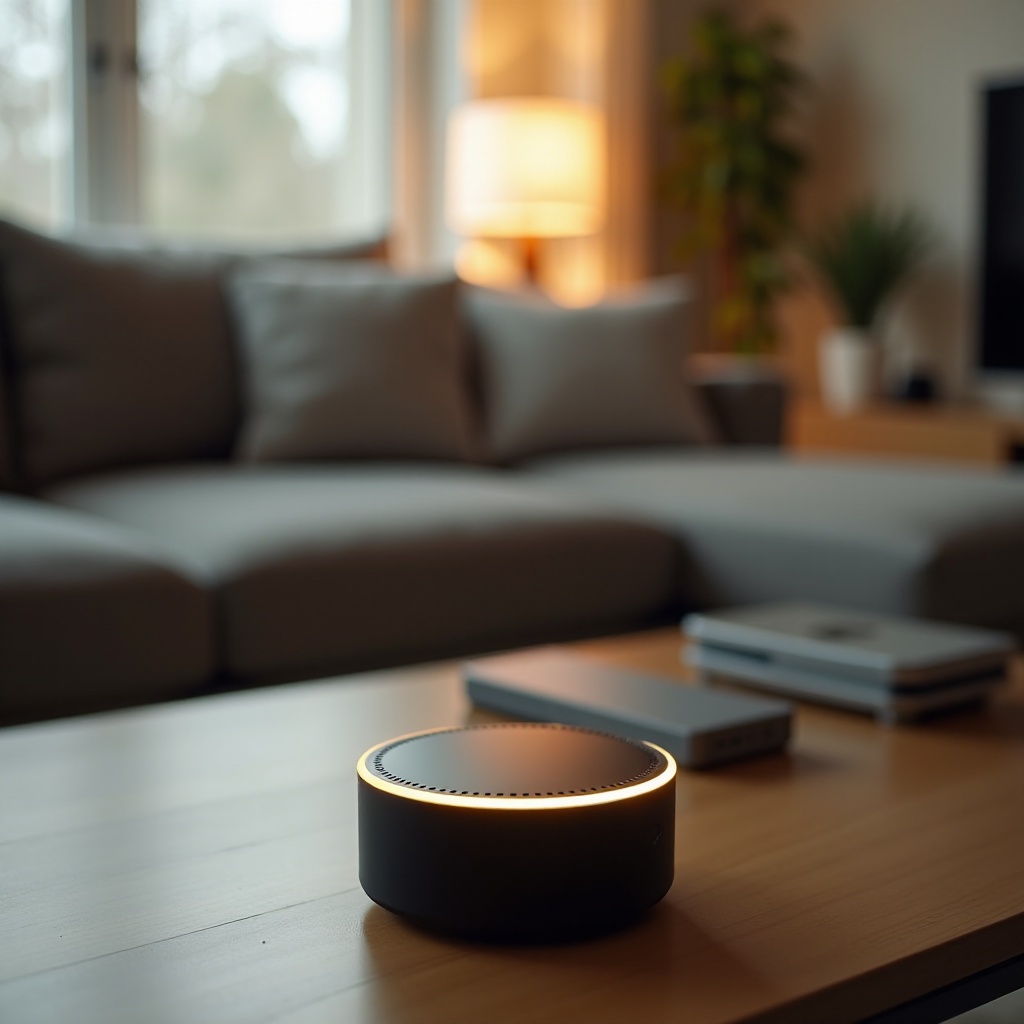
Keltainen valo Echossasi tarkoittaa yleensä, että Alexalla on jotain tarkistettavaa. Se viittaa lukemattomiin ilmoituksiin tai viesteihin, kuten ostospäivityksiin, puheluihin ja viesteihin tai kolmannen osapuolen taitojen hälytyksiin. Saatat nähdä hidasta sykettä laitteen ollessa lepotilassa, lyhyen muistutusvälähdyksen heti herätesanan jälkeen tai keltaisen palkin Echo Show’n näytöllä. Perusmerkitys on sama: sinulla on odottavaa tietoa.
Tässä oppaassa kerrotaan tarkalleen, mitä keltainen valo tarkoittaa, nopeimmat tavat poistaa se sekä miten estät ei-toivotut keskeytykset menettämättä tärkeitä hälytyksiä. Opit nopeat äänikomennot, tarkat sovellussäädöt, laitekohtaisen hienosäädön ja älykkäät rutiinit. Jos keltainen valo jää palamaan kaiken tyhjentämisen jälkeen, vianmääritysosio auttaa korjaamaan jumissa olevan ilmaisimen. Aloitetaan siitä, mitä keltainen valo oikeastaan kattaa, ennen kuin siirrytään pikakorjauksiin.
Mitä keltainen valo tarkoittaa Echo-kaiuttimissa ja -näytöissä
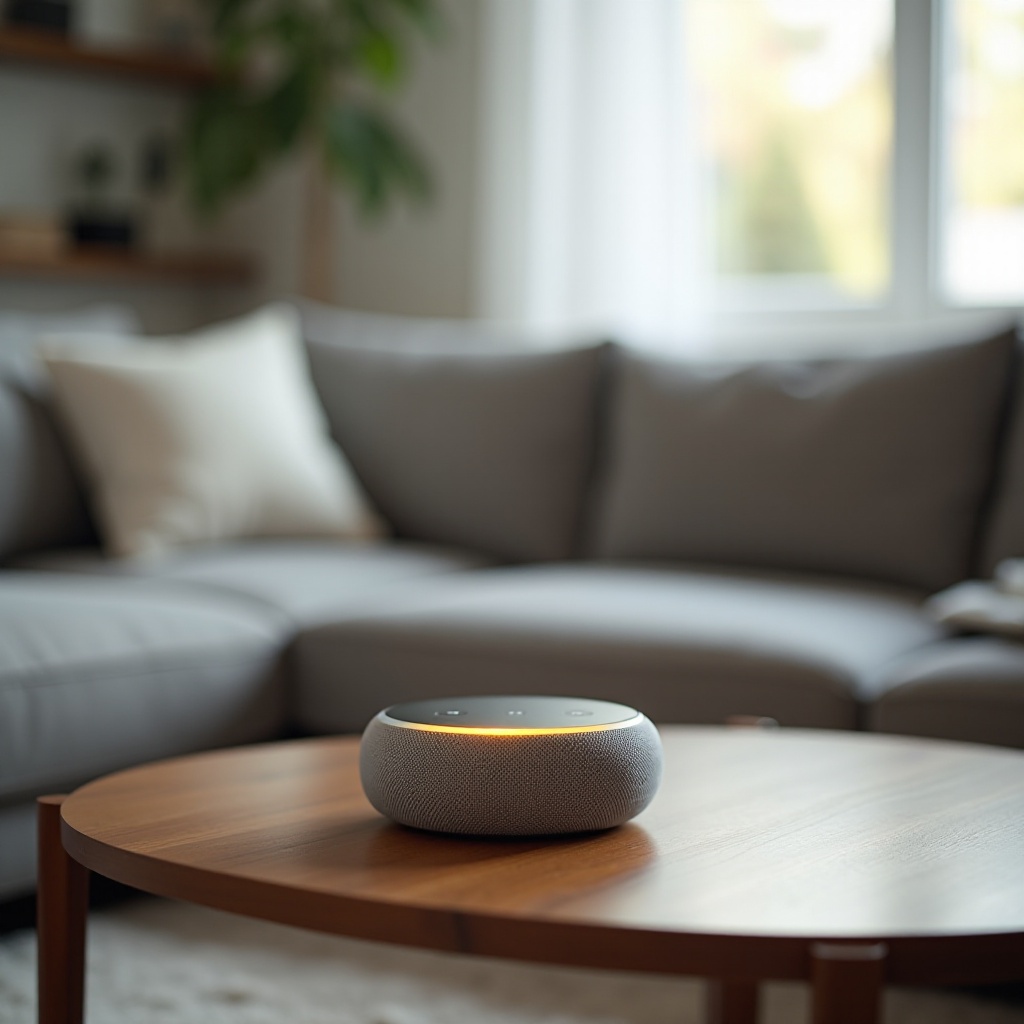
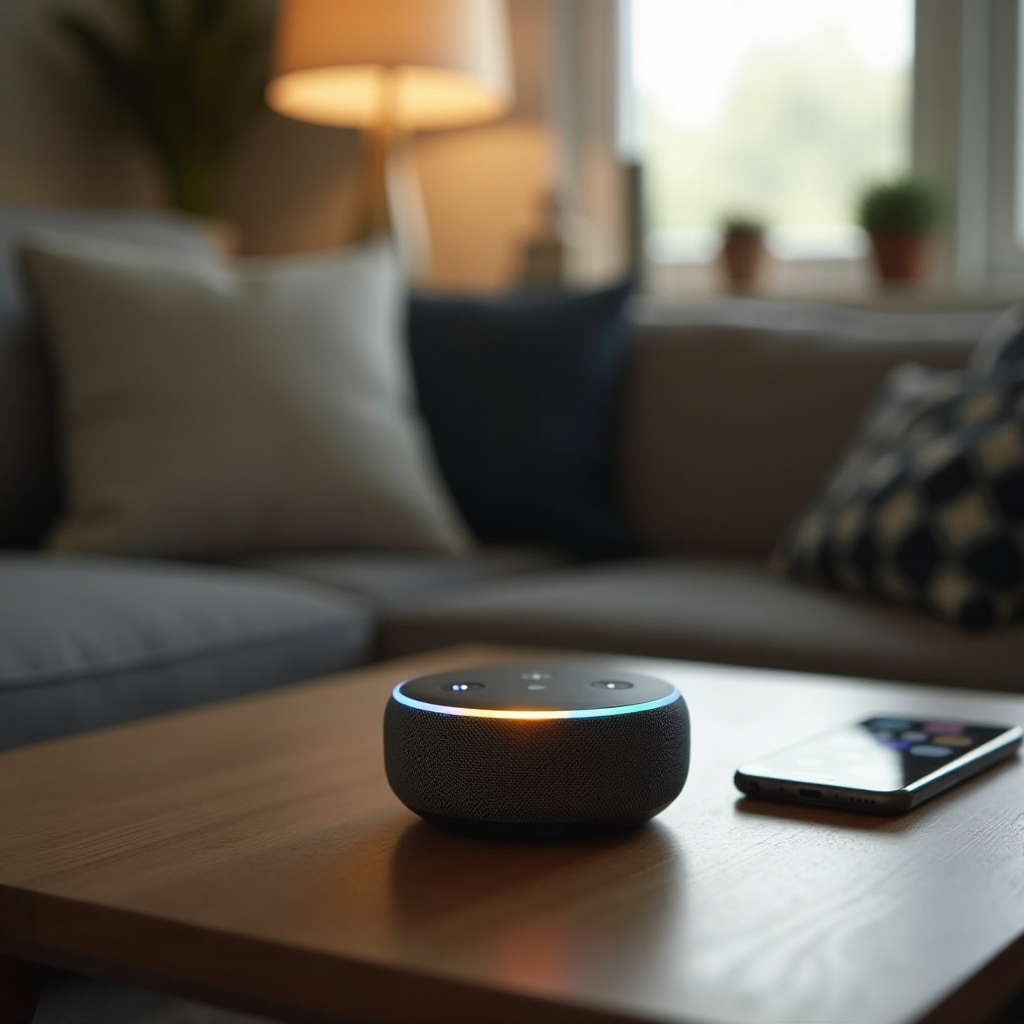
Echo-kaiuttimissa sykkivä keltainen valokehä tarkoittaa, että sinulla on lukemattomia ilmoituksia tai viestejä. Echo Show -näytöissä sama tila voi näkyä ohuena keltaisena palkkina, kuvakkeena tai ilmoituskortteina näytöllä. Näihin kuuluvat Amazon Shopping -päivitykset, kuten toimitusvahvistukset, Alexa-viestintä, kuten viestit ja vastaamattomat puhelut, sekä käytössä olevien taitojen hälytykset, kuten uutiset, urheilu tai sää.
Keltainen ilmaisin pysyy, kunnes kuuntelet tai poistat odottavat kohteet. Jos uusia päivityksiä saapuu laitteen ollessa käyttämättömänä, kehä sykähtelee säännöllisesti. Jos sanot herätesanan ja Alexalla on odottavia hälytyksiä, saatat nähdä nopean keltaisen välähdyksen muistutuksena. Se kehottaa pyytämään ilmoituksiasi.
Koska valo on vain tila-ilmaisin, ilmoitusten tyhjentäminen poistaa valon. Seuraavassa kerrotaan, miten teet sen heti äänellä, ja sen jälkeen siirrymme syvempiin sovellussäätöihin.
Välkkyvä vai sykkivä keltainen: näin erotat ne
Alexa käyttää rytmiä merkityksen välittämiseen. Hidas, toistuva syke tarkoittaa odottavia ilmoituksia tai viestejä, joita et ole vielä kuullut. Lyhyt, nopea välähdys heti herätesanan jälkeen toimii lempeänä muistutuksena, että kohteita odottaa. Echo Show’ssa saatat nähdä valokehän sijasta keltaisen bannerin tai kortin.
Jos pyydät Alexaa lukemaan ilmoitukset ja kehä jatkaa sykintää senkin jälkeen, odottavia hälytyksiä on todennäköisesti lisää tai jokin taito on jonottanut useita ilmoituksia. Nyt kun tunnistat kuvion, nopein tapa poistaa se on käyttää äänikomentoja ja antaa Alexan lukea kaiken kerralla.
Pikakorjaus: pyydä Alexaa lukemaan ja tyhjentämään ilmoituksesi
Ääni on nopein tapa poistaa keltainen valo. Kokeile näitä komentoja:
- Sano: ’Alexa, mitkä ovat ilmoitukseni?’ Alexa lukee hälytyksesi ja merkitsee ne luetuiksi.
- Sano: ’Alexa, mitä viestejä minulla on?’ Tämä kattaa viestit ja vastaamattomat puhelut.
- Sano: ’Alexa, tyhjennä ilmoitukseni’, jos haluat hylätä ne kuulemisen jälkeen.
- Sano: ’Alexa, poista viestini’ poistaaksesi viesti-ilmoitukset.
- Sano: ’Alexa, ota pakettien kuulutukset pois päältä’ estääksesi puhutut toimitustiedot.
Jos valo pysyy, toista sopiva komento, kunnes Alexa vahvistaa, ettei uutta ole. Voit myös kohdentaa tiettyihin lähteisiin: ’Alexa, lue Amazon Shopping -ilmoitukseni’ tai ’Alexa, lue ilmoitukset taidolta [taidon nimi].’ Kun äänellä tyhjentäminen on tehty, seuraava ohjauksen taso löytyy Alexa-sovelluksesta.
Hallitse ilmoituksia Alexa-sovelluksessa: vaiheittainen opas
Alexa-sovelluksessa voit päättää, mitkä kategoriat voivat laukaista keltaisen valon ja millä laitteella. Saat tarkkaa hallintaa näin:
1) Avaa Alexa-sovellus puhelimessasi.
2) Napauta Laitteet.
3) Valitse Echo ja Alexa.
4) Valitse Echo-laitteesi.
5) Napauta asetusten hammasrataskuvaketta.
6) Napauta Ilmoitukset.
7) Tarkastele kategorioita, kuten Amazon Shopping, Muistutukset, Viestintä ja Taidot.
8) Poista käytöstä ne kategoriat, joita et halua kyseisellä laitteella.
Viestien ja puhelujen hallinta:
– Avaa Viestintä-välilehti tarkistaaksesi ja tyhjentääksesi lukemattomat viestit.
– Napauta profiilikuvaasi, sitten Asetukset ja Viestintä rajoittaaksesi, kuka voi soittaa tai viestiä sinulle.
Laitekohtainen ohjaus on avain. Saatat haluta, että keittiön Echot kuuluttavat toimitukset, kun taas makuuhuone pysyy hiljaisena. Kun perusasetukset ovat kunnossa, hienosäädetään yleisin laukaisija: Amazon Shopping -ilmoitukset.
Amazon Shopping -ilmoitukset: tilaukset, toimitukset ja tarjousviestit
Ostoksiin liittyvät ilmoitukset aiheuttavat usein keltaisen valon. Niihin kuuluvat lähetysilmoitukset, toimitusvahvistukset, tilauspäivitykset ja kampanja- tai tarjousilmoitukset. Voit pitää hyödylliset ja hiljentää loput.
Säädä laitekohtaisesti:
– Alexa-sovelluksessa siirry kohtaan Laitteet > Echo ja Alexa > valitse laite > Asetukset > Ilmoitukset > Amazon Shopping.
– Poista tilauspäivitykset käytöstä, jos et tarvitse tilannepingejä.
– Poista ’matkalla’ ja ’toimitettu’ -kuulutukset käytöstä välttääksesi puhutut yhteenvedot.
– Poista suositukset ja tarjoukset käytöstä, jos et halua promootioita.
Jos jaat kodin, pidä toimituskuulutukset päällä oven läheisyydessä olevassa Echossa ja poista ne käytöstä muualla. Voit myös sanoa: ’Alexa, älä kuuluta pakettitoimituksia’ pitääksesi puhutut yhteenvedot pois päältä silti nähden päivitykset sovelluksessa. Kun ostosilmoitukset on viritetty, tarkastellaan viestintätoimintoja, jotka myös laukaisevat keltaisen.
Viestit ja puhelut: viestintä, joka laukaisee keltaisen
Alexa-viestintä voi sytyttää valokehän, kun saat viestejä, ohitat puhelun tai saat kotikuulutuksia. Drop In -pyynnöt ja lähetystyyppiset kuulutukset voivat myös vaikuttaa. Jos perheesi käyttää Alexaa viestien jättämiseen, keltainen kehä on vihjeesi.
Hallinnoi näitä näin:
– Sano: ’Alexa, toista viestini’ kuullaksesi ja tyhjentääksesi ne.
– Alexa-sovelluksessa avaa Viestintä ja tarkista sekä poista viestiketjut.
– Asetukset > Viestintä -kohdassa rajoita, kuka voi soittaa sinulle, poista puheluilmoitukset käytöstä tietyillä laitteilla tai poista kuulutukset kokonaan käytöstä huoneissa, joissa haluat hiljaisuuden.
Jos makuuhuoneen Echo syttyy jatkuvasti vastaamattomien puheluiden takia, poista viestintä siltä laitteelta ja pidä se käytössä oleskelutiloissa. Jos viestintä ei ole syyllinen, kyseessä voi olla kolmannen osapuolen taito.
Taitojen ilmoitukset: tunnista, priorisoi ja hiljennä äänekkäät taidot
Taidot voivat lähettää hälytyksiä säävaroituksista, urheilutuloksista, osakekurssiliikkeistä, pakettipäivityksistä ja muusta. Kun keltainen valo viipyy ostosten ja viestien tyhjennyksen jälkeen, syynä on usein taito.
Paikantaaksesi ja hillitäksesi taitojen ilmoituksia:
1) Alexa-sovelluksessa napauta Lisää > Asetukset > Ilmoitukset.
2) Etsi Taidot tai selaa yksittäisiin ilmoitusoikeuden saaneisiin taitoihin.
3) Poista harvoin käyttämiesi taitojen hälytykset käytöstä.
4) Tärkeiden taitojen kohdalla avaa taito ja katso, voitko rajoittaa tiheyttä, kategorioita tai hiljaisia aikoja.
5) Sano: ’Alexa, mitä ilmoituksia minulla on taidolta [taidon nimi]?’ ja tyhjennä ne.
6) Tarvittaessa poista taito käytöstä ja ota se uudelleen käyttöön myöhemmin.
Kun taidot on hiljennetty, saatat haluta ajastetun hiljaisuuden kaikkialle. Siihen sopii Älä häiritse.
Älä häiritse, hiljaiset ajat ja keskittynyt kuuntelu
Älä häiritse estää puhelut, viestit ja ilmoitukset valitseminasi aikoina. Se sopii öihin, kokouksiin tai keskittyneeseen työskentelyyn. Se ei estä hälytyksiä ja ajastimia, joten voit nukkua ilman, että herätys jää väliin.
Näin käytät DND:tä:
– Sano: ’Alexa, ota Älä häiritse käyttöön’ ottaaksesi sen käyttöön nyt.
– Sovelluksessa siirry kohtaan Laitteet > Echo ja Alexa > valitse laite > Älä häiritse asettaaksesi aikataulun.
– Käytä hiljaisia aikoja huoneissa, joiden tulee pysyä hiljaisina joka yö.
Jos päivittäinen jutustelu tuntuu liialliselta, kokeile Lyhyttä tilaa lyhentääksesi puhuttuja vastauksia ja Kuisketilaa myöhäisille illoille. Kun olet määrittänyt Älä häiritse -tilan, seuraava optimointi on räätälöidä ilmoitukset laite- ja henkilökohtaisesti, jotta oikeat hälytykset saapuvat oikeaan paikkaan.
Laite- ja profiilikohtaiset asetukset monihuoneisiin koteihin
Jokainen Echo voi noudattaa omia sääntöjään. Aseta toimiston Echo lukemaan kalenteripäivityksiä ja tehtävämuistutuksia. Pidä makuuhuoneen Echo rajoitettuna hälytyksiin. Toista Ilmoitukset- ja Älä häiritse -vaiheet kullekin laitteelle sovelluksessa. Hienojakoinen hallinta estää koko kodin syttymästä yhden henkilön päivitysten takia.
Profiilit tarkentavat tätä vielä. Luo ääniprofiileja, jotta Alexa tunnistaa puhujan. Kun mahdollista, sovella ostos- ja viestintäasetuksia käyttäjän identiteetin perusteella. Näin muistutuksesi eivät laukaise ilmoituksia kaikille. Kun roolit on määritelty, tarkastellaan laite-eroja, jotta tiedät, mitä napauttaa tai sanoa.
Echo Show vs. Echo -kaiutin: valokehä ja näytön erot
Echo Show -laitteissa valoilmaisin yhdistyy näytön kortteihin. Saatat nähdä keltaisen palkin ylhäällä tai ilmoituskortin. Pyyhkäise alas avataksesi ohjausvalikon ja napauta sitten Ilmoitukset tarkistaaksesi ja tyhjentääksesi kohteet. Kun kortit on tyhjennetty, keltainen valo katoaa.
Kaiuttimissa vain valokehä ja äänivastaukset ohjaavat sinua. Pyydä Alexaa lukemaan tai tyhjentämään ilmoitukset ja varmista sitten, ettei mitään jää. Jos Show näyttää edelleen keltaista, vaikka olet tyhjentänyt kortit, avaa Ilmoitukset uudelleen ja varmista, etteivät useat kortit ole pinoutuneet. Molemmissa laitetyypeissä selkeys paranee, kun säädät niiden saavutettavuusasetuksia.
Saavutettavuusvinkit: visuaaliset, ääni- ja haptiset vaihtoehdot
Voit mukauttaa Alexan tapaa hälyttää tarpeisiisi. Hyödyllisiä vaihtoehtoja ovat:
- Säädä valon kirkkautta: Echo Show’ssa säädä kirkkautta ja mukautuvia asetuksia; kaiuttimissa sijoita laite niin, että kehä näkyy selkeästi.
- Ota äänivihjeet käyttöön: Laita pyynnön alku- ja loppuäänet päälle Alexa-asetuksissa.
- Käytä tekstitystä ja näytön tekstiä Echo Show’ssa.
- Parita Echosi puhelimen tai puettavan laitteen kanssa, joka peilaa ilmoitukset sinulle saavutettavammassa muodossa.
Jos keltainen on vaikea erottaa muista väreistä, tukeudu äänilukuun ja näytön bannereihin pelkän värin sijasta. Kun saavutettavuus on asetettu, olet valmis tutkimaan sitkeitä keltaisia valoja, jotka eivät poistu.
Sitkeän keltaisen valon vianmääritys: päivitykset, tilit ja nollaukset
Kun keltainen valo jää päälle kaiken tyhjentämisen jälkeen, käy läpi yksinkertainen lista:
1) Varmista, ettei mitään jää: Sano ’Alexa, mitä ilmoituksia minulla on?’ ja ’Alexa, mitä viestejä minulla on?’ Toista tarvittaessa tiettyjen taitojen osalta.
2) Käynnistä laite uudelleen: Irrota Echo 30 sekunniksi ja kytke se takaisin.
3) Tarkista päivitykset: Pidä Echo päällä ja yhteydessä ja sano sitten ’Alexa, tarkista ohjelmistopäivitykset.’
4) Varmenna tilit: Varmista, että Alexa-sovelluksessa on oikea Amazon-tili. Vaihda profiileja ja tyhjennä ilmoitukset kullekin, jos profiileja on useita.
5) Tarkista kaikki laitteet: Jokin toinen kodin Echo voi pitää odottavaa ilmoitusta, joka pitää kotitalouden tilan aktiivisena.
6) Määritä taidot uudelleen: Poista epäilty taito käytöstä ja ota se uudelleen käyttöön, käy sitten Ilmoituksissa.
7) Päivitä sovellus: Kirjaudu ulos ja takaisin sisään tai pakota sulkeminen ja avaa uudelleen.
8) Tehdasasetukset viimeisenä keinona: Tallenna asetuksesi, nollaa laite ja määritä se uudelleen.
Jos valo palaa uudelleen jokaisen uudelleenkäynnistyksen jälkeen tai Alexa väittää, ettei ilmoituksia ole, vaikka kehä pysyy keltaisena, ongelmana voi olla vioittunut ilmoitustila. Siinä tapauksessa tuki voi auttaa. Ennen yhteydenottoa on hyödyllistä varmistaa, ettet lue väriä väärin. Seuraava osio avaa valokehän koodin.
Valokehän värikoodi: keltainen vs. vihreä, oranssi, punainen ja purppura
Värien tunteminen estää harhailun. Tässä pikaopas:
- Keltainen: lukemattomia ilmoituksia tai viestejä.
- Vihreä: aktiivinen puhelu tai Drop In -istunto.
- Oranssi: asennustila tai yhdistetään Wi-Fiin.
- Punainen: mikrofoni tai kamera on pois päältä; laite ei reagoi herätesanaan.
- Purppura: Älä häiritse on aktiivinen.
Jos näet vihreän, lopeta puhelu tai Drop In. Jos punaisen, paina mikrofonin tai kameran painiketta ottaaksesi äänisyötteen uudelleen käyttöön. Jos purppuran, poista Älä häiritse käytöstä. Kun väri on selvillä, on hyödyllistä tietää, miten Alexa tallentaa ja käyttää ilmoitustietoja.
Tietosuoja ja tiedot: mitä Alexa tallentaa ilmoituksista
Alexa säilyttää ilmoitusten metatietoja, jotta se voi toimittaa päivitykset eri laitteille ja lukea ne ääneen pyydettäessä. Ostosilmoitukset heijastavat tilauksesi tilaa ja toimitustapahtumia. Viestintälokit sisältävät tilisi viestit ja vastaamattomat puhelut. Taidot voivat pitää omat hälytystilansa omilla palvelimillaan, sidottuna Amazon-profiiliisi.
Voit hallita tästä paljon:
– Tyhjennä viestit ja puheluhistoria Viestintä-välilehdellä.
– Poista tarpeettomat taitojen ilmoitukset käytöstä Asetuksissa.
– Amazon Shopping -asetuksissa kytke pois promootiot ja puhutut toimituskuulutukset.
– Poista taito, jos sen tietokäytäntö tai ilmoitukset eivät sovi mieltymyksiisi.
Ilmoitusten määrän ja laajuuden vähentäminen vähentää hälyä ja pienentää jumissa olevan keltaisen ilmaisimen riskiä. Vielä parempaa hallintaa saat, kun automatisoit yhteenvedot ja hiljaiset ajat rutiineilla.
Ammattivinkit: rutiinit, joilla koot tai hiljennät ilmoitukset automaattisesti
Rutiinit auttavat hallitsemaan ilmoituksia ennakoivasti, jotta keltainen valo harvoin keskeyttää sinut. Tässä käytännöllisiä ideoita:
- Aamuyhteenveto: Määritettyyn aikaan keittiön Echo lukee uudet ilmoitukset, kalenteritapahtumat ja pakettipäivitykset.
- Ilta-ajan hiljaisuus: Ota Älä häiritse automaattisesti käyttöön makuuhuoneissa myöhäisillasta aamuun.
- Keskittymisjaksot: Kytke DND päälle toimiston Echossa kokousten ajaksi ja pois niiden jälkeen.
- Kohdennetut laitteet: Aja kuulutus vain oven lähellä olevalle Echolle, jotta koko talo ei kilise.
Näin rakennat rutiinin:
1) Alexa-sovelluksessa napauta Lisää > Rutiinit > plus-symboli.
2) Valitse käynnistin, kuten aika, äänilause tai tapahtuma.
3) Lisää toimintoja, kuten ilmoitusten lukeminen, Älä häiritse päälle tai pois, tai ilmoita ’paketti toimitettu’ tietyllä laitteella.
4) Tallenna ja testaa. Säädä ajoitusta tai laitteita sen mukaan, miten kotitaloutesi liikkuu.
Rutiinien avulla kuulet tärkeät päivitykset valitsemanasi aikana, et silloin kun ne sattuvat saapumaan. Jos keltainen valo yhä käyttäytyy oudosti, ulkopuolinen apu voi olla paikallaan.
Milloin ottaa yhteyttä Amazonin tukeen
Useimmat keltaiseen valoon liittyvät ongelmat ratkeavat tyhjennyksillä, sovellusasetuksilla ja nopealla uudelleenkäynnistyksellä. Ota yhteyttä tukeen, kun ilmaisin ja tila eivät täsmää tai kun laitteiden toiminta poikkeaa samoilla asetuksilla. Selviä merkkejä ovat:
- Kehä pysyy keltaisena, vaikka Alexa sanoo, ettei ilmoituksia ole.
- Vain yksi laite näyttää keltaista, vaikka kaikilla laitteilla on samat asetukset eikä odottavia ilmoituksia ole.
- Taitojen ilmoitukset jatkuvat, vaikka poistat ne käytöstä.
- Sovellus näyttää virheitä tai Ilmoitukset-sivu ei lataudu.
Käytä Alexa-sovelluksen Ohje ja palaute -osiota tai Amazonin tukea verkossa. Kerro laitteen malli, ohjelmistoversio ja tekemäsi toimenpiteet. Näiden tietojen avulla tuki voi nollata ilmoitustilan tai tunnistaa laitetason ongelmat.
Yhteenveto
Alexa-laitteen vilkkuva keltainen valo on hyödyllinen merkki siitä, että sinulla on lukemattomia ilmoituksia tai viestejä. Nopein korjaus on pyytää Alexaa lukemaan ja tyhjentämään ne. Pitkän aikavälin ratkaisu on räätälöidä ilmoitukset kategorioittain ja laitekohtaisesti, hiljentää promootioilmoitukset ja aikatauluttaa Älä häiritse -tila, jotta hiljaiset ajat pysyvät hiljaisina. Käytä taitoja harkiten ja karsi äänekkäät. Rakenna rutiineja, jotka kokoavat päivitykset sinulle sopivaan aikaan ja oikeaan kaiuttimeen. Jos valo pysyy kaiken tyhjentämisen ja uudelleenkäynnistyksen jälkeen, käy läpi päivitykset, tilitarkistukset ja laitearviot ja ota sitten yhteyttä tukeen nollausta varten. Kun saat merkin kuriin kerran, Echo ilmoittaa sinulle vain silloin, kun sillä on oikeasti merkitystä.
Usein kysytyt kysymykset
Miksi keltainen valo ei häviä, vaikka poistan ilmoitukset?
Odottava hälytys voi olla jäljellä toisessa Echossa tai jossakin skillissä. Kysy ’Alexa, mitä ilmoituksia minulla on?’ jokaisella laitteella, myös Echo Show -laitteella. Käynnistä laite uudelleen. Tarkista Alexa-sovelluksessa Ilmoitukset-kohdasta Amazon Shopping, Viestintä ja Taidot. Poista ongelmalliset taidot käytöstä tai ota ne uudelleen käyttöön ja tarkista uudelleen. Jos Alexa ilmoittaa, ettei ilmoituksia ole, mutta valo pysyy, ota yhteyttä Amazonin tukeen.
Miten voin kytkeä pois Amazonin paketti- ja tarjousilmoitukset ilman että poistan kaikki hälytykset käytöstä?
Avaa Alexa-sovellus ja siirry kohtaan Laitteet > Echo ja Alexa > valitse laitteesi > Asetukset > Ilmoitukset > Amazon Shopping. Kytke Suositukset ja tarjoukset pois päältä, jotta promootiot lakkaavat. Kytke ’Out for delivery’ ja ’Delivered’ pois päältä vaientaaksesi puhutut pakettipäivitykset. Jätä ’Order updates’ päälle, jos haluat edelleen perustason tilannetiedot sovelluksessa. Toista laitekohtaisesti, jotta voit hallita huoneittain.
Voinko asettaa eri ilmoitussäännöt jokaiselle Alexa-laitteelle tai perheenjäsenelle?
Kyllä. Ilmoitus-, viestintä- ja Älä häiritse -asetukset ovat laitekohtaisia. Säädä jokainen Echo huoneensa käyttöön sopivaksi. Käytä ääniprofiileja ja Amazon Householdia räätälöidäksesi kokemukset henkilöittäin siellä, missä se on tuettua. Luo rutiineja, jotka kohdistuvat tiettyihin laitteisiin, jotta työilmoitukset kuuluvat työhuoneessa, toimituspäivitykset kilisevät oven lähettyvillä ja makuuhuoneet pysyvät hiljaisina yöllä.