Kindle saya tidak bisa diisi daya? Panduan pemecahan masalah lengkap untuk Paperwhite, Oasis, dan Scribe
Pendahuluan
Kindle Anda seharusnya mudah digunakan: ambil, baca berjam-jam, dan isi ulang saat baterai hampir habis. Ketika baterai menolak bertambah, stres cepat muncul. Kabar baiknya, sebagian besar kegagalan pengisian berasal dari hal-hal yang mudah diperbaiki, bukan kerusakan perangkat keras yang fatal. Pemeriksaan cermat pada pengisi daya, kabel, dan port sering mengembalikan pengisian normal dalam hitungan menit.
Panduan ini memandu Anda melalui urutan langkah yang terbukti untuk memperbaiki masalah inti di balik frasa ‘Kindle saya tidak mau mengisi daya’. Anda akan mempelajari cara mengidentifikasi gejala yang tepat, mencoba perbaikan cepat, memverifikasi rantai daya, membersihkan port dengan aman, dan menerapkan langkah khusus model untuk Paperwhite, Oasis, dan Scribe. Anda kemudian akan meninjau reset perangkat lunak, faktor baterai dan suhu, jebakan USB komputer, serta gangguan aksesori. Jika perangkat keras adalah masalah sebenarnya, Anda akan tahu cara bertindak dan bagaimana tetap membaca sambil mengambil keputusan. Mari mulai dengan menamai gejalanya agar kita dapat memilih jalur perbaikan yang tepat.
Kindle Saya Tidak Mau Mengisi Daya: Identifikasi Gejala yang Tepat
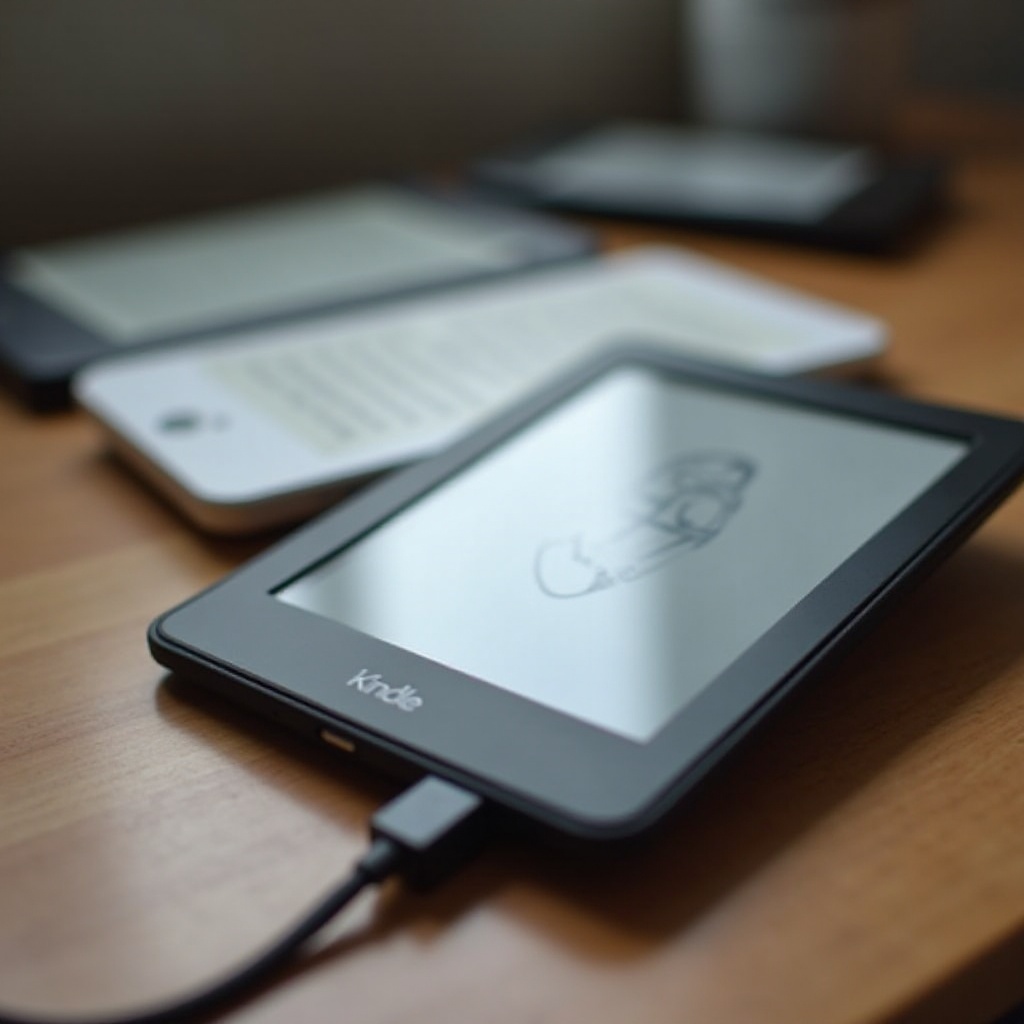
Gejala yang jelas mempercepat perbaikan. Perhatikan ikon baterai di layar, LED di dekat port, dan bagaimana perilaku perangkat saat Anda menyambungkan daya. Ketika Anda dapat menggambarkan apa yang Anda lihat, Anda dapat memilih langkah selanjutnya yang tepat.
Tidak ada ikon pengisian atau LED yang muncul
Jika tidak ada yang berubah saat Anda mencolokkan, fokuskan dulu pada suplai daya. Coba stopkontak dinding yang berbeda. Tukar baik kabel maupun pengisi daya. Cari tanda-tanda kehidupan: ikon petir pada ikon baterai, penyegaran layar singkat, atau LED oranye. Jika Anda tidak melihat salah satunya dengan beberapa pengisi daya dan kabel yang sudah terbukti baik, kemungkinan kabel tidak tertancap rapat, port terhalang, atau pengendali daya tidak dapat mendeteksi masukan. Jika baterai sangat terkuras, biarkan terpasang pada pengisi daya dinding 5V/2A yang andal selama 30 menit sebelum menilai.
Ikon pengisian muncul tetapi persentase baterai tetap turun
Jika ikon petir atau LED muncul namun persentasenya turun, sumber daya mungkin terlalu lemah, kabel mungkin memiliki resistansi tinggi, atau Kindle mungkin menarik daya lebih besar daripada yang disediakan pengisi daya. Beralihlah ke pengisi daya 5V/2A berkualitas dan kabel pendek yang kokoh. Biarkan Kindle dalam keadaan tidur saat mengisi daya. Jika perangkat terasa hangat, cabut, biarkan dingin ke suhu ruangan, lalu coba lagi.
Mengisi daya hanya saat dimatikan atau dengan pengisi daya tertentu
Pola ini mengarah pada kabel yang marginal, pengisi daya yang kurang bertenaga, atau port USB yang rewel. Ganti kabel dan gunakan adaptor dinding 5V/2A dari merek tepercaya. Jika pengisian hanya berfungsi saat Kindle mati, tugas latar belakang atau gangguan firmware mungkin menyebabkan penarikan daya tinggi. Perbarui firmware, reboot, dan uji kembali.
Dengan gejala yang sudah ditetapkan, Anda dapat mencoba langkah cepat berisiko rendah yang sering memperbaiki masalah tanpa alat atau suku cadang.
Perbaikan Cepat untuk Dicoba Terlebih Dahulu
Kebanyakan pembaca menyelesaikan masalah di sini. Langkah-langkah ini tidak memerlukan biaya, hanya memakan beberapa menit, dan menyingkirkan gangguan umum.
Restart paksa per model
- Tekan dan tahan tombol daya sekitar 40 detik, lalu lepaskan. Setelah layar berkedip, colokkan dan perhatikan LED.
- Jika tidak terjadi apa-apa, tekan dan tahan selama 15 detik, tunggu 10 detik, lalu tekan lagi selama 2 detik untuk menyalakannya.
- Restart paksa membersihkan pengendali daya yang macet dan sering memulihkan pengisian normal.
Coba pengisi daya dinding 5V/2A yang terbukti baik dan kabel pendek
- Gunakan pengisi daya 5V/2A yang andal dari merek tepercaya.
- Gunakan kabel pendek dan tebal yang sesuai dengan jenis port Anda: USB C untuk sebagian besar model baru, micro USB untuk beberapa model lama.
- Hindari adaptor lama 5V/1A dan kabel yang tidak jelas. Banyak masalah berasal dari aksesori yang lemah atau aus.
Uji stopkontak lain dan hindari power strip atau smart plug
- Colokkan langsung ke stopkontak dinding. Beberapa power strip dan smart plug membatasi arus atau menambah gangguan listrik.
- Atur ulang pelindung lonjakan jika memiliki sakelar.
- Hindari kabel ekstensi yang longgar dan adaptor perjalanan yang goyah.
Jika Kindle masih menolak, langkah berikutnya adalah memverifikasi setiap bagian dari rantai daya: kabel, pengisi daya, dan sumber.
Periksa Kabel, Pengisi Daya, dan Sumber Daya Anda
Daya yang lemah atau tidak stabil adalah penyebab utama masalah pengisian. Sebelum mencurigai perangkat, pastikan pengisi daya, kabel, dan stopkontak memberikan suplai 5V yang stabil.
USB C vs micro USB dan penjelasan kabel e‑marked
- Banyak Kindle terbaru menggunakan USB C. Unit lama menggunakan micro USB. Sesuaikan kabel dengan port Anda.
- Beberapa kabel USB C berpenanda e untuk daya atau data tinggi. Kindle Anda paling baik mengisi daya dengan kabel USB C sederhana dan pendek yang mendukung 5V hingga 2A. Kabel yang terlalu panjang atau sangat tipis menambah resistansi dan menurunkan tegangan saat dibebani.
- Ganti kabel yang terasa longgar, selubungnya berjumbai, atau menunjukkan karat pada kontak.
Pengisi daya dinding vs USB komputer vs power bank
- Pengisi daya dinding adalah yang terbaik. Cari label 5V/2A. Banyak pengisi daya USB C PD mendukung profil 5V; padukan dengan kabel yang kokoh.
- Port USB komputer sering hanya menyuplai 0,5 hingga 0,9A. Mereka mungkin hanya mengisi sangat lambat atau tidak mampu mengejar jika Kindle tetap menyala. Gunakan hanya untuk isi daya pelan.
- Power bank dapat bekerja dengan baik jika mereka menyediakan 5V/2A dan tidak mati otomatis saat arus rendah. Jika bank mati, tekan tombol bangunkannya atau beralih ke port lain.
Hindari kabel atau hub yang panjang, ringkih, atau kurang bertenaga
- Pertahankan panjang kabel di bawah 1 meter untuk hasil terbaik.
- Hindari port panel depan PC, hub monitor, dan hub USB tanpa daya. Mereka anjlok saat dibebani dan menyebabkan LED berkedip.
- Jika LED berkedip saat Anda menyenggol steker, curigai kabel terlebih dahulu, bukan Kindlenya.
Jika rantai daya Anda sudah lolos pemeriksaan, langkah mudah berikutnya adalah memeriksa dan membersihkan port pengisian agar pin dapat membuat kontak yang solid.
Periksa dan Bersihkan Port Pengisian dengan Aman
Kotoran, oksidasi, atau lidah konektor yang sedikit bengkok di dalam port dapat menghalangi daya. Pembersihan itu sederhana tetapi harus lembut untuk menghindari kerusakan.
Mengenali serat, korosi, dan konektor longgar
- Sorotkan cahaya terang ke dalam port. Cari serat yang menumpuk, titik gelap, atau pin yang bengkok. Casing dapat menjebak debu; lepaskan casing untuk pemeriksaan ini.
- Goyangkan steker dengan lembut. Jika hanya mengisi pada sudut tertentu, konektor atau kabel mungkin sudah aus.
Peralatan aman: tusuk gigi kayu, sikat lembut, udara dari jarak tertentu
- Matikan Kindle. Gunakan tusuk gigi kayu atau plastik untuk mengangkat serat. Bekerjalah perlahan dan hindari mencongkel lidah konektor di tengah.
- Sapu port dengan sikat lembut dan kering. Semburan udara pendek dari jarak tertentu dapat membantu. Jaga kaleng tetap tegak untuk menghindari propelan cair.
- Pasang kembali kabel. Jika masuk lebih dalam dan menahan dengan kuat, uji pengisian lagi.
Yang jangan digunakan: jarum logam, cairan, atau semprotan udara bertekanan yang kuat
- Jangan menusuk dengan jarum logam atau penjepit kertas. Itu dapat menggores, menghubungkan pendek, atau mematahkan pin.
- Jangan menyemprotkan pembersih cair atau alkohol ke dalam port.
- Jangan menyemprotkan udara dari jarak sangat dekat dengan kekuatan penuh. Propelan yang mengembun atau tekanan berlebihan dapat merusak konektor.
Jika port bersih dan rapat, sesuaikan pendekatan Anda dengan model Kindle spesifik untuk menyingkirkan kekhasan model dari persamaan.
Tips Khusus Model untuk Paperwhite, Oasis, dan Scribe
Setiap lini Kindle memiliki perbedaan kecil. Menyesuaikan langkah dengan model Anda mengurangi coba-coba dan mempercepat perbaikan.
Generasi Paperwhite: perbedaan micro USB vs USB C
- Paperwhite lama dengan micro USB: Port mengendur setelah bertahun-tahun digunakan. Kabel micro USB baru yang pas kencang sering kali memulihkan pengisian. Pensiunkan kabel yang goyah atau mudah lepas.
- Paperwhite baru dengan USB C: Beberapa pasangan USB C ke USB C bergantung pada negosiasi PD. Jika tidak terjadi apa-apa, coba kabel USB A ke USB C dengan pengisi daya USB A 5V/2A standar, atau beralih ke pengisi daya PD yang dikenal dengan kabel USB C yang kokoh.
- Lepaskan penutup tidur saat pengujian. Beberapa penutup menyenggol tombol daya atau mengurangi kedalaman pemasangan kabel.
Keanehan Oasis terkait penutup, magnet, dan manajemen daya
- Pegangan samping menempatkan port dekat telapak tangan Anda. Kabel dapat terungkit ke samping. Topang steker dan hindari tarikan saat mengisi daya.
- Penutup magnetik yang kuat dapat memicu tidur atau bangun pada sudut yang tidak biasa. Lepaskan penutup jika pengisian jeda saat Anda menggerakkan perangkat.
- Biarkan Oasis tidur saat mengisi daya dari sumber lemah. Animasi halaman dan sinkronisasi latar belakang dapat melampaui sumber arus rendah.
Kebutuhan arus Scribe yang lebih tinggi dan masalah kecocokan kabel
- Scribe memiliki baterai yang lebih besar dan diuntungkan oleh pengisi daya 5V/2A atau PD yang stabil. Adaptor lama 5V/1A mengisi sangat lambat.
- Beberapa steker USB C yang ramping goyah pada lubang casing yang sempit. Lepaskan casing dan gunakan kabel berkualitas tinggi yang pas kencang.
- Jika Anda membuat anotasi saat terhubung ke port komputer, baterai dapat mandek. Beralihlah ke pengisi daya dinding untuk kemajuan yang stabil.
Jika keanehan khusus model tidak menjelaskan masalah, perangkat lunak masih dapat berperan. Langkah berikut membersihkan gangguan dan meningkatkan logika pengisian.
Perbaikan Perangkat Lunak: Restart, Perbarui, dan Reset
Perangkat lunak mengontrol negosiasi daya dan status tidur. Restart sederhana atau firmware terbaru sering menyelesaikan perilaku pengisian yang tidak menentu.
Restart paksa vs pemadaman penuh: kapan masing-masing membantu
- Restart paksa membersihkan pengendali daya yang macet: tahan tombol daya 40 detik, lepaskan, lalu tekan sebentar.
- Untuk pemadaman penuh, tahan tombol daya, pilih opsi matikan, tunggu 30 detik, lalu colokkan dan nyalakan. Ini menginisialisasi ulang pengisian dan dapat memulihkan perilaku LED yang stabil.
Perbarui firmware Kindle melalui Wi‑Fi untuk memperbaiki bug pengisian
- Sambungkan ke Wi‑Fi. Buka Pengaturan, Opsi Perangkat, Opsi Lanjutan, lalu Perbarui Kindle Anda jika opsi tersedia.
- Biarkan perangkat tetap terhubung daya selama pembaruan. Pembaruan firmware sering meningkatkan pelaporan baterai dan logika tidur, yang memengaruhi stabilitas pengisian.
Cadangkan, lalu reset pabrik sebagai upaya terakhir
- Sinkronkan: buka Pengaturan dan ketuk Sinkronkan Kindle Anda.
- Cadangkan catatan dan sorotan ke cloud. Kirim ulang dokumen pribadi nanti jika diperlukan.
- Reset pabrik: Pengaturan, Opsi Perangkat, Reset. Setelah penyiapan, uji pengisian sebelum memasang banyak buku dan aplikasi.
Setelah perangkat lunak dibersihkan, periksa kesehatan dan lingkungan baterai. Kindle Anda mungkin memperlambat atau menjeda pengisian untuk melindungi sel.
Kesehatan Baterai, Suhu, dan Indikator Pengisian
Baterai lithium-ion paling baik mengisi dalam rentang suhu yang sempit dan dapat menjeda untuk melindungi diri. Membaca indikator membantu Anda bertindak dengan yakin.
Rentang suhu pengisian optimal dan jeda termal
- Jika Kindle panas karena matahari atau selimut hangat, atau dingin karena ditinggal di mobil semalaman, perangkat mungkin menolak mengisi atau hanya mengisi sangat lambat.
- Perbaiki dengan langkah sederhana:
1) Pindah ke tempat bersuhu ruangan.
2) Lepaskan casing untuk meningkatkan aliran udara.
3) Tunggu 10 hingga 20 menit, lalu colokkan ke pengisi daya dinding 5V/2A yang stabil.
Arti warna LED dan perilaku ikon pengisian menurut model
- LED oranye atau kuning menandakan pengisian. Hijau berarti penuh. LED berkedip atau tidak ada LED sering menunjukkan masukan lemah atau koneksi buruk.
- Di layar, cari ikon petir di atas ikon baterai. Jika muncul lalu hilang, pasang ulang kabel, tukar pengisi daya, atau pendekkan kabel untuk menstabilkan masukan.
Mengkalibrasi pengukur baterai tanpa membebani sel
- Setelah pengisian pulih, biarkan mencapai 100 persen dan diamkan selama 20 hingga 30 menit, lalu cabut.
- Gunakan Kindle hingga sekitar 15 hingga 20 persen, lalu isi hingga penuh. Ini membantu pengukur selaras dengan kapasitas sebenarnya.
- Hindari pengosongan dalam hingga nol. Pengosongan dalam berulang mempercepat keausan.
Jika Kindle mengisi dengan baik pada pengisi daya dinding tetapi tidak pada komputer, masalahnya kemungkinan batas daya atau manajemen daya di sisi komputer.
Kindle Tidak Mau Mengisi Daya dari Komputer? Solusi USB
Komputer berbeda dalam cara mereka menyuplai daya USB. Penyesuaian kecil di kedua sisi dapat mengubah tetesan lambat menjadi pengisian yang andal.
Utamakan port I/O belakang; hindari port depan berdaya rendah dan port pada monitor
- Pada desktop, gunakan port USB belakang yang terhubung langsung ke motherboard.
- Hindari port pada monitor, keyboard, dan panel depan. Port tersebut sering menurunkan tegangan saat dibebani.
Nonaktifkan penangguhan selektif USB dan pengaturan penghemat daya
- Di Windows, buka Opsi Daya, lalu pengaturan Lanjutan, pengaturan USB, dan nonaktifkan penangguhan selektif.
- Colokkan pengisi daya laptop Anda. Banyak laptop membatasi daya USB saat menggunakan baterai.
Keluarkan dengan aman untuk melanjutkan pengisian lebih cepat atau beralih ke adaptor dinding
- Saat dimount sebagai penyimpanan, Kindle mungkin tetap menyala untuk transfer file. Keluarkan dari OS agar bisa tidur dan mengisi lebih cepat.
- Jika baterai masih naik perlahan, gunakan pengisi daya dinding 5V/2A untuk isi daya yang stabil.
Jika jalur melalui komputer masih bermasalah, hilangkan gangguan dari luar. Casing dan stand dapat menghalangi steker atau membingungkan sensor.
Casing, Aksesori, dan Gangguan Lingkungan
Faktor kecil dan tersembunyi dapat menghentikan pengisian. Menghilangkannya mencegah alarm palsu dan melindungi port dari tarikan.
Penutup magnetik dan gangguan sensor tidur
- Beberapa penutup menyenggol sensor tidur pada sudut yang tidak biasa. Jika layar bangun dan tidur berulang saat mengisi daya, lepaskan penutup.
Stand, dock, dan casing pihak ketiga memengaruhi pemasangan kabel
- Bibir tebal di sekitar port dapat menghalangi pemasangan penuh. Uji pengisian dengan casing dilepas.
- Stand dapat membengkokkan steker. Letakkan Kindle rata sehingga kabel lurus dan bebas tarikan.
Panas, dingin, atau kelembapan yang mencegah pengisian yang semestinya
- Setelah terkena hujan, uap, atau tumpahan, biarkan Kindle benar-benar kering sebelum mengisi daya. Kelembapan dapat menyebabkan hubungan singkat pada pin dan memicu pemutusan keamanan.
- Jangan pernah mengisi di bawah bantal atau di bawah sinar matahari langsung. Panas yang terperangkap memperlambat pengisian dan mempercepat penuaan baterai.
Jika Anda telah sampai di titik ini tanpa pengisian yang stabil, Anda mungkin berurusan dengan kerusakan perangkat keras. Tangani dengan mengutamakan keselamatan terlebih dahulu.
Kerusakan Perangkat Keras: Kapan Memperbaiki, Mengganti, atau Tukar Tambah
Port aus dan baterai menua. Tujuan Anda adalah mengenali tanda awal, tetap aman, dan memilih jalur yang paling hemat biaya.
Port longgar vs baterai menggembung: gejala dan langkah keselamatan
- Port longgar: steker perlu posisi tertentu, LED berkedip saat tersentuh, atau port terasa goyah. Jangan memaksa konektor. Tarikan berkelanjutan dapat melepaskan pad dari papan sirkuit.
- Baterai menggembung: layar terangkat, bagian belakang menggembung, atau Anda mencium bau kimia manis. Hentikan penggunaan perangkat. Cabut, simpan di tempat sejuk dan kering, dan cari dukungan.
Garansi, dukungan, dan opsi layanan resmi
- Periksa akun Amazon Anda untuk tanggal pesanan dan status garansi.
- Hubungi dukungan Amazon dan cantumkan langkah yang telah Anda coba: ganti pengisi daya, ganti kabel, bersihkan port, restart, dan pembaruan. Mereka mungkin menawarkan perbaikan, penggantian, atau diskon untuk unit baru.
Biaya perbaikan vs tukar tambah dan keputusan peningkatan
- Perbaikan port atau baterai dapat mendekati harga Kindle rekondisi atau baru.
- Jika biayanya tinggi, lakukan tukar tambah untuk mendapatkan kredit dan tingkatkan ke model dengan USB C dan masa pakai baterai yang lebih kuat. Pindahkan pustaka Anda melalui udara dalam hitungan menit.
Sambil Anda merencanakan langkah berikutnya, lindungi bacaan dan catatan Anda. Anda bisa terus membaca di perangkat lain tanpa kehilangan progres.
Cadangkan Pustaka Anda dan Terus Membaca di Mana Saja
Buku, catatan, dan sorotan Anda akan berada di cloud setelah Anda melakukan sinkronisasi. Itu memudahkan untuk terus membaca sambil Anda memperbaiki atau mengganti perangkat.
Sinkronkan buku, catatan, dan sorotan ke cloud
- Buka Pengaturan dan ketuk Sinkronkan Kindle Anda. Tunggu hingga selesai.
- Untuk dokumen pribadi, kirim ulang nanti dari email atau penyimpanan cloud Anda.
Gunakan aplikasi Kindle di ponsel, tablet, atau desktop
- Pasang aplikasi Kindle di iOS, Android, macOS, atau Windows.
- Posisi baca dan catatan Anda tersinkron di seluruh perangkat, sehingga Anda dapat terus membaca tanpa gangguan.
Bersiap untuk layanan: batalkan pendaftaran, hapus, dan lindungi data
- Jika Anda mengirim perangkat untuk layanan, batalkan pendaftaran dan lakukan reset pabrik setelah sinkronisasi.
- Lepaskan casing dan aksesori dan simpan kabel Anda kecuali diminta untuk menyertakannya.
Anda kini telah mencakup perbaikan cepat, pemeriksaan daya, perawatan port, kekhasan model, reset perangkat lunak, baterai dan suhu, perilaku USB komputer, serta gangguan aksesori. Satu rangkuman terakhir mengikat langkah-langkah menjadi rencana yang jelas.

Kesimpulan
Sebagian besar masalah pengisian tidak memerlukan alat atau suku cadang. Mulailah dengan restart paksa, lalu gunakan pengisi daya dinding 5V/2A berkualitas dan kabel pendek yang kokoh. Bersihkan port dengan tusuk gigi kayu dan sikat lembut. Lepaskan casing, biarkan perangkat beristirahat pada suhu ruangan, dan biarkan tetap tidur saat mengisi daya. Jika mengisi pada satu setelan tetapi tidak pada yang lain, penyebabnya adalah sumber daya atau kabel, bukan Kindle.
Jika masalah berlanjut, sesuaikan langkah dengan model Anda, perbarui firmware, dan uji kembali. Kedipan yang terus-menerus, port longgar, atau tanda pembengkakan apa pun memerlukan dukungan. Cadangkan pustaka Anda dan terus membaca di aplikasi Kindle sambil Anda mengatur perbaikan, tukar tambah, atau penggantian. Dengan pendekatan yang tenang dan bertahap, Anda dapat memperbaiki masalah di balik frasa ‘Kindle saya tidak mau mengisi daya’ atau membuat keputusan yang aman dan percaya diri tentang apa yang harus dilakukan selanjutnya.
Pertanyaan yang Sering Diajukan
Mengapa Kindle saya menunjukkan sedang mengisi daya tetapi baterainya tetap terkuras?
Kemungkinan pengisi daya atau kabel tidak dapat memasok arus yang cukup. Gunakan pengisi daya dinding 5V/2A dan kabel yang pendek serta tebal, biarkan Kindle dalam mode tidur, dan hindari panas. Jika ini hanya terjadi saat menggunakan komputer, beralihlah ke pengisi daya dinding atau port USB belakang pada desktop. Mulai ulang dan perbarui Kindle untuk menghapus perangkat lunak yang membuatnya tetap terjaga. Jika pengisian hanya berfungsi pada sudut kabel tertentu, port atau kabelnya longgar.
Bagaimana cara mengetahui apakah baterai Kindle saya perlu diganti?
Perhatikan penurunan persentase yang cepat, mati sendiri saat masih di atas 10 persen, atau waktu pengisian yang sangat lama meski memakai pengisi daya dan kabel yang kuat. Jika tetap cepat terkuras saat tidur dengan Wi‑Fi dimatikan, kapasitasnya mungkin sudah menurun. Tanda fisik seperti rangka yang menggembung atau layar terangkat menunjukkan pembengkakan; hentikan penggunaan dan cari bantuan. Setelah menyingkirkan masalah pada pengisi daya, kabel, dan port, pengurasan cepat yang terus-menerus menunjukkan baterai aus.
Apakah aman menggunakan pengisi daya cepat ponsel dengan Kindle saya?
Ya, selama pengisi daya memberikan keluaran 5V. Kindle Anda akan menarik daya sesuai kebutuhan dan mengabaikan mode tegangan yang lebih tinggi. Untuk hasil yang stabil, gunakan pengisi daya 5V/2A yang andal dan kabel berkualitas. Jika pasangan USB‑C ke USB‑C tidak mengisi daya, coba kabel USB‑A ke USB‑C dengan adaptor 5V/2A standar. Hindari pengisi daya merek tidak jelas yang memberikan tegangan tidak stabil, dan hentikan penggunaan jika perangkat terasa panas.