Keterlambatan Audio pada Soundbar Vizio: Panduan Lengkap Mengatasi Sinkronisasi Suara‑Bibir
Pendahuluan
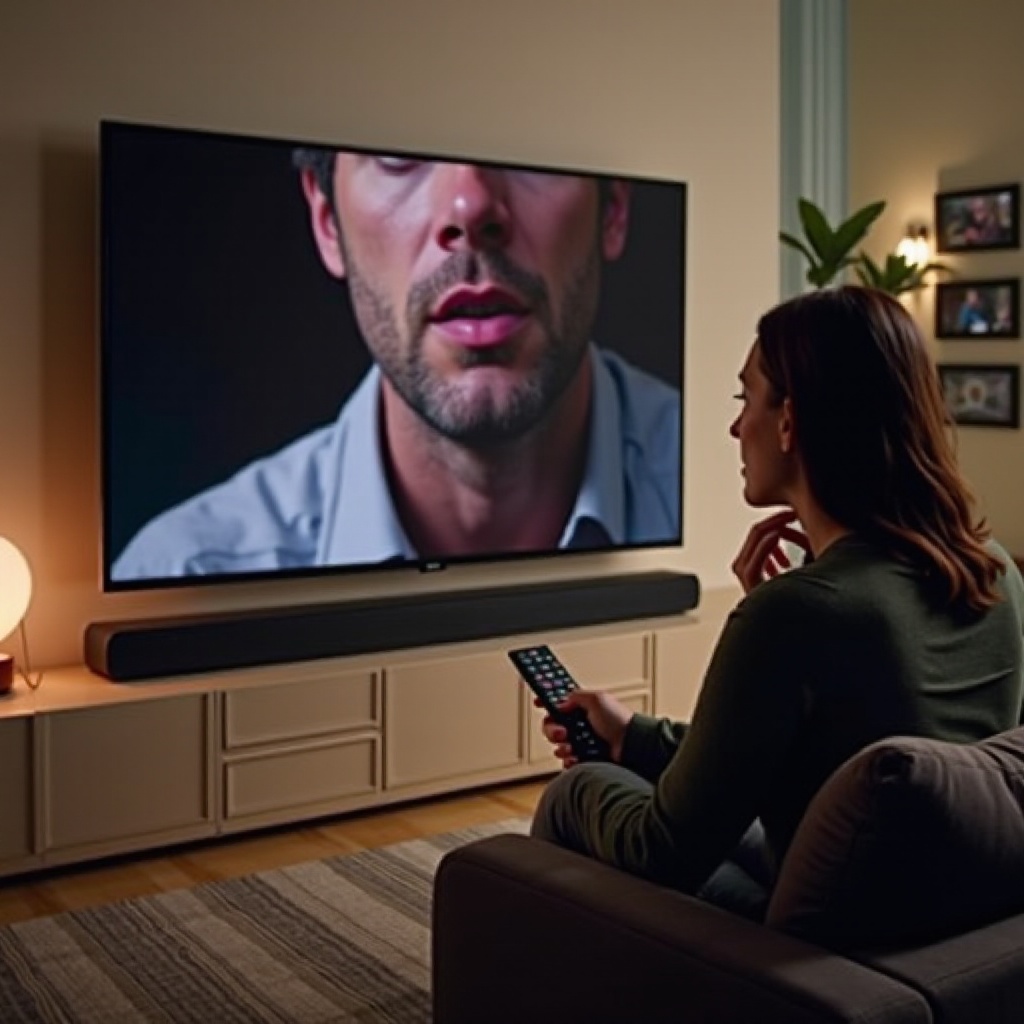
Masalah lip‑sync membuat pengaturan TV terasa rusak. Anda menekan play, aktor berbicara, dan kata‑katanya tiba terlambat. Panduan ini memberikan cara yang jelas dan praktis untuk memperbaiki keterlambatan audio pada sound bar Vizio dengan cepat dan agar tetap teratasi. Anda akan mempelajari bagaimana pilihan koneksi memengaruhi latensi, pengaturan TV dan perangkat mana yang perlu diubah, serta cara menyetel bar untuk timing yang presisi. Anda juga akan melihat perbaikan cepat yang sering menyelesaikan masalah dalam waktu kurang dari satu menit. Saat memerlukan perubahan lebih mendalam, Anda akan tahu persis apa yang harus disesuaikan dan urutannya. Kita akan membahas ARC dan eARC, optik, dan Bluetooth, lalu mencakup Apple TV, Roku, Fire TV, Chromecast, PS5, Xbox, dan Switch. Langkah yang jelas dan uji singkat akan membantu Anda mengonfirmasi setiap perubahan. Setelah selesai, dialog dan efek akan selaras, dan sistem Anda akan tetap stabil di semua aplikasi dan input.
Perbaikan Cepat untuk Keterlambatan Audio pada Sound Bar Vizio
Mulailah dengan reset cepat sebelum Anda mengubah format atau kabel. Tindakan ini membersihkan proses handshake yang macet dan kondisi aplikasi yang bermasalah. Sering kali ini menyelesaikan pergeseran lip‑sync tanpa pekerjaan lebih dalam. Ini juga memberi patokan yang bersih untuk bagian berikutnya.
Matikan‑dan‑nyalakan ulang TV, sound bar, dan sumber
- Matikan dan cabut listrik TV, sound bar Vizio, dan setiap perangkat sumber.
- Tunggu 60 detik agar kapasitor habis muatannya dan status HDMI bersih.
- Colokkan sound bar terlebih dahulu, lalu TV, kemudian perangkat sumber. Nyalakan sesuai urutan itu. Perangkat HDMI menegosiasikan format saat boot, dan start yang bersih dapat memperbaiki timing.
Ganti input atau ubah aplikasi dan uji ulang
- Pindahkan TV ke input HDMI lain, tunggu beberapa detik, lalu kembali lagi.
- Buka aplikasi atau kanal lain dan putar klip yang dikenal dengan dialog jelas.
- Jika sinkron kembali, masalah mungkin terbatas pada satu input, kabel, atau aplikasi.
Alihkan keluaran audio TV dan segarkan CEC atau eARC
- Setel Audio Out TV ke Speaker TV, lalu kembali ke ARC atau eARC. Untuk optik, setel Digital Audio Out ke Bitstream atau PCM lalu kembali lagi.
- Nonaktifkan CEC dan eARC, reboot TV dan bar, lalu aktifkan kembali keduanya.
- Pastikan bar Vizio menampilkan ARC atau eARC saat seharusnya.
Uji singkat Passthrough vs PCM
- Di menu audio TV, alihkan Digital Audio Out antara Passthrough dan PCM.
- Passthrough sering mengurangi delay melalui ARC atau eARC. PCM dapat membantu pada beberapa streamer.
- Pertahankan mode yang terdengar sinkron. Kita akan menyempurnakannya saat memilih jalur koneksi.
Langkah cepat ini akan memperbaiki masalah keterlambatan audio pada sound bar Vizio atau menyiapkan sistem Anda untuk optimasi lebih lanjut. Jika Anda masih mendengar lag, pilih jalur koneksi terbaik berikutnya.
Jalur Koneksi dan Latensi: ARC, eARC, Optik, Bluetooth
Jalur sinyal Anda menentukan bagaimana sistem mengalirkan audio dan seberapa banyak pemrosesan yang dilakukan. Pilih jalur yang sesuai dengan konten dan perangkat Anda. Keputusan ini memengaruhi kualitas suara dan stabilitas timing.
Kapan menggunakan eARC untuk Atmos dan stabilitas
- Gunakan eARC ketika TV dan bar Vizio sama‑sama mendukungnya dan Anda menginginkan Dolby Atmos atau Dolby Digital Plus bit‑rate tinggi dari aplikasi atau sumber HDMI.
- eARC menyediakan bandwidth lebih tinggi dan timing yang andal untuk PCM multisaluran dan Atmos.
- Aktifkan CEC dan eARC pada TV. Sambungkan sumber ke input HDMI TV. TV mengembalikan audio ke bar melalui eARC dengan lebih sedikit kompromi format.
Optik sebagai cadangan ber‑lag rendah
- Optik membawa stereo atau Dolby Digital 5.1 tetapi tidak mendukung Atmos atau PCM multisaluran.
- Sering kali memberi latensi lebih rendah dibanding ARC pada TV bermasalah dan menghindari keanehan CEC.
- Jika Anda mengutamakan stabilitas dibanding format lanjutan, optik adalah pilihan yang kuat dan sederhana.
Realitas latensi Bluetooth dan mengapa sebaiknya dihindari untuk audio TV
- Bluetooth menambah penundaan pengodean dan buffering. Kebanyakan TV dan bar tidak menggunakan codec latensi rendah yang sesungguhnya untuk speaker.
- Kesalahan lip‑sync sangat terlihat pada dialog dan gaming.
- Lebih utamakan eARC, ARC, atau optik untuk audio TV. Gunakan Bluetooth untuk pemutaran musik santai.
Setelah koneksi terkunci, Anda dapat menyetel bar itu sendiri. Ini memastikan pemrosesan internal bar tidak memperkenalkan lag kembali.
Konfigurasikan Sound Bar Vizio Anda untuk Pemutaran Ber‑Lag Rendah
Dengan jalur yang stabil, sesuaikan pengaturan bar untuk mengurangi latensi. Mulailah dengan semua efek dimatikan. Lalu aktifkan kembali fitur yang Anda sukai dan pastikan fitur tersebut tidak menambah delay.
Kontrol Audio Delay atau Lip‑Sync pada bar
- Buka menu remote Vizio atau aplikasi SmartCast dan temukan Lip‑Sync atau Audio Delay.
- Jika suara tertinggal dari gambar, kurangi delay atau setel ke 0. Jika suara mendahului, tambahkan delay sedikit demi sedikit.
- Uji klip yang sama setelah setiap penyesuaian. Tujuannya dialog yang natural dan efek suara yang ketat.
Matikan DTS Virtual:X, TruVolume, dan Night Mode saat pengujian
- Virtual surround, perataan volume, dan mode malam dapat menambah waktu pemrosesan.
- Nonaktifkan saat Anda mendiagnosis. Aktifkan kembali satu per satu dan uji ulang.
- Jika suatu fitur memperkenalkan lag lagi, biarkan nonaktif untuk film dan game yang menuntut sinkronisasi presisi.
Gunakan aplikasi Vizio untuk firmware dan profil
- Buka aplikasi SmartCast dan periksa pembaruan firmware bar.
- Pembaruan sering memperbaiki masalah timing HDMI dan CEC.
- Simpan profil terpisah untuk film, TV, dan gaming agar sinkron tetap stabil tanpa penyesuaian manual.
Bar telah disiapkan. Selanjutnya, selaraskan jalur audio dan video TV agar meneruskan suara dengan penundaan minimal.
Pengaturan TV yang Sering Menyebabkan Keterlambatan Audio
TV mengendalikan audio untuk aplikasi bawaan dan untuk sumber yang terhubung melalui HDMI. Beberapa sakelar menentukan apakah audio tetap sejalan dengan video. Selaraskan untuk passthrough yang bersih dan pemrosesan yang ringan.
Aktifkan eARC dan CEC dengan benar
- Aktifkan CEC dan eARC di pengaturan audio TV. Beberapa TV menyembunyikan eARC di menu lanjutan.
- Lakukan power‑cycle setelah mengaktifkan agar perangkat menegosiasikan ulang format audio.
- Pastikan bar menunjukkan eARC. Jika tidak, lepas‑pasang kembali kabel dan coba port HDMI lain.
Keluaran audio digital: Passthrough vs Auto vs PCM
- Passthrough biasanya menghasilkan penundaan tambahan terendah untuk bitstream Dolby, termasuk Atmos melalui eARC.
- Auto dapat mentranskode format, yang menambah delay. Jika sinkron melenceng, hindari Auto.
- PCM menyederhanakan pemrosesan dan dapat menurunkan lag, tetapi menonaktifkan Atmos dan dapat membatasi surround.
Matikan interpolasi gerak dan pemrosesan video berat
- Nonaktifkan motion smoothing, noise reduction, dan peningkatan gambar lainnya.
- Fitur‑fitur ini menunda video relatif terhadap audio, membuat suara terasa terlambat.
- Aktifkan Game Mode untuk sumber yang diuntungkan dari latensi rendah. Jika TV menawarkan kontrol A atau V Sync, sesuaikan hanya setelah Anda memfinalkan format.
Catatan merek: Vizio, Samsung, LG, Sony, TCL atau Hisense atau Roku TV
- Vizio: Gunakan eARC dengan Passthrough untuk Atmos. Jika Anda masih mendengar lag, setel Surround ke Off dan uji PCM.
- Samsung: Setel Digital Output Audio Format ke Pass‑Through. Hindari Auto saat pengujian. Nonaktifkan Adaptive Sound untuk diagnosis.
- LG: Setel Sound Out ke eARC dan Digital Sound Out ke Pass Through. Matikan AI Sound Pro.
- Sony: Aktifkan eARC dan setel Pass Through Mode ke Auto. Nonaktifkan MotionFlow dan pemrosesan video lainnya.
- TCL atau Hisense atau Roku TV: Pilih Passthrough atau Auto Passthrough. Nonaktifkan Leveling di pengaturan audio.
Dengan jalur TV yang ramping dan bersih, Anda dapat menyetel kotak streaming eksternal. Perangkat tersebut sering memperkenalkan perubahan timing jika frame rate atau mode audio tidak cocok dengan TV.
Optimalkan Kotak dan Stik Streaming (Apple TV, Roku, Fire TV, Chromecast)
Streamer eksternal dapat mengubah frame rate dan format audio secara dinamis. Selaraskan pilihan ini dengan TV dan bar Anda untuk menghindari konversi tambahan.
Samakan frame rate dan dynamic range untuk sinkronisasi yang lebih rapi
- Apple TV: Aktifkan Match Dynamic Range dan Match Frame Rate. Perangkat akan beralih ke irama asli konten dan mengurangi beban konversi.
- Fire TV dan Chromecast: Nyalakan pencocokan frame rate jika tersedia. Ini membatasi pemrosesan video yang dapat membuat audio tidak sinkron.
- Roku: Aktifkan pengaturan yang menyesuaikan refresh rate tampilan agar cocok dengan konten pada model yang didukung.
Format audio Auto vs Dolby Digital vs PCM
- Setel TV ke Passthrough terlebih dahulu. Biarkan streamer pada Auto dan uji.
- Jika delay tetap ada, paksa Dolby Digital atau Dolby Digital Plus untuk aplikasi streaming. Format ini berjalan mulus melalui ARC dan eARC.
- Gunakan PCM jika TV atau bar Anda salah menangani bitstream. Konfirmasikan sinkron setelah mengganti mode.
Nonaktifkan fitur perataan suara atau virtual surround
- Matikan perataan volume, peningkatan dialog, dan virtual surround saat pengujian.
- Fitur‑fitur ini dapat menumpuk dengan pemrosesan bar dan menambah latensi.
- Aktifkan kembali hanya jika tidak memengaruhi lip‑sync.
Setelah selesai dengan streamer, terapkan pendekatan serupa pada konsol dan gaming. Game mengungkapkan penundaan sekecil apa pun, jadi Anda akan fokus pada jalur ber‑latensi terendah.
Gaming: Tips Sinkron PS5, Xbox, dan Switch
Game menuntut respons cepat dan audio yang rapat. Pertahankan format sederhana, gunakan eARC jika membantu, dan kurangi pemrosesan video pada TV.
PS5: Linear PCM vs Bitstream Dolby
- Melalui eARC, uji Linear PCM terlebih dahulu untuk beban pemrosesan terendah.
- Jika TV atau bar Anda bekerja lebih baik dengan bitstream, setel Audio Output ke Dolby dan bandingkan.
- Nonaktifkan 3D Audio untuk speaker jika Anda mencurigai latensi tambahan. Uji ulang dengan klip yang menampilkan tepukan atau suara senjata yang jelas.
Xbox: Bitstream out, Allow Passthrough, dan Atmos dengan eARC
- Setel Bitstream Out ke Dolby Digital atau Dolby Atmos for Home Theater saat menggunakan eARC.
- Aktifkan Allow Passthrough agar TV tidak memproses ulang audio.
- Jika lag muncul dengan Atmos, coba Dolby Digital 5.1 atau PCM sebagai cadangan dan uji ulang.
120 Hz, ALLM, VRR, dan TV Game Mode
- Hidupkan Game Mode untuk mengurangi pemrosesan video dan lag tampilan.
- Gunakan ALLM dan VRR jika didukung. Keduanya dapat menjaga timing video tetap stabil dan meningkatkan lip‑sync.
- Jika Anda masih melihat pergeseran pada 120 Hz, uji 60 Hz untuk memastikan apakah timing refresh menjadi penyebabnya.
Setelah gaming terkendali, pilih format audio yang tepat untuk setiap jenis konten agar Anda menghindari konversi yang tidak perlu.
Pilih Format Audio yang Tepat untuk Konten Anda
Format terbaik tergantung pada apa yang Anda tonton dan seberapa sensitif Anda terhadap penundaan. Pilih mode paling sederhana yang memenuhi tujuan audio Anda.
Stereo atau PCM untuk latensi terendah
- Untuk berita, talk show, dan gaming kompetitif, stereo PCM itu sederhana dan cepat.
- Ini menghilangkan langkah enkode dan dekode serta menurunkan risiko pergeseran audio atau video.
Dolby Digital atau Dolby Digital Plus untuk stabilitas streaming
- Untuk film dan acara, Dolby Digital dan Dolby Digital Plus memberikan surround yang efisien dengan beban rendah.
- Format ini berjalan baik melalui ARC dan eARC dan jarang menimbulkan masalah timing saat TV berada pada Passthrough.
Atmos via eARC saat membantu, sederhanakan jika perlu
- Gunakan Atmos melalui eARC untuk film premium dan aplikasi yang didukung.
- Jika Anda melihat pergeseran dengan Atmos, kembali sementara ke Dolby Digital Plus. Aktifkan kembali Atmos setelah pembaruan firmware atau penggantian kabel.
Setelah memilih format, periksa lapisan fisik dan versi perangkat lunak. Kabel buruk dan firmware lama dapat menggagalkan perubahan pengaturan apa pun.
Pemeriksaan Firmware, Kabel, dan Gangguan
Perangkat keras yang sehat dan firmware terbaru sangat penting untuk lip‑sync yang stabil. Perbaiki hal‑hal dasar sebelum mengejar pengaturan yang jarang.
Perbarui bar, TV, dan sumber, lalu reboot
- Perbarui sound bar Vizio, TV, dan setiap perangkat yang terhubung.
- Reboot setiap perangkat setelah pembaruan untuk memaksa negosiasi HDMI baru.
Gunakan kabel HDMI Ultra High Speed bersertifikat
- Ganti kabel HDMI yang panjang atau diragukan dengan versi Ultra High Speed bersertifikat.
- Jaga jalur kabel tetap pendek selama pengujian. Ini mengurangi kesalahan handshake dan ketidakstabilan timing.
Hindari splitter, konverter, dan jalur panjang selama pengujian
- Lewati switch HDMI, audio extractor, dan adapter saat mendiagnosis.
- Uji rantai paling sederhana: sumber ke TV ke eARC atau ARC ke bar Vizio, atau optik.
Dengan perangkat keras yang bersih dan firmware terbaru, Anda dapat menyetel lip‑sync secara presisi. Kalibrasi yang dapat diulang membuat penundaan kecil menghilang.
Kalibrasi Lip‑Sync yang Presisi
Bidik kecocokan yang rapat menggunakan klip uji dan penyesuaian kecil. Kerjakan satu tempat pada satu waktu untuk menghindari bolak‑balik tanpa hasil.
Gunakan klip uji dengan petunjuk visual
- Putar klip yang menampilkan clapboard, jentikan jari, atau hentakan drum.
- Anda dapat menemukan video uji sinkron di platform streaming besar.
Sesuaikan dalam langkah kecil pada bar atau TV
- Ubah Lip‑Sync atau Audio Delay dalam langkah 10 ms.
- Sesuaikan hanya satu perangkat pada satu waktu. Jika bar memiliki pengaturan lip‑sync, mulai dari sana dan biarkan A atau V Sync TV pada default sampai Anda membutuhkannya.
Simpan profil per input jika didukung
- Banyak TV dan bar mengingat pengaturan per input.
- Simpan profil Movies dan profil Games agar Anda dapat bertukar mode tanpa menyetel ulang.
Bahkan sistem yang sudah disetel baik pun dapat melenceng jika seseorang mengubah fitur kemudian. Rutinitas pemecahan masalah sederhana akan membawa Anda kembali ke jalur dengan cepat.
Alur Pemecahan Masalah yang Terstruktur
Metode yang konsisten mencegah perubahan pengaturan secara acak. Ini juga membantu Anda membuktikan di mana masalah berada.
Petakan jalur sinyal Anda dan isolasi variabel
- Gambarkan jalurnya: sumber ke TV ke eARC atau ARC atau optik ke bar Vizio.
- Uji aplikasi TV terlebih dahulu. Lalu uji satu perangkat HDMI pada satu waktu dengan klip yang sama.
Standarkan format, lalu tambahkan peningkatan
- Mulai dengan Passthrough pada TV atau PCM jika Anda menginginkan lag rendah. Matikan Virtual:X, leveling, dan mode malam.
- Konfirmasikan sinkron. Lalu tambahkan Atmos, Virtual:X, atau leveling satu per satu.
- Catat langkah yang memperkenalkan lag agar Anda bisa mundur.
Uji ulang dengan klip yang sama setelah setiap perubahan
- Gunakan adegan dan volume yang sama untuk setiap pengujian.
- Reboot TV dan bar setelah perubahan format besar untuk membersihkan handshake lama.
Jika sinkron masih meleset setelah semua langkah ini, perangkat keras mungkin menjadi penyebab atau jalur tersebut tidak mendukung tujuan Anda. Maka Anda memerlukan rencana untuk menyiasati atau mengganti titik lemah.
Saat Perangkat Keras Menjadi Biang Kerok dan Apa yang Harus Dilakukan
Terkadang semuanya sudah disetel dengan benar, namun lip‑sync tetap meleset. Dalam kasus itu, curigai kabel, port, atau perangkat dengan bug timing.
Identifikasi port, kabel, atau bar yang bermasalah
- Pindahkan kabel HDMI ke port TV lain. Beberapa port menangani eARC lebih baik.
- Tukar kabel HDMI. Gunakan kabel yang Anda tahu bersertifikat.
- Coba optik untuk melihat apakah timing HDMI yang bermasalah. Jika optik memperbaiki sinkron, fokus pada rantai HDMI.
Opsi RMA dan garansi dengan Vizio atau pengecer Anda
- Jika bar atau TV baru menunjukkan delay yang persisten pada pengaturan yang bersih, hubungi dukungan.
- Dokumentasikan pengujian dan pengaturan Anda. Bagikan versi firmware, format, dan contoh konten.
Solusi praktis jika penggantian tertunda
- Gunakan optik untuk 5.1 ber‑lag rendah sambil menunggu layanan.
- Kunci format ke Dolby Digital Plus atau PCM. Hindari Bluetooth untuk audio TV.
Kesimpulan
Anda dapat memperbaiki keterlambatan audio pada sound bar Vizio dengan proses yang jelas. Mulailah dengan reset cepat untuk membersihkan handshake. Pilih jalur yang tepat, utamakan eARC untuk Atmos atau optik untuk lag rendah. Konfigurasikan bar dengan efek dimatikan, dan gunakan kontrol Lip‑Sync untuk penyetelan halus. Selaraskan TV untuk Passthrough dan pemrosesan video rendah, serta samakan frame rate pada streamer. Untuk gaming, pertahankan format sederhana dan aktifkan Game Mode. Perbarui semua firmware dan gunakan kabel bersertifikat. Kalibrasi dengan klip uji yang dapat diulang dan simpan profil untuk input berbeda. Jika sinkron masih melenceng, ikuti alur terstruktur untuk mengisolasi penyebab dan mengganti atau menyiasati perangkat keras yang bermasalah. Dengan langkah‑langkah ini, dialog dan efek akan langsung selaras dan tetap demikian di seluruh aplikasi dan perangkat Anda.
Pertanyaan yang Sering Diajukan
Mengapa ada keterlambatan audio pada sound bar Vizio saya dan bagaimana cara memperbaikinya dengan cepat?
Keterlambatan audio biasanya berasal dari pemrosesan atau konversi format di TV atau sumber. Perbaiki dengan cepat dengan mematikan lalu menyalakan kembali (power‑cycling) TV, sound bar, dan sumber; mengalihkan keluaran audio TV ke nonaktif lalu kembali ke ARC atau eARC; dan mengatur Digital Audio Out ke Passthrough. Matikan motion smoothing pada TV dan nonaktifkan Virtual:X, TruVolume, dan Night Mode pada sound bar selama pengujian. Jika lag tetap terjadi, coba gunakan optical sebagai solusi cadangan yang cepat dan berlatensi rendah, serta perbarui firmware pada semua perangkat.
Apakah eARC lebih baik daripada optical untuk menghilangkan masalah sinkronisasi bibir (lip‑sync)?
eARC ideal untuk Dolby Atmos dan format dengan bitrate tinggi, dan sering mempertahankan sinkronisasi ketika TV dan sound bar menggunakan Passthrough dengan benar. Optical tidak dapat membawa Atmos, tetapi sederhana dan stabil untuk stereo atau Dolby Digital 5.1 dengan latensi yang sangat rendah. Jika Anda membutuhkan Atmos, gunakan eARC. Jika Anda menginginkan penyiapan ber‑lag rendah yang paling andal, optical adalah pilihan kuat pada TV yang sering bermasalah dengan ARC.
Mengapa audio Bluetooth mengalami lag pada sound bar Vizio saya?
Bluetooth menambah penundaan karena codec dan buffering, dan sebagian besar TV tidak mendukung profil Bluetooth berlatensi rendah yang sesungguhnya untuk speaker. Lag tersebut sangat terasa pada dialog dan game. Untuk audio TV, hindari Bluetooth dan gunakan eARC, ARC, atau optical sebagai gantinya. Jika Anda harus nirkabel, carilah sistem yang dirancang untuk latensi rendah, atau pertahankan jalur kabel untuk sinkronisasi terbaik.