Apa yang Harus Dilakukan Jika Kontroler PS5 Anda Tidak Mau Menyala: Panduan Perbaikan Lengkap
Pengantar
Controller PS5 Anda tidak mau menyala, bilah lampu tetap gelap, dan tombol PS tidak bereaksi. Anda ingin jawaban cepat. Sebagian besar kasus mudah diperbaiki jika Anda mengikuti urutan yang rapi. Mulailah dari masalah daya dan pengisian. Lalu lakukan reset, pembaruan, dan pengujian untuk mengisolasi penyebabnya. Jika perangkat keras yang gagal, Anda akan tahu apa yang harus dilakukan selanjutnya.
Panduan ini menunjukkan apa yang harus dilakukan jika controller PS5 Anda tidak mau menyala dalam urutan yang menghemat waktu. Anda mulai dengan pemeriksaan daya dasar, lalu mencocokkan gejala dengan perbaikan yang tepat. Anda akan mereset dan memasangkan ulang DualSense, memverifikasi port dan kabel, serta memperbarui controller dan konsol. Jika perlu, Anda akan menguji di perangkat lain, menggunakan Safe Mode, dan mengenali tanda bahaya perangkat keras.
Siapkan kabel USB-C pendek bersertifikasi, pengisi daya dinding 5V 2A, dan penjepit kertas di dekat Anda. Kerjakan langkah demi langkah. Catat setiap perubahan setelah tiap tindakan. Catatan Anda membantu jika menghubungi dukungan atau mengajukan klaim garansi. Dengan rencana itu, mulai dengan pemeriksaan cepat yang menyelesaikan sebagian besar masalah.
Mulai Di Sini: Pemeriksaan Cepat yang Memperbaiki Sebagian Besar Masalah Daya
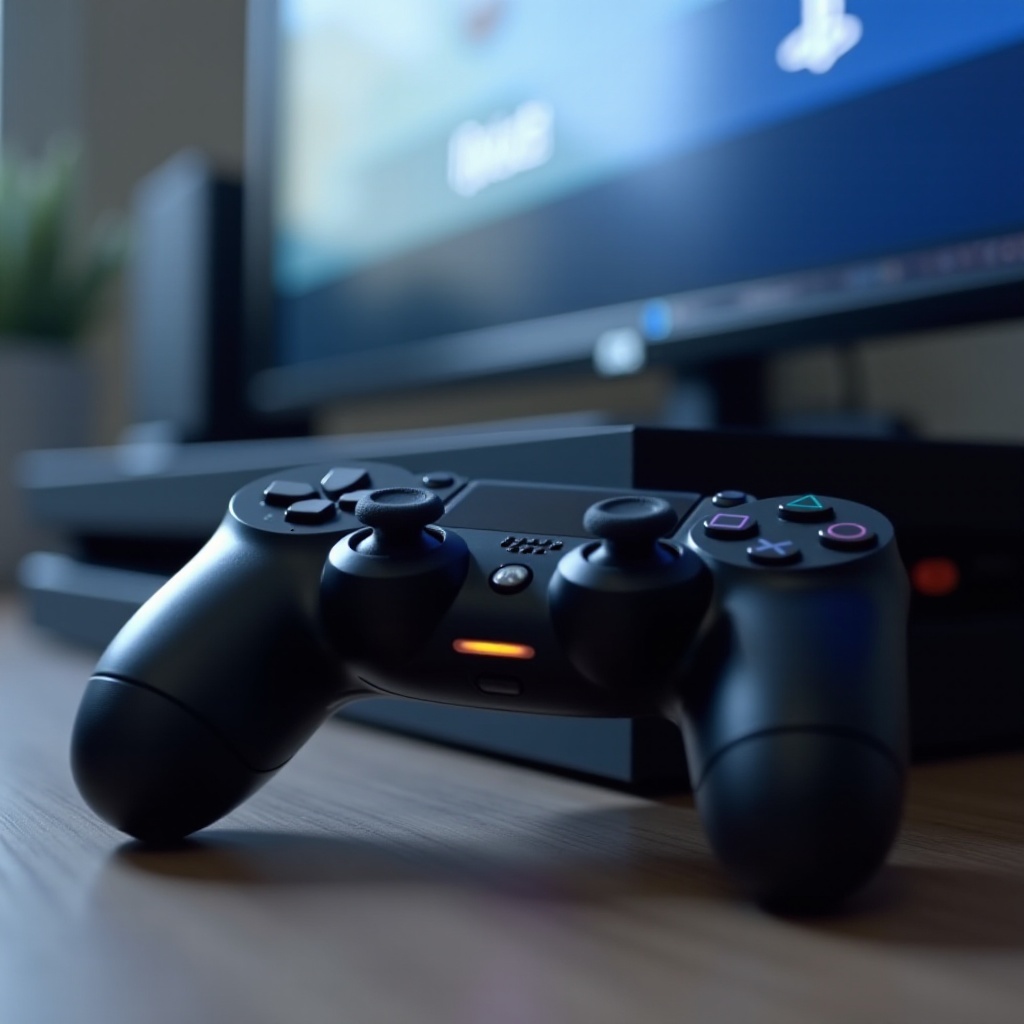
Pemeriksaan cepat sering kali menghidupkan kembali controller dalam hitungan menit. Mereka memastikan daya stabil dan menyingkirkan masalah kabel atau port. Selesaikan langkah-langkah ini berurutan, meski ada yang terlihat sepele.
Coba kabel USB-C dan sumber daya yang berbeda
- Gunakan kabel USB-C pendek bersertifikasi yang Anda tahu dapat mengisi daya perangkat lain dengan andal.
- Colokkan ke adaptor dinding terlebih dahulu. Hindari TV, monitor, atau hub USB berdaya rendah saat pengujian.
- Uji port USB depan dan belakang pada PS5 nanti, tetapi mulailah dengan daya dari dinding untuk mengurangi variabel.
- Jika konektor terasa longgar, jangan menggoyangnya dengan paksa. Gunakan kabel lain untuk melindungi port.
Isi daya selama 30–60 menit menggunakan adaptor dinding
- Sambungkan controller ke pengisi daya dinding 5V 2A. Daya yang lebih tinggi tidak masalah jika adaptor mendukung keluaran 5V.
- Biarkan terhubung minimal 30 menit. Baterai yang sangat lemah dapat menunda nyala indikator pengisian.
- Jika Anda melihat kilatan oranye singkat lalu tidak ada apa-apa, lanjutkan pengisian. Banyak sel baterai pulih setelah pengisian awal singkat.
- Setelah 60 menit, coba tombol PS lagi saat masih terhubung.
Lakukan power cycle pada PS5 Anda dan verifikasi setelan daya USB di Rest Mode
- Matikan konsol sepenuhnya. Jangan gunakan Rest Mode. Cabut daya selama 60 detik, lalu sambungkan kembali dan nyalakan.
- Buka Settings > System > Power Saving > Features Available in Rest Mode. Setel Supply Power to USB Ports ke Always atau 3 Hours.
- Jika Anda biasa menggunakan dock, lewati dulu saat pengujian. Isi daya langsung dari dinding untuk menghilangkan variabel dari dock.
Jika controller masih tidak merespons, jangan menebak. Baca pola gejala berikutnya. Ini mengarah ke perbaikan paling efektif dan menghemat waktu Anda.
Pahami Gejalanya untuk Memilih Perbaikan yang Tepat
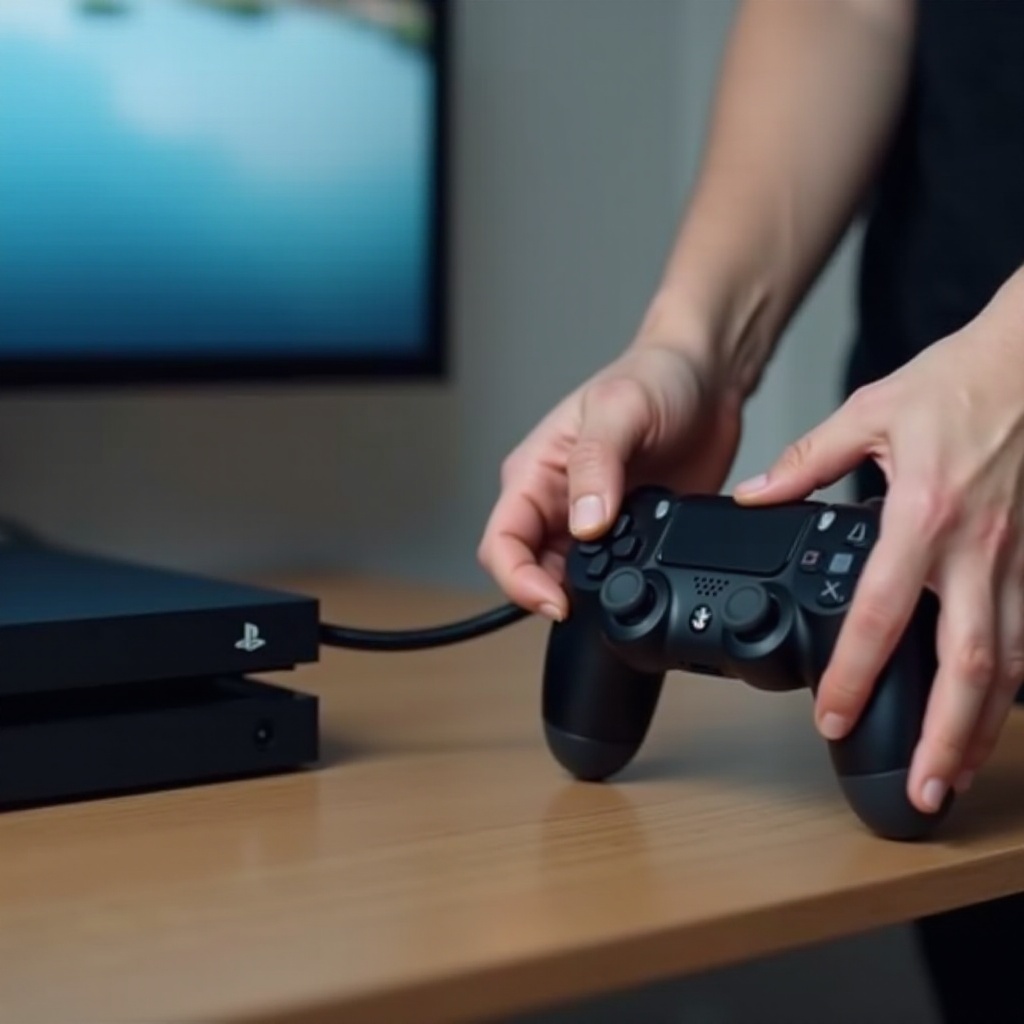
Perilaku controller Anda menentukan langkah berikutnya. Setiap pola menunjukkan penyebab dan solusi tertarget. Cocokkan apa yang Anda lihat dengan langkah terbaik berikutnya.
Tidak ada lampu atau respons sama sekali
Ini sering berarti baterai habis, kontak kabel buruk, atau port USB-C tersumbat. Pengisian dari dinding ditambah hard reset menyelesaikan banyak kasus. Jika Anda masih tidak mendapat cahaya setelah upaya pengisian penuh, lanjutkan ke langkah reset dan pemasangan ulang.
Lampu biru berkedip lalu mati
Pola ini menunjukkan masalah pemasangan atau peralihan Bluetooth. Controller mencoba terhubung, gagal, lalu mati untuk menghemat energi. Hard reset diikuti pemasangan ulang berkabel biasanya memperbaikinya.
Lampu pengisian oranye singkat lalu tidak ada apa-apa
Mungkin pengisi daya lemah, kabel rusak atau terlalu panjang sehingga tegangan turun, atau ada kotoran di port USB-C. Bersihkan port, ganti ke kabel pendek bersertifikasi, dan gunakan adaptor dinding yang stabil sebelum menguji lagi.
Setelah Anda mencocokkan polanya, hilangkan kebingungan perangkat lunak dengan reset dan pemasangan ulang berkabel yang bersih. Ini membangun kembali kepercayaan antara controller dan konsol sebelum Anda kembali ke nirkabel.
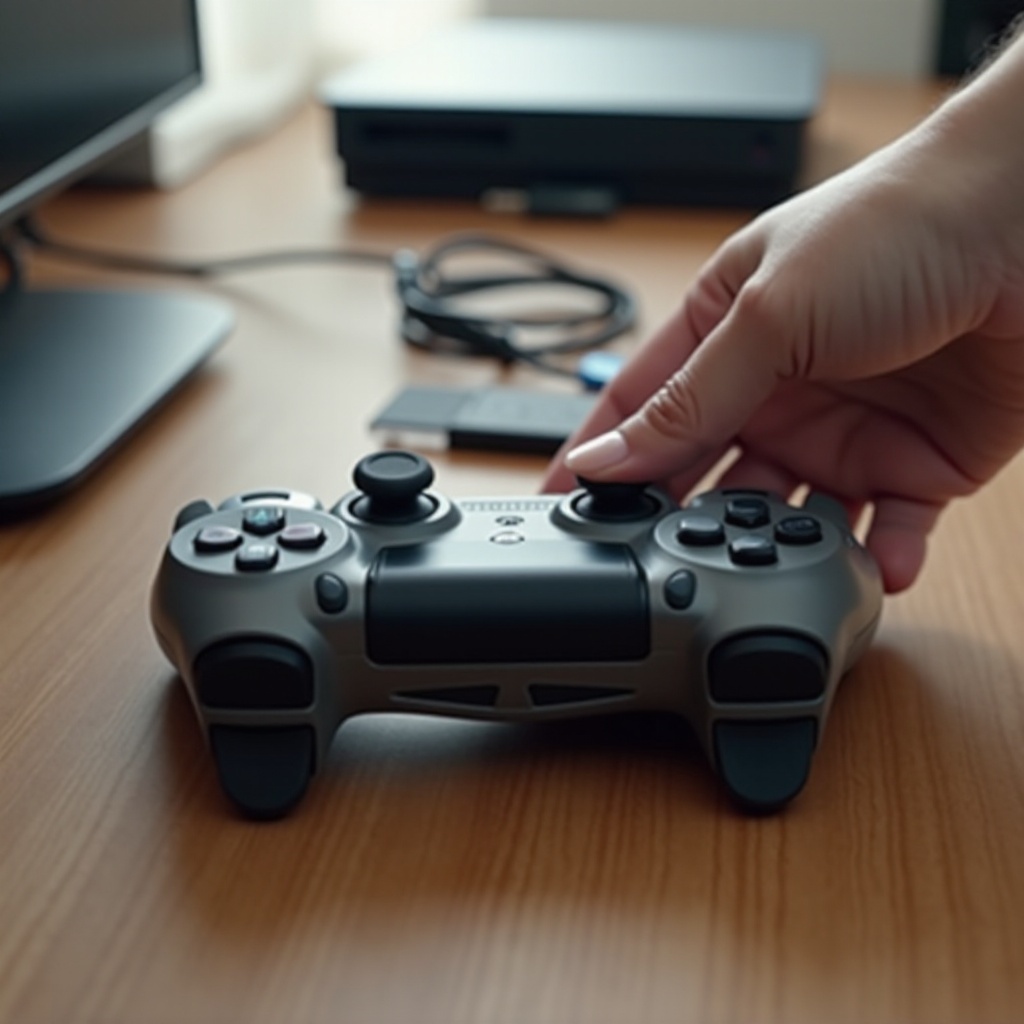
Reset dan Pasangkan Ulang DualSense
Reset menghapus gangguan sementara pada memori dan stack Bluetooth. Pemasangan ulang berkabel memberi titik awal yang stabil dan menghapus gangguan nirkabel dari persamaan.
Lakukan hard reset menggunakan tombol lubang jarum di belakang
- Matikan PS5. Cabut kabel daya konsol selama 60 detik.
- Di bagian belakang DualSense, temukan lubang kecil dekat tombol L2.
- Masukkan penjepit kertas dan tekan selama 5 hingga 7 detik. Lepaskan dan tunggu 10 detik.
Sambungkan kembali via USB dan tekan tombol PS untuk memasangkan
- Gunakan kabel USB-C yang dipastikan bagus untuk menyambungkan controller ke PS5.
- Nyalakan PS5. Tekan tombol PS dan tunggu hingga lampu stabil.
- Jika lampu tidak muncul, coba port USB atau kabel lain lalu ulangi.
Kembali ke Bluetooth setelah pemasangan berkabel berhasil
- Cabut kabel dan uji kendali nirkabel di menu.
- Jika terputus atau menolak dipasangkan, buka Settings > Accessories > Bluetooth Accessories. Hapus entri controller, lalu pasangkan lagi melalui USB dan uji nirkabel sekali lagi.
Jika controller tetap bandel, curigai masalah pengisian atau port. Perbaiki itu berikutnya agar controller menerima daya stabil saat Anda mencoba pembaruan dan pengujian selanjutnya.
Perbaiki Masalah Pengisian dan Port USB
Gangguan pengisian menyumbang banyak kasus di mana controller tidak mau menyala. Membersihkan port dan menggunakan daya tepercaya dapat cepat mengembalikan perilaku normal.
Bersihkan port USB-C dan periksa apakah ada kotoran atau pin bengkok
- Matikan controller. Gunakan senter untuk memeriksa port.
- Hapus serat dengan alat kayu atau plastik. Hindari alat logam yang dapat menghubungkan pin secara singkat.
- Gunakan semprotan udara bertekanan singkat dari jarak aman. Jangan gunakan pembersih cair.
- Jika pin terlihat bengkok atau rusak, hindari paksaan lebih lanjut. Anda mungkin memerlukan perbaikan profesional atau penggantian.
Gunakan pengisi daya 5V 2A yang terbukti baik dan kabel USB-C bersertifikasi
- Utamakan adaptor dinding dengan keluaran 5V yang mantap. Banyak pengisi daya cepat tetap menyediakan 5V, tetapi sebagian bernegosiasi buruk dengan kabel lemah.
- Gunakan kabel pendek, tebal, dan bersertifikasi. Kabel yang panjang atau tipis dapat menurunkan tegangan dan menggagalkan pengisian.
- Jika memungkinkan, uji adaptor dinding kedua untuk menyingkirkan kerusakan sumber daya.
Hindari dock yang tidak andal dan kabel berkualitas rendah yang membuat daya ke controller kurang
- Beberapa dock pihak ketiga mengisi daya terlalu lambat. Mereka mungkin menampilkan lampu tetapi gagal mengisi baterai.
- Saat mendiagnosis, selalu isi daya dari dinding terlebih dahulu. Perkenalkan kembali dock hanya setelah controller berperilaku normal.
Setelah daya dan port terverifikasi, perbarui firmware berikutnya. Pembaruan memperbaiki bug pemasangan, masalah tidur, dan kekhasan pengisian yang meniru kegagalan perangkat keras.
Perbarui Firmware Controller dan Perangkat Lunak Sistem PS5
Firmware baru dapat menyelesaikan perilaku bangun dan tidur yang aneh yang tampak seperti controller mati. Perbarui controller dan konsol untuk menghilangkan masalah yang diketahui.
Perbarui perangkat lunak perangkat DualSense dari pengaturan PS5
- Sambungkan controller melalui USB. Pastikan kabel stabil.
- Buka Settings > Accessories > Controllers > Wireless Controller Device Software.
- Jika ada pembaruan, terapkan dan tunggu tanpa mencabut sampai selesai.
Perbarui perangkat lunak sistem PS5 dari Settings atau Safe Mode
- Buka Settings > System > System Software > System Software Update and Settings.
- Instal pembaruan yang tersedia. Hindari mengganggu proses.
- Jika pembaruan gagal, boot ke Safe Mode dengan menahan tombol daya hingga terdengar bunyi bip kedua. Dari sana, pilih Update System Software.
Coba pasangkan lagi setelah pembaruan untuk menyegarkan koneksi
- Setelah pembaruan, matikan PS5. Cabut daya selama 60 detik dan sambungkan kembali.
- Pasangkan melalui USB lagi dan uji nirkabel. Gangguan kecil sering hilang setelah boot dan pemasangan ulang yang baru.
Jika pembaruan tidak menyelesaikan masalah, uji controller dengan perangkat lain. Langkah itu mengisolasi apakah controller atau konsol yang menjadi penyebabnya.
Uji Controller pada Perangkat Lain
Pengujian lintas perangkat memberi tahu Anda di mana harus fokus. Jika controller berfungsi di tempat lain, kemungkinan PS5 atau pengaturannya yang menyebabkan kegagalan. Jika gagal di mana-mana, perangkat keras controller patut dicurigai.
Sambungkan ke PC atau Mac melalui USB untuk memeriksa daya dan input dasar
- Sambungkan DualSense ke komputer menggunakan kabel USB-C yang sama.
- Jika lampu menyala dan input terdeteksi, penyaluran daya berfungsi dan controller dapat bangun.
- Tidak ada lampu atau input di komputer mengarah pada kerusakan daya di sisi controller.
Coba pemasangan Bluetooth pada ponsel atau tablet
- Masukkan controller ke mode pairing dengan menahan PS plus Create hingga lampu berdenyut.
- Pasangkan di pengaturan Bluetooth ponsel atau tablet Anda dan uji input dasar.
- Jika Bluetooth berfungsi di ponsel tetapi tidak di PS5, fokuskan pada pengaturan konsol berikutnya.
Tafsirkan hasil untuk mengisolasi masalah controller vs. konsol
- Berfungsi di perangkat lain: tinjau kembali Bluetooth PS5, pengguna, dan opsi Safe Mode.
- Gagal di mana-mana: periksa perangkat keras atau rencanakan perbaikan atau penggantian.
Jika controller menunjukkan tanda-tanda hidup, gunakan alat Safe Mode PS5 untuk membersihkan cache dan masalah database yang dapat memblokir pemasangan atau input.
Langkah Konsol Lanjutan (Jika Input Merespons)
Alat Safe Mode dapat menyelesaikan masalah data dan cache yang membingungkan perangkat. Gunakan saat controller menyala tetapi berperilaku tidak normal.
Boot PS5 ke Safe Mode dan bersihkan cache atau bangun ulang database
- Matikan PS5. Tahan tombol daya hingga bunyi bip kedua terdengar.
- Sambungkan controller melalui USB.
- Pilih Clear Cache and Rebuild Database. Biarkan proses selesai sebelum menyalakan ulang konsol.
Kembalikan setelan default sebagai upaya terakhir
- Cadangkan simpanan gim ke cloud atau USB jika perlu.
- Dari Safe Mode, pilih Restore Default Settings. Ini mereset setelan tetapi mempertahankan data Anda.
- Setelah reset, pasangkan controller melalui USB dan uji nirkabel.
Buat profil pengguna baru untuk menyingkirkan gangguan pada tingkat akun
- Buka Settings > Users and Accounts > Users > Add User.
- Pasangkan controller ke pengguna baru dan uji. Jika berfungsi di sana, masalah mungkin terkait data atau setelan pengguna.
Jika langkah Safe Mode tidak membantu, cari tanda peringatan perangkat keras. Tanda-tanda tersebut memandu keputusan Anda untuk memperbaiki atau mengganti controller.
Tanda Bahaya Perangkat Keras dan Kapan Memperbaiki atau Mengganti
Beberapa kegagalan mengarah pada baterai, port USB-C, atau papan internal. Menemukannya lebih awal menghemat waktu dan mencegah kerusakan lebih lanjut.
Tanda baterai melemah, kerusakan cairan, atau sel menggembung
- Controller hanya berfungsi saat tersambung dan cepat mati saat dicabut.
- Cangkang terlihat melengkung atau bagian belakang terasa hangat saat idle.
- Anda melihat korosi, residu lengket, atau mencium bau elektronik terbakar di dekat port.
Kapan mengganti baterai vs. seluruh controller
- Ganti baterai jika controller stabil saat lewat USB, sulit mengisi daya, dan input lainnya normal.
- Ganti seluruh controller jika port USB-C longgar atau rusak, controller sering putus sambung, atau tidak mau menyala meski dengan daya USB yang dipastikan baik.
- Jika masih dalam masa garansi, ajukan dukungan terlebih dahulu. Perbaikan DIY dapat membatalkan garansi.
Tips garansi, tiket perbaikan, dan bukti pembelian untuk dukungan
- Kumpulkan struk, nomor seri controller, dan catatan langkah yang sudah Anda coba.
- Buat tiket dukungan dengan catatan jelas: kabel dan pengisi daya yang digunakan, reset, pembaruan, langkah Safe Mode, dan hasil lintas perangkat.
- Bandingkan biaya perbaikan dengan harga controller baru bila di luar garansi. Pertimbangkan waktu pengiriman dan waktu tidak bisa bermain.
Setelah Anda memutuskan perbaikan atau penggantian, terapkan kebiasaan sederhana untuk mencegah terulang kembali. Praktik pengisian yang baik dan perawatan port sangat membantu.
Tips Pencegahan Agar Tidak Terulang
Kebiasaan pengisian yang sehat dan penanganan yang hati-hati mengurangi keausan dan menjaga DualSense tetap andal. Kebiasaan kecil berdampak besar.
Kebiasaan pengisian yang sehat dan setelan daya USB di Rest Mode
- Aktifkan Supply Power to USB Ports dan pilih Always atau 3 Hours.
- Hindari pengosongan penuh berulang. Isi ulang saat tinggal satu batang atau muncul peringatan baterai lemah.
- Lepaskan dari daya setelah penuh untuk membatasi penumpukan panas.
Perawatan kabel dan port untuk meminimalkan keausan dan pengisian tidak stabil
- Gunakan kabel pendek bersertifikasi dan hindari tekukan tajam di konektor.
- Masukkan dan cabut steker dengan lurus dan lembut. Jangan menarik dari kabel.
- Jaga kebersihan port USB-C. Simpan controller dalam casing atau laci yang bersih.
Praktik terbaik penyimpanan dan transportasi untuk menghindari kerusakan
- Jauhkan dari cairan dan hindari mobil panas atau sinar matahari langsung.
- Jangan menumpuk barang berat di atas controller dalam tas.
- Jika Anda sering bepergian, gunakan casing keras untuk melindungi stick dan trigger.
Dengan pencegahan diterapkan, Anda akan menghadapi lebih sedikit kejutan. Jika masalah kembali, Anda sudah tahu apa yang harus dilakukan saat controller PS5 tidak mau menyala dan langkah mana yang dicoba terlebih dahulu.
Kesimpulan
Anda memulai dengan daya yang stabil dan kabel yang terbukti baik, lalu memberikan pengisian dinding nyata 30 hingga 60 menit. Anda mencocokkan gejala dengan perbaikan yang tepat, mereset DualSense, dan memasangkannya melalui USB untuk awal yang bersih. Anda membersihkan port, beralih ke daya yang andal, dan memperbarui controller serta konsol. Pengujian lintas perangkat memastikan di mana letak kesalahannya. Alat Safe Mode menghapus gangguan konsol. Saat tanda-tanda perangkat keras muncul, Anda menimbang penggantian baterai dibanding controller baru dan mempertimbangkan dukungan garansi.
Sebagian besar controller DualSense akan menyala dengan kabel yang baik, pengisian 5V 2A yang stabil, dan hard reset. Jika tidak, catatan Anda memperpendek panggilan dukungan dan mencegah langkah berulang. Jaga kebersihan port, gunakan kabel berkualitas, dan atur daya USB di Rest Mode. Dengan pendekatan metodis ini, Anda akan memperbaiki masalah lebih cepat dan lebih banyak waktu untuk bermain.
Pertanyaan yang Sering Diajukan
Mengapa kontroler PS5 saya tidak mau menyala meskipun sudah diisi daya?
Pastikan daya stabil terlebih dahulu. Gunakan adaptor dinding 5V 2A dan kabel USB‑C pendek yang bersertifikasi. Isi daya selama 30–60 menit tanpa menyentuh kontroler. Lakukan hard reset menggunakan lubang kecil di bagian belakang, lalu pasangkan melalui USB dan tekan tombol PS. Bersihkan port USB‑C untuk menghilangkan kotoran/serat. Jika dapat menyala saat terhubung USB tetapi mati saat dicabut, baterainya mungkin bermasalah. Uji di PC melalui USB. Jika gagal di semua perangkat, hubungi dukungan atau pertimbangkan penggantian baterai atau kontroler.
Bagaimana cara mereset kontroler PS5 saya jika tombol PS tidak merespons?
Matikan PS5 dan cabut dari listrik selama 60 detik. Masukkan ujung penjepit kertas ke lubang kecil di bagian belakang dan tahan selama 5–7 detik. Sambungkan kontroler ke PS5 dengan kabel USB‑C yang terbukti berfungsi. Nyalakan konsol dan tekan tombol PS untuk memasangkan ulang. Coba port USB atau kabel lain jika tetap tidak merespons. Perbarui perangkat lunak sistem PS5 dan firmware kontroler. Jika perlu, masuk ke Mode Aman untuk menghapus cache dan membangun ulang basis data.
Lebih baik mengganti baterai DualSense atau membeli kontroler baru?
Ganti baterai jika kontroler berfungsi baik saat menggunakan USB, input normal, dan hanya cepat mati saat dicabut. Belilah kontroler baru jika port USB‑C longgar atau rusak, input tidak stabil, atau tidak mau menyala meskipun menggunakan sumber daya USB yang terbukti berfungsi. Selalu periksa status garansi terlebih dahulu. Bandingkan biaya dan waktu perbaikan dengan harga DualSense baru.