Mengapa VR saya tidak menyala? Panduan perbaikan langkah demi langkah untuk headset VR
Pendahuluan
Jika headset Anda tetap gelap, menolak untuk boot, atau mati tanpa peringatan, penyebabnya biasanya sederhana: baterai lemah atau habis, kabel lemah atau rusak, pembaruan yang macet, atau penguncian keamanan karena panas. Kabar baiknya, Anda dapat memperbaiki sebagian besar masalah ini di rumah dengan beberapa pemeriksaan cepat. Panduan ini menuntun Anda melalui jalur yang jelas: identifikasi gejala yang tepat, coba solusi cepat, validasi suplai daya, lalu melangkah selangkah demi selangkah melalui reset, pemulihan perangkat lunak, dan pemeriksaan perangkat keras. Anda juga akan melihat tips khusus merek untuk Meta Quest, PlayStation VR2, Valve Index, HTC Vive, Pico, dan lainnya.
Mulailah dari atas dan lanjutkan berurutan. Setiap bagian bertumpu pada bagian sebelumnya untuk membantu Anda mengisolasi sumber masalah dengan upaya minimal dan tanpa menebak-nebak.
Mulai Di Sini: Seperti Apa Sebenarnya ‘Tidak Menyala’
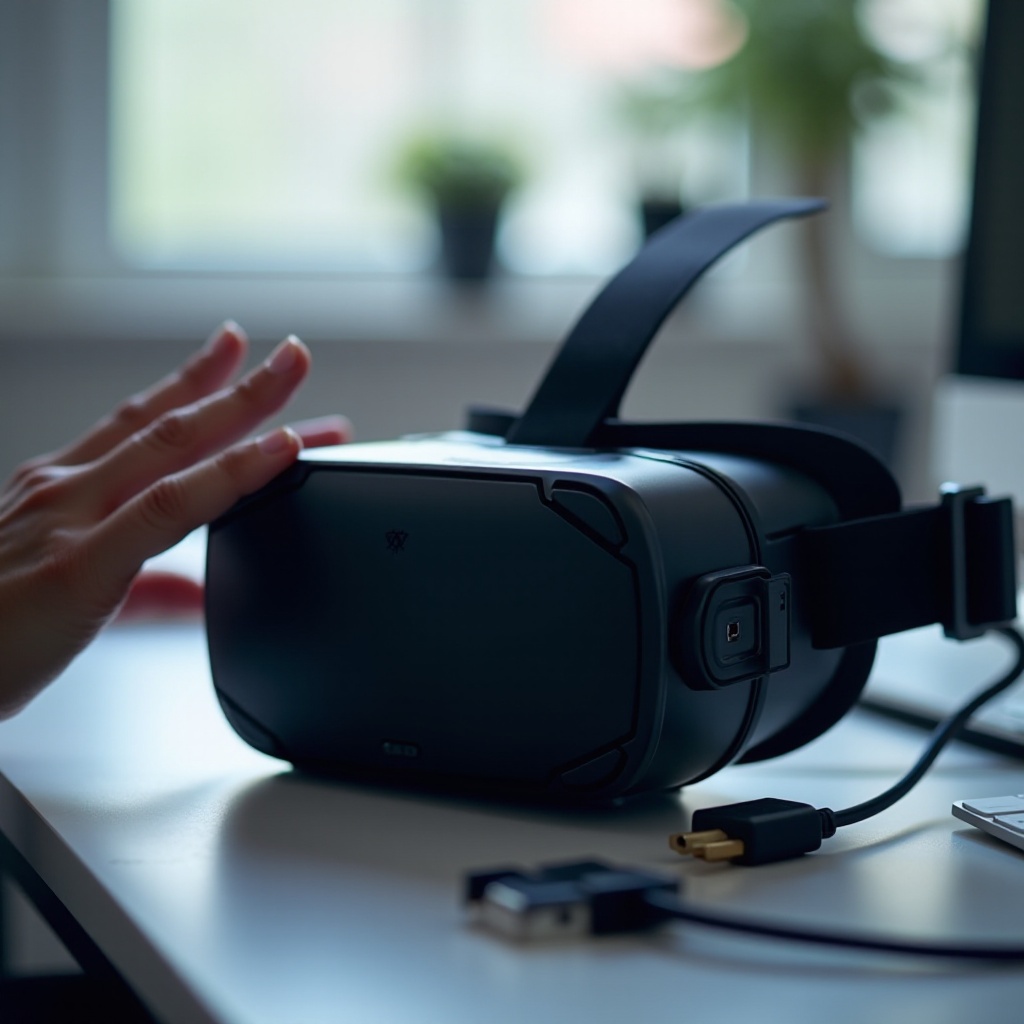
Sebelum Anda mencoba perbaikan, definisikan gejalanya dengan tepat. Cara headset Anda berperilaku memberi tahu Anda di mana harus mencari terlebih dahulu. Perhatikan LED, dengarkan kipas, haptik, atau bunyi startup, dan catat apa yang terjadi saat Anda menekan tombol daya, mencolokkan pengisi daya, atau menyambungkan ke PS5 atau PC Anda. Tidak ada lampu dan tidak ada suara mengarah ke suplai daya. Logo yang macet mengarah ke firmware. Layar hitam dengan audio mengarah ke masalah layar atau sensor.
Catat polanya. Setelah Anda dapat menyebutkan gejalanya, Anda bisa memilih langkah berikut yang tepat.
Tidak ada LED vs LED menyala tetap/merah/oranye
Tidak ada LED biasanya berarti baterai benar-benar habis atau pengisi daya atau kabel tidak memberikan daya. Lampu oranye (amber) menyala stabil pada banyak headset berarti mengisi daya. Hijau berarti terisi penuh. Merah stabil dapat berarti baterai lemah atau kesalahan pengisian. Jika Anda melihat warna tetapi tidak berubah setelah 30–60 menit, ganti pengisi daya dan kabelnya.
Layar hitam dengan haptik atau suara
Jika Anda mendengar bunyi, bunyi controller, atau suara kipas tetapi tidak ada gambar, headset mungkin sudah boot tetapi panel tetap mati. Penyebab umum termasuk sensor kedekatan (proximity) terhalang, gasket wajah longgar yang tidak mengenai sensor, atau crash antarmuka (UI). Lepas bantalan wajah dan uji sensor dengan menutupinya menggunakan jari. Jika layar menyala, pasang kembali gasketnya.
Boot loop vs mati seketika
Boot loop menampilkan logo, lalu gelap, dan berulang. Itu sering berarti pembaruan gagal atau terputus. Mati seketika setelah kilatan mungkin menandakan baterai lemah yang drop saat beban atau tombol daya bermasalah.
Sekarang setelah Anda dapat menggambarkan gejalanya, Anda bisa mencoba perbaikan cepat yang ditargetkan.
Solusi Cepat Lima Menit Sebelum Pemecahan Masalah Mendalam
Dengan gejala di tangan, jalankan pemeriksaan sederhana yang menyelesaikan banyak kasus dalam hitungan menit. Langkah-langkah ini tidak memerlukan alat dan tidak menghapus data.
Coba stopkontak, pengisi daya, dan kabel yang berbeda
Pindah ke stopkontak dinding yang dipastikan bagus. Gunakan pengisi daya USB-C Power Delivery 20W atau lebih dan kabel USB-C bersertifikat. Hindari mengisi daya dari port USB laptop untuk pemulihan. Biarkan headset mengisi selama 30–60 menit sebelum Anda mencoba tombol daya lagi.
Paksa mulai ulang atau reset lunak dengan kombinasi tombol
Tekan dan tahan tombol daya selama 10–20 detik untuk memaksa mulai ulang pada sebagian besar headset. Jika headset Anda mendukung menu boot, tahan daya + volume turun, lalu pilih Restart. Paksa mulai ulang menghapus crash kecil tanpa menghapus data.
Lepas aksesori dan biarkan dingin
Lepas strap baterai, penutup wajah, dock, hub, dan skin. Aksesori dapat menghalangi sensor, mengurangi suplai daya, atau menambah panas. Jika cangkang terasa hangat, biarkan tidak terhubung selama 15 menit dan coba lagi setelah dingin.
Jika langkah cepat ini tidak berhasil, pastikan pengaturan daya dan pengisian Anda memenuhi dasar-dasar. Ini mencegah pemecahan masalah mendalam dengan sumber daya yang lemah.
Dasar-Dasar Daya dan Pengisian yang Tidak Boleh Anda Lewatkan
Sebagian besar keluhan tidak menyala bermuara pada pengisian. Validasi pengisi daya, kabel, dan keadaan baterai sebelum yang lain.
Pengosongan baterai yang dalam dan perilaku pemulihannya
Jika baterai dibiarkan kosong, dapat memasuki keadaan pengosongan dalam. Banyak headset memerlukan pengisian lambat dan stabil sebelum LED menyala. Biarkan pada pengisi daya dinding berkualitas selama 30–60 menit tanpa menekan tombol daya. Hindari port USB berdaya rendah saat pemulihan. Kesabaran di sini sering menghidupkan kembali headset yang mati.
Daya/tegangan pengisi daya dan kualitas kabel
Gunakan pengisi daya yang memberikan setidaknya 15–20W (misalnya, 5V/3A atau USB PD). Kabel murah atau panjang dapat menurunkan tegangan dan membingungkan pengendali pengisian. Gunakan kabel USB-C pendek dan bersertifikat. Perhatikan LED berubah dari gelap ke oranye (amber), lalu ke hijau sebagai tanda pengisian yang sehat.
USB-C PD vs pengisian USB-A lama
Pengiriman Daya USB-C (PD) menegosiasikan arus dan tegangan yang lebih tinggi. Banyak headset mengharapkan PD untuk mencapai pengisian cepat dan menjaga daya stabil. Port USB-A lama sering hanya mengeluarkan 0,5–1A, tidak cukup untuk boot. Gunakan pengisi daya dinding PD untuk upaya pemulihan apa pun.
Setelah Anda memastikan daya bersih dan stabil, saatnya menerapkan urutan mulai dan reset yang benar. Itu menghindari reset pabrik yang tidak perlu dan menjaga data Anda tetap aman.
Urutan Mulai dan Reset yang Benar menurut Jenis Headset
Headset yang berbeda menggunakan penekanan tombol dan menu yang berbeda. Menggunakan urutan yang tepat dapat menjadi perbedaan antara perbaikan cepat dan penghapusan data.
Tekan singkat vs tekan lama
Tekan singkat dapat membangunkan headset dari tidur. Tekan lebih lama 1–3 detik menyalakan daya. Tekan sangat lama 10–20 detik memaksa reboot. Hitung perlahan, perhatikan LED, dan rasakan getaran haptik. Presisi penting di sini.
Urutan paksa mulai ulang dan hard reset
Pada headset mandiri seperti Meta Quest atau Pico, menahan tombol daya lama memicu reboot keras. Untuk membuka menu boot, tahan daya + volume turun hingga menu muncul, lalu pilih Restart. Coba ini sebelum reset pabrik apa pun.
Apa yang perlu dicadangkan sebelum reset pabrik
Jika Anda harus mereset, simpan tangkapan Anda dan pastikan sinkronisasi akun. Pada banyak perangkat, Anda dapat menyalin media ke PC. Pemulihan cloud dapat memasang ulang aplikasi tetapi mungkin tidak memulihkan semua data simpanan. Periksa langkah dukungan dari merek Anda agar Anda tidak kehilangan konten yang tak tergantikan.
Jika pengaturan waktu dan reset tidak menyelesaikan, gunakan indikator khusus platform dan solusi yang sudah dikenal. Setiap merek menawarkan sinyal berguna yang bisa Anda tindaklanjuti.
Indikator Daya dan Perbaikan Khusus Headset
Kode daya dan jalur koneksi berbeda menurut merek. Bacalah dan ikuti jalur yang mereka sarankan.
Kode LED dan aturan pengisian Meta Quest 2/3/Pro
Pada model Quest, oranye (amber) berarti mengisi, hijau berarti penuh, dan merah berarti lemah atau kesalahan pengisian. Jika LED tetap gelap saat terpasang, curigai kabel atau port. Coba paksa mulai ulang (tahan daya 10–20 detik). Untuk pengosongan dalam, isi daya selama 30–60 menit tanpa menyentuh tombol daya, lalu coba lagi. Lepas strap baterai pihak ketiga dan isi daya headset langsung dari pengisi daya dinding PD.
Jalur daya dan pemeriksaan kabel PlayStation VR2
PS VR2 mengambil daya dari PS5 melalui USB-C. Tancapkan kabel dengan kuat di kedua ujung dan uji port USB-C depan dan belakang. Nyalakan PS5 terlebih dahulu, lalu sambungkan headset. Nonaktifkan penghematan daya USB dan Mode Istirahat selama pengujian. Perbarui perangkat lunak sistem PS5 dan periksa prompt firmware headset di Pengaturan.
Valve Index, HTC Vive, Pico, dan HMD bertenaga DC lainnya
Untuk Index dan Vive, pastikan adaptor daya link box terpasang dan LED-nya menyala. Gunakan DisplayPort berukuran penuh pada GPU. Hindari adaptor terlebih dahulu. Coba port DP lain dan tukar kabel USB. Untuk Pico dan perangkat mandiri serupa, ikuti pemeriksaan pengisian dan sensor yang sama seperti pada Quest.
Jika petunjuk merek menunjukkan masalah perangkat lunak, tangani masalah firmware dan aplikasi yang dapat meniru headset mati.
Penyebab Firmware dan Perangkat Lunak yang Menyerupai Kegagalan Daya
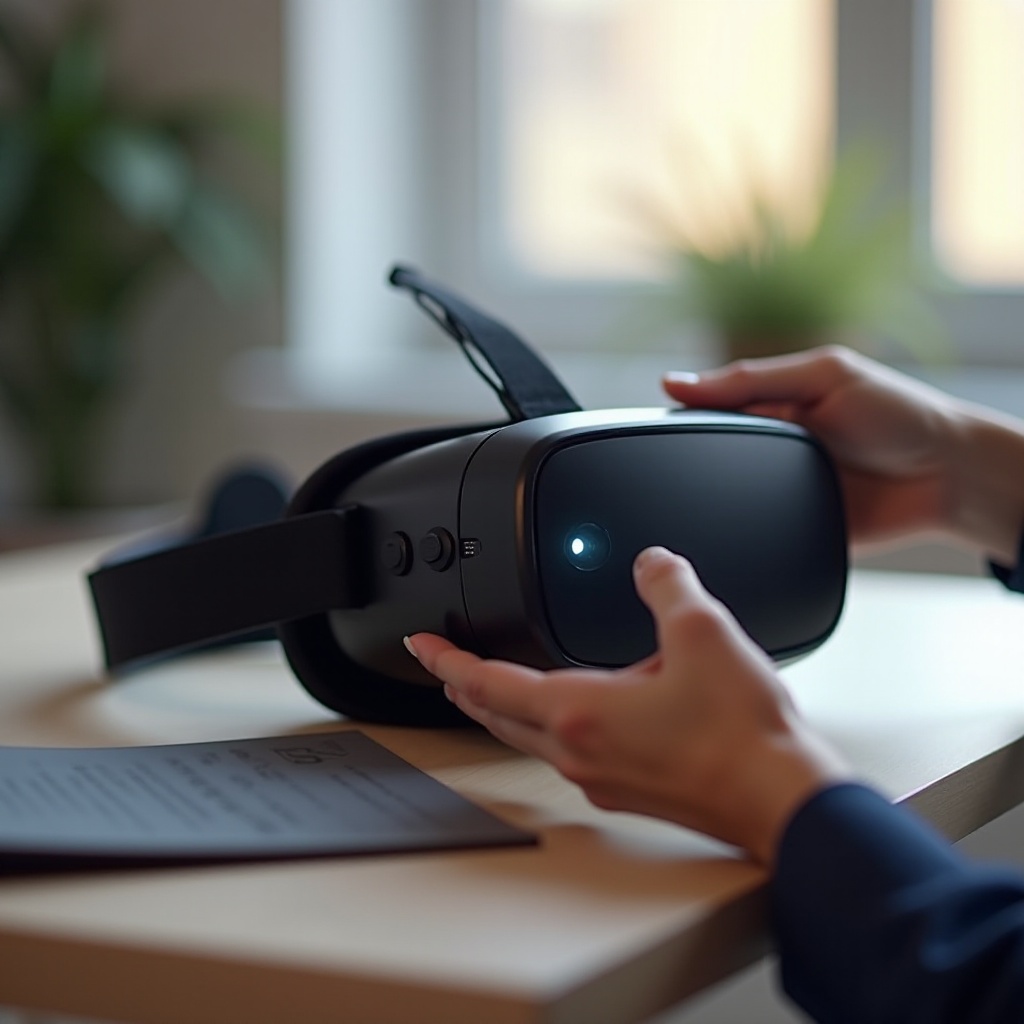
Pembaruan yang gagal atau layanan yang macet dapat membuat layar gelap sementara sistem berjalan di latar belakang. Atasi penghambat perangkat lunak ini sebelum Anda menganggap kerusakan perangkat keras.
Pembaruan macet dan pemulihan
Jika headset mati di tengah pembaruan, sambungkan ke pengisi daya dinding yang stabil dan Wi‑Fi selama 30–60 menit. Banyak perangkat melanjutkan dan menyelesaikan pembaruan. Jika tidak, gunakan menu boot untuk reboot, bersihkan cache (jika tersedia), atau terapkan pemulihan.
Jebakan pemasangan aplikasi seluler dan pemulihan cloud
Untuk headset mandiri, buka aplikasi pendamping dan pastikan headset muncul online. Pasangkan ulang jika aplikasi menunjukkan offline atau kesalahan pemasangan. Batalkan pemulihan yang macet dan mulai penyiapan baru. Pemasangan yang bersih sering mengatasi layar hitam setelah penyiapan.
Controller atau sensor kedekatan menyebabkan layar hitam
Sensor kedekatan yang terhalang atau gagal membuat panel tetap mati. Lepas gasket wajah, bersihkan area sensor, dan uji dengan menutupi sensor dengan jari. Jika panel menyala, pasang kembali atau ganti gasket. Jika suara bangun controller terdengar tetapi layar tetap hitam, mulai ulang headset dan pasang ulang aksesori.
Jika perangkat lunak baik, verifikasi seluruh rantai daya dan sinyal untuk PC VR. Tautan lemah di sana sering tampak seperti tidak ada daya.
Pemeriksaan Rantai Daya PC VR
Headset tethered bergantung pada daya yang bersih, data yang stabil, dan jalur grafis langsung. Perlakukan setiap tautan sebagai titik kegagalan yang mungkin dan uji satu per satu.
Daya link box dan status LED
Pastikan link box atau hub daya inline memiliki daya. LED status harus menyala dan stabil. Ganti adaptor AC jika Anda punya cadangan. Beberapa kotak menyembunyikan sakelar daya; ubah posisinya dan perhatikan perubahan lampu. Jika LED link box gelap, headset akan tampak mati.
Pemilihan port GPU dan kabel DisplayPort 1.4
Sambungkan headset ke GPU diskrit, bukan ke motherboard. Gunakan kabel DisplayPort 1.4 yang pendek dan berkualitas. Hindari adaptor HDMI kecuali headset mendukungnya. Coba port DP lain untuk menyingkirkan konektor yang buruk.
Manajemen daya USB di Windows, macOS, dan Linux
Di Windows, nonaktifkan selective suspend USB dan atur hub USB agar tidak mati. Gunakan port I/O belakang pada desktop untuk daya yang lebih stabil. Perbarui driver chipset, USB, dan GPU. Pada laptop, colokkan daya AC dan aktifkan mode kinerja agar USB-C dan mode alternatif DP memiliki daya dan bandwidth yang cukup.
Jika rantai PC tampak solid dan headset masih tampak mati, pertimbangkan faktor lingkungan. Panas dan sinar matahari dapat memicu pemadaman protektif yang mirip dengan kesalahan daya.
Faktor Termal dan Lingkungan
Headset melindungi diri dari kerusakan dengan penguncian karena panas dan perlindungan sensor. Kondisi ini dapat membuat headset yang sehat tampak mati.
Penguncian karena panas berlebih dan pendinginan aman
Jika headset terasa hangat atau Anda menggunakannya di ruangan panas, biarkan mendingin selama 15–30 menit sebelum mencoba lagi. Jangan mengisi daya saat panas. Mulai ulang hanya ketika cangkang terasa pada suhu ruang.
Kerusakan sinar matahari, kelembapan, dan panas lensa
Sinar matahari langsung melalui lensa dapat membakar layar dan membingungkan sensor. Kelembapan tinggi dapat mengembunkan sensor dan memblokir pemicu kedekatan. Simpan headset dalam kotak jauh dari jendela dan pemanas, dan gunakan penutup lensa saat tidak digunakan.
Jika panas dan lingkungan bukan penyebabnya, ikuti rencana pemulihan yang aman untuk layar hitam dan logo yang macet. Ini melindungi data dan menghindari reset yang tidak perlu.
Macet di Layar Hitam atau Logo? Pulihkan dengan Aman
Ketika headset menampilkan logo lalu membeku, atau tetap hitam tetapi responsif, gunakan langkah pemulihan yang tidak menghapus data terlebih dahulu.
Opsi mode aman (jika tersedia)
Masuk ke boot atau mode aman dengan tombol daya dan volume. Pilih Restart terlebih dahulu. Jika itu gagal, cari opsi Clear Cache atau Perbaikan jika model Anda menyediakannya. Lanjutkan ke reset hanya jika opsi yang lebih ringan gagal.
Langkah reset pabrik dan implikasi data
Sebagai upaya terakhir, lakukan reset pabrik mengikuti prosedur resmi untuk headset Anda. Ini menghapus data dan pengaturan lokal. Pastikan kredensial akun dan cadangkan tangkapan sebelum melanjutkan. Setelah reset, biarkan perangkat memperbarui sepenuhnya saat terhubung ke pengisi daya dan Wi‑Fi yang kuat.
Jika pemulihan tidak membantu, alihkan perhatian Anda ke aksesori. Add-on dapat menghalangi sensor atau membatasi arus tanpa tanda jelas.
Konflik Aksesori dan Penghambat Daya
Aksesori membuat headset lebih nyaman tetapi dapat menimbulkan masalah daya dan deteksi yang tampak seperti perangkat mati.
Strap baterai kepala dan batas daya pass-through
Beberapa strap baterai tidak dapat melewatkan arus yang cukup untuk sekaligus menjalankan dan mengisi daya headset. Lepaskan strap dan isi daya headset langsung dari pengisi daya dinding PD. Jika vendor menyediakan firmware untuk strap, perbarui dan uji ulang.
Gasket wajah, skin, dock, dan oklusi sensor
Gasket wajah tebal, skin, atau penutup yang tidak sejajar dapat memblokir sensor kedekatan. Dock magnetik mungkin hanya memasok arus tetes. Lepas semua aksesori dan uji headset polos pada pengisi daya dan kabel yang dipastikan bagus. Jika menyala, pasang kembali aksesori satu per satu untuk menemukan penyebabnya.
Jika aksesori bukan penyebabnya, cari tanda bahaya perangkat keras. Beberapa tanda sangat menunjukkan kerusakan yang perlu diperbaiki.
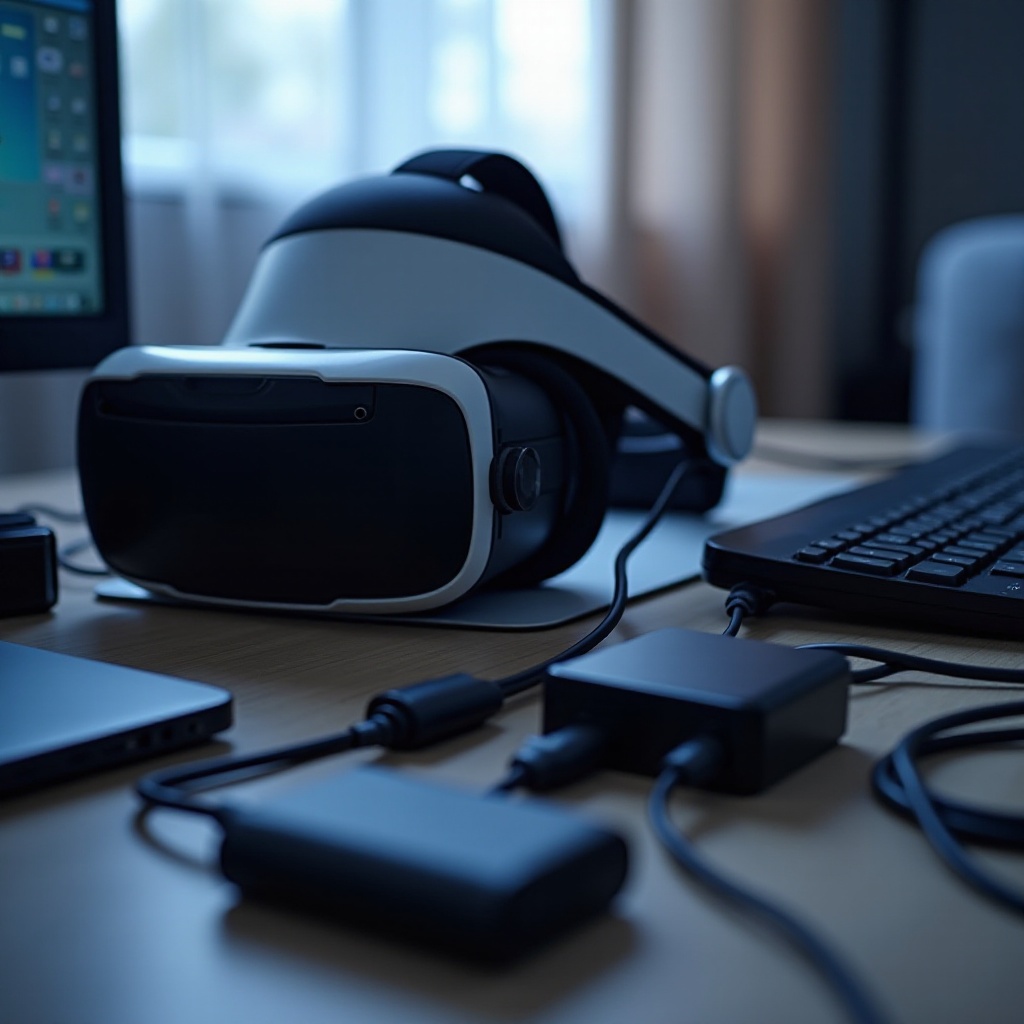
Ketika Kemungkinan Besar Kerusakan Perangkat Keras
Gejala tertentu mengarah pada komponen yang tidak bisa Anda perbaiki di rumah. Mengidentifikasinya lebih awal menghemat waktu dan melindungi garansi Anda.
Tanda tombol daya buruk, papan utama, atau kabel tether bermasalah
Tombol daya yang lembek atau macet, bau gosong, tekukan kabel yang terlihat, atau bunyi kocak di dalam cangkang semuanya pertanda masalah. Jika LED berkedip atau headset reset saat Anda menggerakkan kabel, kemungkinan tether-nya bermasalah. Ganti kabel dengan yang resmi atau bersertifikat untuk menguji. Jika tidak ada yang berubah, kerusakan mungkin pada papan utama atau paket baterai.
Garansi, bukti pembelian, dan daftar persiapan RMA
Siapkan dukungan dengan mengumpulkan bukti pembelian, nomor seri, foto atau video pendek masalahnya, dan daftar jelas langkah yang sudah Anda coba. Hubungi dukungan melalui saluran resmi. Tanyakan tentang tukar unit lanjutan, perbaikan resmi, dan penanganan data agar Anda tahu apa yang diharapkan.
Bahkan setelah Anda memperbaiki masalah, kebiasaan baik akan menjaga headset tetap sehat dan siap. Beberapa rutinitas harian dan bulanan mencegah sebagian besar kejutan tidak menyala.
Kebiasaan Pencegahan untuk Menghindari ‘Tidak Mau Menyala’ Lain Kali
Ambil langkah sederhana untuk melindungi baterai, port, dan firmware. Kebiasaan ini mengurangi keausan dan menghentikan masalah sebelum mulai.
Siklus pengisian, level penyimpanan, dan pembaruan terjadwal
Jangan menyimpan baterai dalam keadaan kosong. Jika Anda tidak akan menggunakan headset selama berminggu-minggu, biarkan pada 40–60% dan isi ulang setiap bulan. Izinkan pembaruan terjadwal berjalan saat tersambung ke pengisi daya dan Wi‑Fi yang stabil agar Anda tidak memegang headset saat di tengah pembaruan.
Perlindungan lonjakan dan pengaman tarikan kabel
Gunakan pelindung lonjakan pada PC atau konsol Anda untuk mencegah penurunan tegangan. Tata kabel dengan kelonggaran dan hindari tikungan tajam. Ganti kabel yang berjumbai atau rusak panas segera setelah Anda melihatnya.
Membersihkan port dan tombol dengan aman
Matikan daya, lalu bersihkan soket USB-C dan DisplayPort dengan semprotan pendek udara bertekanan. Lap tombol, lensa, dan sensor dengan kain mikrofiber kering. Jauhkan cairan dari port dan hindari pelarut keras pada bagian plastik.
Kesimpulan
Sebagian besar kasus mengapa VR Anda tidak mau menyala bermuara pada daya, kabel, atau gangguan perangkat lunak. Tentukan gejalanya, coba solusi cepat, dan pastikan daya bersih terlebih dahulu. Gunakan urutan mulai ulang yang benar dan petunjuk merek untuk memandu pemulihan, lalu validasi rantai daya PC atau PS5 Anda jika menggunakan headset tethered. Lepas aksesori yang dapat memblokir sensor atau membatasi arus. Jika headset masih tidak menunjukkan tanda-tanda kehidupan, kumpulkan bukti dan hubungi dukungan untuk melindungi garansi Anda. Pengisian yang cermat, perawatan kabel, dan penyimpanan yang aman akan membantu Anda menghindari kejutan tidak menyala di masa depan.
Pertanyaan yang Sering Diajukan
Berapa lama saya harus mengisi daya headset VR yang tampak mati sebelum bisa menyala?
Isi selama 30–60 menit dengan pengisi daya dinding berkualitas tinggi yang mendukung USB-C Power Delivery. Jangan mencoba menyalakannya selama waktu itu. Jika setelah satu jam Anda masih tidak melihat LED, ganti ke kabel dan pengisi daya yang dipastikan bagus, lalu coba stopkontak lain. Beberapa baterai yang sangat habis dayanya memerlukan beberapa siklus pengisian pendek agar stabil.
Mengapa VR saya menampilkan layar hitam meskipun LED menyala?
Sistem mungkin berjalan sementara layar tetap mati karena sensor kedekatan terhalang, layanan yang macet, atau proses handshake yang gagal dengan PC atau PS5 Anda. Lepas dan pasang kembali bantalan wajah, bersihkan area sensor, dan uji dengan menutup sensor menggunakan jari. Paksa mulai ulang headset. Pada PC VR, pasang ulang kabel DisplayPort dan USB serta nonaktifkan penghematan daya USB. Jika logo muncul lalu membeku, biarkan pembaruan selesai atau gunakan menu boot untuk memulai ulang.
Apakah kabel atau aksesori yang buruk benar-benar bisa membuat VR saya tidak menyala?
Ya. Kabel USB-C dan DisplayPort yang lemah atau rusak dapat menyebabkan penurunan tegangan dan kegagalan handshake yang terlihat seperti headset mati. Tali baterai pihak ketiga, dock, dan hub dapat membatasi arus dan mengacaukan proses pengisian. Selalu uji headset tanpa aksesori dengan pengisi daya dinding PD yang dipastikan bagus dan kabel bersertifikasi. Jika menyala, pasang kembali aksesori satu per satu untuk menemukan penyebabnya.