Mengapa Kamera Ring Saya Tidak Merekam? Penyebab, Solusi, dan Tips Pro
Pendahuluan
Kamera yang tidak merekam merusak tujuan keamanan pintar Anda. Jika Anda terus bertanya, ‘mengapa kamera Ring saya tidak merekam’, jawabannya biasanya terkait status paket, pengaturan gerak, daya, atau masalah jaringan. Kabar baiknya: Anda dapat memperbaiki sebagian besar penyebabnya di rumah dalam hitungan menit.
Panduan ini memandu Anda melalui pemeriksaan cepat terlebih dahulu, lalu perbaikan yang lebih mendalam. Anda akan mempelajari cara Ring merekam, bagaimana pengaturan mengendalikan peristiwa, serta bagaimana daya dan Wi‑Fi memengaruhi pengunggahan video. Setiap bagian dibangun dari sebelumnya agar Anda dapat menguji secara metodis dan memastikan apa yang menyelesaikannya.
Sebelum memulai, buka aplikasi Ring dan catat model perangkat, jenis daya (baterai atau kabel), kekuatan Wi‑Fi (RSSI), dan status paket. Detail tersebut membantu Anda memecahkan masalah lebih cepat dan menghindari coba‑coba. Mari mulai dengan jalur terpendek menuju linimasa yang berfungsi lalu bergerak selangkah demi selangkah.
Jawaban Singkat: Alasan Teratas Kamera Ring Berhenti Merekam
Anda menginginkan jawaban cepat terlebih dahulu. Mulailah di sini, lalu dalami dengan bagian berikutnya.
Penyebab utama:
– Tidak ada Ring Protect Plan, masa uji coba berakhir, atau pembayaran gagal.
– Mode atau jadwal gerak tanpa sengaja menonaktifkan perekaman.
– Zona Gerak, sensitivitas, atau penyaringan Hanya Orang terlalu agresif.
– Wi‑Fi lemah atau pengaturan router memblokir unggahan video.
– Baterai rendah, tegangan trafo buruk, atau cuaca dingin membatasi awal perekaman.
– Firmware usang atau masalah aplikasi.
– Kegagalan hanya di malam hari akibat IR, silau, atau gerakan lingkungan.
– Ketidakcocokan zona waktu atau tanggal.
– Gangguan layanan Ring sementara.
Lakukan triase ini:
1) Verifikasi status paket untuk perangkat dan lokasi yang persis sama.
2) Periksa Mode dan jadwal gerak.
3) Berjalan melalui Zona Gerak aktif untuk memicu uji coba.
4) Konfirmasikan kesehatan baterai atau trafo dan kekuatan sinyal RSSI.
Jika klip masih tidak muncul di Riwayat Peristiwa, lanjutkan dengan langkah‑langkah terstruktur di bawah.
Pahami Apa Arti ‘Merekam’ di Ring: Peristiwa Gerak, Live View, dan Snapshot
Sebelum mengubah pengaturan, pastikan apa yang Anda harapkan untuk direkam kamera. Perangkat Ring menangkap tiga jenis aktivitas:
– Peristiwa Gerak: Klip pendek yang dipicu saat kamera mendeteksi gerakan.
– Live View: Tampilan sesuai permintaan. Beberapa model dan paket dapat menyimpan Live View sebagai klip.
– Penangkapan Snapshot/Linimasa: Gambar berkala di antara peristiwa untuk mengisi celah.
Jika Live View berfungsi tetapi Riwayat Peristiwa kosong, kamera mungkin beroperasi tetapi tidak menyimpan ke cloud. Itu biasanya mengarah ke masalah paket atau filter. Jika Anda melihat peristiwa tetapi dimulai terlambat atau berakhir lebih awal, kemungkinan Anda mengalami masalah daya, Wi‑Fi, atau sensitivitas. Memperjelas tujuan Anda membantu membuat perbaikan yang tepat sasaran dan menegaskan hasil setelah setiap perubahan. Dengan fondasi itu, periksa langganan Anda berikutnya.
Langkah 1: Verifikasi Ring Protect Plan, Kedaluwarsa Uji Coba, dan Status Pembayaran
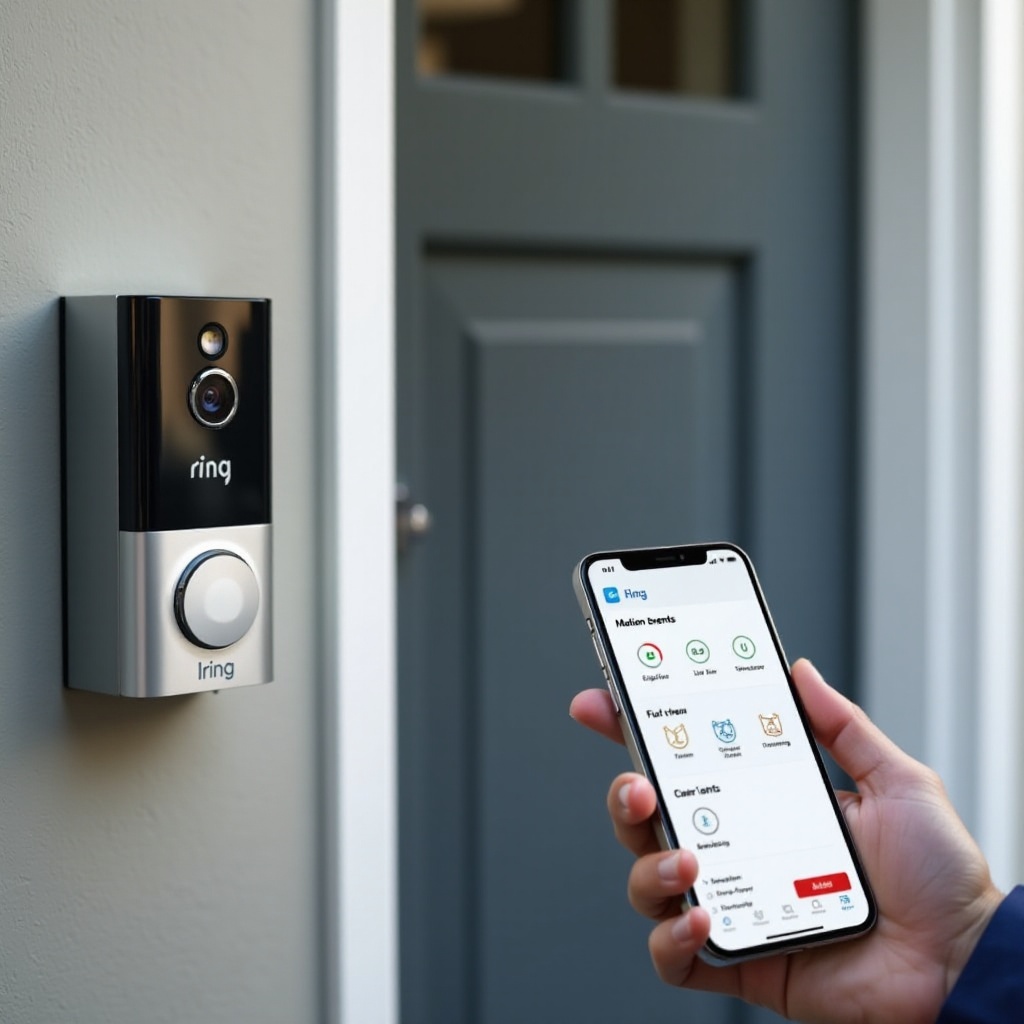
Jika Riwayat Peristiwa kosong atau baru‑baru ini berhenti, konfirmasikan Ring Protect Plan Anda terlebih dahulu. Tanpa paket aktif untuk perangkat dan lokasi tersebut, Ring tidak akan menyimpan rekaman gerak. Ini adalah penyebab paling umum klip yang hilang setelah masa uji coba berakhir.
Lakukan ini sekarang:
1) Buka aplikasi Ring atau ring.com dan periksa status paket untuk perangkat yang persis sama.
2) Konfirmasikan perangkat berada di lokasi yang sama dengan paket (banyak akun memiliki beberapa lokasi).
3) Cari kedaluwarsa uji coba terbaru atau pembayaran gagal dan perbarui kartu Anda jika diperlukan.
4) Pastikan Anda melihat lokasi yang benar di aplikasi (bagian atas dasbor).
5) Jika Anda adalah pengguna berbagi, mintalah pemilik memverifikasi paket dan izin Anda untuk Riwayat Peristiwa.
Jika paket kedaluwarsa, aktifkan kembali, lalu jalankan uji jalan melalui Zona Gerak Anda dan pastikan klip muncul di linimasa. Jika paket Anda aktif dan klip masih tidak tersimpan, lanjutkan ke pengaturan yang dapat diam‑diam menekan perekaman.
Langkah 2: Periksa Mode, Jadwal Gerak, dan Peringatan Cerdas
Anda telah memperbaiki masalah paket namun masih tidak melihat klip? Perangkat Anda mungkin disetel untuk tidak merekam dalam kondisi tertentu. Itu sering terjadi setelah perubahan penyiapan atau ketika anggota keluarga lain menyesuaikan pengaturan. Pastikan tidak ada yang tanpa sengaja menekan peristiwa gerak sebelum Anda menyesuaikan zona.
Mode Disarmed/Home/Away dan Konflik Geofencing
- Buka pengaturan Mode dan pastikan kamera disetel untuk mendeteksi dan merekam gerak di setiap Mode yang benar‑benar Anda gunakan.
- Jika Anda menggunakan geofencing, izinkan aplikasi menggunakan layanan lokasi dan aktivitas latar belakang di ponsel Anda.
- Uji dengan beralih Mode secara manual dan memicu peristiwa gerak untuk mengonfirmasi perilaku.
Jadwal Gerak yang Menjeda Perekaman
- Periksa jadwal gerak. Jika jadwal membisukan gerak pada jam tertentu, perangkat tidak akan menyimpan rekaman selama waktu tersebut.
- Nonaktifkan jadwal atau sesuaikan jamnya, lalu simpan perubahan dan jalankan peristiwa uji.
Mode Hanya Orang dan Penyaringan Peringatan Cerdas
- Jika Hanya Orang diaktifkan, gerakan non‑manusia mungkin tidak memicu klip.
- Tinjau intensitas Peringatan Cerdas. Penyaringan kuat dapat menekan unggahan.
- Nonaktifkan sementara Hanya Orang dan kurangi Peringatan Cerdas, lalu uji ulang. Aktifkan kembali dengan pengaturan yang lebih ringan jika klip mulai tersimpan lagi.
Setelah kontrol ini mengizinkan peristiwa, Anda dapat menyetel deteksi agar memicu dengan cepat alih‑alih terlambat. Itu membawa kita ke desain dan penempatan zona.
Langkah 3: Sesuaikan Zona Gerak, Sensitivitas, dan Penempatan Kamera
Jika Mode sudah benar, kamera Anda mungkin tidak selalu melihat gerak. Sudut yang buruk, zona sempit, atau sensitivitas rendah sering menyebabkan peristiwa terlewat atau klip pendek. Menyetel pengaturan ini menyelaraskan deteksi dengan pergerakan nyata di sekitar titik masuk Anda.
Zona Kustom untuk Teras/Trotoar dan Penargetan Jarak
- Gambar zona yang mencakup jalur pendekatan seperti jalan setapak, garasi masuk, atau gerbang.
- Untuk bel pintu, fokuskan lebih rendah pada bingkai tempat orang bergerak menuju pintu.
- Tingkatkan sensitivitas bertahap, lalu uji ulang setelah setiap perubahan.
Sudut Pemasangan, Kit Wedge/Corner, dan Bidang Pandang
- Gunakan kit wedge atau corner untuk memiringkan kamera ke bawah dan mengurangi gerakan jalan yang tidak relevan.
- Arahkan sehingga bingkai berpusat pada jalur pendekatan, bukan cakrawala.
- Hindari mengarah ke kaca reflektif atau lampu terang yang dapat membingungkan deteksi dan pencahayaan.
Lakukan Uji Jalan Terkontrol dan Sesuaikan
- Lakukan tiga uji: berjalan perlahan menuju kamera, berjalan menyamping melintasi bidang, dan mendekat cepat.
- Catat di mana klip dimulai relatif terhadap posisi Anda dan sesuaikan zona hingga video mulai saat Anda memasuki zona.
- Simpan konfigurasi dan lakukan verifikasi akhir pada waktu yang berbeda dalam sehari.
Dengan deteksi yang telah disetel, pastikan perangkat Anda memiliki daya untuk memulai perekaman seketika dan mempertahankan unggahan.
Langkah 4: Daya dan Kesehatan Perangkat Keras
Perekaman bergantung pada daya yang stabil. Daya yang lemah atau tidak stabil menyebabkan awal terlambat, klip pendek, atau unggahan terlewat. Periksa sumber daya dan kondisi perangkat keras sekarang agar deteksi berujung pada video yang tersimpan.
Tingkat Baterai, Cuaca Dingin, dan Praktik Terbaik Pengisian Daya
- Jaga baterai di atas 25 persen untuk perekaman gerak dan unggahan klip yang andal.
- Cuaca dingin mengurangi kapasitas. Isi daya lebih sering atau tambahkan sumber daya plug‑in atau aksesori surya jika didukung.
- Pasang ulang baterai hingga kait berbunyi klik. Bersihkan kontak dengan kain kering untuk memastikan sambungan yang kokoh.
Bel Pintu Berkabel: Spesifikasi Trafo dan Penggunaan Dioda
- Verifikasi trafo memenuhi persyaratan voltase dan VA model Anda.
- Jika Anda sering mendengar lonceng berbunyi, melihat peredupan, atau mengalami penurunan tegangan di malam hari, tingkatkan trafo.
- Jika diperlukan, pasang dioda sesuai panduan Ring untuk menstabilkan sirkuit dan mengurangi penurunan daya.
Periksa Kerusakan, Halangan, dan Pelat Depan yang Longgar
- Periksa pelat depan yang longgar atau area sensor yang tidak sejajar yang dapat memengaruhi kinerja PIR.
- Hapus jaring laba‑laba, debu, dan kotoran di dekat lensa dan sensor.
- Amankan atau pangkas objek seperti bendera atau tanaman yang berayun ke zona dan membingungkan deteksi.
Jika daya terlihat solid dan perangkat keras bersih, beralihlah ke jaringan. Bahkan deteksi dan daya yang sempurna tidak dapat mengatasi tautan Wi‑Fi yang buruk.
Langkah 5: Perbaiki Masalah Wi‑Fi dan Jaringan yang Menghalangi Unggahan Klip
Bahkan pengaturan gerak yang sempurna tidak dapat mengimbangi koneksi yang lemah atau tidak stabil. Jika RSSI tinggi secara nilai absolut (angka negatif yang lebih besar) atau unggahan gagal, kamera mungkin mendeteksi gerak namun tidak pernah menyimpan video ke cloud.
Target RSSI, 2,4 GHz vs 5 GHz, dan Penempatan Node Mesh
- Usahakan RSSI mendekati 0. Kisaran sekitar -40 hingga -60 dBm kuat; -70an lemah.
- Pilih 2,4 GHz untuk jangkauan lebih jauh jika 5 GHz sering putus di pintu atau gerbang.
- Tempatkan node mesh atau Chime Pro di tengah antara router dan kamera. Hindari menyembunyikan node di belakang TV atau di dalam kabinet.
Kanal Router, Band Steering, DFS, dan Interferensi
- Setel 2,4 GHz ke kanal 1, 6, atau 11 untuk mengurangi tumpang tindih dengan tetangga.
- Jika band steering memaksa 5 GHz dan menyebabkan putus, pisahkan SSID atau nonaktifkan sementara steering untuk menguji stabilitas.
- Hindari kanal DFS untuk 5 GHz di wilayah sensitif radar. Oven microwave, baby monitor, dan dinding tebal menambah interferensi, jadi posisikan ulang router atau node untuk jalur yang lebih jelas.
Firewall, UPnP/NAT, IPv6, DNS, VPN, dan Kontrol Orang Tua
- Izinkan trafik keluar untuk layanan Ring; hindari profil firewall ketat yang memblokir sesi perangkat baru.
- Aktifkan UPnP atau gunakan NAT terbuka agar kamera dapat mempertahankan koneksi.
- Jika kontrol orang tua, filter DNS, atau VPN diaktifkan pada router, daftarkan kamera ke daftar putih atau nonaktifkan fitur tersebut dan uji.
- Mulai ulang router dan modem. Matikan dan nyalakan kembali kamera. Uji ulang dengan jalan terkontrol untuk memastikan klip muncul dengan cepat.
Ketika jaringan sehat dan klip masih bermasalah, beralih ke perangkat lunak dan konfigurasi akun. Ini dapat menyembunyikan rekaman atau mencegah penyimpanan meski konektivitas baik.
Langkah 6: Pemecahan Masalah Aplikasi, Firmware, dan Akun
Jika jaringan dan daya terlihat baik, perangkat lunak atau konfigurasi akun dapat memblokir perekaman atau menyembunyikan klip dari tampilan. Jaga semuanya tetap mutakhir dan pastikan Anda berada pada perangkat dan lokasi yang benar dengan izin yang tepat.
Perbarui Firmware dan Aplikasi Ring; Hapus Cache atau Instal Ulang
- Periksa pembaruan firmware pada halaman perangkat di dalam aplikasi.
- Perbarui aplikasi Ring dari toko aplikasi ponsel Anda.
- Keluar dan masuk kembali. Hapus cache di Android atau instal ulang untuk memperbaiki linimasa yang macet.
Pengguna Berbagi, Kepemilikan Perangkat, dan Kebingungan Multi‑Lokasi
- Verifikasi Anda melihat lokasi yang benar di bagian atas dasbor.
- Jika Anda adalah pengguna berbagi, mintalah pemilik mengonfirmasi akses Anda mencakup Riwayat Peristiwa.
- Hapus dan undang kembali pengguna berbagi jika izin tampak tidak sinkron.
Izin iOS/Android, Penyegaran Latar Belakang, dan Notifikasi
- Izinkan aplikasi Ring menggunakan penyegaran latar belakang dan lokasi presisi jika Anda mengandalkan geofencing.
- Aktifkan notifikasi untuk peristiwa gerak guna memastikan pemicu terjadi secara real time.
- Uji di ponsel lain atau aplikasi web untuk menyingkirkan masalah aplikasi spesifik perangkat.
Jika perekaman masih gagal dalam kondisi tertentu, periksa tantangan unik kegelapan. Malam hari sering menghadirkan masalah deteksi dan pencahayaan yang berbeda.
Langkah 7: Kegagalan Perekaman Hanya di Malam Hari
Jika perekaman gagal terutama setelah gelap, deteksi dan optik perlu disetel. Kegelapan mengubah cara sensor bekerja dan cara video dikompresi serta diunggah. Sesuaikan IR dan pencahayaan untuk menstabilkan klip sepanjang malam.
IR/Mode Malam, Color Night Vision, dan Silau Lampu Kendaraan
- Nonaktifkan Color Night Vision jika area sangat gelap untuk mengurangi derau dan meningkatkan deteksi.
- Sesuaikan sudut kamera untuk menghindari paparan langsung terhadap lampu kendaraan, lampu jalan, atau lampu teras.
- Bersihkan lensa untuk mencegah halo dari noda yang menyebarkan cahaya IR dan mengaburkan detail.
Laba‑laba, Jaring, Tanaman Bergerak, dan Permukaan Reflektif
- Hapus jaring dan pangkas vegetasi yang bergerak tertiup angin dan membebani sensor.
- Kurangi permukaan reflektif dalam bingkai yang memantulkan IR kembali ke lensa dan menimbulkan silau.
- Gunakan strategi penolak serangga di sekitar, bukan pada, perangkat untuk menghalau laba‑laba.
Tambahkan Pencahayaan: Lampu Sorot, Lampu Jalur, dan Pemicu Tertaut
- Tambahkan lampu gerak atau tautkan kamera ke lampu pintar sehingga gerakan segera meningkatkan pencahayaan.
- Gunakan Ring Linked Devices untuk memicu lampu terlebih dahulu, lalu pastikan kamera merekam dengan andal.
- Jalankan kembali uji jalan malam setelah setiap perubahan dan bandingkan waktu klip dengan hasil siang hari.
Setelah keandalan malam hari membaik, pastikan pengaturan waktu dan status layanan benar. Itu memastikan peristiwa muncul di tempat yang Anda harapkan.
Langkah 8: Waktu, Zona Waktu, dan Gangguan Layanan
Setelah memperbaiki masalah malam hari, konfirmasikan hal‑hal dasar yang dapat diam‑diam merusak linimasa: pengaturan waktu dan status layanan. Waktu yang akurat memastikan peristiwa muncul di tempat yang tepat dan mengurangi kebingungan saat Anda berpindah lokasi.
Sinkronisasi Tanggal/Waktu dan Ketidakcocokan Zona Waktu
- Buka pengaturan perangkat dan pastikan zona waktu yang benar untuk lokasi Anda.
- Jika ponsel atau akun Anda menampilkan wilayah yang salah, perbaiki dan mulai ulang aplikasi.
- Verifikasi stempel waktu peristiwa cocok dengan momen Anda memicu gerakan.
Cara Memeriksa Status Layanan Ring vs Masalah Jaringan Lokal
- Kunjungi halaman status layanan Ring atau saluran resmi untuk melihat apakah ada gangguan.
- Jika sistem Ring aktif, uji perangkat lain di jaringan Anda untuk kecepatan dan stabilitas unggahan.
- Jalankan uji hotspot dari ponsel: sambungkan kamera ke hotspot sementara untuk mengisolasi masalah router atau ISP.
Jika waktu dan layanan sudah sesuai, dan Anda masih mengalami perekaman yang tidak andal, pemasangan ulang bersih sering menghilangkan gangguan tersembunyi. Saat itulah factory reset dapat membantu.
Langkah 9: Kapan dan Cara Melakukan Factory Reset dan Menambahkan Ulang Perangkat Anda
Saat semua cara gagal, factory reset dan penyiapan baru sering menyelesaikan keanehan firmware atau konfigurasi yang rusak. Hanya lakukan reset setelah mendokumentasikan pengaturan Anda sehingga dapat dibangun kembali dengan cepat.
Cadangan, Kode QR, dan Mengonfigurasi Ulang Pengaturan
- Tangkapan layar Zona Gerak, jadwal, dan detail jaringan sehingga Anda dapat mereplikasikannya.
- Tahan tombol setup atau reset untuk model Anda sesuai petunjuk untuk melakukan factory reset.
- Tambahkan kembali perangkat di aplikasi, sambungkan ke Wi‑Fi, perbarui firmware, dan buat ulang zona serta preferensi.
Apa yang Perlu Disiapkan Sebelum Menghubungi Dukungan Ring
- Catat model perangkat, nomor seri, nilai RSSI, spesifikasi trafo (jika berkabel), dan perubahan terbaru.
- Siapkan tangkapan layar Riwayat Peristiwa, Mode, dan Zona Gerak untuk menunjukkan konfigurasi saat ini.
- Berikan waktu pasti peristiwa yang gagal dan langkah yang sudah Anda coba. Itu mempercepat pemecahan masalah.
Anda telah memulihkan perekaman; sekarang jaga agar tetap stabil dengan rutinitas bulanan sederhana.
Cegah Rekaman Terlewat: Pengujian Berkelanjutan dan Daftar Praktik Terbaik
Rutinitas bulanan singkat mencegah penyimpangan kinerja seiring perubahan musim dan jaringan. Ini juga membantu Anda menangkap gangguan baru sebelum mengikis keandalan.
Uji Jalan Bulanan dan Pemeriksaan Kesehatan Jaringan
- Jalankan uji jalan tiga langkah setiap bulan (lambat, menyamping, cepat) dan tinjau waktu klip di Riwayat Peristiwa.
- Periksa RSSI dan jalankan uji kecepatan internet. Usahakan kinerja unggahan yang konsisten.
- Mulai ulang router setiap kuartal dan perbarui firmware untuk router dan kamera.
Optimasi Daya, Penyesuaian Musiman, dan Tips Retensi
- Isi daya baterai sebelum turun di bawah 25 persen, terutama di bulan‑bulan dingin.
- Setel ulang Zona Gerak saat dedaunan, dekorasi, atau pencahayaan berubah secara musiman.
- Unduh klip penting dan pastikan retensi paket Anda memenuhi kebutuhan.
Kesimpulan
Ketika menghadapi masalah ‘mengapa kamera Ring saya tidak merekam’, ikuti jalur sederhana: konfirmasi Protect Plan Anda, tinjau Mode dan jadwal, setel Zona Gerak, dan periksa daya serta Wi‑Fi. Langkah‑langkah tersebut menyelesaikan sebagian besar kegagalan. Jika masalah tetap ada, perbarui firmware dan aplikasi, tangani faktor khusus malam, verifikasi pengaturan waktu, dan uji gangguan layanan. Sebagai langkah terakhir, reset dan tambahkan ulang perangkat.
Dokumentasikan setiap perubahan dan uji setelah setiap langkah. Pendekatan itu menunjukkan apa yang memperbaiki masalah dan menjaga penyiapan Anda tetap stabil. Dengan beberapa penyesuaian terarah, Riwayat Peristiwa Anda akan menangkap hal yang penting dan rumah pintar Anda akan menjalankan tugasnya: membuat Anda tetap terinformasi dan percaya diri.
Pertanyaan yang Sering Diajukan
Mengapa Tampilan Langsung berfungsi tetapi tidak ada yang muncul di Riwayat Peristiwa?
Tampilan Langsung menggunakan koneksi sesuai permintaan, sedangkan Riwayat Peristiwa memerlukan Paket Ring Protect yang aktif dan unggahan yang berhasil. Jika Tampilan Langsung berfungsi tetapi Riwayat Peristiwa kosong, pertama pastikan status paket Anda dan bahwa perangkat berada di lokasi yang benar. Selanjutnya, periksa Mode, jadwal gerakan, dan Peringatan Cerdas yang mungkin memfilter peristiwa. Terakhir, pastikan kestabilan unggahan Wi‑Fi dan RSSI. Perangkat dapat melakukan streaming sebentar namun tetap gagal mengunggah klip gerakan jika jaringan terputus atau memfilter lalu lintas jaringan.
Apakah kamera Ring merekam tanpa Wi‑Fi atau Paket Ring Protect?
Tanpa Wi‑Fi, kamera tidak dapat mengunggah klip ke cloud dan Riwayat Peristiwa tidak akan terisi. Tanpa Paket Ring Protect yang aktif untuk perangkat dan lokasi tersebut, peristiwa gerakan biasanya tidak akan tersimpan, meskipun kamera mendeteksi gerakan. Anda tetap dapat menggunakan Tampilan Langsung jika perangkat online. Untuk menyimpan video gerakan secara otomatis, pertahankan paket yang valid, Wi‑Fi yang stabil, dan izin akun yang tepat.
Mengapa klip gerakan saya pendek, tertunda, atau kehilangan detik‑detik pertama?
Klip yang pendek atau terlambat biasanya menunjukkan masalah daya atau Wi‑Fi, atau penyetelan gerakan yang kurang optimal. Coba perbaikan berikut: 1) Tingkatkan level baterai atau verifikasi spesifikasi transformator. 2) Tingkatkan sinyal Wi‑Fi dengan RSSI yang lebih baik, node mesh, atau 2,4 GHz. 3) Tingkatkan sensitivitas gerakan dan gambar ulang zona untuk menangkap jalur pendekatan. 4) Kurangi pemfilteran Peringatan Cerdas dan nonaktifkan Hanya Orang untuk sementara. 5) Sesuaikan sudut kamera untuk menghindari silau dan fokus pada tempat orang memasuki bingkai. Uji ulang setelah setiap perubahan untuk memastikan peningkatan.