Blue Yetiマイクのセットアップ:完全なステップバイステップガイド
はじめに
Blue Yeti は、ポッドキャスター、配信者、クリエイター、リモートワーカーに信頼されている人気の USB マイクです。使い方は簡単ですが、ちょっとした設定ミスでヒス、エコー、クリッピングが発生することがあります。本ガイドでは、Blue Yeti を段階的に正しくセットアップし、あなたの声をクリアでプロらしく聞かせる方法をわかりやすく解説します。効果の高いアクセサリー、マイクの取り付け方、ゲイン・指向性・モニタリングの設定方法を学べます。さらに、信号を安定かつノイズレスに保つための Windows と macOS の具体的な設定も示します。
OBS、Zoom、Google Meet、Teams、Discord といったアプリごとの設定のコツを紹介し、音質を大きく改善する簡単なルームチューニングも盛り込みます。途中でよくある落とし穴を回避し、問題が起きたときの手早いトラブルシューティングも用意。まずは必須事項から始め、システムとアプリの設定へと進んで、録音や配信のたびに一貫した音を得られるようにしましょう。
開始前に必要なもの:Blue Yeti セットアップの必須アイテム
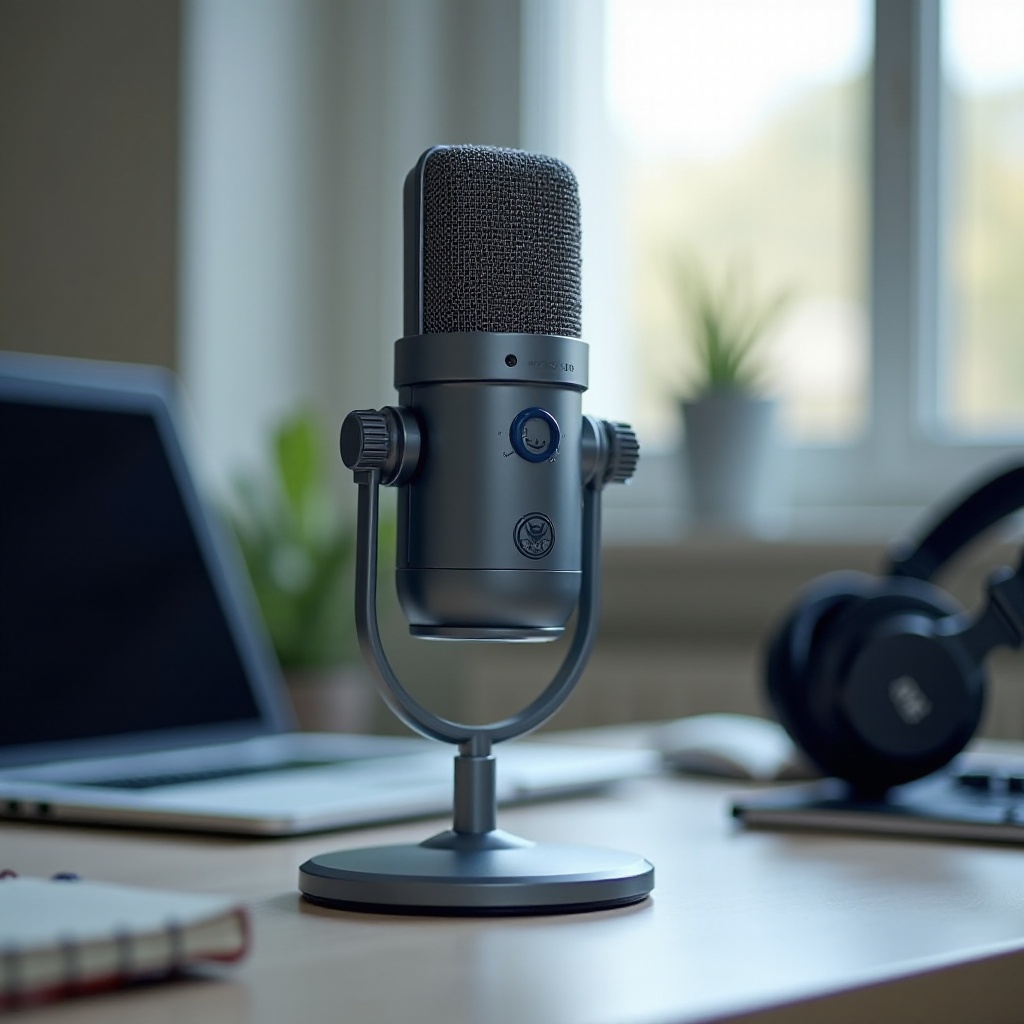
接続する前に、音質と快適さを高める基本装備を整えましょう。ブームアームはマイクを必要な位置に固定でき、デスクノイズを減らします。ショックマウントはタイピングやマウス操作による振動からマイクを隔離します。ポップフィルターやフォーム製ウインドスクリーンは破裂音をやわらげ、品質の良い USB ケーブルはドロップアウトを防ぎます。密閉型ヘッドホンは音漏れなくモニターできます。
チェックリスト:
– Blue Yeti マイク(Yeti、Yeti X、または Yeti Nano)
– 頑丈なブームアームまたは重量のある卓上スタンド
– 対応するショックマウントとポップフィルターまたはウインドスクリーン
– 短く高品質な USB-A もしくは USB-C ケーブル
– 装着感の良い密閉型ヘッドホン
作業環境を整えましょう。ラグやカーテンなどの柔らかいものを追加して反射を減らします。ノイズの多い電子機器はマイクから離してください。必須アイテムがそろったら、適切な Yeti モデルを選び、取り付け・接続前に各コントロールを理解しましょう。
Blue Yeti モデル解説:Yeti、Yeti X、Yeti Nano
すべての Yeti モデルは、複数の指向パターンを備えるサイドアドレス型コンデンサーマイクです。標準の Yeti はパターン、ゲイン、ヘッドホン音量の本体コントロールを備え、汎用性に優れます。Yeti X は LED メーターと洗練されたコントロールを追加し、配信中にレベルが変化しても素早く確認できます。Yeti Nano はコンパクトで、小さなデスクや旅行に最適ながら、音声の明瞭さはしっかり確保します。
一般的な指針:
– Yeti:マイク本体で細かく設定したい初心者から上級者までに最適
– Yeti X:LED メーターと精密なコントロールでライブ中の迅速なレベル確認に有利
– Yeti Nano:省スペースでシンプルな操作、可搬性重視のセットアップに
モデルに関わらず、以下の手順は共通です。各コントロールを把握しておくと、取り付け、位置決め、OS 設定がスムーズになります。次に、マイクを正しくマウントして、あなたの声を的確に捉えつつデスクノイズを抑えましょう。
物理的なセットアップと取り付け:スタンド、ブームアーム、ショックマウント、ポップフィルター
しっかりした取り付けは音質と快適さを高めます。デスククランプや壁面マウントのブームアームを使えば、マイクをデスクから離し、口元の近くに配置できます。付属の卓上スタンドを使う場合は、振動を減らすために柔らかいマットの上に置きましょう。ショックマウントはタイピングやマウス移動による機械的ノイズからカプセルを隔離します。ポップフィルターを使って、過度な処理に頼らず破裂音を抑えましょう。
以下の手順に従ってください:
1) マイクをブームアームまたは安定した卓上スタンドに取り付ける。
2) ロゴのある前面を口元に向ける。Yeti はサイドアドレスで、トップアドレスではありません。
3) マイクを口から 6〜8 インチ(約 15〜20 cm)の位置に置く。
4) 破裂音を減らすため、マイクをわずかにオフアクシスに傾ける。
5) グリルから 1〜2 インチ離してポップフィルターを設置するか、フォーム製ウインドスクリーンを使う。
ケーブルを引っ張らないようにし、余裕を持たせて応力を避けてください。反射を減らすため、マイクをモニターや硬い壁から離しましょう。位置決めができたら、接続して入力デバイスとして選択する準備が整いました。
Blue Yeti を接続し、入力デバイスとして選択する
Yeti をコンピューターの USB ポートに直接接続します。電源供給のないハブや過度に長いケーブルの使用は避けてください。電力不足やドロップアウトの原因になります。ハブを使う場合はセルフパワー(外部電源)タイプを選びましょう。接続すると、Yeti はシステムのサウンド設定および録音アプリに表示されます。ゼロレイテンシーでモニターするため、ヘッドホンを Yeti に接続してください。
今すぐ行うこと:
– 短く品質の良い USB ケーブルでマイクを接続
– ヘッドホンを Yeti のヘッドホン端子に接続
– OS で Yeti を既定の入力デバイスに選択
– まずはマイクのゲインを低めに設定し、後でメーターを見ながら安全に上げる
マイクのランプやメーターが反応することを確認します。発話して OS の入力メーターが動くかを確認してください。OS がマイクを認識したら、次はプラットフォームごとの設定に進み、レベルとサンプルレートを正しく合わせましょう。
Windows 11 での Blue Yeti 設定:サウンド設定とサンプルレート
設定 > システム > サウンド を開きます。[入力] セクションで Blue Yeti を選択します。話しながら入力レベルメーターが動くことを確認します。[デバイスのプロパティ] をクリックして入力レベルスライダーを調整し、機能強化をオフにします。その後、サウンド コントロールパネル > 録音 > Yeti > プロパティ > 詳細 を開きます。形式を 48 kHz、16-bit または 24-bit に設定します。これで配信や動画の標準と同期が取りやすくなります。
手順:
1) Yeti を既定のデバイスおよび既定の通信デバイスに設定する。
2) オーディオ拡張機能と自動ゲイン制御を無効化する。
3) サンプルレートを 48 kHz に設定し、映像とクリーンに同期させる。
4) 入力レベルスライダーを中間付近から始め、メーターを見ながら調整する。
5) ボイスレコーダーや OBS で短いテスト録音を行い、音がクリーンか確認する。
Windows の設定が整ったら、macOS でも同様に合わせましょう。OS とアプリのサンプルレートを一致させることで、クリック音、ドリフト、予期しないレベル変動を避けられます。
macOS での Blue Yeti 設定:システム設定と Audio MIDI
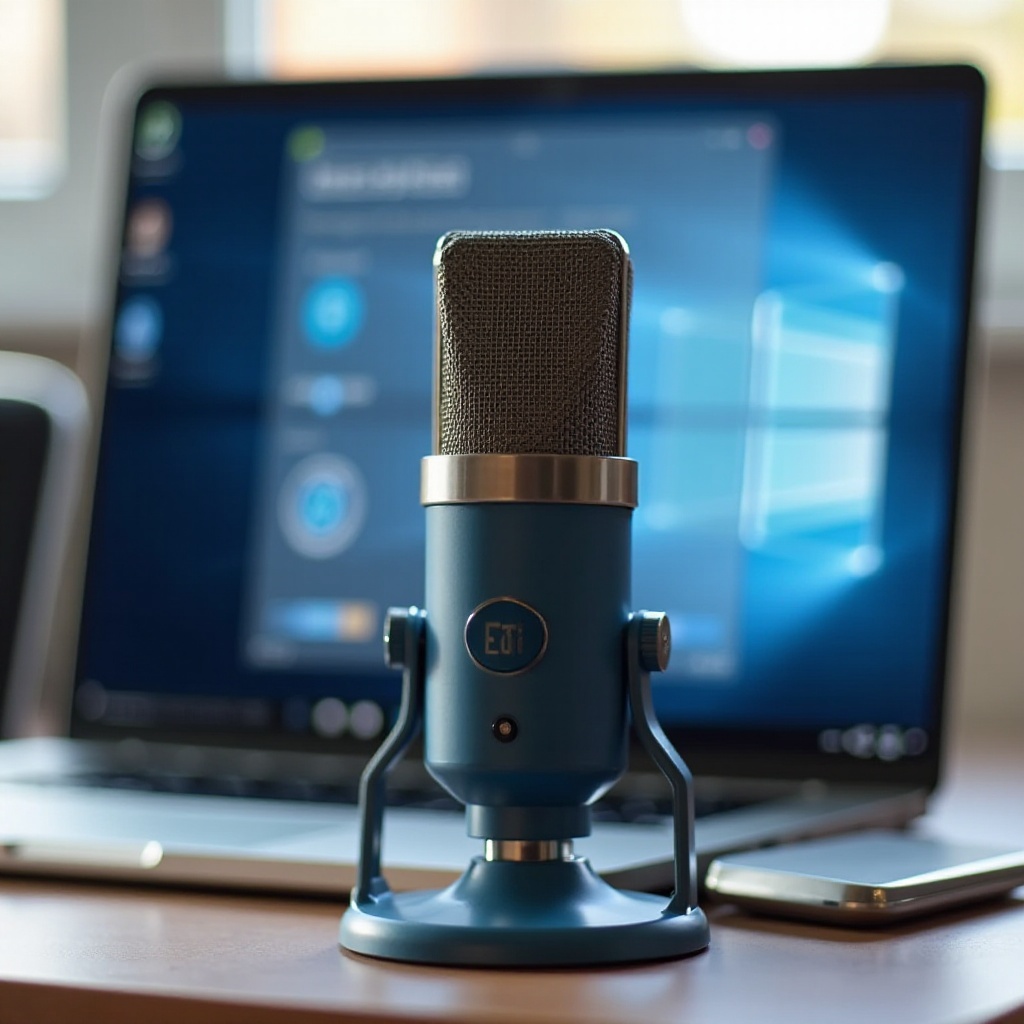
システム設定 > サウンド を開き、入力デバイスとして Blue Yeti を選択します。話しながら入力レベルメーターを確認します。音量を押し上げたり下げたりするアプリ単位の自動レベル調整は無効にしましょう。次に Audio MIDI 設定を開きます。Yeti を選択し、フォーマットを 48,000 Hz に設定し、必要なチャンネル数を選びます。ルーティングの競合を避けるため、録音アプリでは Yeti を唯一の有効な入力として使いましょう。
ガイドライン:
– 入力デバイスとして Yeti を選び、可能ならアプリのオートゲインを無効化。
– Audio MIDI 設定でサンプルレートを 48 kHz に設定。
– 入力レベルは中程度にし、テスト録音で微調整。
– ゼロレイテンシーのため、Yeti のヘッドホン端子で直接モニター。
OS の設定が整ったら、次は適切な指向性を選び、あなたの声を捉えつつ、部屋のノイズを抑えましょう。
適切な指向性を選ぶ:カーディオイド、双指向性、ステレオ、無指向性
Yeti のパターンスイッチは、マイクが周囲の音をどう捉えるかを切り替えます。カーディオイドは前方の音を拾い、後方を抑えるため、ソロの音声に最適なデフォルトです。双指向性は前後を拾い、テーブルを挟んだインタビューに向いています。ステレオは左右を捉え、声と楽器や環境音の同時収録に有効です。無指向性は全方向の音を拾い、音響処理された部屋での円卓ディスカッションに適します。
賢い使い分け:
– カーディオイド:ソロのポッドキャスト、配信、通話。部屋のノイズを低減。
– 双指向性:向かい合う 2 人のインタビュー。
– ステレオ:声+楽器や環境音の収録。
– 無指向性:静かで処理された部屋でのグループディスカッション。
多くの音声作業では、まずカーディオイドから始めましょう。パターンの選択はゲイン設定と連動するため、次にピークを抑えつつノイズを低く保つレベルとモニタリングを整えます。
ゲイン、ヘッドホン音量、ゼロレイテンシーモニタリングの調整
ゲインはマイクがあなたの声をどれだけ強く拾うかを決め、ヘッドホン音量はあなたが聴く音量を決めます。ゲインは低めから始め、アプリのメーターで最も大きい発話が -12 dBFS 前後でピークになるまで上げていきます。ヘッドホン音量は、クリック音、ヒス、歪みなどの問題に気づける程度に、快適な音量に保ちましょう。
次の順でレベルを設定:
1) 指向性を選ぶ(通常はカーディオイド)。
2) OS の入力レベルを中間付近に設定。
3) 通常の声量で話しながら、Yeti のゲインをゆっくり上げる。
4) アプリのメーターを見て、ピークが -18〜-12 dBFS の範囲に入るようにする。
5) ヘッドホン音量を快適なレベルに調整し、Yeti の端子からモニター。
クリッピングが出たら、マイクのゲインを下げましょう。信号がノイジーなら、OS の入力を下げてマイクのゲインを少し上げ、再テストします。ゲインが安定したら、マイキングと配置で音色を整え、破裂音をさらに減らします。
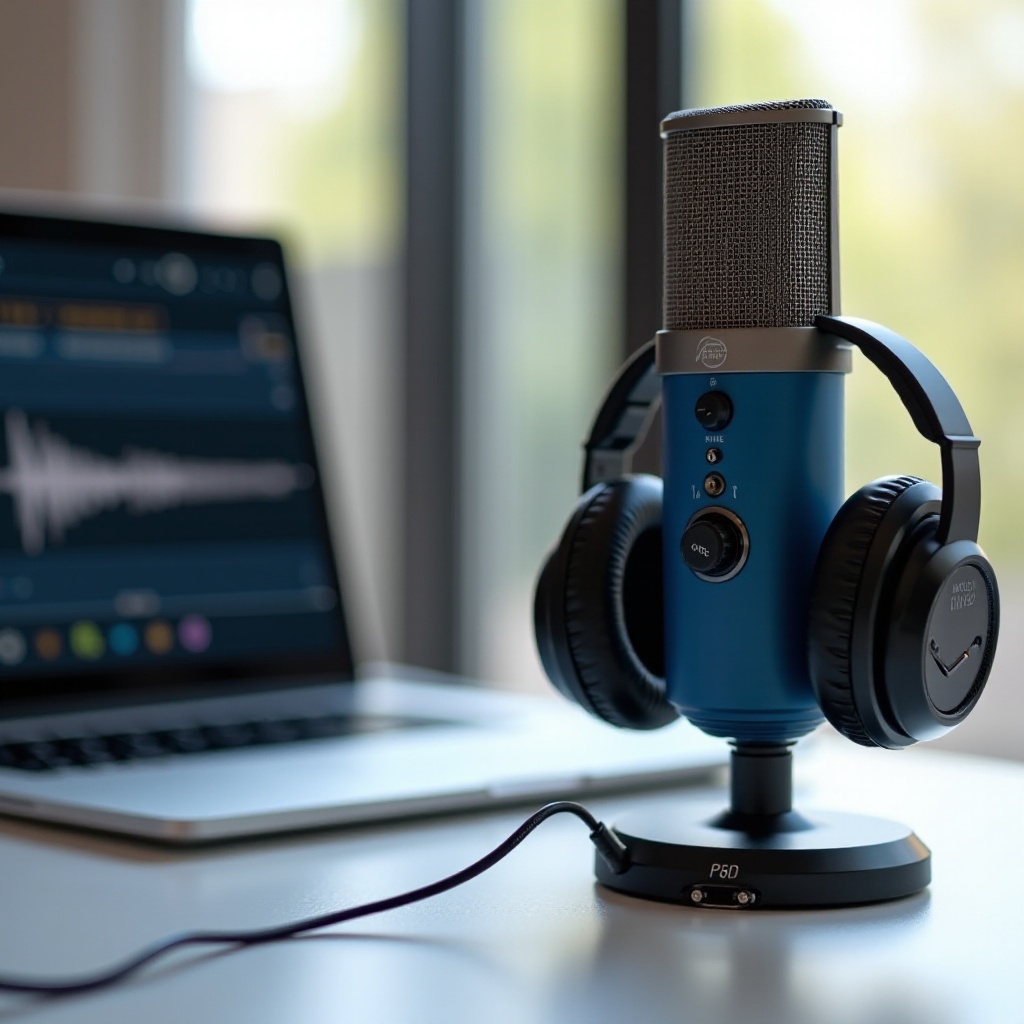
マイキングと配置:向き、距離、角度
良いテクニックは機材と同じくらい重要です。マイクの上部ではなく、前面(ロゴ側の側面)に向かって話します。距離は 6〜8 インチ(約 15〜20 cm)を保ちます。マイクをわずかに傾け、破裂音の気流がカプセルではなくフィルターに当たるようにします。マイクは口元よりやや下に置き、少し上向きにすると、鼻声っぽさや口のクリック音が減ります。
実践的なコツ:
– 姿勢はまっすぐに。一定距離を保つとレベルが安定します。
– 10〜20 度ほどオフアクシスで話して破裂音を和らげる。
– ポップフィルターを使い、カプセルに向かって叫ばない。
– 自分の向きを変えるのではなく、必要に応じてマイクを動かす。
これらの小さな調整で、部屋鳴りや刺さる音が減ります。次は、アプリ内でゲインや指向性を反映させ、音を安定させるための軽いフィルターを追加します。
アプリ設定の基本:OBS Studio、Zoom、Google Meet、Teams、Discord
アプリごとに音声処理は異なるため、ソフト内での Blue Yeti の設定が重要です。OBS では、Yeti を音声ソースとして追加し、映像との同期を確認したうえで、軽いフィルターを入れます:80 Hz 前後のハイパス、穏やかなノイズゲート、約 3:1 のコンプレッサー、スパイク防止のため -1 dB 付近にリミッター。しっかりテストし、しきい値を調整して発話が安定するようにします。
Zoom、Google Meet、Teams では:
– マイクとして Yeti を選択。
– 部屋が静かなら「Original Sound」や高音質モードなどを使用。
– レベルが不安定になる場合はオートゲインをオフ。
– 通話前に短いマイクテストを行い、感度を調整。
Discord では:
– 入力デバイスに Yeti を選択。
– 入力感度は通常の発話で反応し、部屋のノイズでは反応しないように設定。
– 騒がしい環境では Push-to-Talk の利用も検討。
各アプリでプリセットを作成・保存し、設定をすぐ再現できるようにしましょう。ソフトが整ったら、簡単で低コストな部屋の工夫で反響やノイズを減らします。
Blue Yeti の音を良くする簡単なルームチューニング
部屋の響きは明瞭さと温かみを左右します。硬く何もない面は反射を生み、声を薄くしたり反響を増やしたりします。マイクの近くに柔らかい素材を配置して反射を抑えましょう。ラグ、カーテン、布製パネル、書籍の詰まった本棚は、音を吸収・拡散させるのに役立ちます。コーナーや何もない壁の近くは反射が強まるため、マイクを離して設置します。
すぐにできる対策:
– デスクの下や周辺にラグや毛布を敷く。
– マイクの背後にカーテンや厚手の布を掛ける。
– マイクの横に本棚を置いて反射を拡散。
– 録音中はファンやノイズ源をオフにする。
これらの小さな工夫で、反響と背景ノイズは大きく減ります。音を安定させ続けるために、Blue Yeti 設定で多くの人がやりがちなミスを避けましょう。
Blue Yeti 設定で避けるべきよくあるミス
次の落とし穴に注意:
– Yeti の上面に向かって話してしまう(Yeti はサイドアドレスです)。
– ゲインを上げすぎてクリッピングや耳障りな音になる。
– レベルを持ち上げてしまう OS の拡張機能に頼る。
– 長くて安価な USB ケーブルや電源のないハブを使ってドロップアウトを招く。
– マイクから離れすぎてノイズが増え、明瞭さが失われる。
録音前に指向性を再確認しましょう。音が勝手に変わる場合、アプリでオートゲインが有効になっている可能性があります。オフにして、手動でレベルを設定してください。ミスを避けたら、トラブルが起きたときは次の手順で素早く対処します。
トラブルシューティングの基本:検出、ノイズ、歪み、レイテンシ
問題が発生したら、次のフローで確認します:
1) 検出されない:別の USB ポートやケーブルを試す。アプリを再起動。Windows では プライバシー > マイクへのアクセス を確認。macOS ではアプリの権限でマイクアクセスを許可。
2) 音量が小さい/クリッピングする:OS の入力レベルを下げ、マイクのゲインを少し上げる。ピークは -12 dBFS を目安に。リミッターで突発的な大音量を制御。
3) プチプチ音やドロップアウト:ハブを避け、短いケーブルを使用。他の音声アプリを閉じる。OS とアプリのサンプルレートを一致させる。
4) レイテンシ:Yeti のヘッドホン端子からモニター。ソフトウェアモニタリングをオフ。DAW ではバッファサイズを下げる。
改善しない場合は、マイクを抜き差しし、OS 設定でデバイスを削除・再追加して再起動します。コアな問題が解決したら、マイクを清潔に保ち、カプセルを保護するために適切に保管しましょう。
お手入れとメンテナンス:清掃、保管、長期的な信頼性
少しのケアで性能は保たれます。柔らかいブラシでグリルのほこりを払います。強い洗剤は使わないでください。液体は近づけないように。乾燥した場所でカバーを掛けて保管し、ほこりの蓄積を防ぎます。落下や衝撃は避けてください。コンデンサーのカプセルは繊細です。
ベストプラクティス:
– USB ケーブルはゆるく巻き、折り癖をつけない。
– マイクは安定したアームやスタンドに設置。
– 使用しないときは抜いて摩耗を減らす。
– アプリと OS を最新に保ち、安定したオーディオ環境を維持。
継続的なケアで Yeti は信頼性を保ちます。最後に手順を振り返り、プロらしい音を維持する習慣を確認しましょう。
まとめ
Blue Yeti のセットアップは、明確な手順に従えばシンプルです。しっかり取り付け、適切な指向性を選び、控えめなゲイン目標を設定しましょう。OS の設定を 48 kHz に揃え、過度な拡張を無効化し、アプリのプリセットを保存します。OBS では基本的なフィルターを追加し、会議系アプリでは「Original Sound」などのオプションで自然な音を保ちます。ラグやカーテンなどのちょっとした工夫で、追加ソフトなしでも音色は改善します。
マイクから 6〜8 インチ(約 15〜20 cm)の距離を保ち、少しオフアクシスで話し、Yeti のヘッドホン端子でモニターします。毎回短いテストを行い、メーターを見てレベルを調整しましょう。問題が出たら、まずケーブル、ポート、権限、サンプルレートの整合性を確認します。マイクの手入れと適切な保管で、音を安定的に保てます。
これらの手順に従えば、ポッドキャスト、配信、通話、ナレーションで、クリアでプロフェッショナルな音を得られます。プリセットを保存し、このルーティンを繰り返すことで、録音開始のたびに自信を持って臨めるでしょう。
よくある質問
Blue Yetiの音が小さい、またはクリッピングするのはなぜですか? ゲインはどう調整すればよいですか?
音が小さい場合は、OSの入力レベルが低すぎる、マイクが口から遠すぎる、または部屋の環境が騒がしいことが原因であることが多いです。クリッピングはゲインが高すぎることを意味します。カーディオイド(単一指向性)に設定し、マイクを口元から6~8インチ離して配置し、ピークが-12 dBFS付近になるように調整してください。OSの入力スライダーを下げ、メーターを見ながらYetiのゲインをゆっくり上げていきます。OBSでは約-1 dBにリミッターを設定して、ピークを抑えましょう。
ポッドキャストや通話でBlue Yetiはどの集音パターンを使えばよいですか?
1人の音声にはカーディオイド(単一指向性)を使い、前方にフォーカスして背面の音を抑えます。テーブルを挟んだ2人のインタビューには双指向性を選びます。声と楽器の同時録音や環境音を含むコンテンツにはステレオを使います。音響処理された静かな部屋での円卓ディスカッションには無指向性が適しています。ほとんどのユーザーにとっては、カーディオイドが最もクリアで分離の良い音声を得られます。
Blue Yetiで過度な処理をせずに背景ノイズを減らすにはどうすればよいですか?
まずは設置から見直しましょう。近づく(6~8インチ)、カーディオイド(単一指向性)を使用し、ポップフィルターを使って軸を外して話します。絨毯やカーテンなどの柔らかい素材で部屋を吸音・処理します。ファンを切り、マイクを騒音の出る機器から離します。アプリでは、緩やかなハイパスフィルターと軽いノイズゲートを追加し、ポンピングを避けるためコンプレッションは控えめにします。