ソニーBRAVIAテレビがWi‑Fiに接続できない?有効なステップバイステップの対処法
はじめに
配信が止まったり、ネットワークリストが空白になったりすると、映画の夜は一気に台無しになります。Sony Bravia テレビが Wi‑Fi に参加しない、または頻繁に切断される場合でも、明確な手順で解決できます。本ガイドは、手早い対処から頑固な問題を解く深い設定まで順を追って進みます。ネットワーク自体が動作しているかを確認し、テレビをクリーンに再接続し、Wi‑Fi がなくてもファームウェアを更新し、安定性のためにテレビとルーター両方の設定を調整します。さらに、Google TV と Android TV モデルのメニューパス、メッシュやゲストネットワーク、ホットスポットのコツも紹介します。各セクションは前の内容を踏まえて進むため、原因を切り分けて適切な対処を適用できます。まずは画面に出る表示と想定される原因を照合し、最速の対処から試していきましょう。
症状:Sony Bravia で Wi‑Fi に接続できないときの見え方
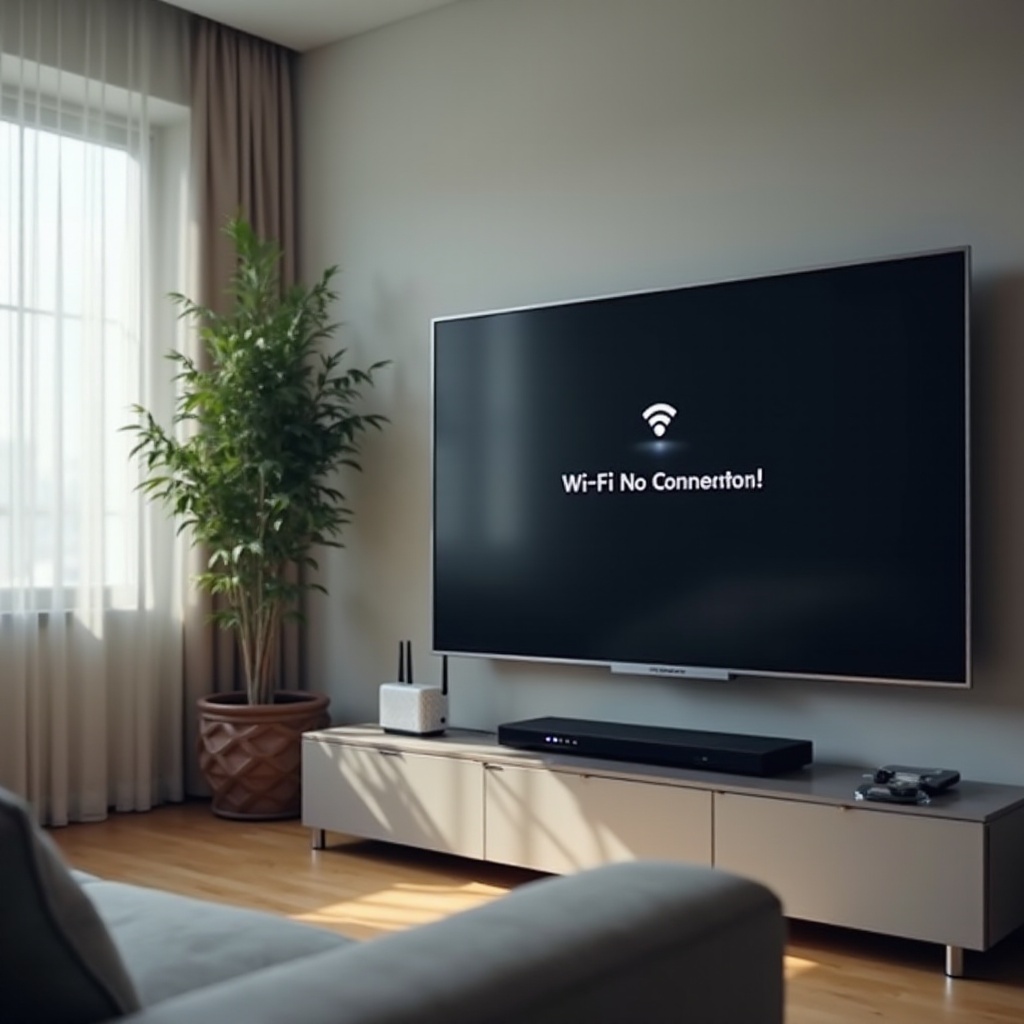
画面に出るメッセージは、解決策に直結することが多いです。次のサインに注意し、最も頻繁に出るものをメモしてください。
– 接続時に「認証に問題」または「パスワードが正しくありません」。
– 設定中に「IP アドレスを取得できません」または「IP 構成に失敗しました」。
– Wi‑Fi のアンテナ表示は出ているのに「接続済み(インターネットなし)」。
– 「ネットワークとインターネット」で Wi‑Fi の切り替えがグレーアウト、または項目が見当たらない。
– SSID リストが空、またはスタンバイから復帰後にテレビが切断される。
– ルーターのすぐ近くでも頻繁にバッファリング、パケットロスが多い。
– アプリで 1107、2200、2123 といったエラー番号。
これらの手掛かりにより、パスワードの再入力、DHCP の調整、DNS の切り替えなど、次の一手が決まります。設定を深掘りする前に、まずは一時的な不具合を解消するクイックアクションをいくつか実行しましょう。
まずは速効策:多くの Sony Bravia の Wi‑Fi 問題を解決するクイックアクション
最もシンプルな手順から始めましょう。設定を変更せずとも、多くの接続問題はこれで解決します。
1) 正しい手順で電源を入れ直す(パワーサイクル)。
– テレビ、ルーター、モデムの電源プラグを少なくとも 60 秒抜きます。
– 先にモデムを接続し、完全にオンラインになるまで待ちます。
– 次にルーターを接続し、Wi‑Fi ランプが点灯(通信)するまで待ちます。
– 最後にテレビを接続し、再度接続をテストします。
2) Wi‑Fi と時刻設定を確認。
– 設定 > ネットワークとインターネット を開き、Wi‑Fi がオンになっていることを確認します。
– 設定 > システム > 日付と時刻 > ネットワーク時刻を使用 をオンにします。時刻が正しくないとセキュア接続が失敗することがあります。
3) パスワードと SSID を再確認。
– 正しいネットワーク名を選び、パスワードはゆっくり入力します。表示(Show password)があればオンにして、すべての文字を確認します。
4) 設定時はルーターに近づける。
– テレビがルーターから遠い場合は近づけるか、メッシュのノードを近くに移動します。セットアップ時の弱い電波は失敗の原因になります。
5) テレビをソフトリセット。
– 多くの Sony リモコンでは、電源ボタンを約 5 秒長押しし、「再起動」を選びます。これでキャッシュとネットワークスタックがクリアされます。
クイックリセットで改善しない場合は、ルーターやインターネット回線が健全かどうかを確認しましょう。テレビ側の調整を行う前に、既知の良好なネットワークが必要です。
テレビのせいにする前に自宅ネットワークの健全性を確認する
不安定または過負荷のネットワークは、どんなテレビでも故障のように見せます。まずはルーターや ISP 側の問題を除外しましょう。
– 他の機器でテスト。同じ SSID に接続したスマホやノート PC でブラウズや配信を試します。そちらも不安定なら、ルーターやモデムに注目します。
– 速度と ping テストを実行。高いレイテンシ、ジッター、パケットロスは上流の問題を示します。モデムとルーターを再起動して再テストします。
– 障害情報を確認。ISP のアプリやステータスページでサービス状況を確認します。障害がある場合、テレビ側では解決できません。
– スマホのホットスポットを試す。スマホの回線を共有し、テレビをその SSID に接続します。ホットスポットで正常なら、ルーター設定の見直しが必要な可能性が高いです。
– 負荷を減らす。ダウンロード、クラウドバックアップ、ゲームのアップデートを一時停止して、テスト中の帯域を確保します。
ネットワークに問題がない、またはテレビがホットスポットで正常なら、クリーン再接続に進みます。保存済みの認証情報やバンドのミスマッチを解消できます。
Sony Bravia を正しい手順で Wi‑Fi に再接続する
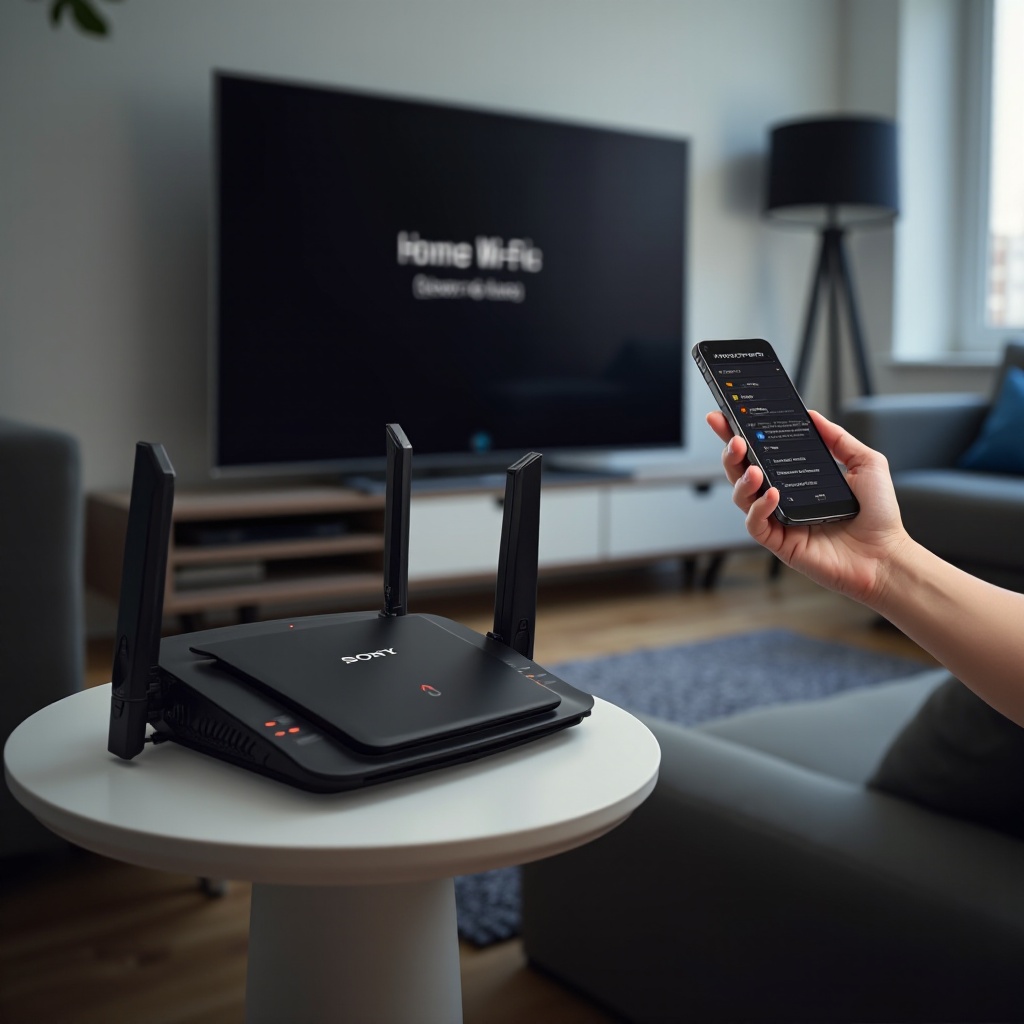
クリーン再接続は誤った認証情報を消し、ルーターとの新しいハンドシェイクを強制します。
1) ネットワークを削除(忘れる)。
– 設定 > ネットワークとインターネット > 接続先の Wi‑Fi 名 > 削除(忘れる)。これで保存されたパスワードと設定が消去されます。
2) 慎重に再接続。
– SSID を再度選び、パスワードを丁寧に入力します。対応していれば入力中にパスワードの表示をオンにします。
3) 最適なバンドを選択。
– 2.4 GHz と 5 GHz を別名でブロードキャストしているルーターなら両方試します。2.4 GHz は壁越しの到達距離が長く、5 GHz は近距離で高スループットです。
– お使いの Bravia が確実に対応していない限り、6 GHz の SSID(Wi‑Fi 6E)は避けましょう。多くのテレビは 6E を認識・利用できません。
4) トラブルシューティング中は隠し SSID を避ける。
– 一時的に SSID をブロードキャストします。隠し SSID は入力ミスしやすく、一部のテレビが接続しにくいことがあります。
5) いまは WPS を使わない。
– パスワードを手入力します。WPS(PIN やボタン)はセキュリティモード混在時に失敗しがちです。
クリーン再接続でも安定しない場合は、テレビのファームウェアを更新しましょう。ドライバーや互換性の問題は設定では解決できず、ソフトウェア更新で解消することがあります。
Wi‑Fi が使えなくても Bravia のシステムとアプリを更新する
Wi‑Fi に接続できない場合でも、Sony Bravia は更新できます。
– 可能なら有線 LAN(Ethernet)を使う。ルーターとテレビをケーブル接続し、設定 > システム > このテレビについて > システムアップデート で更新を適用します。
– Ethernet が使えない場合は USB 更新。PC で Sony サポートにアクセスし、正確な型番で検索して最新ファームウェアをダウンロード。USB ドライブにコピーしてテレビへ挿し、画面の案内に従います。
– システムソフトウェア更新後、Wi‑Fi に再接続し、TV のアプリストアからストリーミングアプリも更新します。
最新ファームウェアが入ったら、テレビ側のネットワーク設定を微調整します。小さな変更でハンドシェイクや DNS の問題が解決することがあります。
互換性と安定性のためにテレビ側のネットワーク設定を調整する
基本対処で解決しない場合、以下の設定で一部ルーターや ISP との衝突を解消できます。
– IPv6 を一時的にオフ。設定 > ネットワークとインターネット > 詳細設定 > IPv6 をオフに。多くの家庭内ネットワークは依然として IPv4 の方が安定します。
– DNS を手動設定。設定 > ネットワークとインターネット > 接続先ネットワーク > 詳細 > IP 設定 で、DHCP+カスタム DNS または Static を選び、8.8.8.8 と 1.1.1.1(または任意のリゾルバ)を入力。
– DHCP 失敗時は手動 IP を割り当て。Static IP を選び、サブネット内の未使用アドレス(例:192.168.1.50)、ゲートウェイ(ルーター)、サブネットマスクを設定。
– プロキシは必ず「なし」。設定 > ネットワークとインターネット > 接続先ネットワーク > 詳細 > プロキシ で「なし」に(ネットワーク要件がある場合を除く)。
– 日付と時刻の同期を維持。時刻がずれるとセキュアハンドシェイクやコンテンツアプリが失敗します。
テレビ側の調整で改善しない場合は、ルーター設定に注目しましょう。セキュリティ、チャネル、ローミングの調整が Bravia の安定接続に有効です。
Bravia との互換性と快適なストリーミングのためのルーター最適化
多くの Wi‑Fi 問題はルーター設定に根があります。以下の変更で Sony Bravia との互換性と安定性が向上します。
1) セキュリティモードと SSID の命名。
– WPA2‑PSK(AES)を使用。WEP と TKIP は避ける。ルーターが WPA3 のみなら、テスト中は WPA2 または WPA2/WPA3 混在にする。
– SSID はシンプルに。初期テストでは英数字のみを使用し、特殊文字や絵文字は避ける。
2) チャネルとチャネル幅。
– 2.4 GHz は 1、6、11 のいずれかに固定し、混雑環境では 20 MHz 幅を使用。
– 5 GHz は DFS 以外のチャネル(36~48 または 149~165)から開始。テスト中は 20/40 MHz、安定後に拡幅。
3) バンドステアリングと SSID 分離。
– テスト中はバンドステアリングや Smart Connect を一時的に無効化し、テレビを特定バンドへ固定。可能なら 2.4/5 GHz を別 SSID に分ける。
4) 高速ローミングや高度機能。
– 802.11r、802.11k、802.11v の高速ローミングはテスト中オフに。一部のテレビは積極的なローミングで不安定化。
– クライアント/AP アイソレーションや「LAN アクセスをブロック」を無効化(特にゲストネットワーク)。アイソレーションはインターネットやアプリのサインイン失敗を招く。
5) DHCP、IP、DNS 設定。
– DHCP プールに空きがあるか確認。枯渇していれば範囲を拡張。
– ルーターの DHCP 予約でテレビの IP を固定し、アドレスの揺らぎを回避。
– ルーター側で信頼できる DNS を設定し、テレビ側での手動 DNS と比較検証。
6) ファームウェアとクリーン構成。
– ルーターのファームウェアを更新。問題が続く場合は設定をバックアップし、ルーターを初期化して最小構成のみで再設定。高度機能を戻す前にテレビでテスト。
ルーターの基本が整ったら、設置環境とメッシュ配置を点検しましょう。電波強度と干渉は設定が完璧でも接続の良否を左右します。
メッシュ、バンドステアリング、干渉:Bravia の電波を安定させる
メッシュシステムや電波密集環境では、テレビ向けに少し調整が必要です。
– 最寄りのメッシュノードはテレビと見通しの良い位置に配置。可能ならノード間は有線バックホールで無線の混雑を軽減。
– テスト中はバンドステアリングをオフに。テレビは単一バンド、最も近いノードに固定して急なハンドオフを避ける。
– 干渉源を減らす。ルーターを電子レンジ、ベビーモニター、コードレス電話、厚い構造壁から離す。2.4 GHz が不調なら、テレビ周辺の Bluetooth スピーカーを移動するか、Bluetooth 活動を減らす。
– テレビのネットワーク状態で信号強度を確認。アプリを試す前に強く安定した値を目指す。
設置と干渉が整ったら、お使いの Bravia プラットフォームに合った正確なメニューパスで、無駄なく設定を適用しましょう。
Google TV と Android TV:Wi‑Fi 修復の正確なメニューパス
Sony は Bravia を Google TV または Android TV のいずれかで出荷しています。メニューは少し異なります。以下のパスで時間を節約し、試行錯誤を避けましょう。
Google TV のメニューパス
- 削除(忘れる)と再接続:設定(歯車) > ネットワークとインターネット > Wi‑Fi > 接続先ネットワーク > 削除(忘れる)。その後 SSID を選び直し、パスワードを再入力。
- ネットワーク診断:設定 > ネットワークとインターネット > ネットワーク診断。テストを実行し、ゲートウェイや DNS など、失敗箇所を確認。
- IPv6 と DNS:設定 > ネットワークとインターネット > 詳細設定 > IPv6 > オフ。その後、必要に応じて IP 設定で DNS を設定。
- システムアップデート:設定 > システム > このテレビについて > システムアップデート。Wi‑Fi に接続できない場合は Ethernet または USB を使用。
- ネットワークリセット:設定 > システム > リセット > ネットワークリセット。
Android TV のメニューパス
- 削除(忘れる)と再接続:設定 > ネットワークとインターネット > Wi‑Fi > 接続先ネットワーク > 削除(忘れる)。正しいパスワードで再接続。
- 状態確認:設定 > ネットワークとインターネット > 接続先ネットワーク > 状態 で、信号強度や IP 詳細を表示。
- 時刻設定:設定 > デバイス設定(Device Preferences) > 日付と時刻 > ネットワークから提供された時刻を使用。
- システムアップデート:設定 > デバイス設定(Device Preferences) > このテレビについて > システムアップデート。必要に応じて Ethernet または USB を使用。
- ネットワークリセット:設定 > デバイス設定(Device Preferences) > リセット > ネットワークリセット。
プラットフォーム固有の手順でも改善しない場合、ネットワーク側がテレビを意図的に制限している可能性があります。次のセクションで特殊なケースと回避策を説明します。
特殊なネットワーク:キャプティブポータル、ゲスト SSID、VPN、ホットスポット
ネットワークによっては機器を制限・分離し、テレビのインターネット到達を妨げることがあります。
– ホテル、寮、公共施設のキャプティブポータルは、ブラウザでのログインが必要でテレビでは完了できないことが多いです。トラベルルーターを使いましょう:電話や PC でトラベルルーターをポータルにログイン接続し、テレビはトラベルルーターの SSID に接続します。
– ゲストネットワークはクライアントアイソレーションが有効なことが多く、トラフィックが遮断されます。テレビはメイン SSID に接続するか、ルーターを管理できる場合はゲスト SSID のアイソレーションを無効化します。
– ルーター上の VPN やプロキシは「接続済み(インターネットなし)」の原因になります。VPN を無効化し、テレビのプロキシは「なし」に設定します。
– モバイルホットスポットは切り分けに有効です。SSID とパスコードはシンプルに。対応していれば、まず到達性重視で 2.4 GHz、速度重視で 5 GHz を試します。ファームウェア更新時はデータ使用量に注意。
それでもエラーが出る場合は、表示メッセージを正しく読み解き、最適な対処を適用しましょう。最短経路で解決に近づけます。
エラーメッセージの読み解き:認証、IP 構成、「接続済み(インターネットなし)」
エラーの意味が分かれば、直ちに適切な対処ができます。
– 認証エラーやパスワード誤り:パスワードを再入力し、大文字小文字を確認。ルーターは WPA2‑PSK(AES)に設定。テスト中は SSID の特殊文字を避け、隠し SSID はブロードキャストに切り替える。
– IP アドレス取得不可や DHCP 失敗:ルーターとテレビを再起動。ルーターでテレビの DHCP 予約を作成、または同一サブネット内で静的 IP を設定。DHCP プールの空きを確認。
– 接続済み(インターネットなし):テレビ側で 8.8.8.8 や 1.1.1.1 などの手動 DNS を設定。ルーターの WAN が稼働し、他機器でブラウズ可能か確認。VPN とプロキシを無効化。時刻設定も確認。
– アプリのエラーコード(1107、2200、2123 など):タイムアウトやサーバー到達性の問題が多い。テレビのファームウェア更新、ネットワーク機器の再起動、ISP のブロック切り分けにスマホのホットスポットでテスト。
以上でも解決しない場合は、リセットやハードウェア点検の段階です。不要な消去を最小限にしつつ進める方法を次で説明します。
いつリセット・修理・サポート連絡を行うか
リセットは慎重に行い、ハードウェア不良の兆候を見逃さないでください。
– まずネットワークリセットを試す。リセットメニューから「ネットワークリセットのみ」を選択。保存済み Wi‑Fi とネットワークキャッシュのみをクリアし、アプリやアカウントは保持します。
– すべての対処後も改善しない場合は出荷時リセット(Factory Data Reset)。アプリのサインインや設定を書き留め、初期化後は Ethernet または USB で最新システムに更新し、カスタマイズ前に Wi‑Fi をテスト。
– ハードウェア異常のサインを確認。Wi‑Fi トグルが常にグレーアウト、どの SSID も表示されない、ルーターの至近距離でのみ接続してすぐ切れる、などは無線モジュールやアンテナ不良の可能性。
– 保証期間内なら Sony または購入店に連絡する準備。モデル名と製造番号、現在のソフトウェアバージョン、ルーターのメーカーと型番、エラーメッセージのスクリーンショット/写真、実施済み手順の一覧を用意。
接続が安定したら、ルーターは安定したチャネルに固定し、ファームウェアを最新に保ち、隠し SSID や WPA3 のみの SSID は、機種が完全対応と確認できるまで避けると良いでしょう。
まとめ
「Sony Bravia が Wi‑Fi に接続できない」状態を我慢する必要はありません。まずは迅速な再起動とクリーン再接続から。Wi‑Fi が使えないときは Ethernet や USB でファームウェアを更新。IPv6 や DNS などテレビ側のネットワーク設定を調整し、次にルーターのセキュリティ、チャネル、ローミングを整えましょう。メッシュの配置を整え、干渉を減らすことで電波を安定化。Google TV/Android TV の正確なメニューパスで手順を効率化。特殊なネットワークやホットスポットが絡む場合は適切な回避策を適用。どうしても解決しなければ、記録を整えてリセットやサポートに進みます。シンプルから高度な対処へ順に辿れば、Bravia はすばやく接続し、安定したストリーミングを取り戻せるはずです。
よくある質問
なぜ私のSony Braviaは5 GHzのWi‑Fiに接続できないのですか?
多くのルーターは5 GHz帯でDFSチャネルを使用しており、一部のテレビはそれを回避します。5 GHzのチャネルを36–48または149–165に設定し、WPA2‑PSK(AES)を使用してください。一時的にバンドステアリングをオフにし、2.4 GHzと5 GHzに別々のSSIDを設定して、テレビを5 GHzに強制的に接続できるようにします。電波が弱い場合は、まず2.4 GHzで設定し、設置場所を改善するか近くにメッシュノードを追加した後に5 GHzへ切り替え直してください。
Sony BraviaはWPA3やWi‑Fi 6および6Eネットワークで動作しますか?
ほとんどのBraviaモデルはWPA2‑PSK(AES)で最も安定して動作します。一部のモデルはWPA2/WPA3の混在モードに接続できますが、WPA3のみでは接続できない原因になることがあります。2.4 GHzおよび5 GHzのWi‑Fi 6は、通常は混在モードで動作します。多くのテレビは6 GHzをサポートしていないため、ルーターが6Eのみのネットワークをブロードキャストしている場合は、2.4/5 GHz用に別のSSIDを作成してください。
Wi‑Fiに接続できない場合、Sony Braviaのファームウェアをどのように更新できますか?
イーサネットでルーターに接続し、設定 > システム > このTVについて > システムアップデートを実行します。イーサネットが使えない場合は、Sonyサポートからお使いの正確なモデル用の最新ファームウェアをダウンロードし、USBドライブにコピーして、テレビの更新手順に従ってください。更新後にWi‑Fiを再試行し、安定した接続のために、本ガイドにあるテレビおよびルーターの調整を適用してください。