ケースなしでJBLイヤホンの電源を入れる方法(2026年更新)
はじめに
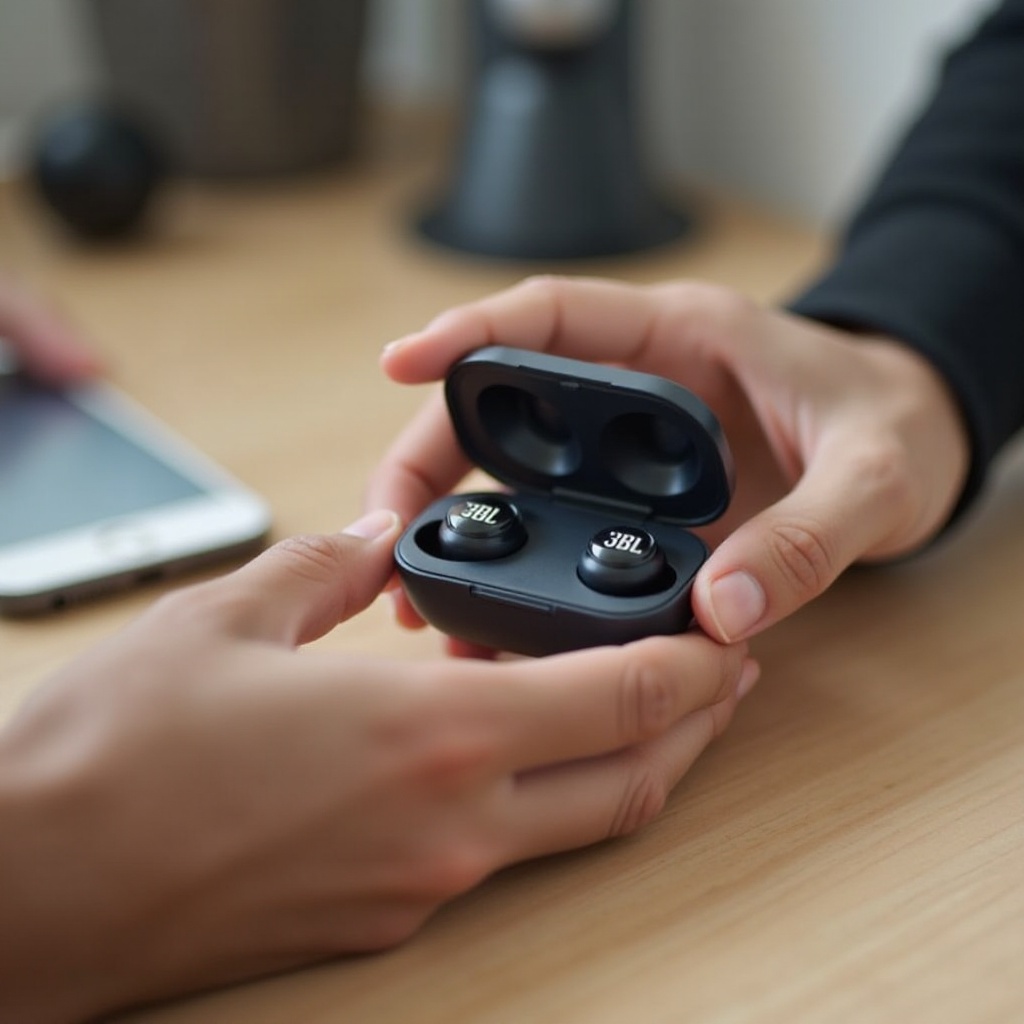
充電ケースを紛失した、または家に置いてきてしまい、JBLイヤホンの電源が入らない…。それでも打つ手はあります。JBLの一部モデルはケースなしでも起動して接続できます。別のモデルは安全に電源を入れるためにケースが必要です。違いは設計とシリーズによります。このガイドでは、対応モデルでケースなしでJBLイヤホンの電源を入れる方法と、対応していない場合にできることを解説します。
イヤホンを起動する安全な方法を3つ学べます。モデル別の注意点、ペアリングのコツ、iPhoneとAndroidのメニュー操作も紹介します。何を試してもダメなときは、原因を特定するチェックリストと、互換性のある交換用ケースを注文するための手順を示します。各ステップは平易な言葉で、危険な裏技は避けています。
まず、自分が持っているJBLシリーズを確認しましょう。これが、ケースなしでイヤホンを起動できるボタンやタッチ操作を決めます。続いて、以下の方法を順に試してください。もしあなたのモデルが電源オンに対応していない場合は、交換オプションのセクションに進みましょう。基本がわかったところで、詳細に入る前に何が現実的かすぐに把握できるよう、クイックアンサーから始めます。
クイックアンサー:ケースなしでできること/できないこと
以下のいずれか、または複数を使うことで、ケースなしでJBLイヤホンの電源を入れられる場合があります。
– イヤホンのタッチパネルや物理ボタンの長押し
– 前回ペアリングしたスマホやPCからの自動再接続
– 片耳モード(片方のイヤホンがホストとして動作)
これらはモデルに依存します。多くのJBL完全ワイヤレスは、ケースから取り出したときだけ起動します。イヤホンが完全に電源オフでケースがない場合、まったく起動しないこともあります。また、ケースなしでは充電できません。充電ピンをケーブル、硬貨、磁石で触らないでください。
次のセクションでは、なぜ多くのJBL設計がケースに依存するのか、そして安全に電源を入れられる状況を説明します。方法を最大限活用するために、まず正確なモデルを特定し、適切な押し方や期待値を把握してください。
多くのJBLモデルがケースに依存する理由
JBLは電源センサーと磁気リードスイッチをケース内に組み込んでいます。ケースから取り出すことで起動とペアリングがトリガーされます。シリーズによっては、そのトリガーがないとスリープから復帰できず、完全オフ時は長押しを無視します。
それでも電源を入れられる状況
前回電源オンで接続されていて、なおかつ充電が残っている場合、長押しやスマホからの再接続で起動できることがあります。ケースなしでもタッチの長押しでペアリングに入れるモデルもあります。未ペアリング状態の場合、初回セットアップには通常ケースが必要です。
JBLシリーズと互換性の確認
何か試す前に、JBLのシリーズを特定しましょう。箱、アプリ、ステム内側やイヤーチップ下に印字されたモデル名を見てください。ラインによって電源やペアリングの扱いが異なります。これを知ることで時間を節約し、ストレスを避けられます。また、どの方法が成功しやすいかもわかります。
目にするJBLのシリーズ名には、Tune、Tune Beam、Vibe、Live、Reflect、Endurance、そして旧世代のFreeやCシリーズなどがあります。最近のモデルの多くはタッチパネルを採用しています。スポーツ系のラインは物理ボタンを使うものもあります。ケース内での自動起動のみを使うモデルでは、以下の方法が効かない場合があります。それでも、多くのイヤホンが小さな予備電力を保持しており、反応することがあるため、安全な手順をまず試す価値はあります。
要点:新しめの中位モデルは長押しでの起動に対応していることが多いです。エントリーモデルや旧機種は電源オンにケースの磁石が必要な場合があります。耳に入れていない状態でもタッチ操作に反応するモデルなら、成功の見込みが高いでしょう。モデルを把握したら、最初の安全な起動方法に進みます。
Tune/Tune Beam/230NC/235NCなど
これらのイヤホンは通常、左右それぞれでタッチ操作が可能です。3~5秒の長押しで電源切り替えや、残量があればペアリングに入ることが多いです。まず右側から試してください。右側がホスト(親機)として動作することがあります。5秒の長押しで何も起きない場合は、7~10秒の長押しでペアリングモードを強制してみましょう。
Vibeシリーズ(Vibe 200/300/Beam)
Vibeはモデルによって挙動が異なります。長押しで起動やペアリングできるものもあれば、ケースからの取り出しに依存するものもあります。長押しが効かない場合は、イヤホンを装着したままスマホ側からBluetoothの再接続を試してください。進行を確認できるトーンが聞こえるよう、耳に装着したままにしましょう。
Live/Reflect/Endurance(物理ボタン付き)
物理ボタンのあるスポーツ系モデルは、ボタンの長押しで電源が入る可能性が高いです。LEDの点滅や音声案内を探してください。ボタンの押す時間が重要です。3~5秒押し続けてから離します。必要に応じて繰り返しますが、何分も長押しを連続で試さないでください。
旧世代モデル(Free/Free X/Cシリーズ)の制限
旧世代のJBL Free系は、起動にケースが必要なことが多いです。前回の使用後に電源が切れていると、長押しでは電源が入らないことがあります。基本手順でダメなら交換用ケースのアドバイスへ進んでください。直近で電源オンのまま接続されていた場合は、スマホからの再接続で動く可能性があります。
方法1:タッチまたはボタン操作で各イヤホンを起動する
まずは最も簡単で安全な方法から:イヤホンの操作を使います。JBLのモデルが手動の電源やペアリングに対応していれば、タイミングを合わせた長押しで起動できます。片方ずつ行いましょう。多くのモデルで右側がモノラルモードのホストとして設定されているため、右から始めます。この方法は短時間で、片方だけバッテリーが残っている場合でも制御しやすいです。
手順:
1) 両方のイヤホンを耳に入れ、案内音が聞こえるようにします。
2) 右イヤホンのタッチパネルまたはボタンを3~5秒長押しします。
3) 「電源オン」や「接続されました」などのトーンや音声案内を聞きます。LEDの点滅が見える場合は確認します。
4) 何も起きない場合は、7~10秒の長押しでペアリングまたはソフトリセットを試します。10秒を超える長押しを繰り返さないでください。
5) 左イヤホンでも同様に試し、結果を比較します。
どちらかが電源オンになったら、スマホのBluetoothメニューを開いて接続してください。両方とも反応がなければ方法2に進みます。次は、前回のデバイスからの再接続でスリープ中のイヤホンを起動させます。
新しいモデルのタッチジェスチャーによる起動
Tap-and-hold(タップして長押し)は、TuneやVibeの一部モデルで起動に対応しています。一定の、単一の長押しを使いましょう。再生操作を起こす素早いタップは避けてください。
物理ボタンの押し方のパターン
Live、Reflect、Enduranceのようなボタン付きモデルでは、トーンが聞こえるまで押し続けます。5秒押してもトーンがない場合は離してもう一度試します。モデルによってはダブルプレス後に長押しが必要なこともあります。パターンが不明な場合は短めの長押しから試し、徐々に長くします。
インジケーター:LEDと音声案内
白または青のゆっくり点滅はペアリングモードを示します。素早い点滅は電源オン後の検索を示すことがあります。赤はバッテリー残量低下の合図であることが多いです。案内に従って次のステップを判断し、イヤホンが起動していることを確認してから先に進みましょう。
方法2:前回ペアリングしたデバイスからの自動再接続を使う
イヤホンに電力が残っていて待機状態なら、スマホから起動できる場合があります。多くのJBLモデルは最後に接続したホストを記憶しており、そのデバイスから接続要求があると再接続します。最近使った、かつ充電が残っている場合に最も有効です。深いリセットを試す前の、素早く低労力のテストです。
手順:
1) スマホやPCのBluetoothを有効にします。
2) Bluetooth設定を開き、デバイス一覧でJBLモデル名をタップします。
3) 一覧に「以前接続済み」などと表示されている場合はタップして再接続します。
4) うまくいかない場合はBluetoothを一度オフにしてからオンにし、もう一度試します。
5) これらの操作中はイヤホンを装着してチャイムが聞こえるようにします。
接続音が聞こえたり接続通知が出たら、音声を再生して起動状態を維持します。自動再接続が失敗したら、長押しで強制的にペアリングに入れるか、方法3に進みましょう。次の方法では片方だけから始めて複雑さを減らします。
Androidで再接続を促す
- 設定 > 接続済みのデバイス > Bluetooth を開きます。
- 「以前接続済み」または「保存済みのデバイス」にあるJBL名をタップします。
- 見当たらない場合は三点メニューを開いて更新するか、「近くのデバイスのスキャン」を有効にします。
iPhoneで再接続を促す
- 設定 > Bluetooth に進みます。
- 「自分のデバイス」にあるJBLを探してタップします。
- 「未接続」と表示されている場合はもう一度タップします。必要ならBluetoothを切り替えます。
ノートPCとマルチポイントの注意点
ノートPCが接続枠を保持してスマホをブロックする場合があります。他のペアリング済みデバイスのBluetoothを一時的に無効にしてください。マルチポイント対応モデルでも、起動時は1台のみに接続するようにしましょう。
方法3:片耳モードで片方のイヤホンを起動する
多くのJBLイヤホンは片側だけで動作できます。ホスト側のイヤホンは単独で起動して接続できます。両方同時の操作に反応しない場合は、片方ずつ試してください。右から始め、次に左を試します。問題の切り分けになり、少なくとも片方を復活させてペアを再構築できる可能性があります。
手順:
1) 右イヤホンだけを耳に入れます。
2) 3~5秒の長押し。案内音「電源オン」を聞きます。
3) 接続できたら音声を再生し、音が出ることを確認します。
4) 安定して維持できたら、もう片方のイヤホンも長押しで起動してみます。
5) 右が反応しなければ、左で同じ手順を試し、ペアリングの点滅を確認します。
この方法は、片方がもう片方より早く放電した場合や、イヤホン同士のリンクが切れて再確立が必要な場合に有効なことが多いです。片方が安定して起動するなら、ペアリングモードに入れてもう片方との再接続を進められます。
右イヤホンのホスト動作
多くのモデルで、右側が接続を管理します。片側だけが起動できる場合は、通常右です。右で案内が聞こえたら、まず右を接続して安定させ、あとから左を起動しましょう。
ホストを反対側に切り替える
シリーズによっては、右が使えないときに左がホストとして動作できます。右が全く反応しない場合、左を5~7秒試してみてください。ペアリングを示す白または青の高速点滅に注意します。
ケースなしでペアリングモードに入る
ペアリングモードは、イヤホンが自らを宣伝(検出可能)状態にするものです。自動再接続が効かない場合、長押しのシーケンスでペアリングに入ることを試します。正確なタイミングはシリーズによりますが、多くのモデルに通用する安全なパターンがあります。このステップは、ホスト接続後にもう片方を再リンクするのにも役立ちます。
以下を試してください:
– タッチ操作のモデル:7~10秒の長押しでLEDが高速点滅するまで待ちます。
– ボタンのモデル:5秒長押しして離し、もう一度5秒長押しします。
– 「ペアリング」と聞こえたり白または青の高速点滅が見えたら、スマホのBluetoothを開いて接続します。
長押しの繰り返しは連続3回を目安にし、それ以上は避けてください。反応がない場合は完全オフまたは電池切れの可能性があります。入力を無理に続けるのではなく、トラブルシューティングへ進みましょう。反応はするが接続できない場合は、次のセクションのスマホ側メニュー調整が役立ちます。
シリーズ別の長押しパターン
- Tune、Tune Beam:単一の長押しでペアリング切り替えに入ることが多いです。
- Vibe:完全オフではなく待機からの長押しが必要な場合があります。
- Live、Reflect、Endurance:ダブルプレス後の長押しなど、ボタンの組み合わせでペアリングに入ることがあります。
LEDの色が示す意味
- 白または青の高速点滅:ペアリング(検出可能)モード。
- ゆっくり点滅:最後のデバイスを検索中。
- 赤の点灯または無点灯:バッテリー不足または電源オフ。
ペアリングモードにケースが必要な場合
モデルによっては、初回のペアリングはケースから取り出した時しか入れません。まだ一度もペアリングしていない、かつケースがない場合、ペアリングを開始できません。その場合は交換オプションに進んでください。
ステップ別:イヤホンの起動を助けるiPhoneとAndroidのメニュー
スマホは接続要求を送り、古いデータをクリアすることでイヤホンの起動を促せます。以下の手順でBluetoothをリフレッシュし、再接続を試してください。イヤホンが一瞬表示されて消える場合でも、これらのメニューのリセットで接続できる時間を確保できることがあります。
iPhoneの場合:
1) 設定 > Bluetooth > オフにして5秒待ち、オンに戻します。
2) 「自分のデバイス」からJBLデバイスをタップします。
3) 失敗したら「i」をタップして「このデバイスの登録を削除」を選び、イヤホンがペアリングモードの間に再スキャンします。
4) 対応している場合はJBL Headphonesアプリを開き、「接続」プロンプトを探します。
Androidの場合:
1) 設定 > 接続済みのデバイス > Bluetooth > オフにしてオンに戻します。
2) 「保存済みのデバイス」にあるJBLをタップして接続します。
3) 接続に失敗したら、そのデバイスをタップして「削除(忘れる)」を選び、ペアリング点滅中に再ペアリングします。
4) 必要ならBluetoothのキャッシュをクリア:設定 > アプリ > システムを表示 > Bluetooth > ストレージ > キャッシュを消去。
それでも起動しない場合は、あなたのモデルがケースを必要としているか、充電が不足しています。次のセクションで、いつ試行をやめて安全な保管と交換に集中すべきかを明確にします。
iOSのBluetoothとアクセシビリティ設定
iOSではコントロールセンターにBluetoothのクイックアクセスを追加できます。イヤホンをペアリングモードにしている間、素早く切り替えるために活用しましょう。JBLアプリのポップアップに応答できるよう、画面は点灯したままにします。
AndroidのBluetooth、Fast Pair、キャッシュクリア
AndroidのFast Pairは、イヤホンが広告されると画面上部にポップアップカードを表示することがあります。ポップアップが出ない場合は、Bluetoothのキャッシュをクリアするとスマホがイヤホンを再認識し、ペアリングが完了することがよくあります。
うまくいかない場合:電源オンにケースが必須のモデル
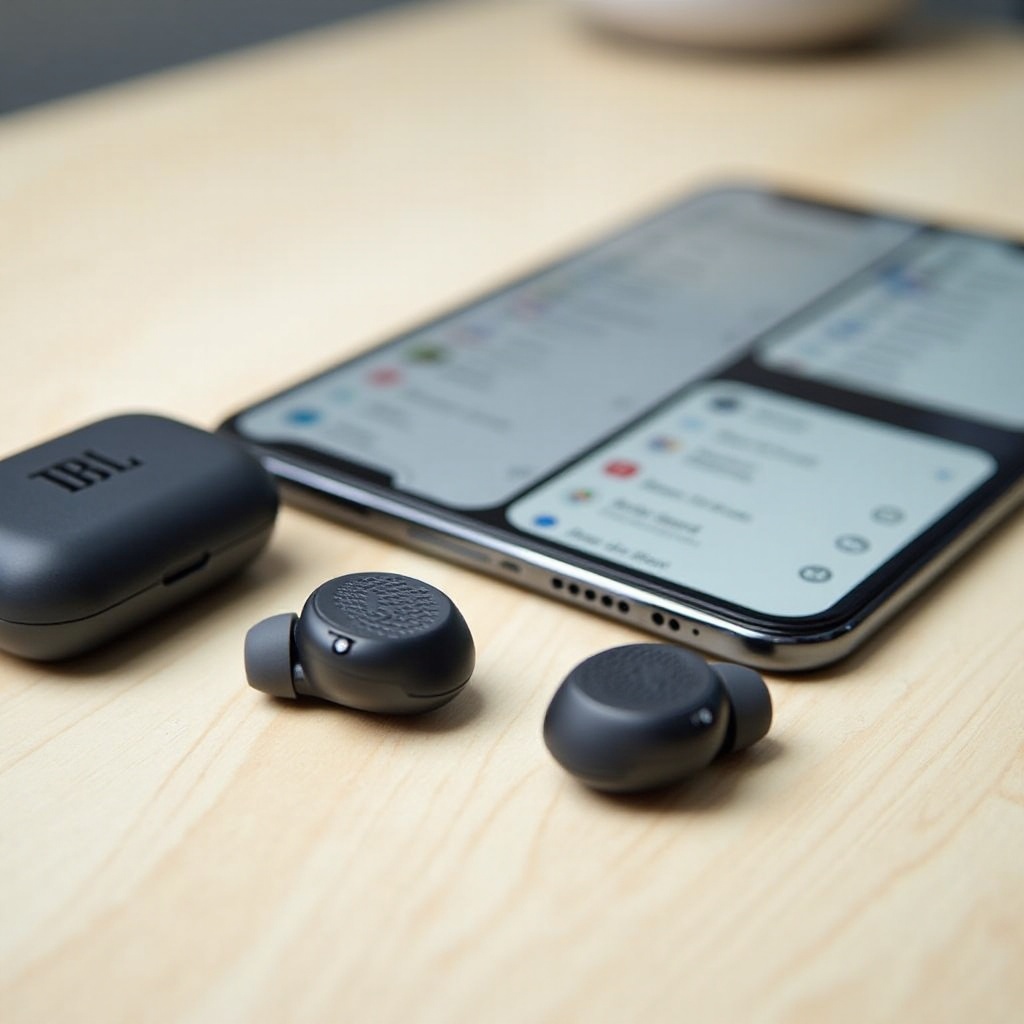
一部のJBLイヤホンはケースなしでは電源を入れられません。前回完全にシャットダウンしている場合、どれだけ長押ししても起動しません。これは設計上のもので、バッテリーを保護します。こうした場合、リードスイッチをトリガーし起動パルスを供給するためにケースが必要です。これを理解しておくことで、時間を節約し損傷を防げます。
試行をやめる目安:
– 正しい長押しを複数回してもLEDもトーンも出ない
– どのデバイスからの自動再接続にも反応しない
– 10秒の長押しでもFast Pairやペアリングの点滅が出ない
充電ピンを突いたり短絡させたりしないでください。ケーブルや磁石でイヤホンを充電しようとしないでください。そうした裏技はバッテリーを損傷し、保証が無効になり、怪我のリスクもあります。モデルがケース依存なら、交換計画を立てましょう。次に、保管前にイヤホンが清潔で乾いているかを確認するための簡単なトラブルシューティングチェックリストを実施します。
ケース依存モデルの見分け方
常にケースから取り出したときだけ電源が入り、長押しに反応したことが一度もない場合、ケース依存の可能性が高いです。クイックスタートガイドやJBLのサポートページで、手動電源オンの可否を確認してください。
放電や端子の損傷を避ける
イヤホンは電源オフのまま乾いたポーチに保管します。硬貨と一緒にポケットへ入れないでください。金色のピンを金属物で触らないでください。ショートを防ぎ、外観や内部の損傷リスクを減らせます。
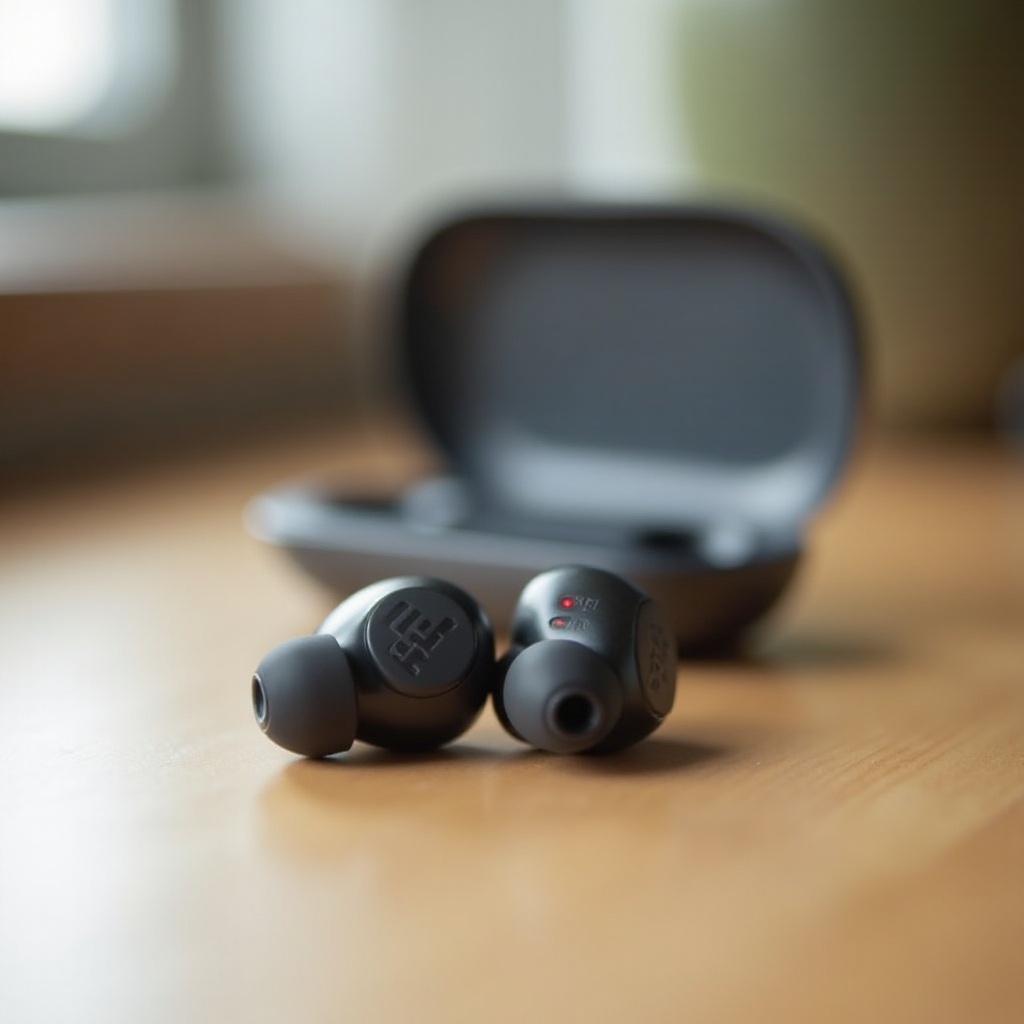
トラブルシューティング:ケースなしで何も起動しないとき
方法がすべて失敗したら、ケースを買う前に診断しましょう。いくつかの確認で、バッテリーが残っているか、イヤホンが安全な状態にあるかを判断できます。このセクションは、交換ケース到着後に確実に充電・検出されるよう、端子やセンサーをきれいにしておく準備にもなります。
次を試してください:
1) 点検と清掃:充電端子を乾いたマイクロファイバークロスで拭きます。マイクやセンサー周りの耳垢を取り除きます。
2) 乾燥:汗や雨にさらされた場合は、24時間風乾してから再テストします。
3) バッテリー確認:数週間使っていない場合、空になっている可能性があります。ケースなしでは充電できません。外部充電は試さないでください。
4) ソフトリセット:対応するボタンやタッチの組み合わせで再起動します(安全なパターンは次のセクション参照)。
5) 片耳の起動テスト:右だけ、次に左で試します。
それでも起動しなければ、次のステップは交換ケースの入手です。ケースが届くまで涼しく乾いた場所に安全に保管してください。新しいケースが届く前に、ケースなしで可能なリセットや更新について理解しておきましょう。
充電ピンを清潔かつ乾燥に
残留物はセンサーの働きを乱し、起動を妨げます。乾いた布を使い、液体は避けてください。エアダスターで隙間のゴミを吹き飛ばすのも有効です。金属端子が光っており、糸くずがない状態にしてください。
残量の確認と安全な保管
バッテリー残量が不明なら、低いと仮定してください。涼しく乾いた場所に保管します。バッテリーの消耗を早める高温を避けます。磁石や金属物から離しておきます。
ケース不要のリセット方法
一部モデルは長押しシーケンスでソフトリセットに対応しています。例えば、音が鳴るまで10秒長押ししてから離す、またはダブルタップしてから5秒長押しなどです。モデルの取扱説明書やJBLサポートページにあるパターンのみを使用してください。反応がなければケースが必要と判断しましょう。
ケースなしでリセットやファームウェア更新は可能?
長押しによるソフトリセットは、モデルによっては有効で、軽微な不具合を解消してペアリングを受け付けやすくします。しかし、初期化(ファクトリーリセット)やファームウェア更新はほぼ必ずケースが必要です。ケースが安定した電力を供給し、左右のイヤホンを同期させます。
片方だけ接続できた場合、アプリの一部オプションにアクセスできることもあります。ただし多くの機能(更新を含む)は、完全セット(左右のイヤホンが認識され、ケースが近くにある状態)を必要とします。低バッテリーで更新を試さないでください。ケースが用意できるまで待って、イヤホンが起動不能になる事態を避けましょう。それまでは安全な保管と簡単な起動の試行に専念してください。
タッチやボタンの組み合わせによるソフトリセット
例:トーンが鳴るまで10秒長押しして離す、またはダブルタップ後に5秒長押し。モデルのマニュアルやJBLサポートページに記載のパターンのみ使用してください。イヤホンがこれらのパターンを無視する場合は、ケースが必要と判断します。
初期化や更新にケースが必要な理由
ケースは左右のイヤホンを同期し、十分な電力を確保し、安全なモード切り替えを支援します。ケースなしではリセットや更新が失敗したり、左右の同期が崩れることがあります。公式手順が「イヤホンをケースに入れる」から始まるのはこのためです。
ケースなしでの運用時のバッテリーケアと安全の注意点
ケースなしでイヤホンを使うと、適切な充電や保管ができません。交換までの間、バッテリーと本体を保護しましょう。精密な小型電子機器として扱うことが重要です。今のケアが後のトラブル防止につながります。
ベストプラクティス:
– 常に乾燥かつ涼しい状態を保つ。
– 鍵や硬貨のあるポケットに入れない。
– 長押しを何度も強引に繰り返さない。
– 終了時に長押しで電源オフ(対応モデルの場合)。
– 深い放電を防ぐため、交換用ケースを早めに注文する。
これらの習慣は摩耗やリスクを減らします。ケースが用意できたら、通常の挙動に戻して正しくペアリングし、バッテリーを健全に保てます。次に、互換性のある交換用ケースの選び方とセットアップ方法を確認しましょう。
安全な持ち運びと保管
小さく清潔なポーチを使いましょう。タッチパネルを押してしまわないよう、メッシュ面を外側に向けます。狭いスペースに押し込まないでください。イヤーフックやウィングがある場合、保管中にタッチ部分を押さないように調整します。
熱・磁石・即席充電器を避ける
熱はリチウムセルを劣化させます。磁石や金属物は端子の短絡を招きます。金色のピンにサードパーティのケーブルやクリップを絶対に使わないでください。膨張や異臭を感じたら使用を中止し、サポートへ連絡してください。
交換用ケース:費用、互換性、購入先
モデルがケースを必要とする、またはバッテリーが空の場合は、互換性のある交換用ケースを入手しましょう。まずはJBLサポートに問い合わせるのが確実です。モデル番号で在庫、価格、互換性を確認してもらえます。Tune 230NC TWSのように正確なモデル名と、あればシリアル番号を伝えてください。正しいケースは充電、ペアリング、ファームウェア更新のすべてを適切に行えます。
一般的な入手経路:
– JBLまたは認定サービスからの純正部品
– 該当モデル向けと明記された小売・マーケットプレイスの出品
– 充電のみ可能だがペアリングやリセットに非対応のサードパーティ製ケース
返品条件やレビューを確認してください。サードパーティ製ケースは外観が似ていてもピンの配置が異なることがあります。購入前にケースの部品番号と対応モデルを必ず確認しましょう。正しいケースが入手できたら、まず100%まで充電し、JBLアプリに更新の案内が出たらファームウェアを更新します。通常動作が戻ったら、長押しによる電源やペアリングのパターンを再確認し、今後の緊急時に備えましょう。
JBL公式サポートの窓口
JBLサポートを訪問するかチャットで交換用ケースやサービス部品を依頼してください。保証期間内なら購入証明の提出が必要です。発送までの期間や、ケースが充電済みで届くかを確認しましょう。
サードパーティ製ケースのリスク
純正以外のケースはフィットせず、ピンが合わない可能性があります。不均一に充電したり、ペアリングをトリガーできないことがあります。純正が入手できない場合のみ使用し、到着後に必ずテストしてください。イヤホンが反応しなければ返却し、純正ルートを検討しましょう。
新しいケースに既存のイヤホンを認識させる
多くの完全ワイヤレスは、正しいモデルの交換ケースであればすぐに認識します。両方のイヤホンをケースに入れ、フタを閉めて10~20秒待ち、開けてペアリングをトリガーします。反応がない場合は、十分な充電が回復するまで30分ほどケースに入れたままにしてから再試行してください。
まとめ
長押し、自動再接続、片耳モードを使えば、ケースなしでもJBLイヤホンの電源を入れられることがあります。成功はシリーズとバッテリー残量に左右されます。ケース依存のモデルでは、安全な方法ではケースなしで起動できません。イヤホンを傷める危険な裏技は避けましょう。安全な起動の手順を素早く試し、それでダメならイヤホンを保護し、バッテリーの過放電を避け、互換性のある交換用ケースを注文してください。適切な充電と保管が回復したら、ファームウェアを更新し、再ペアリングして安定した信頼できるセットアップに戻しましょう。その過程では、イヤホンを安全に保管する、熱や金属物を避ける、自分のモデルの操作パターンを身につける、といった習慣を守ってください。これらを知っていれば、将来の「ケースがない」状況でも素早く落ち着いて対処できます。
よくある質問
JBLのイヤホンはケースなしで充電できますか?
いいえ。ケースは適切な充電クレードル、バッテリー管理、接点の位置合わせを提供します。ケーブル、硬貨、磁石などでイヤホン本体を充電しようとしないでください。安全に充電できる唯一の方法は、互換性のある充電ケースを使用することです。
なぜケースなしだとJBLのイヤホンの片側しか電源が入らないのですか?
多くのモデルでは、一方のイヤホン(多くは右側)がホストとして設定されています。充電が残っていれば、その片側だけが起動して単独で接続することがあります。ペアのリンクが切れている、またはバッテリーが空の場合、もう一方はオフのままかもしれません。片耳モードでまずホスト側を接続し、その後、もう一方のイヤホンを長押しして再接続してみてください。
ケースなしでイヤホンを使用すると保証は無効になりますか?
単にケースなしでイヤホンを使用するだけでは、保証が無効になることはありません。安全でない充電の試行、こじ開け、接点の短絡などによる損傷は、保証の適用外となる場合があります。安全な手順に従い、必要に応じて交換用ケースやサービスについてJBLサポートにお問い合わせください。