ChromebookでWi‑Fiに接続しているのにネットワークが利用できない:完全なトラブルシューティングガイド
はじめに
Chromebook では、Wi‑Fi アイコンが接続済みと表示されているのに「ネットワークを利用できません」という警告が出ることがあります。この不一致は、多くのユーザーを混乱させます。というのも、デバイスはルーターまでは到達しているのに、インターネットには到達できていないためです。別のケースとして、キャプティブポータル、プロキシ、または DNS ポリシーが接続をブロックしていることもあります。Wi‑Fi には接続しているのに Chromebook でネットワークを利用できないというメッセージが表示される場合でも、明確な手順で解決できます。
このガイドは実践的な流れに沿っています。まずは不具合を解消する即効策から始めます。次にネットワーク自体を検証し、その後キャプティブポータルと一般的な ChromeOS の設定を対処します。続いて IP と DNS を調整し、セキュリティの互換性を確認し、アカウント単位で切り分けます。学校や職場の管理端末向けの手順も用意しています。その後、ルーター設定の調整と診断の実行に進み、最後に必要に応じてリセットし、障害の有無を確認して、再発防止策を設定します。
セクションごとに進め、各ステップの後に確実に表示できるサイトでテストしてください。このプロセスにより、実際に Chromebook を直す要因が見え、手探りを減らせます。
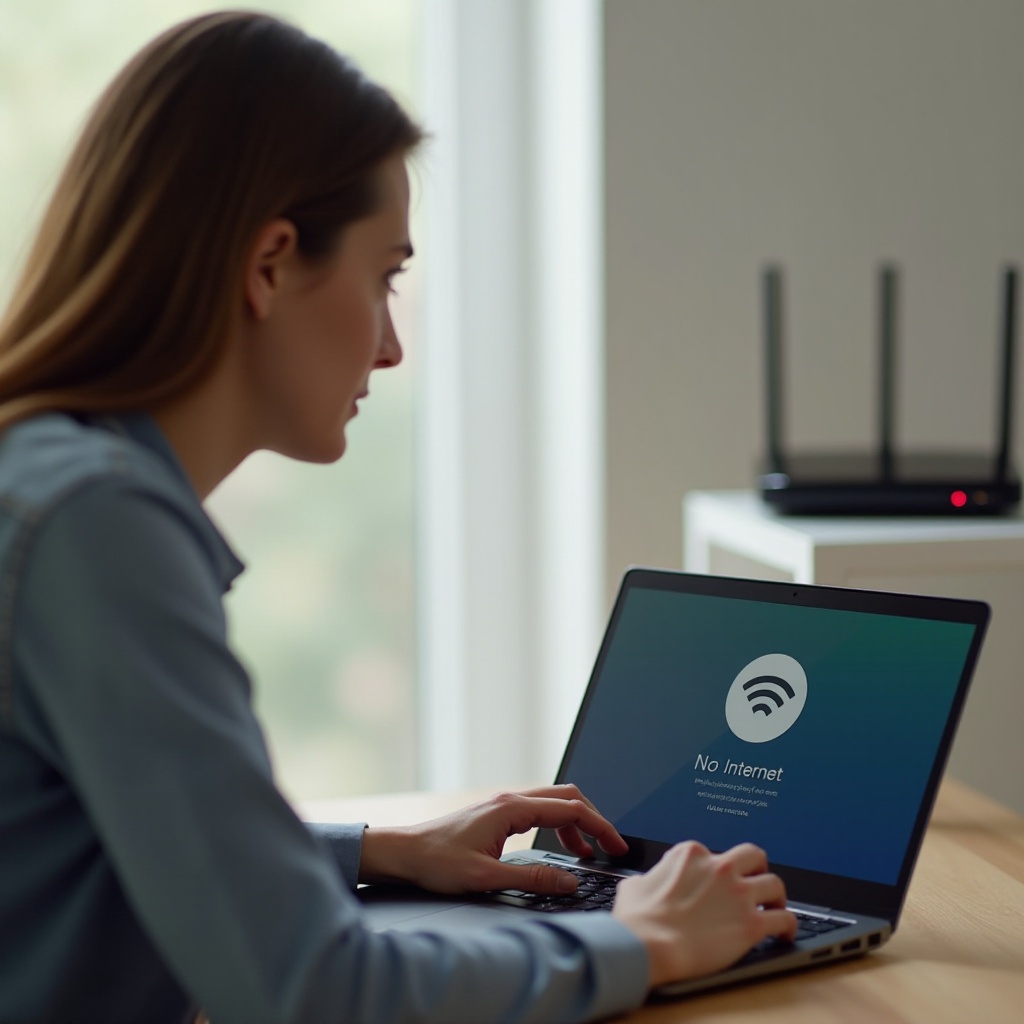
Wi‑Fi は接続済みなのに Chromebook が「ネットワークを利用できません」と表示する理由
接続済みとは、Chromebook がアクセスポイントに関連付けられ、ローカル IP アドレスを受け取ったことを意味するに過ぎません。これはインターネット接続を保証しません。ChromeOS が到達性チェック、DNS ルックアップ、またはポータルのサインイン手順に失敗すると「ネットワークを利用できません」というメッセージが表示されます。システムは Wi‑Fi 無線が動作していることは把握していますが、インターネットへの経路を確認できないのです。
一般的な原因には次のものがあります。
– ISP やモデムの不具合により、Wi‑Fi ネットワークにインターネット接続がない。
– キャプティブポータルでログインまたは規約への同意が必要。
– ローカルリンクは生きているものの、DNS がホスト名を解決できない。
– VPN、プロキシ、またはコンテンツフィルタがチェックやユーザーのトラフィックを遮断している。
– WPA3 のみや壊れた EAP プロファイルなどのセキュリティ不一致。
– IP 競合、古い DHCP リース、または IPv6 の癖。
– リクエストを傍受またはブロックする拡張機能やプライバシー設定。
これらは、ネットワークの確認、ポータルの完了、設定の調整、DNS やセキュリティパラメータの修正によって解決します。
2 分以内に試せるクイック修正
まずは一時的な不具合を解消する迅速な手順から始めましょう。これらは深い変更を行わずに古い状態をクリアすることが多いです。
-
Wi‑Fi を切り替えて再接続:
1) ステータストレイを開き、Wi‑Fi を選択。
2) Wi‑Fi をオフにして 10 秒待ち、再びオンにする。
3) SSID に再接続。 -
削除して再接続:
1) 設定 > ネットワーク > Wi‑Fi > 既知のネットワーク へ。
2) 該当 SSID を削除(忘れる)。
3) 再度参加してパスワードを入力。 -
Chromebook を再起動:
1) ステータストレイを開き、電源を選択。
2) 15 秒待つ。
3) 起動して再接続。 -
バンドを切り替える:
- 2.4 GHz と 5 GHz の SSID が分かれている場合は、別のバンドを試す。
-
ルーターがバンドステアリングを使用している場合は、SSIDs をバンドごとに分け、より安定した方を選ぶ。
-
電波品質を改善:
-
ルーターの近くへ移動するか、壁や家電による干渉を減らす。
-
ルーターを再起動:
- ルーターの電源を 30 秒間切る。再投入してインターネットランプが安定するのを待つ。
これらの迅速な手順で改善しない場合は、Wi‑Fi ネットワーク自体にインターネット接続があるかを確認してください。アップリンクが落ちているのに端末側の対処を続ける事態を避けられます。
ネットワークに実際にインターネット接続があることを確認する
ローカルの Wi‑Fi リンクが正常でも、モデムや ISP がダウンしていることがあります。端末設定を変える前に、上流回線の断を切り分ける必要があります。
- 別のデバイスでテスト:
-
同じ Wi‑Fi にスマホや別のノート PC を接続。複数のサイトとスピードテストを試す。
-
ルーターとモデムのランプを確認:
-
WAN または Internet ランプが点灯し、赤や異常な点滅になっていないことを確認。
-
ルーターのステータスページを確認:
-
ルーターにログインし、パブリック IP、デフォルトゲートウェイ、DNS サーバーが取得できているか確認。
-
モデムとルーターの電源を入れ直す:
-
両方の電源を 60 秒抜く。モデムを先に接続し、同期完了まで待つ。その後ルーターを接続。
-
ISP の状況を確認:
- モバイルデータで ISP のステータスページを見るか、サポートに連絡。
他のデバイスもインターネットに出られない場合は、ネットワークの修復または ISP への連絡が必要です。他のデバイスが使えるなら、Chromebook 側で追加の手順が必要です。次に考えられる障壁は、公共またはゲスト Wi‑Fi のキャプティブポータルです。
キャプティブポータルへの対応と Wi‑Fi サインインの表示
公共・ゲストネットワークでは、サインインや利用規約への同意が必要なことがよくあります。特にすべてのタブが HTTPS を使っていると、Chromebook がプロンプトを見逃すことがあります。
-
ポータルページを強制表示:
1) シークレットウィンドウを開く。
2) https://neverssl.com または https://example.com のような非 HTTPS の URL にアクセス。
3) サインインを完了するか、規約に同意。 -
セキュア DNS を一時的に無効化:
-
設定 > プライバシーとセキュリティ > セキュリティ で「セキュア DNS を使用する」をオフにする。DNS over HTTPS が有効だとポータルが動かない場合があります。
-
VPN とプロキシをオフにする:
- 設定 > ネットワーク > Wi‑Fi > 現在のネットワーク を開き、ネットワークごとのプロキシを無効化。
-
VPN 拡張機能または内蔵 VPN をオフにする。再接続して再試行。
-
ポータルが MAC で紐づける場合は MAC アドレス設定を調整:
- ネットワークの詳細設定で、ランダム化 MAC でポータルが失敗する場合は、デバイスの MAC を試す。
ポータルを完了したら、サイトを再読み込みしてテストしてください。まだ接続に失敗する場合は、接続性チェックを妨げることが多い ChromeOS 設定を修正します。

このエラーの原因になりやすい ChromeOS 設定を修正する
小さな設定ミスで、信頼性チェックや HTTPS ハンドシェイクが失敗することがあります。ネットワークの大きな変更前にこれらを正しましょう。
- 日時を自動設定にする:
-
設定 > 日付と時刻 > 自動設定。時計がずれていると TLS やポータルページが壊れます。
-
ChromeOS を最新の安定版に更新する:
-
設定 > ChromeOS について > アップデートを確認。更新をインストールして再起動。
-
VPN、プロキシ、問題のある拡張機能を無効化:
1) すべての VPN とプロキシ設定をオフにする。
2) chrome://extensions にアクセスして、すべての拡張機能をオフにする。
3) 接続をテスト。問題が解消したら、拡張機能を 1 つずつ再有効化して原因を特定。 -
サイトとネットワークの状態をクリア:
- 設定 > プライバシーとセキュリティ > 閲覧履歴データを消去。キャッシュされた画像とファイルを消去し、再試行。
これらの基本を押さえたら、ポータルの次に多い技術的根本原因である IP、DHCP、DNS に取り組みます。
Wi‑Fi は接続済みなのにインターネットに出られない場合の IP と DNS の対処
Chromebook が古い DHCP リースを保持していたり、障害のある DNS サーバーを使っていたり、名前解決キャッシュの問題に遭遇している可能性があります。次の手順でネットワーク経路をリフレッシュします。
- ネットワークを忘れて DHCP を更新:
-
SSID を削除して再参加。これにより、ルーターから新しい IP、ゲートウェイ、DNS を受け取ります。
-
カスタム DNS サーバーを設定:
-
設定 > ネットワーク > Wi‑Fi > 該当ネットワーク > ネットワーク で、カスタム DNS を選択し、Cloudflare 1.1.1.1 と 1.0.0.1 または Google 8.8.8.8 と 8.8.4.4 を入力。再接続してテスト。
-
DNS/ホストリゾルバ キャッシュをクリア:
-
chrome://net-internals/#dns を開き、「Clear host cache」を押す。ブラウザを閉じて再度開き、再テスト。
-
IP 直打ちの到達性と名前解決を比較:
-
https://1.1.1.1 にアクセス。これが開けてドメイン名が失敗するなら DNS が原因。両方ダメならルーティングやファイアウォールポリシーを疑う。
-
可能ならネットワークで IPv6 を切り替え:
- 一部の家庭用ルーターや ISP は IPv6 の扱いが不安定です。ルーターで一時的に IPv6 を無効化するか、Chromebook のネットワーク詳細設定で IPv4 を優先できる場合はそう設定してテスト。
DNS と IP の調整で改善しない場合は、次に Wi‑Fi のセキュリティと認証の互換性を確認します。不一致があると無線はつながってもアクセスが壊れます。
Wi‑Fi のセキュリティと認証の互換性チェック
セキュリティ設定によって関連付けはできても実際のトラフィックがブロックされることがあります。デバイスとネットワークで暗号化と認証が一致していることを確認してください。
- 家庭・個人向けネットワーク:
- WPA3 のみから WPA2、または WPA2/WPA3 混在モードに変更し、クライアントが WPA3 に苦戦する場合に備える。
-
パスフレーズを確認。ルーターが正しく解釈できない特殊文字は避ける。
-
企業・学校ネットワーク:
- EAP タイプ(PEAP MSCHAPv2、EAP‑TLS など)が Chromebook のプロファイルと一致しているか確認。
- 必要な CA 証明書とクライアント証明書を再インストール。有効期限切れや不足はサイレントに失敗します。
-
ドメインとサーバー CA のフィールド設定が正しいことを確認。
-
MAC フィルタリングとアクセスリスト:
- ルーターが許可リストを使用している場合は、Chromebook の Wi‑Fi MAC アドレスを追加。
- ゲートウェイや DNS に到達する必要がある場合は、AP またはクライアント分離を無効化。
セキュリティ設定の整合性が取れたら、問題がユーザープロファイルにあるのか、システムまたはネットワーク全体なのかを切り分けます。
アカウントやモード別に切り分ける(ゲスト、新規ユーザー)
メインプロファイルの外でテストすると、拡張機能やアカウント設定が原因か、システム/ネットワーク側の問題かを分離できます。これは原因特定の時間短縮に有効です。
-
ゲストモードを試す:
1) サインアウト。
2) 「ゲストとして閲覧」を選択。
3) Wi‑Fi に参加してテスト。ゲストモードで動くなら、メインプロファイルの拡張機能や設定の競合が濃厚。 -
新しいユーザーを追加:
1) サインイン画面で別の Google アカウントを追加。
2) 同じ Wi‑Fi に参加してページの読み込みをテスト。 -
ゲストと新規ユーザーのどちらでも失敗する場合:
- 問題はシステムレベルまたはネットワークレベルです。管理端末向け手順やルーター変更に進みます。
Chromebook が学校や会社の管理下にある場合、ポリシーがプロキシや証明書、Wi‑Fi プロファイルをロックしていることがあります。IT と連携して進めてください。
管理下(学校・職場)の Chromebook 向けの特別な手順
管理対象の Chromebook は、プロキシ設定、証明書、Wi‑Fi プロファイルをロックするポリシーに従います。IT との調整が必要な場合があります。
- 強制プロキシの有無を確認:
-
Wi‑Fi の詳細ページで、プロキシ自動構成(PAC)ファイルや手動プロキシがロックされていないか確認。強制されている場合は、IT に確認と許可リスト追加を依頼。
-
証明書と EAP プロファイルを検証:
- CA チェーンとクライアント証明書が有効で、デバイスに配信されているか IT に確認。
-
ポリシーでの SSID、EAP 方法、ID 形式(例: user@domain)を確認。
-
Google とアイデンティティサービスを許可リスト化:
-
デバイスがインターネット接続を確認し、更新できるよう、接続性チェックのエンドポイントと更新サーバーを IT が許可する。
-
コンテンツフィルタリングポリシーを見直す:
-
QUIC や DNS over HTTPS をブロックするフィルタはポータルを壊す場合があります。テスト中はそれらのポリシーを緩和してもらう。
-
再登録とリセット:
- 指示があれば Powerwash を実施して再登録。管理者の承認なくエンタープライズ登録を解除しないでください。
個人所有の端末である、またはポリシーに問題がない場合は、次にルーターやアクセスポイントの設定を調整します。これらは「接続済みだがインターネットに出られない」症状の原因になりがちです。
接続性を損なうルーター/アクセスポイント設定
特定の無線や DHCP の構成は見かけ上問題がなくても、Chromebook のローミングやルーティングを不安定にすることがあります。安定するよう調整してください。
- バンドステアリングとスティッキー クライアント:
-
弱いバンドに張り付く場合は、SSIDs をバンドごとに分け、安定した方を選ぶ。
-
5 GHz の DFS チャンネル:
-
一部の Chromebook は DFS チャンネルでのローミングがうまくありません。36~48 または 149~161 などの非 DFS チャンネルを使用。
-
チャネル幅:
-
2.4 GHz は 20 または 40 MHz(40 のみは避ける)。5 GHz は 40 または 80 MHz。すべてのクライアントが対応していない限り 160 MHz は避ける。
-
DHCP プールとリース時間:
-
アドレスプールに空きがあることを確認。テスト中はリース時間を最低 2 時間に設定。
-
AP またはクライアント分離:
-
ゲートウェイや DNS へのトラフィックがブロックされる場合は無線分離をオフに。
-
ペアレンタルコントロールと DNS ハイジャック:
-
テスト中はペアレンタルコントロールを無効化。DNS フィルタが接続性チェックをブロックすることがあります。テスト中はルーター既定またはパブリック DNS に切り替え。
-
ファームウェア更新と再起動:
- ルーターのファームウェアを更新。変更を保存し、調整後に再起動。
ネットワークの調整が済んだら、診断を実行して DNS、ゲートウェイ、さらなる上流のどこで障害が起きているかを特定します。これにより最終手順の指針が得られます。
内蔵診断と crosh コマンドで原因個所を特定
ChromeOS は障害箇所を明らかにするツールを備えています。手当たり次第のリセットを避け、サポートに渡す証跡を集めるために使いましょう。
-
ChromeOS の接続診断:
1) 設定 > ネットワーク > Wi‑Fi > 該当ネットワーク > 診断 または Network Health を開く。
2) テストを実行し、DNS 失敗やゲートウェイ到達不可などのエラーを記録。 -
IP と名前解決の到達性を比較:
- Ctrl+Alt+T を押して crosh を開く。
- 実行: ping 8.8.8.8。パケットロスを確認。
-
実行: ping google.com。IP の ping は成功するのに名前が失敗するなら、DNS に注目。
-
経路のトレース:
-
crosh で実行: tracepath 8.8.8.8。ゲートウェイや ISP のホップなど、どこで経路が止まるかを見る。
-
ネットワークレポートを生成:
-
crosh で実行: network_diag。レポートを保存し、サポートや IT に共有。
-
サポートから求められた場合はネットログを取得:
- chrome://net-export にアクセス。ディスクへのログ記録を開始し、問題を再現してから停止し、ファイルを共有。
これらの結果を使い、適切なリセットを選びます。ゲートウェイに到達できないならルーターが原因。DNS が失敗するなら DNS 対処を継続。トレースが ISP で止まるならサポートに連絡。
リセット手順: ネットワーク設定、Chrome 設定、Powerwash
診断後も問題が続く場合、クリーンな状態に戻すと接続性が回復することがあります。リセット前に、ダウンロード(Downloads)や Android アプリのローカルデータをバックアップしてください。
-
保存済みネットワークをリセット:
1) 設定 > ネットワーク > Wi‑Fi > 既知のネットワーク。
2) すべてのネットワークを削除。
3) メインの SSID に再接続。 -
Chrome 設定をリセット:
-
chrome://settings/reset を開き、「設定を元の既定値に戻す」を選択。再テスト。
-
デバイスを Powerwash:
1) サインアウト。
2) Ctrl+Alt+Shift+R を押す。
3) Powerwash を選択して確認。
4) アカウントを再追加して Wi‑Fi に再参加。
リセットでも改善しない場合、問題は Chromebook の外にある可能性が高いです。次に ISP または広い範囲での障害を確認します。
原因が ISP または広範なサービス障害である場合
端末側がすべて正しくても、上流回線がダウンしていることがあります。Chromebook 側を再度変更せずに確認できます。
- 複数のサービスで確認:
-
複数の無関係なサイトにアクセスし、可能なら DNS ベンチマークも実施。すべてが滞るなら ISP を疑う。
-
別のネットワークで確認:
-
Chromebook をスマホのテザリングに接続。これで動くなら自宅ネットワークまたは ISP が原因。
-
詳細を添えて ISP に連絡:
-
モデム/ルーターのログと発生時刻を提供。地域障害と復旧見込みを問い合わせ。
-
一時的な迂回策を利用:
- サービスが復旧するまで、ホットスポットや許可を得た近隣の SSID を使用。
サービスが戻ったら、「Wi‑Fi には接続しているのにネットワークを利用できません」エラーが再発しないよう、設定を固めます。
予防策: Chromebook をオンラインに保つ設定と習慣
良い習慣は不意のトラブルを減らし、今後のトラブルシューティングを短縮します。
- ChromeOS を最新に保つ:
-
自動更新を有効にし、再起動の案内が出たら再起動する。
-
信頼できる DNS を使う:
-
パブリック DNS または安定した ISP の DNS を利用。必要がない限り、端末とルーターで DNS を混在させない。
-
ルーターの健全性を維持:
-
ファームウェアを更新し、安定したチャネルを選択。バンドステアリングで問題が出る場合は SSID を分ける。
-
バックアップ手段を用意:
-
スマホのホットスポットや代替 SSID を保存しておき、すぐに切り替えられるようにする。
-
拡張機能を四半期ごとに見直す:
-
使っていない VPN、プロキシ、セキュリティ系アドオンを削除。これらがトラフィックをブロックすることがあります。
-
エンタープライズ証明書を管理:
- 企業用 SSID を使用している場合は、CA/クライアント証明書の期限切れ前に更新。
まとめ
「ネットワークを利用できません」と表示されるのに接続済みなのは、Wi‑Fi でルーターまではつながっているものの、インターネットへの経路のどこかでブロックされていることを意味します。これを、ネットワークの確認、キャプティブポータルの完了、ChromeOS 設定の是正、DNS や IP の調整で解決しました。Wi‑Fi セキュリティの互換性を検証し、ユーザーアカウント単位で切り分け、必要に応じて管理ポリシーに対応しました。ルーター設定の変更と診断により、障害箇所を突き止めました。最後にリセットと ISP の確認で一連の対応を完結しました。
手順を順番に実施し、変更ごとにテストしてください。多くの場合、数分でインターネット接続が回復し、次回に何が効いたのかを正確に把握できるようになります。
よくある質問
なぜ Chromebook は特定の Wi‑Fi ネットワークだけで「Network not available」と表示され、他では使えるのですか?
これは、Chromebook とその特定のネットワークの設定が一致していないことを意味します。よくある原因には、不完全なキャプティブポータル、WPA3 専用モード、DNS フィルタリングまたはペアレンタルコントロール、DFS チャンネル、強制プロキシなどがあります。ネットワークを一度忘れて再接続し、必要なポータル手続きを完了し、パブリック DNS を試し、ルーターのセキュリティ設定やチャンネルを調整してください。
Chromebook で、すべてをリセットせずに DNS の問題を解決するには?
ネットワークごとにカスタム DNS(例: 1.1.1.1 と 1.0.0.1、または 8.8.8.8 と 8.8.4.4)を設定します。chrome://net-internals/#dns でリゾルバーキャッシュをクリアします。ポータルやフィルタが DoH を妨げる場合は、一時的にセキュア DNS を無効にします。https://1.1.1.1 にアクセスして、IP と名前解決の到達性を比較テストし、必要に応じてルーターの DNS を更新します。
管理対象の Chromebook がオンラインにならない場合、学校や職場の IT に何を確認すべきですか?
タイムスタンプと network_diag レポートを提供してください。端末が使用すべき SSID、EAP メソッド、CA 証明書、そして証明書の有効性について確認します。PAC または手動プロキシが強制されているか、接続性チェックと更新サービスが許可リストに入っているかを確認してください。ChromeOS の互換性のため、802.11r/k/v、WPA3 モード、DFS チャンネルなどの Wi‑Fi コントローラー設定の見直しを依頼してください。