私のRoku TVはチャンネル視聴中にフリーズする:完全なトラブルシューティングガイド
Introduction
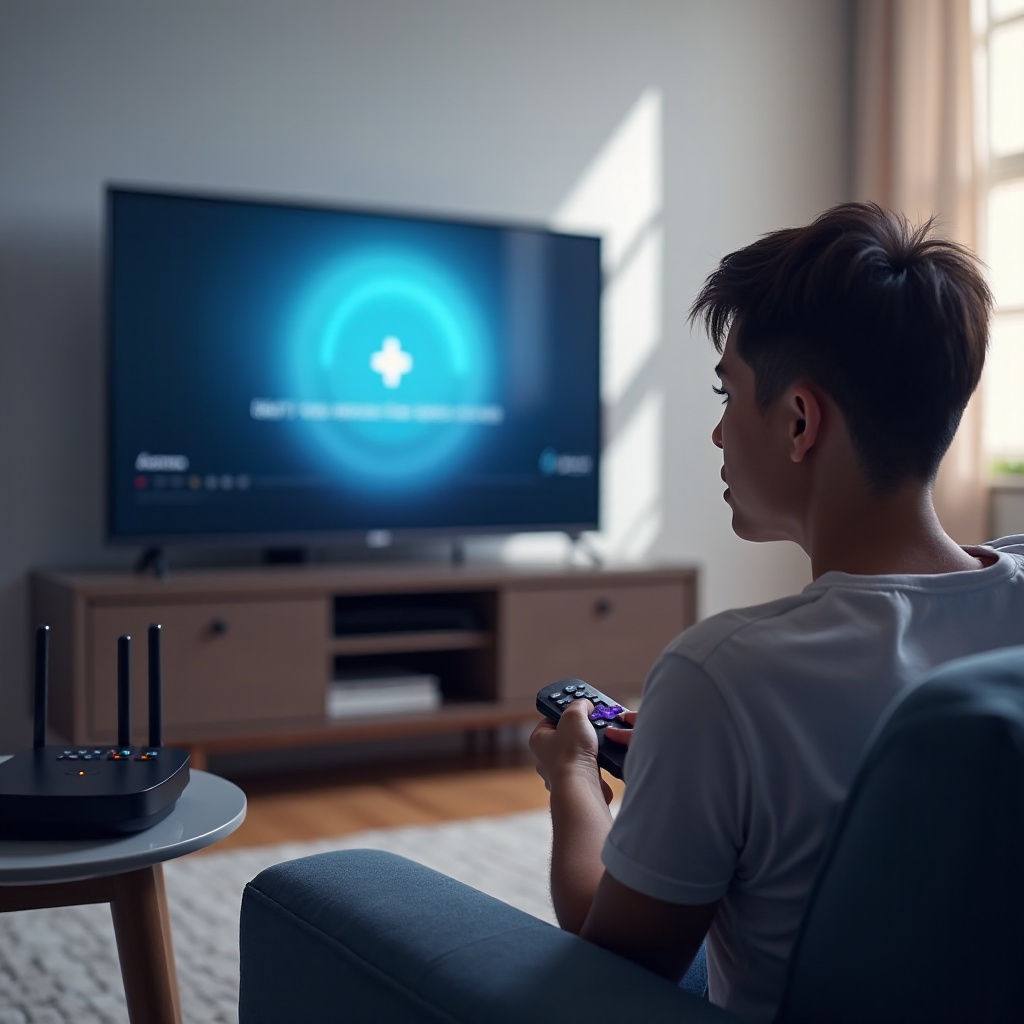
ホーム画面のチャンネルタイルで少し止まったり、ライブTVの番組表でチャンネルに合わせているときに画面が固まると、すぐに苛立ちが募ります。多くの所有者は “my roku tv freezes while standing channels” というそのままのフレーズで検索し、断片的な対処法に出会います。本ガイドは対処法をひとつにまとめ、TCL、Hisense、Onn などのブランドの Roku テレビを対象にしています。不具合の発生ポイントを特定し、賢いネットワークチェックを行い、ストレージ使用を絞り、映像・音声設定を調整し、不調なアプリを正しくリフレッシュする方法を学べます。また、アンテナ信号、チャンネルガイド、USB の一時停止バッファがライブTV入力を止めてしまう仕組みも解説します。各セクションは次へと自然につながり、手早い改善からより深い診断へ、明確な手順で進められます。シンプルに始め、変化を記録し、フリーズが止まったところで手を止めてください。サポートにエスカレーションする必要があっても、証拠と詳細を整えて臨めます。その道筋を念頭に、まずフリーズがどこでどのように起きるのかを特定し、適切な対処に狙いを定めましょう。
Identify the freeze pattern: live TV input vs channel apps
第一歩は切り分けの明確化です。フリーズは大きく2つのパターンに分かれ、原因も異なります。
- パターンA:ホーム画面のタイルやチャンネルアプリのメニュー上でカーソル(選択)を止めるとUIが固まる。あるいはライブTVの番組表の閲覧中に停止する。これは多くの場合、メモリ圧迫、ストレージ不足、または重い番組表データが原因です。
- パターンB:YouTube TV や Pluto など特定のアプリを開くと、読み込み中や最初の広告でフリーズする。これはアプリのキャッシュ問題、アカウントの競合、CDN への不安定なネットワーク呼び出しが疑われます。
クイックテスト:
1) 3種類のアプリを試す:大型のサブスク系1つ、Pluto や Tubi のようなFAST系1つ、The Roku Channel のようなユーティリティ系1つ。
2) 1つのアプリだけがフリーズするなら、そのアプリ固有の問題。後でそのアプリをリフレッシュする計画を。
3) ライブTV入力だけがフリーズし、アプリの再生は問題ないなら、アンテナ信号品質、チャンネルガイドデータ、USB ストレージに注目。
4) UI と複数のアプリの両方が固まるなら、まずネットワーク品質とシステムリソースを確認。
どこで固まるのか(ホーム画面、チャンネルタイル、広告、番組表の走査など)を正確に書き留めてください。その情報が電源入れ直し、アップデート、ネットワークチェックの優先順位を導きます。パターンが分かったら、設定を大きく変える前に、リスクの低い速効対処から着手できます。
Quick wins first: correct power cycle and system restart
クリーンな電源サイクルは、一時的なメモリロックや停止したサービスを解消することがよくあります。キャッシュを洗い流し、ネットワーク経路をクリーンに再確立するため、以下の順番で行いましょう。
- リモコンでテレビの電源を切る。
- テレビの電源プラグを60秒抜く。
- モデムとルーターの電源を60秒抜く。
- モデムを先に接続し、オンラインランプが安定するまで待つ。
- ルーターを接続し、Wi‑Fiのブロードキャスト開始を待つ。
- 最後にテレビを接続して電源を入れる。
次に、システム再起動を実行:
- 設定 → システム → 電源 → システム再起動(または 設定 → システム → システム再起動)。
ホーム画面でチャンネルタイル上に留まった際のカクつきや、ライブTV番組表の遅延がまだある場合でも、一時的な状態はクリアできています。次は、OSやアプリ自体が原因でないかを確認します。
Update Roku OS and every channel app to the latest version
安定性向上のパッチは頻繁に配信されます。まずOSを更新し、その後各チャンネルの更新を強制します。
- 設定 → システム → システムアップデート → 今すぐ確認。保留中のOSやセキュリティパッチを適用。
- ホーム画面で各チャンネルをハイライト → スター(*)→ 更新を確認。
- 更新が完了したらテレビを再起動してサービスを再読み込み。
更新後もホーム画面や特定アプリが固まる場合、ソフトウェアは最新であり、原因はネットワークの健全性やキャッシュ圧迫の可能性が高いです。接続が犯人かどうかを切り分けるため、次にネットワークチェックを行います。
Network health check: speed, latency, jitter, and buffer bloat
ストリーミングだけでなくアプリのメニューも安定した接続に依存します。チャンネルタイル上でフリーズするのは、アプリがプレビュー、広告、番組表データを取得しようとしてリクエストが滞るときに起こります。
可能ならテレビ本体からテスト:
- 設定 → ネットワーク → 接続をチェック。信号が“優秀”または“良好”であることを確認し、速度を記録。
- YouTube などのアプリで4Kテスト動画を再生。素早く立ち上がるか、冒頭でバッファするかを確認。
次に、テレビの近くで同じWi‑Fi帯域に接続したスマートフォンからテスト:
- 数分間隔でスピードテストを2回実施。ダウンロード速度、ピン(レイテンシ)、ジッタを記録。
- レイテンシが40–50 msを超える、またはジッタが15 ms以上に跳ねるなら、メニューや再生開始時に停滞が発生しがちです。
- 1080pで10–15 Mbps未満、4Kで25 Mbps未満に落ちるなら、品質を下げるかWi‑Fiを改善。
結果が不安定、特に夕方に悪化するなら、Wi‑Fiの混雑や干渉の可能性が高いです。アプリのせいにする前に、無線のノイズを減らすかEthernetでバイパスし、以前固まっていた同じ箇所で再テストしてください。
Reduce Wi‑Fi congestion or switch to wired Ethernet
Roku テレビは、干渉の少ない5GHz帯、もしくは可能なら有線Ethernetで最も安定します。
- テレビやルーターの位置を動かし見通しを改善。金属の上やキャビネット内にルーターを置くのは避ける。
- 5 GHz Wi‑Fiでチャネル幅40–80 MHzを使用。動作が読みやすい非DFSチャネル(36–48、149–161など)を優先。
- ルーターがチャネルを頻繁に自動変更する場合はAutoをオフにし、安定した空きチャネルを固定。
- テストとしてSmart Connect(バンドステアリング)を無効化し、テレビを専用SSIDに接続。
- 最も安定するのはEthernet接続。Ethernet端子のないRoku TVは、対応するUSB‑to‑EthernetアダプタをテレビのUSBポートに接続。
Wi‑Fiを改善するか有線化したら、同じアプリとライブTV番組表で再テストしてください。タイル上でUIがまだ固まる場合は、ストレージとメモリの負荷を下げてみましょう。
Manage storage and memory to prevent stalls
ストレージ不足や重いテーマは、チャンネルにホバーしたり、アートワークの多い番組表を開いた際にUIをフリーズさせることがあります。
- 使わないチャンネルを削除:ハイライト → スター(*)→ チャンネルを削除。
- ホーム画面の行やプロモを減らす:設定 → ホーム画面 → 使わない行を非表示。
- シンプルなスクリーンセーバーとデフォルトテーマに切り替え。
- 削除後は再起動して最近のアプリキャッシュをクリア。
対応機種でチャンネルデータ用にmicroSDや外部ストレージを使っている場合は、挿し直すか、一旦外して動作を試す。最低でも数百MBの空き容量を確保。リソースを解放したら再テストしましょう。再生開始時や広告再生中だけフリーズする場合は、映像・音声設定が引き金になっている可能性があります。次を確認します。
Video and audio settings that can trigger freezes (HDR, Dolby, 24p, passthrough)
フォーマットの不一致はパイプラインに負荷をかけ、メニューや起動画面を停滞させることがあります。特にSDRとHDRの切り替え時や、音声パススルーが失敗すると起きやすいです。
- リフレッシュレートの自動マッチを一時的にオフ:設定 → 表示タイプ → パネルのネイティブに設定し、可能なら“コンテンツに合わせる”を無効化。
- SDRをテスト:HDRで問題が出る場合、表示タイプを非HDRモードにしてアプリ起動を再試行。
- 音声:設定 → オーディオ → HDMIを“自動オフ”にして、テストではパススルーではなくPCMまたはDolby Digitalを選択。
- レベリングやナイトなどの音量モード、音声強調はテスト中は無効化。
保守的な設定でフリーズが止まるなら、原因特定のために機能を1つずつ戻してください。アプリでは起きずライブTV入力だけで起きる場合は、チューナー経路と番組表を次に点検します。
Live TV freezes: antenna signal, channel guide lag, and USB pause buffer issues
ライブTVには、ストリーミングアプリとは異なる固有のボトルネックがあります。
- 信号強度:弱いOTA信号は、境界チャンネルの復調でチューナーを固まらせることがあります。アンテナの位置を変える、同軸の接続を確認する、分配器を避ける、配線が長い場合は小型アンプを試す。可能ならテレビの信号メーターを使用。
- チャンネル再スキャン:設定 → TV入力 → ライブTV → チャンネルをスキャン。受信できないチャンネルは削除して、番組表が無駄に処理しないようにする。
- 番組表を軽量化:チャンネル数とデータが多いと閲覧が重くなります。見ないチャンネルを非表示にし、ホームのライブTVプレビュー行が重いなら数を絞る。
- 番組表データのリセット:ホーム画面のライブTVチャンネルガイドのプレビュー行でカクつく場合は、プレビューをオフに切り替え。
- USB一時停止バッファ:Pause Live TV でUSBドライブを使っている場合は一旦外して閲覧をテスト。故障気味のUSBストレージは停止を招きます。高速なUSB 3.0メモリに交換し、テスト後にPause Live TVを再有効化。
ライブTVが安定したのにアプリがまだ固まる場合は、アプリ固有の対処へ進みます。両方が改善したなら順調です。最後に、手強いチャンネルを正しくリフレッシュしましょう。
App specific freezes: Netflix, YouTube TV, Hulu, Pluto, Tubi, Freevee
アプリごとに負荷をかける部分や広告モジュールが異なります。
- Netflix:サインアウト→テレビを再起動→再サインイン。改善しない場合はNetflixを削除→テレビ再起動→再インストール→テスト。必要ならアカウント側で再生品質を下げ、起動時の負荷を軽減。
- YouTube TV:60fpsのスポーツは帯域とデコードに負荷。再生品質を“自動”または1080p上限に設定してテスト。一時的にTV側のHDRを無効化。
- Hulu + Live TV:位置情報チェックや広告モジュールで停滞することがあります。位置情報がローカルチャンネルの取得を妨げていないか確認。プロファイルを切り替えてテスト。広告で止まる場合はクリーン再インストール。
- Pluto、Tubi、Freevee:プリロール広告で固まることが多い。テレビ側で“広告トラッキングを制限”を切り替え、ホーム画面のバックグラウンドプレビューを減らし、必要ならアプリを再インストール。
どのアプリでも、起動時に固まり続ける場合は次の“クリーンリフレッシュ”手順を使ってください。これは壊れたキャッシュの上に更新を重ねるのを防ぎます。
The clean channel refresh method: remove → reboot → reinstall
不良キャッシュのループを正しい順序で断ち切ります。
1) チャンネルを削除:アプリをハイライト → スター(*)→ チャンネルを削除。
2) テレビを再起動:設定 → システム → 電源 → システム再起動。
3) Roku チャンネルストアからチャンネルを再インストール。
4) アプリを開き、新規にサインインしてテスト。
アプリは動くのに、ホーム画面で多くのタイルに留まるとまだカクつく場合、ルーターとDNS設定を調整して起動時の摩擦を減らしましょう。これによりレイテンシが下がり、タイルに乗った瞬間の妙な接続ギャップが原因のフリーズを抑えられます。
Router and DNS tweaks for smoother streams (QoS, DNS, IPv6, MTU)
ISPを変えずとも、いくつかのルーター設定でレイテンシを下げ、停止を避けられます。
- QoS または WMM を有効にし、テレビを“中優先度”程度に設定して他のデバイスを飢えさせない。
- ルーターのDNSを 1.1.1.1 や 8.8.8.8 に変更してみる。変更後はルーターとテレビを再起動。
- ネットワークでIPv6が挙動不審の原因になっている場合、ルーター側でIPv6を無効化してテスト。
- MTUを1500(PPPoEなら1492)に設定。過大または非標準のMTUは避ける。
- ストリーミングに干渉しうる攻撃的なトラフィックシェーピングやゲーミングアクセラレータはオフ。
変更後は、モデム、ルーター、テレビの順に電源を入れ直してクリーンに適用します。それでもホーム画面で固まるなら、熱や電源、HDMI‑CECの問題を疑い、リセットに進む前に確認しましょう。
Overheating, power stability, and HDMI‑CEC conflicts
熱や電源の不具合はソフトのフリーズに似た症状を生み、断続的なロックアップを招くことがあります。
- 放熱:背面・上部に10~15cmの空間を確保。通気口の埃を清掃。直射日光や狭いキャビネットは避ける。
- 過熱の兆候:突然のブラックスクリーン、再起動、筐体の高温。見られる場合はバックライトとHDRを下げ、必要なら小型ファンで送風。
- 電源:テレビは壁コンセントまたは品質の良いサージプロテクタに直接接続。弱い延長コードは避ける。電源投入時に照明が暗くなるなら、別のコンセントや回路でテスト。
- HDMI‑CEC:外部機器がCECコマンドでUIをロックする場合があります。CEC(1‑タッチプレイ等)を無効化してテスト。接続機器の電源を入れ直し、HDMIケーブルも交換。
ハード面が問題ない場合は、リセットを検討する前に、秘密スクリーンなどの高度な診断で無線・ビットレート・温度のどれがボトルネックかを見極めましょう。
Brand specific menus: TCL, Hisense, and Onn performance settings
ブランドごとに処理負荷に影響する追加設定が用意されています。
- TCL Roku TV:設定 → TVの画質設定 → 詳細設定 → Action Smoothing や重いモーション設定をオフ。テスト中は“標準”または“低消費電力”の画質モードを使用。
- Hisense Roku TV:Ultra Smooth Motion や MEMC 機能を無効化。ローカルディミングは中程度にして処理のスパイクを抑制。
- Onn Roku TV:“映画”または“標準”モードを使用。ダイナミックコントラストや強いノイズリダクションは避ける。
これらの調整で処理オーバーヘッドが下がり、ギリギリの状態でも応答性を保てます。なおっていなければ、Roku の診断を開き、ハードウェアの報告を確認します。
Advanced diagnostics: secret screens, bitrate limiter, and log gathering
Roku テレビには、信号やパフォーマンスの詳細を表示する隠しツールがあります。
- Wi‑Fi秘密スクリーン:ホーム ×5、上、下、上、下、上。RSSI(信号強度)、PHYレート、エラーを確認。数値が弱い、エラーが増える場合はWi‑Fi改善やEthernet化。
- ビットレート上書きスクリーン:ホーム ×5、巻き戻し ×3、早送り ×2。一時的に3.5 Mbpsなどに制限し、起動時のフリーズが止まるかテスト。後で“自動”に戻す。
- 温度チェック:内部情報画面があれば確認し、筐体の熱も触って判断。高温が続く場合は通風を改善。
- ログ収集:フリーズの正確な時刻とアプリ名を控える。アプリによっては 設定 → ヘルプ → バージョン情報 やアカウント診断にエラーコードが表示されます。
診断結果を踏まえ、リセットが有効か、特定アプリやネットワークに問題が偏っているかを判断します。リセットが必要な場合は、同じ問題を再導入しない計画で実施しましょう。
Resets without regret: network reset vs full factory reset
まずは被害の少ないリセットから試し、完全初期化の前にアプリの認証情報を準備しておきましょう。
- ネットワークリセット:設定 → システム → 詳細システム設定 → ネットワーク接続のリセット。再起動後、Wi‑FiまたはEthernetに再接続してテスト。アプリは保持したままネットワークプロファイルのみクリアされます。
- クリア&再構築:問題のあるアプリを削除→再起動→必要なものだけ再インストール。追加前に安定性を確認。
- 完全初期化:設定 → システム → 詳細システム設定 → 工場出荷時リセット。チャンネル、ログイン、Wi‑Fiプロファイル、テーマ、設定が消去されます。
完全初期化の前に:
1) ホーム画面の配置や大切な設定を撮影して記録。
2) チャンネル一覧を作成し、アクティベーションやデバイスコードが必要なものを控える。
3) すべてのストリーミングアカウントのパスワードにアクセスできることを確認。
クリーン再インストール後は、チャンネルを増やす前に安定性をテスト。軽量構成でもフリーズが続くなら、詳細を添えてエスカレーションの時です。
When to escalate to Roku or your TV maker’s support
ネットワーク、ストレージ、アプリのリフレッシュ、リセットまで試して原因を切り分けた段階で、以下に当てはまるならエスカレーションしてください:
- Ethernet接続、最小限のアプリ、デフォルト設定でもフリーズする。
- 入力がなくてもテレビが高温になったり再起動する。
- 特定の1アプリだけがフリーズし、ベンダーが既知の問題を認めている。
機種番号、Roku ソフトウェアのバージョン、再現手順、ネットワーク種別、タイムスタンプを共有できるよう準備しましょう。明確な記録は解決、ファーム修正、保証対応を加速します。対応を待つ間も、軽量かつ最新の構成を保てば再発予防になります。
Prevention checklist to keep channels from freezing
システムを軽く、接続を安定させ、快適なブラウジングを維持しましょう。
- Roku OS とアプリは、通知や案内が来たら更新し、週1回程度は手動でも確認。
- 5 GHz Wi‑Fi または Ethernet を使用。ルーターのファームウェアも最新に。
- バックグラウンド行、プレビュー、重いスクリーンセーバー、不要なチャンネルを制限。
- ストレージの空きを保ち、大型アップデートやアプリ削除後はテレビを再起動。
- 過熱を避ける:通風を確保し、画質処理機能は控えめに。
- ルーターのDNSとQoSを見直し、レイテンシを安定させ起動を一定に。
これらの習慣で、“my roku tv freezes while standing channels” と再び検索する事態を避けられます。また、問題が再発しても、トラブルシューティングが迅速になります。本ガイドの手順を手早い対処から高度なツールへと順に実施すれば、軽快なホーム画面と安定したチャンネル起動を取り戻せるはずです。
Conclusion
タイル上でのホバーやチャンネル上での一時停止中に起こるフリーズは、多くがネットワークのジッタ、キャッシュ圧迫、フォーマット不一致の複合要因です。電源入れ直しと更新から着手し、次にネットワークとストレージの調整へ進むことで、一般的な原因を優先的に潰せます。ライブTVには、アンテナ信号、番組表データ、USB一時停止ドライブといった固有の要因があるため、別途のチェックが必要です。特定アプリのみ不調な場合は“クリーンリフレッシュ”を実施し、DNSやビットレートの調整で起動を滑らかにすることも検討しましょう。すべてが失敗した場合は、計画的なリセットやサポートへのエスカレーションで締めくくります。手順を一つずつ進め、変更のたびにテストし、構成を軽く保ってください。少しの賢い調整で、当てずっぽうに頼らずスムーズなブラウジングと安定したストリーミングを取り戻せます。
よくある質問
再生中ではなくチャンネル選択時にRoku TVが固まるのはなぜですか?
メニューやチャンネルタイルは、プレビュー、広告、ガイド情報のために小さなデータを断続的に取得します。Wi‑Fiのレイテンシーが急増したり、ストレージが逼迫していると、ストリームは再生されていてもUIが固まることがあります。ホーム画面の行を減らし、使っていないチャンネルを削除し、5GHzやEthernetに切り替え、再起動してください。特定のアプリのメニューだけが固まる場合は、クリーン再インストール手順でそのアプリを入れ直してください。
Roku TVのフリーズはファクトリーリセットで直りますか?また、何が失われますか?
ファクトリーリセットは、破損したデータベースやしつこいキャッシュをクリアできることが多い一方で、チャンネル、ログイン、Wi‑Fiプロファイル、テーマ、画質設定が消去されます。まずはネットワークリセットやアプリごとのリフレッシュを試してください。どうしても初期化する場合は、設定を写真に撮り、チャンネルをリスト化し、パスワードを用意しておきましょう。再インストールは必要最小限のアプリだけにして、追加する前に安定性を確認してください。
Roku TVでチャンネルがフリーズする場合、最も有効なルーター設定はどれですか?
まず、干渉の少ないチャネルの5GHz Wi‑Fiを使い、WMMまたはQoSを有効にし、1.1.1.1や8.8.8.8など信頼性の高いDNSを使用します。起動時に画面が固まる場合は、IPv6を無効にし、MTUを1500に設定して試してください。テスト中はバンドステアリングを避け、可能であればEthernet(有線)も検討しましょう。変更後はモデム、ルーター、テレビを再起動してクリーンに立ち上げてください。