Kindleが充電できない?Paperwhite、Oasis、Scribe向けの完全トラブルシューティングガイド
はじめに
Kindle はもっとシンプルであるべきです。手に取って何時間も読み、バッテリーが減ってきたら充電するだけ。ところが、バッテリーが増えないとたちまち不安になります。良い知らせは、充電不良の多くは簡単に直せるもので、致命的なハード故障ではないことがほとんどだという点です。充電器・ケーブル・ポートを丁寧に点検すれば、数分で通常の充電が戻ることがよくあります。
このガイドでは、「Kindle が充電できない」という問題の核心を解決するための実証済みの手順を順を追って説明します。まず症状を正確に見極め、簡単に試せる対処から始め、電源系統を検証し、ポートを安全に清掃し、Paperwhite、Oasis、Scribe のモデル別の手順を適用します。その後、ソフトウェアのリセット、バッテリーと温度要因、PC USB の落とし穴、アクセサリ干渉を確認します。もしハードに原因がある場合でも、どう動くべきか、検討しながら読書を続ける方法がわかります。まずは症状に名前をつけ、正しい対処の枝を選びましょう。
Kindle が充電できない:正確な症状を見極める
症状がはっきりしていると解決が早まります。画面のバッテリーアイコン、ポート付近のLED、電源を接続したときの動作を観察しましょう。見えたことを説明できれば、次に何をするか正しく選べます。
充電アイコンもLEDも表示されない
差しても何も変化がない場合、まず電力供給に注目します。別の壁コンセントを試し、ケーブルと充電器を両方入れ替えます。稲妻マークの表示、画面の一瞬のリフレッシュ、オレンジのLEDなどの生存反応を探します。信頼できる充電器とケーブルを複数試しても何も出ないなら、ケーブルが奥まで刺さっていない、ポートが詰まっている、または電源コントローラが入力を検知できていない可能性があります。バッテリーが深く消耗している場合は、評価する前に5V/2Aの壁充電器で30分ほど充電し続けてください。
充電アイコンは出るがバッテリー残量が減り続ける
稲妻マークやLEDが点灯するのに残量が減る場合、電源が弱すぎる、ケーブルの抵抗が高い、またはKindle側の消費が充電器の供給を上回っている可能性があります。品質の良い5V/2A充電器と短くてしっかりしたケーブルに替え、充電中はKindleをスリープさせましょう。本体が温かくなっているなら、いったん抜いて室温まで冷まし、再度試します。
電源オフ時または特定の充電器でしか充電できない
このパターンは、ギリギリのケーブル、非力な充電器、または気難しいUSBポートを示唆します。ケーブルを交換し、信頼できる5V/2AのACアダプタを使いましょう。電源オフのときだけ充電できるなら、バックグラウンド処理やファームウェアの不具合で消費が増えているかもしれません。ファームウェアを更新し、再起動して再テストします。
症状が定義できたら、道具も部品も不要な低リスクの対処から試しましょう。多くはこれで解決します。
まず試すクイック対処
ほとんどの読者はここで解決します。費用はかからず、数分で済み、ありがちなつまずきを除外できます。
強制再起動(機種共通)
- 電源ボタンを約40秒長押ししてから離します。画面がフラッシュしたら、ケーブルを接続してLEDを確認します。
- 何も起きない場合は、電源ボタンを15秒長押し→10秒待機→2秒押して電源オンを試します。
- 強制再起動は固まった電源コントローラをクリアし、通常の充電を回復させることがよくあります。
品質の確かな5V/2A壁充電器と短いケーブルを試す
- 信頼できるブランドの5V/2A充電器を使用します。
- ポート種類に合う短くて太めのケーブルを使います。新しめのモデルは主にUSB-C、古いモデルはmicro-USBです。
- 旧式の5V/1Aアダプタや正体不明のケーブルは避けましょう。多くの問題は弱い・摩耗したアクセサリが原因です。
別のコンセントで試し、電源タップやスマートプラグは避ける
- 壁のコンセントに直接挿してください。一部のタップやスマートプラグは電流を制限したりノイズを加えたりします。
- スイッチ付きのサージタップはリセットします。
- 緩い延長コードや不安定なトラベルアダプタは避けます。
それでも抵抗するようなら、電源系統(ケーブル・充電器・供給元)のそれぞれを検証しましょう。
ケーブル・充電器・電源を確認する
弱い・不安定な電源は充電トラブルの最たる原因です。端末を疑う前に、充電器・ケーブル・コンセントが安定した5Vを供給できているか確認しましょう。
USB-C と micro-USB、eマーキング付きケーブルの注意点
- 最近のKindleはUSB-C、古い機種はmicro-USBです。ポートに合うケーブルを使いましょう。
- 一部のUSB-Cケーブルは高出力やデータ用にeマーキングされています。Kindle には、5V最大2Aに対応したシンプルで短いUSB-Cケーブルが最適です。長すぎる・極端に細いケーブルは抵抗が増えて負荷時に電圧降下します。
- 差し込みが緩い、被覆がほつれている、端子にサビがあるケーブルは交換してください。
壁充電器 vs パソコンUSB vs モバイルバッテリー
- 壁充電器が最適です。5V/2A表記を確認しましょう。USB-C PD充電器の多くは5Vプロファイルをサポートしているので、良質なケーブルと組み合わせます。
- パソコンのUSBポートは0.5〜0.9A程度の供給にとどまることが多いです。スリープさせないとトリクル充電になったり、消費に追いつかないことがあります。ゆっくりの補充に限定しましょう。
- モバイルバッテリーは5V/2Aを出力でき、自動スリープしないものなら有効です。出力が停止する場合はウェイクボタンを押すか、別のポートに切り替えます。
長くて貧弱なケーブルや非給電ハブを避ける
- ケーブルは1メートル未満が最良です。
- PCのフロントパネル、モニタ内蔵ハブ、バスパワーのUSBハブは避けましょう。負荷で電圧が落ち、LEDがちらつく原因になります。
- プラグに触れるとLEDが点滅する場合、Kindleではなくケーブルをまず疑ってください。
電源系統に問題がないなら、次は充電ポートを点検・清掃して、ピンがしっかり接触できるようにしましょう。
充電ポートを安全に点検・清掃する
ポート内の異物、酸化、中心の舌状部の軽い曲がりなどで通電が遮られることがあります。清掃は簡単ですが、破損を避けるため優しく行ってください。
糸くず・腐食・コネクタの緩みの見分け方
- 強い光をポート内に当て、詰まった糸くず、黒ずみ、曲がったピンがないか確認します。ケースがほこりをためることがあるので、外して点検します。
- プラグをそっと揺らしてみましょう。特定の角度でしか通電しないなら、コネクタかケーブルが摩耗している可能性があります。
安全な道具:木製つまようじ、やわらかいブラシ、離して当てるエア
- Kindle の電源を切ります。木製または樹脂製のつまようじで糸くずを持ち上げます。ゆっくり作業し、中央の舌状部をこじらないように。
- やわらかい乾いたブラシで掃き出します。少し離れた距離から短くエアを吹くのも有効です。缶は立てたままにして、液化ガスが出ないようにします。
- ケーブルを挿し直します。より深くしっかり入って保持されるようなら、充電を再テストします。
使用厳禁:金属ピン、液体、強すぎるエアダスター
- 金属ピンやペーパークリップで突かないでください。ピンを傷つけたり、短絡や破損を招きます。
- 液体クリーナーやアルコールをポート内に噴霧しないでください。
- 至近距離から全開でエアを当てないでください。噴出した液化ガスや過剰な圧力でコネクタを傷めます。
ポートが清潔でしっかりしているなら、モデル特有の癖を除外するため、機種に合わせた対処に移りましょう。
Paperwhite、Oasis、Scribe のモデル別ヒント
Kindle シリーズごとに細かな違いがあります。機種に合った手順を選ぶことで試行錯誤を減らし、解決を早められます。
Paperwhite 各世代:micro-USB と USB-C の注意点
- 古いPaperwhite(micro-USB):長年の使用でポートが緩みがちです。フィット感の良い新しいmicro-USBケーブルで充電が復活することがあります。ぐらつく・抜けやすいケーブルは引退させましょう。
- 新しいPaperwhite(USB-C):一部のUSB-C to USB-CはPDネゴシエーションに依存します。何も起きない場合、USB-A to USB-Cケーブルと標準的な5V/2AのUSB-A充電器を試すか、PD対応充電器に堅牢なUSB-Cケーブルを組み合わせてください。
- テスト中はスリープカバーを外します。カバーが電源ボタンを押したり、ケーブルの差し込みを浅くする場合があります。
Oasis のカバー・磁石・電源管理の癖
- サイドグリップにより、ポートが手のひら付近に位置します。ケーブルが横方向のてこになりがちです。充電中はプラグを支え、横方向の力を避けましょう。
- 強力な磁石付きカバーは、角度によってスリープ/ウェイクを誤作動させることがあります。動かすと充電が止まる場合はカバーを外してください。
- 弱い電源から充電する際は、Oasis をスリープさせましょう。ページアニメーションやバックグラウンド同期が低電流を上回る場合があります。
Scribe の高電流ニーズとケーブルのフィット問題
- Scribe は大容量バッテリーのため、安定した5V/2AまたはPD充電器が有利です。古い5V/1Aアダプタでは非常に遅くなります。
- ケースの開口部がきついと、細身のUSB-Cプラグがぐらつくことがあります。ケースを外し、フィット感の良い高品質なケーブルを使ってください。
- パソコンのポートに挿したまま注釈作業をすると、バッテリーが増えないことがあります。安定した増加のため壁充電器に切り替えましょう。
モデル特有の癖で説明がつかない場合でも、ソフトウェアが影響することがあります。次の手順でグリッチを解消し、充電ロジックを整えます。
ソフトウェア対処:再起動、アップデート、初期化
ソフトウェアは電力交渉やスリープ状態を制御しています。簡単な再起動やファームウェア更新で、充電の不安定さが解消することがよくあります。
強制再起動と完全シャットダウン:使い分け
- 強制再起動は固まった電源コントローラをクリアします:電源ボタンを40秒長押し→離す→短く押す。
- 完全シャットダウンは、電源ボタンを長押し→シャットダウンを選択→30秒待ってからケーブルを挿し、電源オンします。充電を再初期化し、LEDの安定に役立ちます。
Wi‑Fi 経由でKindleのファームウェアを更新して充電バグを修正
- Wi‑Fi に接続します。設定→デバイスオプション→詳細オプション→「Kindle をアップデート」で更新可能なら実行します。
- 更新中は電源に接続したままにします。ファーム更新は、バッテリー表示やスリープロジックの改善につながり、充電の安定性に影響します。
最後の手段:バックアップ後に工場出荷時リセット
- 同期:設定を開き、「Kindle を同期」をタップ。
- メモやハイライトはクラウドへバックアップ。パーソナルドキュメントは後で再送します。
- 工場出荷時リセット:設定→デバイスオプション→リセット。再セットアップ後、書籍やアプリを大量に入れる前に充電をテストします。
ソフト面をクリアしたら、バッテリーの健康状態と環境を確認します。Kindle はセル保護のため、充電を遅らせたり一時停止することがあります。
バッテリー状態・温度・充電インジケーター
リチウムイオン電池は狭い温度範囲で最もよく充電され、自己保護のため一時停止することがあります。表示の読み方がわかれば自信を持って対応できます。
最適な充電温度範囲と温度による一時停止
- 直射日光や毛布で本体が熱い、または車中で一晩置いて冷え切っていると、充電を拒否したり極端にゆっくりになることがあります。
- 次の簡単な手順で対処します:
1) 室温の場所へ移動。
2) 放熱のためケースを外す。
3) 10〜20分待ってから、安定した5V/2Aの壁充電器に接続。
LED の色と充電アイコンの挙動(モデル共通の目安)
- オレンジ/アンバーのLEDは充電中、緑は満充電を示します。LEDの点滅や消灯は、弱い入力や不良接続のサインです。
- 画面のバッテリーアイコンに稲妻マークが出るか確認します。表示が出たり消えたりする場合は、ケーブルを挿し直す、充電器を替える、ケーブルを短くするなどで入力を安定させてください。
セルに負担をかけずにバッテリーメーターを較正
- 充電が回復したら、100%まで充電して20〜30分待ち、抜きます。
- 15〜20%程度まで使ってから満充電にします。これでメーターが実容量に合いやすくなります。
- 0%までの深放電は避けましょう。繰り返すと劣化が早まります。
壁充電器では問題なく、パソコンからだと充電できない場合、原因は電力制限やパソコン側の電源管理であることが多いです。
パソコンから充電できない?USB 対処法
パソコンによってUSB電力供給の仕様は様々です。両側の小さな設定で、遅いトリクルから安定した充電へ改善できます。
リア I/O ポートを優先:フロントやモニタのポートは避ける
- デスクトップでは、マザーボード直結の背面USBポートを使いましょう。
- モニタ、キーボード、フロントパネルのポートは負荷で電圧が落ちがちです。避けてください。
USB セレクティブサスペンド等の省電力設定を無効化
- Windows:電源オプション→詳細設定→USB 設定→セレクティブサスペンドを無効にします。
- ノートPCはACアダプタを接続してください。バッテリー駆動中はUSB電力が制限されることがあります。
安全な取り出しで高速充電に移行、または壁充電器へ切り替え
- ストレージとしてマウント中は、ファイル転送のため覚醒状態が続くことがあります。OS から安全に取り出してスリープさせると、充電が速くなります。
- それでも増え方が遅い場合は、5V/2Aの壁充電器で確実に充電しましょう。
PC経由が不安定なままなら、外的干渉を取り除きましょう。ケースやスタンドがプラグを妨げたり、センサーを誤作動させることがあります。
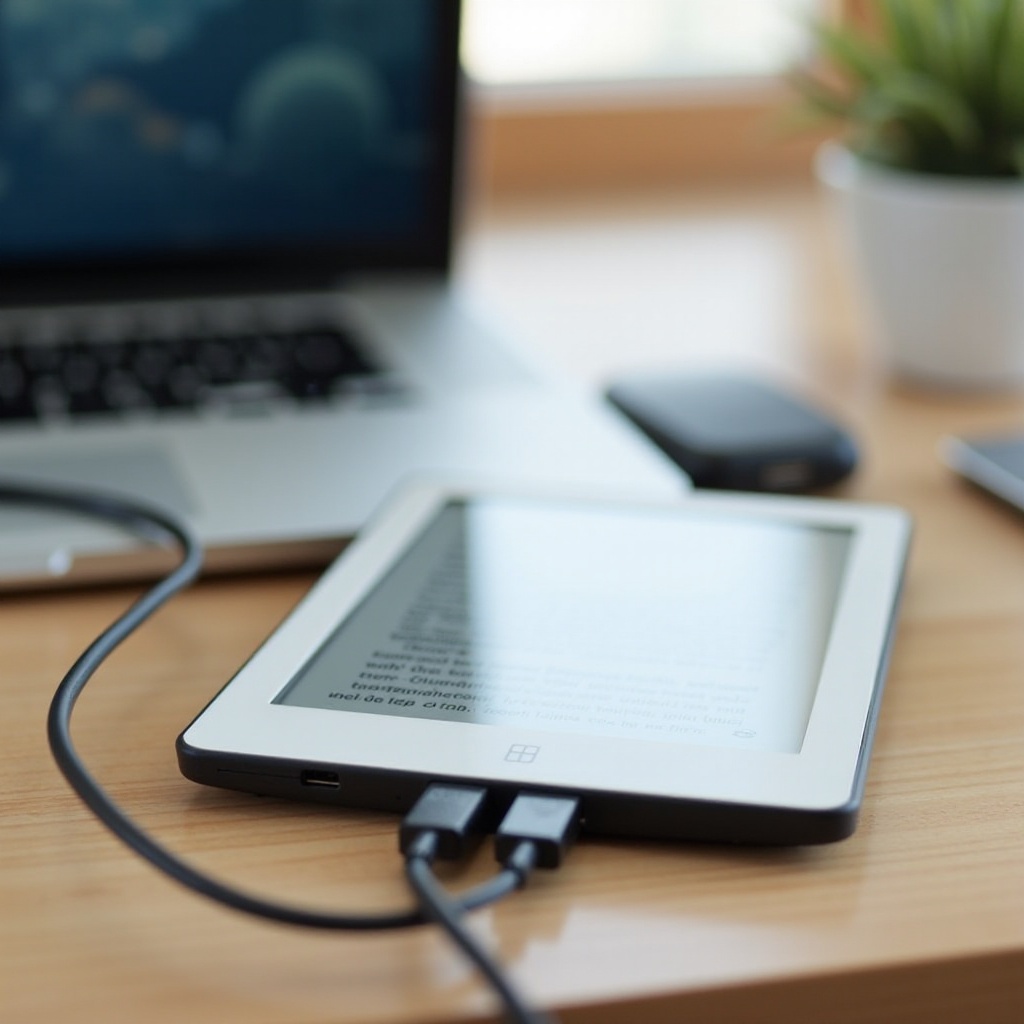
ケース・アクセサリ・環境による干渉
小さな見落としが充電を止めることがあります。これらを排除すれば、誤検知を防ぎ、ポートの負担も減らせます。
磁石付きカバーとスリープセンサーの干渉
- カバーの位置によってスリープセンサーが微妙に反応することがあります。充電中に画面が繰り返しオンオフするなら、カバーを外してください。
スタンド・ドック・サードパーティケースが差し込みに与える影響
- ポート周りの縁が厚いケースは、コネクタが奥まで差さらないことがあります。ケースを外してテストしましょう。
- スタンドがプラグを曲げる場合があります。ケーブルがまっすぐで無理な力がかからないよう、Kindle を平らに置いてください。
熱・寒さ・湿気による充電妨害
- 雨・蒸気・水濡れの後は、十分に乾燥させてから充電してください。湿気はピンを短絡させ、安全停止を招きます。
- 枕の下や直射日光下で充電しないでください。こもった熱は充電を遅くし、バッテリーを劣化させます。
ここまでで安定した充電が得られない場合は、ハードの故障が疑われます。まず安全を最優先に対処しましょう。
ハード故障:修理・交換・下取りの判断
ポートは摩耗し、バッテリーは経年劣化します。早期兆候を見逃さず、安全を確保し、費用対効果の高い選択をしましょう。
ポートの緩み vs 膨張バッテリー:症状と安全対策
- ポートの緩み:差し込みに「当たり」が必要、触れるとLEDが点滅、ポートにぐらつきがある。無理に差し込まないでください。継続的な負荷は基板のパッド剥離を招きます。
- 膨張バッテリー:画面の浮き、背面の膨らみ、甘い化学臭がする。使用を中止し、抜いて、冷暗所に保管し、サポートに連絡してください。
保証・サポート・正規サービスの利用
- Amazon アカウントで注文日と保証状況を確認します。
- Amazon サポートに連絡し、試した手順(充電器交換、ケーブル交換、ポート清掃、再起動、更新)を伝えます。修理・交換・新規購入の割引提案を受けられる場合があります。
修理費と下取り・アップグレードの比較
- ポートやバッテリーの修理費は、整備済み品や新品の価格に迫ることがあります。
- 費用が高い場合は、下取りでクレジットを得て、USB-C 搭載で電池持ちの良いモデルへアップグレードしましょう。ライブラリの移行は数分で完了します。
次の一手を検討している間も、読書とメモを保護しましょう。デバイスを替えても、進捗を失わずに読み続けられます。
ライブラリをバックアップし、どこでも読書を継続
同期すれば、書籍・メモ・ハイライトはクラウドに保存されます。これにより、修理や交換の間も読書を続けやすくなります。
書籍・メモ・ハイライトをクラウドに同期
- 設定を開き、「Kindle を同期」をタップします。完了まで待ちます。
- パーソナルドキュメントは、後でメールやクラウドストレージから再送してください。
スマホ・タブレット・PC の Kindle アプリを利用
- iOS、Android、macOS、Windows に Kindle アプリをインストールします。
- 既読位置とメモはデバイス間で同期されるため、中断せずに読み続けられます。
送付準備:登録解除・初期化・データ保護
- デバイスを送る場合は、同期後に登録解除と工場出荷時リセットを行います。
- ケースやアクセサリは外し、ケーブルは同梱指示がない限り手元に残してください。
ここまでで、クイック対処、電源チェック、ポートケア、モデル特有の癖、ソフトリセット、バッテリーと温度、PC USB の挙動、アクセサリ干渉まで網羅しました。最後に、手順を整理して明確な計画にまとめます。
まとめ
多くの充電トラブルは、工具も部品も不要で解決します。まずは強制再起動、次に品質の良い5V/2Aの壁充電器と短く頑丈なケーブルを使いましょう。木製つまようじとやわらかいブラシでポートを清掃し、ケースを外して室温で休ませ、充電中はスリープにします。ある組み合わせで充電でき、別の組み合わせではできない場合、原因はKindle本体ではなく電源やケーブル側にあります。
それでも続く場合は、機種に合わせた手順を実行し、ファームウェアを更新して再テストしてください。LEDの点滅、ポートの緩み、膨張の兆候がある場合はサポート案件です。ライブラリをバックアップし、Kindle アプリで読み続けながら、修理・下取り・交換を手配しましょう。落ち着いて段階的に取り組めば、「Kindle が充電できない」という問題を解決するか、次に何をすべきか安全かつ自信を持って判断できます。
よくある質問
Kindleは充電中と表示されるのに、バッテリーが減っていくのはなぜですか?
充電器またはケーブルが十分な電流を供給できていない可能性があります。5V/2AのACアダプターと短く太いケーブルを使用し、Kindleをスリープ状態にして、熱を避けてください。これがパソコン接続時にのみ起きる場合は、ACアダプターに切り替えるか、デスクトップPC背面のUSBポートを使用してください。Kindleを再起動し、ソフトウェアを最新に更新して、スリープを妨げている要因を取り除いてください。特定のケーブル角度のときだけ充電が維持されるなら、ポートまたはケーブルの接触が緩んでいる可能性があります。
Kindleのバッテリー交換が必要かどうかはどう判断できますか?
バッテリー残量表示の急激な低下、残量が10%以上あるのに電源が落ちる、十分な出力の充電器とケーブルを使っても充電に非常に長時間かかる、といった点に注意してください。Wi‑Fiをオフにしてスリープ中でも急速に消耗する場合は、容量が低下している可能性があります。筐体の膨らみや画面の浮きといった物理的な兆候はバッテリー膨張を示します。使用を中止し、サポートに相談してください。充電器・ケーブル・ポートの問題を除外したうえで、それでも継続的に消耗が速い場合は、バッテリーの劣化が疑われます。
スマートフォンの急速充電器をKindleで使っても安全ですか?
はい、充電器が5V出力に対応している限り安全です。Kindleは必要な電力だけを取り込み、高電圧モードは無視します。安定した結果のため、信頼できる5V/2Aの充電器と品質の良いケーブルを使用してください。USB C-USB Cの組み合わせで充電されない場合は、標準的な5V/2AのACアダプターとUSB A-USB Cケーブルを試してください。電圧が不安定なノーブランドの充電器は避け、本体が熱く感じたら使用を中止してください。