Vizio サウンドバーの音声遅延:リップシンク修正の完全ガイド
はじめに
リップシンクの問題があると、どんなテレビ環境でも壊れているように感じます。再生を押すと役者が話し、その言葉が遅れて届く。このガイドは、Vizioサウンドバーでの音声遅延を素早く直し、再発を防ぐための明確で実践的な手順を示します。接続方法の選択がレイテンシにどう影響するか、どのテレビや機器設定を変更すべきか、そしてバーのタイミングを正しく調整する方法がわかります。1分以内に解決することの多い即効ワザも紹介します。より踏み込んだ調整が必要なときは、どこを、どの順序で変えるかが明確になります。ARC と eARC、光、Bluetooth を扱った後、Apple TV、Roku、Fire TV、Chromecast、PS5、Xbox、Switch を取り上げます。明快な手順と短いテストで、各変更の効果を確認できます。終わるころにはセリフや効果音がぴたりと合い、アプリや入力が変わってもシステムは安定して動作します。
Vizioサウンドバーの音声遅延のクイック対処
形式やケーブルを変える前に、まずは高速なリセットから始めましょう。これらの操作は固着したハンドシェイクやアプリの不調を解消します。多くの場合、深掘りせずともリップシンクの崩れが解消します。また、次のセクションに進むためのクリーンなベースラインにもなります。
テレビ、サウンドバー、ソース機器の電源入れ直し(完全再起動)
- テレビ、Vizioサウンドバー、すべてのソース機器の電源を切り、コンセントを抜きます。
- コンデンサの放電とHDMI状態のクリアのため、60秒待ちます。
- サウンドバー→テレビ→ソース機器の順に接続し、同じ順で電源を入れます。HDMI機器は起動時にフォーマットを再交渉するため、クリーンスタートでタイミングが直ることがあります。
入力を切り替える/アプリを変えて再テスト
- テレビのHDMI入力を別のポートに切り替え、数秒待って元に戻します。
- 別のアプリやチャンネルを起動し、セリフがはっきりした既知のクリップを再生します。
- 同期が戻るなら、問題は特定の入力、ケーブル、またはアプリに限定されている可能性があります。
テレビの音声出力を切り替えて CEC / eARC をリフレッシュ
- テレビの「音声出力」を一度「テレビスピーカー」にし、その後 ARC または eARC に戻します。光の場合は「デジタル音声出力」を Bitstream または PCM にしてから戻します。
- CEC と eARC を無効化し、テレビとバーを再起動してから、両方を再度有効化します。
- Vizioバーが期待どおり ARC または eARC と表示することを確認します。
パススルーとPCMを短時間テスト
- テレビの音声メニューで「デジタル音声出力」をパススルーと PCM の間で切り替えます。
- ARC または eARC では、パススルーが遅延を減らすことがよくあります。ストリーマーでは PCM が有利な場合もあります。
- 同期が取れるモードを維持します。最適な接続方式を選んだ後にさらに詰めます。
このクイックスイープで Vizioサウンドバーの音声遅延が解消するか、以降の最適化に向けた準備が整います。まだ遅れがある場合は、次に最適な接続方法を選びましょう。
接続経路とレイテンシ:ARC、eARC、光、Bluetooth
信号経路が、音声の流れ方と処理量、そして遅延に影響します。コンテンツと機器に合った経路を選びましょう。この選択は音質だけでなくタイミングの安定性にも影響します。
Atmos と安定性を狙うなら eARC
- テレビと Vizioバーの両方が対応し、アプリやHDMIソースから Dolby Atmos や高ビットレートの Dolby Digital Plus を使いたい場合は eARC を使用します。
- eARC はマルチチャンネルPCMや Atmos に十分な帯域と安定したタイミングを提供します。
- テレビで CEC と eARC を有効にします。ソース機器はテレビのHDMI入力に接続します。テレビは eARC で音声をバーに返すため、フォーマットの妥協が減ります。
低遅延の代替としての光
- 光はステレオまたは Dolby Digital 5.1 を伝送できますが、Atmos やマルチチャンネルPCMは扱えません。
- 問題のあるテレビでは ARC より低レイテンシで、CEC の癖も回避できます。
- 高度なフォーマットより安定性を重視するなら、光はシンプルで強力な選択肢です。
Bluetooth の遅延の現実と、テレビ音声で避けるべき理由
- Bluetooth はエンコードとバッファリングの遅延を追加します。多くのテレビやバーはスピーカー向けの真の低遅延コーデックを使用していません。
- セリフやゲームではリップシンクの誤差が非常に目立ちます。
- テレビ音声には eARC、ARC、または光を優先し、Bluetooth はカジュアルな音楽再生に留めましょう。
接続方法を固めたら、次はバー自体を調整します。内部処理で遅延が再発しないようにするためです。
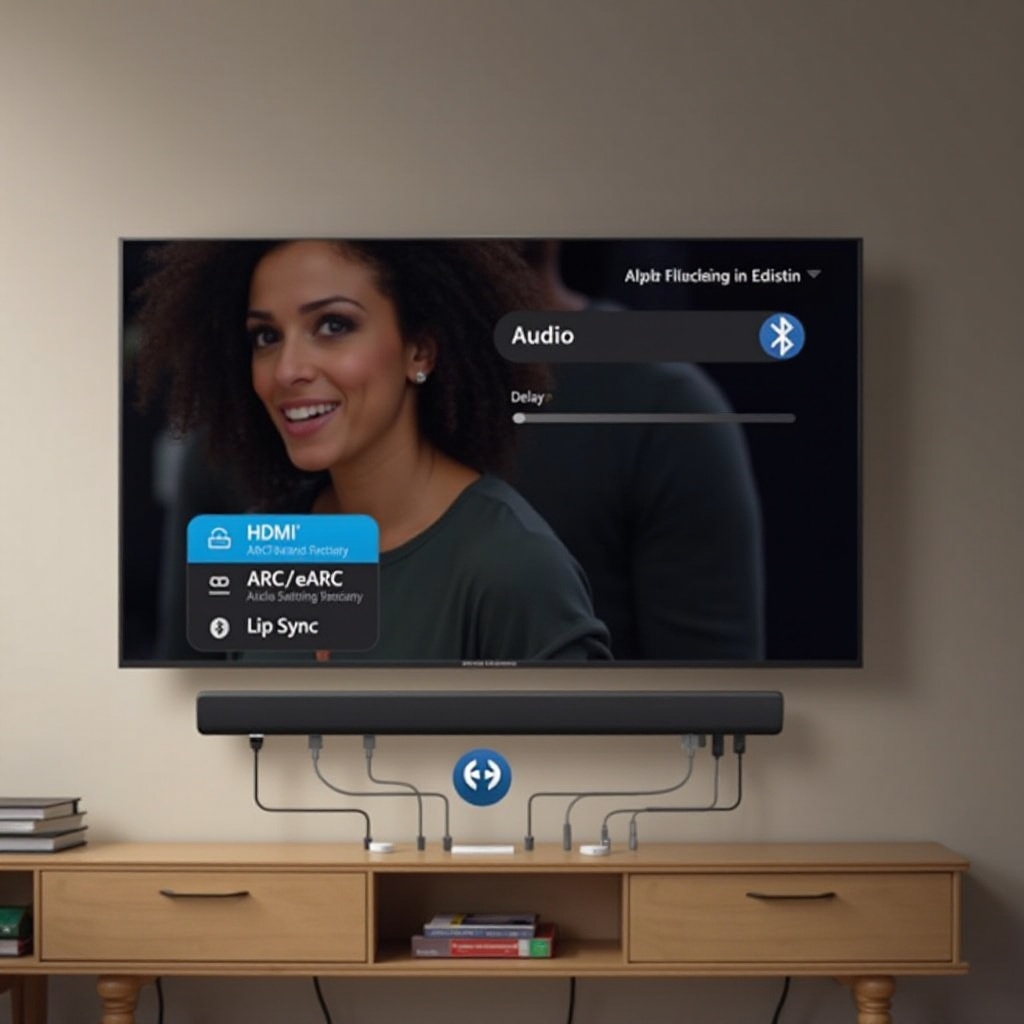
低遅延再生のための Vizio サウンドバー設定
安定した経路ができたら、バーの設定を遅延低減向けに調整します。まずはすべての効果をオフにします。その後、好みの機能を再度有効にし、遅延が増えないことを確認します。
バー側のリップシンク/Audio Delay 設定
- Vizioリモコンのメニューまたは SmartCast アプリで「Lip‑Sync」や「Audio Delay」を探します。
- 音が映像より遅れる場合は遅延を下げるか 0 にします。音が先行する場合は少しずつ遅延を追加します。
- 調整のたびに同じクリップでテストします。自然なセリフとタイトな効果音を目標にします。
テスト中は DTS Virtual:X、TruVolume、ナイトモードをオフ
- 仮想サラウンド、音量レベリング、ナイトモードは処理時間を追加することがあります。
- 診断中はこれらを無効にし、1つずつ再有効化して再テストします。
- 機能を戻して遅延が出るなら、厳密な同期が必要な映画やゲームではオフのままにします。
Vizio アプリでファームウェアとプロファイルを管理
- SmartCast アプリを開き、バーのファームウェア更新を確認します。
- 更新は HDMI のタイミングや CEC の問題を修正することがあります。
- 映画、テレビ、ゲーム用に個別のプロファイルを保存し、手動調整なしで同期を安定させましょう。
バーの準備ができました。次はテレビ側の音声・映像パイプラインを整え、最小限の遅延で音声を通過させます。
音声遅延を招きやすいテレビ設定
テレビは内蔵アプリにも HDMI 接続ソースにも音声を制御しています。いくつかの切り替えで、音声が映像と合うかどうかが決まります。パススルー重視で処理を絞り、クリーンに揃えましょう。
eARC と CEC を正しく有効化
- テレビの音声設定で CEC と eARC をオンにします。eARC は詳細メニューに隠れていることがあります。
- 有効化後は電源を入れ直し、機器同士が音声フォーマットを再交渉できるようにします。
- バーが eARC を報告していることを確認します。表示されない場合はケーブルを差し直し、別の HDMI ポートも試します。
デジタル音声出力:パススルー vs 自動 vs PCM
- ビットストリーム Dolby(eARC での Atmos を含む)では、パススルーが最も遅延を増やさないことが多いです。
- 自動はフォーマットをトランスコードする場合があり、遅延が増します。同期がずれるなら「自動」は避けましょう。
- PCM は処理を単純化し遅延を減らせますが、Atmos が無効になりサラウンドが制限されることがあります。
モーション補間や重い映像処理をオフ
- モーションスムージング、ノイズリダクションなどの画質向上機能を無効にします。
- これらは映像を音声より遅らせ、音が遅れて聞こえる原因になります。
- 低遅延が有利なソースではゲームモードをオンにします。テレビに A/V Sync の調整がある場合は、フォーマットが固まってから調整しましょう。
ブランド別メモ:Vizio、Samsung、LG、Sony、TCL/Hisense/Roku TV
- Vizio:Atmos は eARC+パススルーで。まだ遅れるなら「サラウンド」をオフにし、PCM をテスト。
- Samsung:デジタル出力音声形式を「パススルー」に。テスト中は「自動」を避け、診断時は「Adaptive Sound」を無効化。
- LG:「サウンド出力」を eARC に、「デジタル音声出力」を Pass Through に。AI Sound Pro をオフ。
- Sony:eARC を有効にし、Pass Through Mode を Auto に。MotionFlow や他の映像処理を無効化。
- TCL/Hisense/Roku TV:「パススルー」または「自動パススルー」を選択。音声設定のレベリングを無効化。
テレビのパイプラインを軽くクリーンにできたら、外部ストリーミング端末を調整します。フレームレートや音声モードがテレビと合っていないと、タイミングが変化しがちです。
ストリーミング端末・スティックの最適化(Apple TV、Roku、Fire TV、Chromecast)
外部ストリーマーはフレームレートや音声フォーマットを動的に切り替えます。これらをテレビとバーに合わせ、余計な変換を避けましょう。
フレームレートとダイナミックレンジを一致させてクリーンな同期に
- Apple TV:「ダイナミックレンジを一致」「フレームレートを一致」を有効に。コンテンツのネイティブなカデンツに切り替わり、変換の負荷が減ります。
- Fire TV/Chromecast:可能であればフレームレートマッチングをオンに。同期を崩す映像処理を抑えます。
- Roku:対応モデルでは「コンテンツに合わせて表示リフレッシュレートを調整」を有効に。
音声フォーマット 自動 vs Dolby Digital vs PCM
- まずテレビをパススルーに設定し、ストリーマーは「自動」のままテストします。
- 遅延が続く場合は、ストリーミングアプリ用に Dolby Digital または Dolby Digital Plus を強制します。これらは ARC/eARC で安定して伝送できます。
- テレビやバーがビットストリームをうまく扱えない場合は PCM を使用。モード変更後は同期を確認します。
音量レベリングや仮想サラウンド機能を無効化
- テスト中は音量レベリング、セリフ強調、仮想サラウンドをオフにします。
- これらはバー側の処理と重なり、レイテンシを増やすことがあります。
- リップシンクに影響しない場合のみ再有効化します。
ストリーマーの調整が終わったら、同様のアプローチをゲーム機にも適用します。ゲームはわずかな遅延も明確に出るため、最も低遅延の経路に注力します。
ゲーム:PS5、Xbox、Switch の同期ヒント
ゲームは素早い応答とタイトな音声が要求されます。形式はシンプルに保ち、必要に応じて eARC を使い、テレビの映像処理を削りましょう。
PS5:リニアPCM vs ビットストリーム Dolby
- eARC 経由では、まずリニア PCM をテストして最も低い処理負荷を目指します。
- テレビやバーの動作がビットストリームで安定するなら、音声出力を Dolby に設定して比較します。
- スピーカー向け 3D オーディオが遅延を招く疑いがある場合は無効化。拍手や武器音など明確なキューのあるクリップで再テストします。
Xbox:Bitstream out、Allow Passthrough、eARC での Atmos
- eARC 使用時は「Bitstream Out」を Dolby Digital または Dolby Atmos for Home Theater に設定。
- 「Allow Passthrough(パススルーを許可)」を有効にし、テレビ側で音声を再処理させないようにします。
- Atmos で遅延が現れる場合は、Dolby Digital 5.1 または PCM に切り替えて再テストします。
120 Hz、ALLM、VRR、テレビのゲームモード
- ゲームモードをオンにして映像処理と表示遅延を減らします。
- 対応していれば ALLM と VRR を使用します。映像のタイミングを安定させ、リップシンクを改善します。
- 120 Hz でドリフトが続く場合は 60 Hz を試し、リフレッシュタイミングが原因かを確認します。
ゲームの制御ができたら、コンテンツごとに適切な音声フォーマットを選び、不要な変換を避けましょう。
コンテンツに合った音声フォーマットの選択
最適な形式は視聴内容と遅延への敏感さによります。目的に合う中で最もシンプルなモードを選びましょう。
最小遅延ならステレオまたは PCM
- ニュース、トーク番組、競技的なゲームにはステレオ PCM がシンプルで高速です。
- エンコード/デコード工程を省き、A/V のずれのリスクを下げます。
ストリーミングの安定性なら Dolby Digital/Dolby Digital Plus
- 映画やドラマでは、Dolby Digital と Dolby Digital Plus が低負荷で効率的なサラウンドを提供します。
- ARC/eARC での伝送相性がよく、テレビがパススルーならタイミング問題が起きにくいです。
効果があるなら eARC で Atmos、必要に応じて簡素化
- 対応アプリのプレミアムな映画には eARC で Atmos を使用します。
- Atmos でドリフトを感じる場合は一時的に Dolby Digital Plus に戻します。ファーム更新やケーブル変更後に Atmos を再有効化します。
フォーマットを決めたら、物理層とソフトウェアを確認します。悪いケーブルや古いファームウェアは、設定変更の効果を打ち消します。
ファームウェア、ケーブル、干渉のチェック
健全なハードウェアと最新ファームウェアは安定したリップシンクに不可欠です。レアな設定を追う前に基本を固めましょう。
バー/テレビ/ソースを更新して再起動
- Vizioサウンドバー、テレビ、接続機器すべての更新を行います。
- 更新後は各機器を再起動し、新しい HDMI ハンドシェイクを強制します。
認証済みウルトラハイスピード HDMI ケーブルを使用
- 長い、または不安な HDMI ケーブルは認証済み Ultra High Speed に置き換えます。
- テスト中は配線を短く保ちます。ハンドシェイクエラーやタイミング不安定を減らします。
テスト中は分配器/コンバーター/長距離配線を避ける
- 診断時は HDMI スイッチ、音声抽出器、アダプタをバイパスします。
- 最もシンプルな接続でテスト:ソース→テレビ→ eARC/ARC →Vizioバー、または光。
ハードウェアが健全でファームも最新なら、精密なリップシンク調整に進めます。再現性のあるキャリブレーションでわずかな遅延も消せます。
精密なリップシンク調整
テストクリップと小刻みな調整でタイトに合わせます。同時に複数を触らず、1か所ずつ進めるのがコツです。
視覚的キューのあるテストクリップを使用
- カチンコ、指鳴らし、ドラムヒットが映るクリップを再生します。
- 主要ストリーミングプラットフォームで同期テスト動画が見つかります。
バーまたはテレビで小刻みに調整
- リップシンク/Audio Delay を 10ms 刻みで変更します。
- 一度に1台だけ調整します。バーにリップシンク設定がある場合はまずバーから。テレビの A/V Sync は必要になるまでデフォルトのままにします。
入力ごとのプロファイルを保存(対応機では)
- 多くのテレビやバーは入力ごとに設定を記憶します。
- 映画用とゲーム用のプロファイルを保存し、再調整なしでモードを切り替えられるようにします。
チューニングができていても、後から誰かが機能を切り替えるとドリフトすることがあります。シンプルなトラブルシューティング手順で素早く元に戻せます。
体系的なトラブルシューティングフロー
一貫した方法は無作為な設定変更を防ぎ、問題の所在も特定しやすくします。
信号経路をマッピングし、変数を切り分ける
- 経路を図示:ソース→テレビ→ eARC/ARC/光→ Vizioバー。
- まずテレビのアプリをテスト。その後、同じクリップで HDMI 機器を1台ずつテストします。
フォーマットを標準化し、次に機能を追加
- テレビはパススルー(または低遅延を優先するなら PCM)にし、Virtual:X、レベリング、ナイトモードをオフにします。
- 同期を確認。次に Atmos、Virtual:X、レベリングを1つずつ追加します。
- 遅延が出たステップを記録し、すぐにロールバックできるようにします。
変更のたびに同じクリップで再テスト
- 毎回同じシーン、同じ音量でテストします。
- 大きなフォーマット変更後は、古いハンドシェイクを消すためテレビとバーを再起動します。
ここまで行っても同期が崩れるなら、ハードウェアの不良や経路の不適合が疑われます。弱点を回避するか交換する計画が必要です。
ハードウェアが原因のときと対処法
設定が正しくてもリップシンクが合わないことがあります。その場合、ケーブル、ポート、または機器のタイミング不具合を疑いましょう。
不良ポート/ケーブル/バー本体の切り分け
- HDMI ケーブルを別のテレビポートに挿し替えます。eARC に強いポートがあります。
- HDMI ケーブルを交換します。認証済みケーブルで確認しましょう。
- 光に切り替えて HDMI のタイミングが原因かを確認。光で直るなら HDMI チェーンに注力します。
Vizio や販売店での RMA と保証対応
- 新しいバーやテレビでクリーンな接続でも遅延が続く場合はサポートに連絡します。
- テスト内容と設定、ファームウェアバージョン、使用フォーマット、サンプルコンテンツを記録し共有します。
交換までの現実的な回避策
- サービス待ちの間は、低遅延の 5.1 を得るため光を使用します。
- フォーマットを Dolby Digital Plus または PCM に固定します。テレビ音声に Bluetooth は使わないでください。
結論
明確なプロセスで Vizio サウンドバーの音声遅延は解消できます。まずはクイックリセットでハンドシェイクをクリーンに。適切な経路を選び、Atmos 目的なら eARC、低遅延重視なら光を優先します。バーは効果をオフにしてから設定し、微調整はリップシンク制御で行います。テレビはパススルーと低映像処理に整え、ストリーマーではフレームレートを一致させます。ゲームでは形式を簡素化しゲームモードを有効に。すべてのファームを更新し、認証ケーブルを使います。再現性のあるテストクリップでキャリブレーションし、入力別プロファイルを保存します。なお同期がずれる場合は、体系的なフローで原因を切り分け、不良ハードを交換または回避しましょう。これらの手順で、セリフと効果音は正確に一致し、アプリや機器をまたいでもその状態を維持できます。
よくある質問
Vizioサウンドバーで音声に遅延が出るのはなぜですか? すぐに直す方法は?
音声の遅延は、一般的にテレビやソース機器での処理やフォーマット変換が原因です。すばやく直すには、テレビ・サウンドバー・ソース機器の電源を一度切って入れ直す、テレビの音声出力設定を一度オフにしてからARCまたはeARCに戻す、Digital Audio OutをPassthroughに切り替える、の手順を試してください。テレビのモーション補正(モーションスムージング)をオフにし、テスト中はサウンドバーのVirtual:X、TruVolume、Night Modeを無効にします。遅延が続く場合は、手早く低遅延の代替として光デジタル(optical)接続を試し、すべての機器のファームウェアを更新してください。
リップシンク問題の解消には、eARCは光デジタルより優れていますか?
eARCはDolby Atmosや高ビットレートのフォーマットに最適で、テレビとサウンドバーが正しくPassthroughを使用している場合は同期が取りやすいことが多いです。光デジタルはAtmosを伝送できませんが、ステレオやDolby Digital 5.1なら非常に低遅延で、シンプルかつ安定しています。Atmosが必要ならeARCを使ってください。低遅延で最も信頼性の高い構成を求めるなら、ARCの処理が不安定なテレビでは光デジタルが有力な選択肢です。
VizioサウンドバーでBluetooth音声が遅れるのはなぜですか?
Bluetoothはコーデック処理とバッファリングによる遅延が加わり、多くのテレビはスピーカー向けの真の低遅延Bluetoothプロファイルに対応していません。セリフやゲームでは遅延が非常に目立ちます。テレビの音声用途ではBluetoothは避け、代わりにeARC、ARC、または光デジタルを使用してください。どうしてもワイヤレスにする場合は、低遅延に設計されたシステムを選ぶか、同期を最良に保つために配線接続を維持してください。