パイオニアテレビの電源が入らない?手順でわかる完全トラブルシューティングガイド
はじめに
パイオニアのテレビが電源に反応しないと、視聴が止まり、原因探しが始まります。ボタンを押しても反応なし。ランプが点滅したり、ロゴが出てすぐ消えることもあります。原因は、緩んだプラグや作動したサージプロテクタ、誤作動したリモコンといった単純なものから、Fire TV や Android TV モデルでのソフトウェアのハング、まれに本体内部のハード故障まで幅があります。最善の方法は、安全で手早い確認から、順序立てて徐々に踏み込んだ手順へ進むことです。
このガイドは、その順序を示します。まず壁コンセントと電源コードをきちんと整えます。残留電荷を抜いて、待機ランプの状態を見ながら次の手順を決めます。リモコンと本体ボタンの両方で起動を試します。HDMI・USB 機器を外して CEC やハンドシェイクの固着を解消します。スマートモデルではソフトウェアの復旧を試します。音は出るのに映像が出ない場合のバックライト故障の見分け方も学びます。どこで手を止めてサポートに連絡すべきかもわかります。この手順に沿えば、すばやく問題を解決するか、修理判断を確定できます。
最初の一歩は安全です。安全を確保してこそ、手早い確認が役に立ちます。
安全第一:自分でトラブルシュートする場合と中止すべき場合
あなたの安全は、画面が点くことより大切です。安定して乾燥した、明るい場所で作業してください。テレビを動かしたり、ケーブルの抜き差しをする前に電源プラグを抜きます。訓練を受けていない限り、テレビ本体を開けないでください。テレビ内部は、電源プラグを抜いた後でも高電圧を保持している場合があります。焦げ臭いにおい、煙、放電音がしたら、直ちに作業を中止し、電源プラグを抜いてください。
安全にできること:
– 壁コンセント、電源タップ、ブレーカーの確認。
– ケーブルや外部機器の抜き差し。
– 電源リセットやソフトウェア手順の実施。
– 画面への懐中電灯テスト。
やってはいけないこと:
– 背面カバーの取り外し。
– 訓練なしで内部のヒューズや基板を交換すること。
– テレビがカチカチ音とともに何度も電源オフを繰り返すのに、むりやり電源投入を続けること。
基本的な手順で解決しない、または電気的損傷の兆候がある場合は、パイオニアのサポートか有資格の技術者へ連絡してください。安全を確保したら、次はテレビの種類を特定し、適切な対処を適用します。
パイオニアTVのモデルファミリーを特定(Fire TV、Android TV/Google TV、Elite/Kuro)
モデルによって不具合の出方や復旧方法が異なります。自分の機種を特定して最適な手順を選びましょう。
- Fire TV Edition:Amazon の Fire TV インターフェースが表示されます。リモコンに家のアイコンのホームボタンやストリーミングのショートカットが付いています。アプリ、キャッシュ、更新の停止が原因になることがあります。
- Android TV または Google TV:Google TV または Android TV のタイル表示です。リモコンに Google アシスタントボタンがあることが多いです。ソフトのハング時はリカバリーモードやキャッシュ消去が有効です。
- Elite または Kuro(旧プラズマや初期のLCD/LED):特定の待機ランプの点滅コードを示す場合があります。経年で電源やサステイン、バックライト基板の故障が起きやすく、ソフトウェアの復旧手段は限定的またはありません。
型番は背面ラベルや購入記録で確認できます。正確な型番で検索し、採用プラットフォームを特定しましょう。プラットフォームがわかったら、最も簡単な電源と配線の確認から始めます。
迅速な電源チェック:コンセント、コード、サージプロテクタ
より深く踏み込む前に、単純な電源問題を除外します。クリーンな電源がなければテレビは起動しませんし、周辺機器が妨げることもあります。
- コンセントのテスト:ランプやスマホ充電器を挿してみます。動作しなければ、ブレーカーや GFCI をリセット。動作が確実な別の壁コンセントも試します。
- 電源タップをバイパス:テレビを壁コンセントに直接接続します。サージプロテクタや UPS は故障や作動がよくあります。
- コード点検:電源コードがテレビと壁側にしっかり差さっているか確認。被覆の切れ、折れ、緩い接続がないか見ます。着脱式の IEC 電源コード採用機なら別のコードも試します。
- インラインアダプターの確認:電源ボックス(AC アダプター)を使用する機種では、LED(ある場合)が点灯しているか、異常に熱くなっていないか確認します。
- 負荷の低減:いったんすべての HDMI と USB 機器を外します。
電源が入らない問題の多くはここで解決します。緩んだコードや作動した電源タップはよくある原因です。まだ反応がない場合は、制御ロジックをリセットするための深い放電が次のステップです。
正しい放電リセットを実行
テレビ内部の回路に残った電荷が制御ロジックを固着させることがあります。深い放電でこれを解消します。
次を行います:
1) テレビの電源プラグを壁から抜きます。
2) 本体の物理的な電源ボタンを30秒間押し続けます。ベゼルに電源ボタンが見当たらない場合は、Power や On/Off と書かれたボタンを押し続けます。ボタン自体がない場合はこの押し続けは飛ばして次へ進みます。
3) ボタンを離し、テレビはまだ未接続のまま60秒待ちます。
4) 既知の正常な壁コンセントにテレビを直接接続します。
5) まず本体ボタンで、次にリモコンで電源を入れてみます。
この単純なリセットで、停止した待機コントローラや起動途中で固まったスマートTVモジュールが復帰することがよくあります。まだ反応しない場合は、待機ランプを読み取って手掛かりにします。
待機ランプの読み取り:LEDなし、点灯、点滅
待機 LED は次に何を見るべきかを示します。色と挙動を確認しましょう。
待機ランプがまったく点かない:完全に無反応な場合の確認
無点灯は待機電源が来ていない可能性を示します。コンセントとコードを再確認し、別のケーブルや壁コンセントを試します。待機ランプも起動音もない場合、電源基板の故障や内部ヒューズの断線が考えられます。本体を開けるのは避けてください。外部要因を除外してから、必要に応じて専門修理を検討します。
待機ランプが点灯しっぱなし:スタンバイ/スリープから復帰しない
点灯は電源は来ているが起動しない状態です。次を試します:
– 本体の電源ボタンを5~10秒押す。
– リモコンの電池を新品に交換し、正しい向きで入れ直す。近距離で狙って Power を一度押す。
– すべての HDMI と USB 機器を外してから再試行。
– 起動後にエコや省電力設定を無効にする。
それでも復帰しない場合は、もう一度深い放電を行い、HDMI CEC の隔離とソフトウェア修復へ進みます。
待機ランプが点滅する場合:一般的な意味
点滅パターンは保護動作やエラーコードを示すことが多いです。点滅回数と区切りを数えましょう。よくある原因は、バックライト回路の短絡、メイン基板の不良、停電後の過電流などです。点滅を繰り返して電源が落ちる場合、通電を繰り返さないでください。外部機器をすべて外し、深い放電を試し、停電・サージのチェックリストに進みます。点滅コードが持続する場合は修理が必要です。
待機ランプは方向性を定める助けになります。次は、リモコン不良や起動信号の遮断を除外します。
リモコンと本体ボタンの切り分けと起動時のよくある問題
リモコン不良や起動信号の問題を切り分けます。本体ボタンで電源が入るかを確認しましょう。
- リモコンの電池を新品に交換し、極性を正しく入れます。
- テレビ本体の電源ボタンを試します。ロゴ下、側面、背面下部に隠れていることがあります。
- 見通しを妨げるものを取り除きます。IR リモコンは直線の視界が必要です。
- Power は一度だけ押し、10~15秒待ちます。連打は避けます。
- 本体からは起動するのにリモコンでは起動しない場合、後述の手順でリモコンを再ペアリングします。
それでも待機ランプが点灯したままの場合、HDMI CEC と周辺機器の競合が起動やブートを妨げていないかを切り分けます。
HDMI CEC と外部機器:ハンドシェイク固着の解消
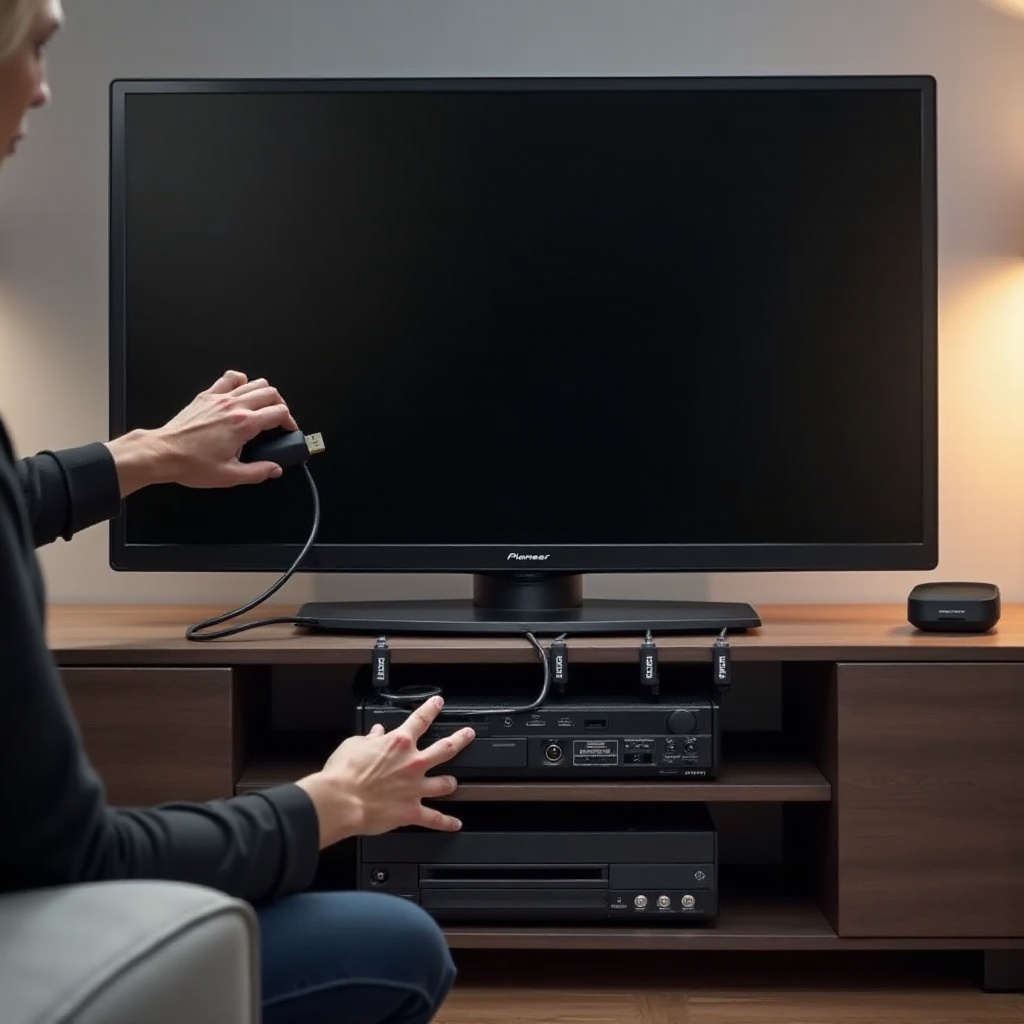
HDMI CEC は機器同士が電源を連動させる機能ですが、入力側の不具合で起動時や復帰時にテレビが固まる原因にもなります。切り分けてから、構成を再構築します。
次を行います:
1) テレビからすべての HDMI と USB 機器を外します。
2) 先述の放電リセットを実施します。
3) 何も接続していない状態でテレビを起動します。
4) 起動したら、設定に入り HDMI CEC(Control や CEC と表示される場合あり)を無効化します。
5) 機器を1台ずつ再接続します。必ずテレビを先に電源オン、その後に機器をオンにします。
特定の機器で固着が再現する場合は、その機器のファームウェアを更新し、高品質な HDMI ケーブルを使用してください。将来のフリーズを避けるため、CEC をオフのままにするか、ポートごとに選択的に有効化します。CEC が原因でない場合は、スマートモデルでのソフトウェア復旧に進みます。
Fire TV および Android TV/Google TV モデルのソフトウェア対処
スマートパイオニアテレビは、更新中のフリーズ、アプリのクラッシュ、ストレージ問題で固まることがあります。多くは修理依頼なしで回復できます。
コールドブートとセーフモードの基本
- コールドブート:テレビの電源プラグを抜き、本体の電源ボタンを30秒押し続け、再度差し込み、電源を入れます。
- ブートループの手がかり:ロゴが表示されて再起動を繰り返す場合は、リカバリー手順へ進みます。
- Android/Google TV のセーフモード:多くの機種で、電源プラグを挿す際に本体の電源ボタンを押し続ける、またはコールドスタートからリモコンの電源ボタンを押し続けてリカバリーオプションを表示します。セーフモードで起動できるなら、サードパーティアプリが原因の可能性があります。
キャッシュの消去と問題のあるアプリの削除
- Fire TV:設定 > アプリケーション > インストール済みアプリの管理 > アプリを選択 > キャッシュを消去/データを消去。起動時にクラッシュする可能性のある最近追加したアプリはアンインストールします。
- Android/Google TV:設定 > アプリ > すべてのアプリを表示 > アプリを選択 > キャッシュ消去またはストレージ消去。問題発生直前にインストールしたアプリを削除します。
ファームウェア/OSアップデートとリカバリーモード
- Fire TV:設定 > My Fire TV > バージョン情報 > アップデートを確認。画面が表示できない場合、一部モデルは電源投入時に「戻る+メニュー」または「左+メニュー」を長押しするなどのリモコン操作でリカバリーに入れます。まず Wipe Cache を選び、必要な場合のみ Factory Reset を実行します。
- Android/Google TV:設定 > システム > バージョン情報 > システムアップデート。ハードリカバリーは、機種に定義された本体ボタンやリモコンの組み合わせでリカバリーに入り、まずキャッシュ消去を行います。必要に応じて工場出荷時リセットを実施します。
設定やアカウントを残すため、工場出荷時リセットの前にキャッシュ消去を試してください。ソフトウェア修復で改善しない場合、フルリセットが必要になることがあります。
工場出荷時リセットの選択肢(画面あり/なし)
工場出荷時リセットは深いソフト不具合を解消します。他の手段が失敗した場合のみ実施し、可能なら設定のバックアップを行ってください。
画面が表示される場合の設定メニューからのリセット
- Fire TV:設定 > My Fire TV > 工場出荷時の設定にリセット。PIN が求められる場合があります。
- Android/Google TV:設定 > システム > リセット > 工場出荷時のデータリセット。
作業中は安定した電源につないだままにします。テレビは数回再起動します。リセット後はリモコンの再ペアリングと初期セットアップが必要です。
画面が出ない場合のハードリセット手順
一部モデルは、表示なしでもハードウェアリセットが可能です:
– テレビ本体の電源ボタンを押し続けながら電源コードを差し込み、リカバリー画面が出るまで押し続け、Factory Reset(工場出荷時リセット)を選びます。
– 一部リモコンでは、差し込み時に特定のボタンを長押ししてリカバリーを呼び出すことができます。正確な手順は機種の取扱説明書を確認してください。
リモコンの再ペアリングと初期設定の注意
リセット後:
– リモコンのペアリング:Fire TV はホームボタンを約10秒長押し。Android/Google TV は画面の案内に従います。
– Wi‑Fi はまず 2.4GHz 帯に接続すると互換性が高いです。
– 多数のアプリを入れ直す前に、システムのアップデートを適用します。
– 安定起動を確認するまで HDMI CEC はオフのままにします。
テレビが起動して音は出るのに画面が真っ黒の場合、ソフトではなくバックライトやパネルの問題の可能性があります。
映像なしで音だけ出る?バックライトと T-CON の確認
音は出るのに画面が暗い場合、テレビは動作していてもバックライトやパネルに問題があることがあります。
懐中電灯テストで薄い映像を確認
- テレビをオンにして、音が出るチャンネルやアプリを再生します。
- 暗い部屋で、画面に斜めから懐中電灯を当てます。うっすら映像が見えるなら、バックライトが消えているだけで映像自体は出ています。バックライト系またはそのドライバーの故障が考えられます。
バックライトドライバー/インバーターかパネル故障か
- 真っ黒だが薄い映像が確認できる:バックライトドライバーや LED ストリップが疑わしいです。LED ストリップの短絡で保護回路が動作することがあります。
- 映像が完全に消え音だけ出る:T-CON やパネルの不良の可能性がありますが、先にケーブルを確認します。
T-CON リボンの当たり確認と症状
経験があり自信がある場合に限り、電源を切ってプラグを抜いたうえで、筐体を開けずにベゼル周辺をやさしく押して、リボンケーブルの当たりが緩んでいないか確認します。本体は開けないでください。改善しない場合は、技術者が T-CON 基板やバックライト部品の再装着・交換を行うべきです。電源の入切を繰り返すのは避けてください。電源基板に負担がかかります。
映像が出ない問題でハードの可能性が高いとき、疑われる部品と修理判断を理解しておくと役立ちます。
ハードの疑い箇所:電源基板、メイン基板、バックライト、費用感
電源基板:ヒューズ、コンデンサ、兆候
症状:待機ランプが点かない、起動音がしない、負荷時に電源が落ちる。サージ後には内部ヒューズや部品が飛ぶことがあります。起動時にかすかなチリッという音がする場合も。点検のためにテレビを開けないでください。技術者が診断し、電源基板(PSU)を交換できます。
メイン基板と起動不良
症状:ロゴ表示後にクラッシュ、待機ランプは点灯するが復帰しない、全ポートで HDMI CEC の不具合、ランダム再起動。ソフトウェア修復で直ることもありますが、持続する場合はメイン基板不良が示唆されます。交換で安定することが多いです。
バックライトアレイと一般的な修理費の目安
症状:音は出るが画面が暗い/懐中電灯で映像が見える。LED ストリップやドライバーの経年劣化が原因です。パネル自体が不良の場合は、テレビの買い替えの方が経済的なことがあります。診断と見積書を取り、判断してください。
ハードの故障は電源イベントに続いて起きることがあります。停電やサージ後に発生した場合は、次の専用チェックリストに従ってください。
停電やサージ後:特別な復旧チェックリスト
HDMI/USB の切り離し、サージプロテクタや UPS のリセット
- HDMI と USB アクセサリをすべて外します。
- サージプロテクタや UPS をオフにするかリセットします。ブレーカー付きなら押してリセットします。
- 電源タップを介さず、テレビを壁コンセントに直接つなぎます。
ブレーカー/GFCI の確認と深い放電
- 家のブレーカーと、同一回路上の GFCI コンセントを確認します。
- 深い放電リセットを実施します。
- テレビ単体で電源を入れます。起動したら、機器を1台ずつ再接続します。
サージ損傷の兆候と次の対応
- 焦げ臭いにおい、目に見える焦げ、パンという大きな音は損傷の兆候です。
- サージ後に待機ランプの点滅コードが続く場合は、トラブルシュートを中止しサポートへ連絡してください。
- 保証や火災・家財保険申請に備えて、事象を記録します。写真を撮り、購入レシートを保管します。
停電から復旧したら、同じ問題を再発させないための予防策を講じましょう。
再発防止のヒント
次回同じ問題に遭遇する確率を下げられます。
- 高品質なサージプロテクタやラインインタラクティブ方式の UPS を使用する。
- テレビの通気口をふさがない。ホコリは熱をため、保護動作を誘発します。
- 熱がこもる狭いキャビネットを避ける。
- Fire TV や Android/Google TV モデルは定期的にファームウェアを更新する。
- 認証済み HDMI ケーブルを使い、機器の多段接続を控える。
- 起動不良が繰り返されるなら HDMI CEC をオフにする。
- CEC のデッドロックを避けるため、テレビを切る前にゲーム機の電源をオフにする。
これらの習慣はテレビを保護し、後々の手間を減らします。すべての手順を試しても電源が入らない場合は、適切な情報をそろえてサポートへ連絡する時です。
サポートへ連絡するタイミング、保証手続き、準備する情報
基本確認を終えても待機ランプが点かない、点滅コードを繰り返す、リセット後も音だけで映像が出ない、といった場合はサポートへ連絡してください。情報を準備しておくと対応が早くなります。
準備するもの:
– 背面ラベルまたは元箱にある型番と製造番号。
– 購入証明と購入日。
– 正確な症状:待機ランプの状態、点滅回数、音、実施済みの手順。
– 安全に撮影できる範囲での写真や短い動画。
パイオニアのサポート、または延長保証がある場合は購入店へ連絡してください。保護動作でカチカチ音とともに電源オフを繰り返す状態では、通電をこれ以上繰り返さないでください。サージが原因なら、家の保険会社にも連絡を。明確で簡潔な情報が、より速く良いサービスにつながります。
まとめ
パイオニアのテレビが起動しない問題の多くは、落ち着いた手順で解決できます。壁の電源からテレビ本体へと順に確認します。放電を行い、待機ランプを観察します。本体ボタンとリモコンを試します。HDMI CEC の競合を取り除きます。Fire TV や Android/Google TV モデルではソフトの復旧を適用します。工場出荷時リセットは必要な場合のみ行います。音は出るが暗い画面のままなら、バックライトを疑います。ハードの故障やサージの兆候があれば、作業を止めてサポートへ連絡します。
この手順に従えば、行き当たりばったりを避け、新たな問題の発生を防げます。時間を節約し、テレビを守れます。今すぐ復旧できる場合も、修理が必要だと確信できる場合も、賢く安全な意思決定ができます。
よくある質問
パイオニア製テレビでランプが点灯するのに電源が入らないのはなぜですか?
待機ランプが点灯しっぱなしの場合、テレビには電源が来ていますが起動しません。よくある原因は、制御基板のフリーズ、HDMI-CECの競合、またはソフトウェアのハングです。放電リセット(電源の完全放電)を試し、すべてのHDMIおよびUSB機器を外し、テレビ本体の電源ボタンを5~10秒間押してください。起動した場合は設定でHDMI-CECを無効にし、機器を一つずつ再接続しましょう。それでも復帰しない場合は、テレビのファームウェアを更新するか、Fire TVやAndroid/Google TVモデルのリカバリーモードからキャッシュ消去やリセットを試してください。
画面が真っ黒な場合、パイオニアのFire TVまたはAndroid TVを強制再起動またはハードリセットするにはどうすればよいですか?
まず、コールドブートを行います。テレビの電源プラグを抜き、テレビ本体の電源ボタンを30秒間押し続け、再びプラグを挿して電源を入れます。画面が黒いままで音だけ聞こえる場合は、懐中電灯テストを行ってください。リカバリーに入るには、多くのモデルで、コンセントに挿し込む間テレビ本体の電源ボタンを押し続けるとリカバリー画面が表示されます。そこでまずWipe Cache(キャッシュ消去)を選択します。効果がない場合はFactory Reset(初期化)を実行します。Fire TVでは、一部のモデルで起動時にリモコンの「戻る」と「メニュー」を長押しするなどの操作でリカバリーに入ることもできます。キャッシュ消去を試し、電源が安定していることを確認したうえでのみ工場出荷時リセットを実行してください。
電源が入らないパイオニアのテレビは修理する価値がありますか、それとも買い替えたほうがよいですか?
故障内容やテレビの年式やサイズによります。電源タップや電源コードの不良、ソフトウェアのハングといった単純な問題なら費用がかからない場合もあります。中~大型機では、電源基板やメインボードの修理が妥当な費用で済むこともあります。バックライトストリップの交換は手頃なことが多い一方で、パネルが故障している場合は修理する価値があることはまれです。まず診断と見積もりを取りましょう。修理費が同等の新しいテレビの価格の約半分に近い場合は、買い替えのほうが合理的です。決定する前に、保証やクレジットカードの保護(延長保証など)を必ず確認してください。