PS5のコントローラーの電源が入らないときの対処法
導入
電源が入らないPS5コントローラーは、ゲーム開始前にあなたのプレイを止めてしまいます。解決策はたいてい簡単です。適切な充電、清潔なUSB‑Cポート、しっかりしたケーブル、そして手早いリセット。明確な手順に従えば、当てずっぽうを避け、素早く結果が得られます。本ガイドは、まず2分でできる確認から始め、充電経路の検証、リセットとファームウェア更新の手順へ進み、最後にハードウェア診断、修理の選択肢、予防策で締めくくります。品質が確かなUSB‑Cケーブル、少なくとも5V/1.5Aを供給できる充電器、そしてPS5本体を手元に用意してください。PCやMacがあればテストに役立ちます。各セクションを順番に進め、コントローラーの電源が入りペアリングできた時点で作業を止めてください。それでもだめなら、修理・交換すべき点がはっきり分かります。
まず試す「2分チェック」
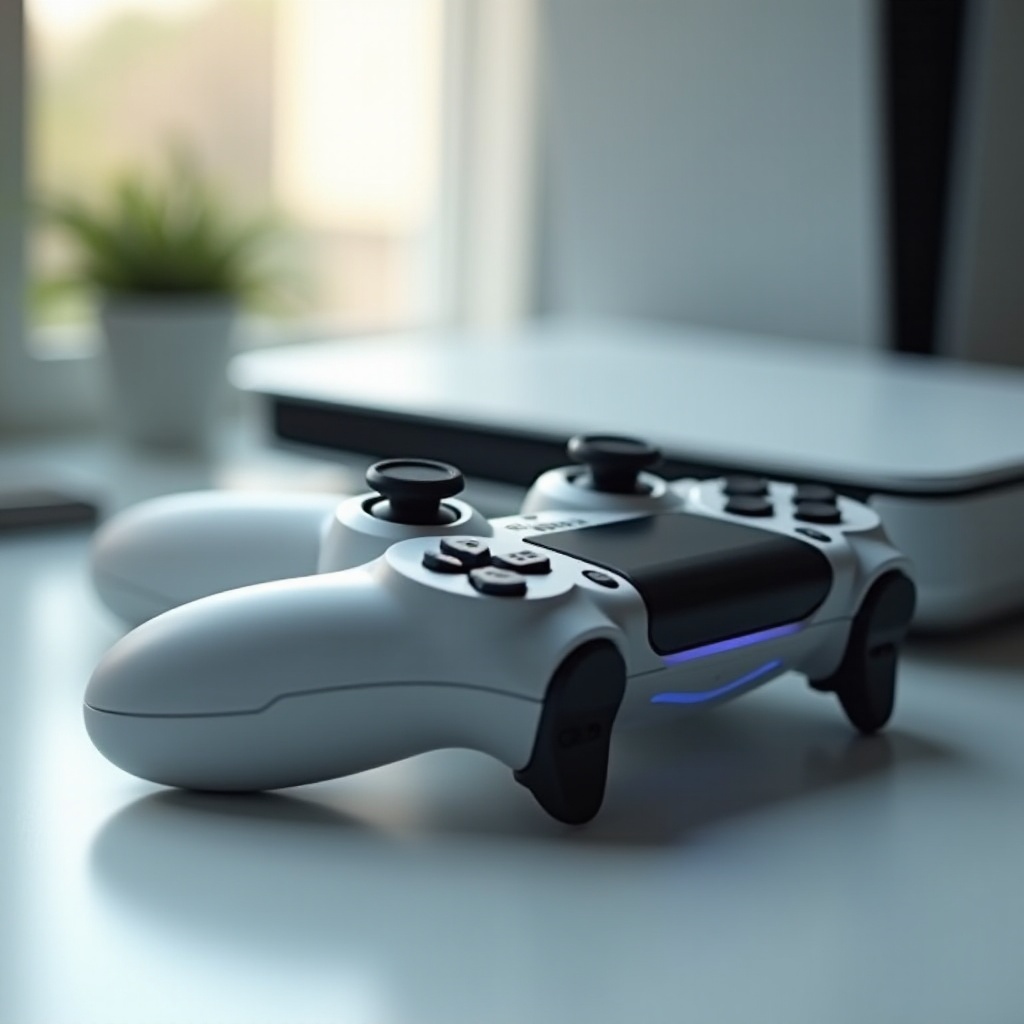
設定を触ったりセーフモードを開いたりする前に、単純な電源の問題を切り分けましょう。これらの迅速な確認で多くのケースが解決し、次のステップへの準備が整います。
信頼できるUSB‑Cケーブルと5V/1.5AのACアダプターで充電
- 5V/1.5A以上を供給できる信頼性のあるACアダプターにコントローラーを接続します。
- 信頼できるブランドのデータ対応USB‑Cケーブルを使用します。古いケーブルや細いケーブルは不具合の原因になります。
- 少なくとも30分は充電し、その後PSボタンを押します。
- LEDがまったく点滅しない場合は、別のケーブルと別の充電器を試してください。
PS5本体の別ポートと壁挿し充電器で電源問題を切り分ける
- 本体背面のUSB‑Aポートを試します。こちらのほうが安定した電力を供給することが多いです。
- 前面のUSB‑Cポートも試します。
- どちらでも充電できない場合は、壁挿し充電器を使って本体ポートの問題を回避します。
- 壁挿しでは充電できるのにPS5のポートではできない場合、本体側のポートまたは設定に問題がある可能性が高いです。
LEDの状態を確認:無点灯、短い白点滅、またはオレンジ点滅
- 無点灯:電源不通、バッテリー故障、ケーブル不良、ポート損傷が疑われます。
- 白く一瞬点滅して消える:ファームウェアまたはペアリング不具合の可能性。
- オレンジ点滅後に消灯:バッテリーが充電を受け付けない、またはケーブルの接触不良の可能性。
PS5を電源再起動し、60秒間コンセントを抜く
- PS5をレストモードではなく完全にシャットダウンします。
- 電源ケーブルを60秒間抜き、再び電源を入れます。
- USB経由で再度ペアリングし、PSボタンを押します。
これらで電源が戻らない場合は、電力が清潔で安定した経路でコントローラーのバッテリーに届いているか確認します。
電源と充電経路を検証する
基本は確認できました。続いて、充電器からポート、バッテリーへと電力が確実に流れているかを確認します。非力な充電器、汚れたポート、充電専用ケーブルはコントローラーの起動を妨げます。
信頼できる充電器を使用し、弱い古い充電器や低品質ドックは避ける
- 5V/1.5A以上のACアダプターを選びます。古いスマホ充電器は規定電流に満たないことがあります。
- USB Power Delivery対応の充電器を使う場合は、ケーブルが標準の5Vプロファイルで交渉できることを確認します。
- ピンの位置ずれや電流が不安定な安価な充電ドックは避けましょう。
コントローラーとPS5本体のUSB‑C/USBポートを点検し、優しく清掃する
- 懐中電灯で糸くず、ほこり、ピンの曲がりがないか確認します。
- 圧縮空気の短い噴射で異物を吹き飛ばします。液体は使用しないでください。
- USB‑Cプラグがぐらつく、角度をつけないと反応しない場合は、ポートの摩耗や基板損傷が疑われます。
データ対応USB‑Cケーブルに交換し、充電専用ケーブルは避ける
- ケーブルによっては低速充電しかできない、またはペアリングや更新用のデータ通信ができないものがあります。
- 品質が確かなデータ対応ケーブルを少なくとも2本は試してください。
- 充電中はケーブルをまっすぐ保ち、接触不良を避けます。
レストモード中のUSB端子への給電を有効にして一晩充電する
- PS5で、Settings > System > Power Saving > Features Available in Rest Mode に進みます。
- Supply Power to USB Ports を有効にし、Always または 3 Hours に設定します。
- レストモードで充電して、電力が途切れないようにします。
充電経路に問題がなさそうなのに起動しない場合は、リセットしてUSBで再ペアリングし、競合や固着状態を解消します。
DualSenseをリセットして再ペアリングする
クリーンなリセットは、更新後や失敗したペアリング後の不具合状態を解消します。USB経由で再ペアリングすれば、コントローラーと本体の安定した新しいリンクが確立されます。
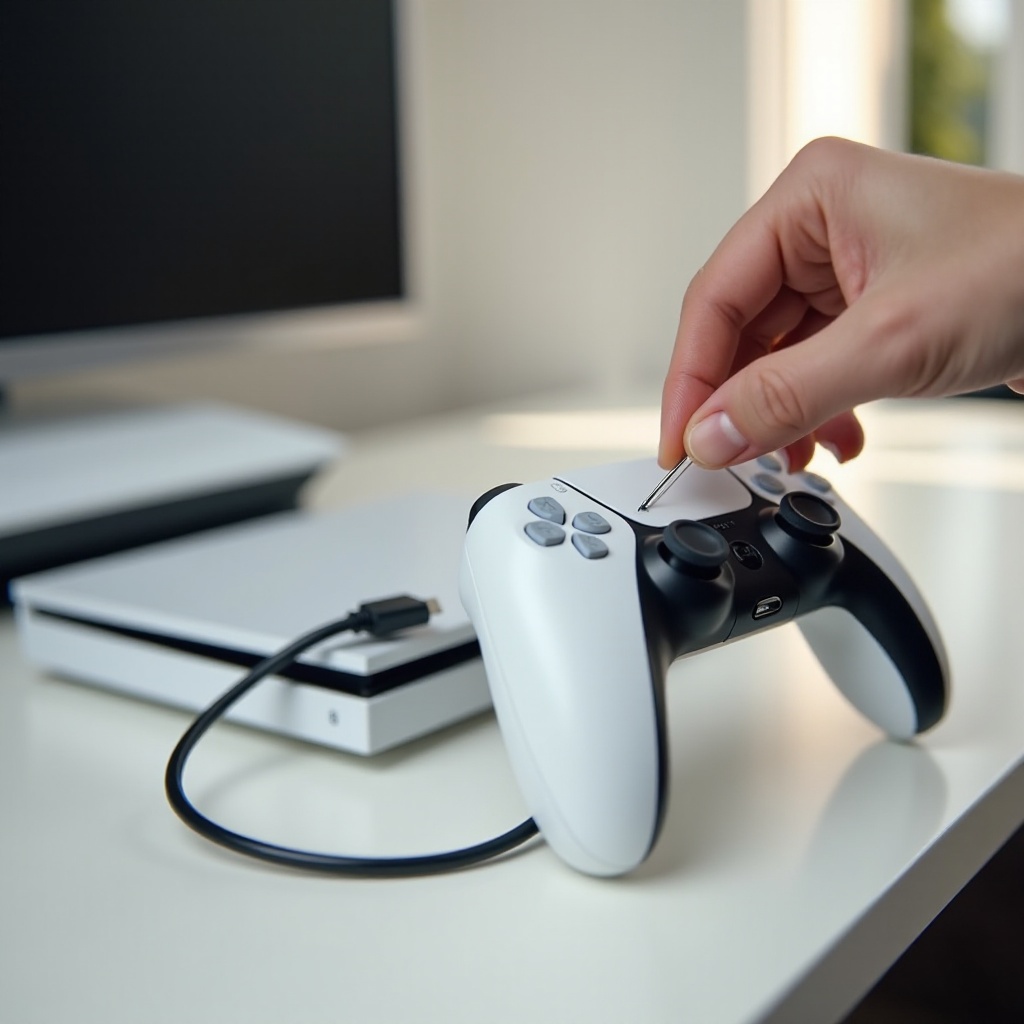
コントローラーのピンホールでソフトリセットを実行
- PS5の電源を切ります。
- コントローラー背面のL2ボタン付近にあるピンホールにクリップを差し込みます。
- 約5秒間押し続けます。
- これによりコントローラーを初期化せずに一時的な状態がクリアされます。
USBで接続し、PSボタンを押して再ペアリング
- 信頼できるUSB‑CケーブルでコントローラーをPS5に接続します。
- PS5の電源を入れ、PSボタンを押します。
- プレイヤーランプが割り当てられて安定するのを待ちます。
必要に応じてPS5のBluetoothデバイスを削除して再追加
- Settings > Accessories > General > Bluetooth Accessories に進みます。
- Wireless Controller と表示された古い項目を削除します。
- USBで接続し、PSボタンを押して再リンクします。
それでも電源が入らない、または一瞬だけ起動して落ちる場合は、ソフトウェアが障害となっている可能性があります。コンソールとコントローラーのファームウェアを更新して、充電、ペアリング、起動に影響する不具合を取り除きましょう。
PS5本体とコントローラーのファームウェアを更新する
最新のファームウェアは起動やペアリングの問題を多く修正します。ハード故障と決めつける前に、本体とコントローラーの両方を更新しましょう。
PS5のシステムソフトウェアをインターネットまたはUSBで更新
- Settings > System > System Software > System Software Update を開きます。
- Update Using Internet を選び、保留中の更新をインストールします。
- オンライン更新が失敗する場合は、最新のアップデートファイルを保存したUSBドライブを用意し、Safe Modeから更新します。
PS5上でコントローラーのデバイスソフトウェアを更新
- コントローラーをUSBで接続します。
- コントローラーの更新を促されたら承認して待ちます。
- 表示されない場合は接続したままPS5を再起動します。時間をおいて再試行してください。再起動後にトリガーされる更新もあります。
更新できない場合はWindowsでソニーのDualSenseファームウェアアップデーターを使用
- Windows PCにソニーの「DualSense Controller Firmware Updater」をインストールします。
- コントローラーをUSBで接続し、案内に従います。
- 更新後、PS5に再接続してテストします。
更新後も改善しない場合は、PS5のセーフモードツールでキャッシュの問題を解消し、データベースを再構築して、正しいペアリングや起動イベントを妨げている要因を取り除きます。
PS5のセーフモードツールでしつこい問題を修正する
セーフモードではデータを消去せずに対象を絞ったメンテナンスが実行できます。これを使ってキャッシュを消去し、データベースを再構築し、Bluetoothデバイスをリセットします。
一時的な不具合を取り除くためにキャッシュをクリア
- PS5の電源を完全に切ります。
- 電源ボタンを長押しし、2回目のビープ音が鳴るまで押し続けてSafe Modeに入ります。
- Clear Cache and Rebuild Database を選び、続いて Clear System Software Cache を選択します。
- 再起動してコントローラーをテストします。
インデックスの問題を修復するためにデータベースを再構築
- 同じメニューで Rebuild Database を選択します。
- 更新やペアリングの妨げとなるインデックス破損を修復できます。
- 処理が完了するまで待ちます。電源を切らないでください。
セーフモードからBluetoothデバイスをリセットしてペアリングを更新
- Safe Modeで Reset Bluetooth Devices を選択します。
- コントローラーをUSB接続し、PSボタンを押してペアリングします。
有線では正常なのに無線だと失敗する、または時々しか起動しない場合は、干渉が原因かもしれません。次に電波環境を整えて、見えない障害を取り除きましょう。
Bluetooth/無線干渉を解消する
無線ノイズは、正常なコントローラーをまるで故障のように見せることがあります。手早い有線テストで、電波干渉が真の原因かどうか確認できます。
有線のみモードでテストして無線の不具合を切り分け
- Settings > Accessories > Controller (General) > Communication Method に進みます。
- Use USB Cable を選択します。
- しばらく有線モードでプレイします。ここで問題なく、無線時だけ失敗するなら、Bluetoothまたは2.4GHz帯の干渉が濃厚です。
コンソール周辺の2.4GHzおよびUSB 3.0干渉を減らす
- Wi‑Fiルーター、USB 3.0外付けHDD、VRドングル、ハブをPS5から離します。
- シールドされたUSBケーブルを使い、機器を重ね置きしないでください。
- 可能ならルーターを5GHzに切り替えるか、2.4GHzのチャネルを変更します。
距離を縮め、障害物を取り除き、金属面を避ける
- 本体との見通しを確保し、距離を縮めます。
- PS5をテレビの裏や金属製のキャビネット内に置かないでください。
- テスト中は他のコントローラーやヘッドセットの電源を切ります。
干渉が原因でない場合は、ハードウェアの確認に進みます。弱ったバッテリー、摩耗したUSB‑Cポート、内部故障は、充電しているように見えても起動を妨げることがあります。
ハードウェア診断とよくある故障
ソフトウェアでは、死んだバッテリーや壊れたポートは直せません。ハードウェア原因を示す物理的な兆候を探しましょう。
バッテリー劣化・故障や過放電の兆候
- 接続中だけ動作し、ケーブルを抜くと電源が落ちる。
- 長時間充電してもオレンジに短く点滅して消灯する。
- 数カ月放電したままで起動しない。セルが深い過放電状態にある可能性。
- 正常なら複数回のプレイに耐えるはずです。急激に消耗するなら、バッテリー寿命が尽きかけています。
USB‑Cポートのぐらつき、ピン曲がり、基板損傷
- プラグが緩い、角度をつけないと充電できない。
- ピンが曲がっている、傷がある。少し触れるだけで充電が途切れる。
- 落下やケーブルの負荷でポートやメイン基板のはんだが割れることがあります。
液体、ほこり、衝撃によるダメージの兆候を確認
- ベタつき、腐食、筐体の歪みがあれば液体付着の疑い。
- 膨張したバッテリーは筐体を押し広げます。隙間や膨らみが見える場合は使用を中止してください。
- 物理的損傷が大きい場合は、専門修理または交換が必要です。
ここまで来たら、他の機器で検証して原因を切り分けます。クロステストにより、問題がコントローラー側か本体側かを誤らずに判断できます。
別の機器でテストして原因を切り分ける
クロステストは時間を節約し、誤った修理を防ぎます。ほかでは正常なら本体設定に問題、どこでも失敗するならコントローラーのサービスが必要です。
別のPS5本体で試す
- USB接続し、PSボタンを押します。
- そこで電源が入りペアリングできるなら、あなたの本体でもセーフモードの手順(特に Reset Bluetooth Devices と Rebuild Database)を実行します。
Windows PCやMacにUSBで接続してボタン入力をテスト
- ケーブルで接続し、ブラウザのゲームパッドテスターやボタン表示のあるランチャーで入力をテストします。
- ランプが点灯し、入力が認識されるなら、電源は正常です。
手早い電源確認としてスマホやタブレットにBluetoothペアリング
- PS+Createを長押ししてペアリングモードに入ります。ライトバーが点滅するはずです。
- 端末にWireless Controllerが表示され接続できるなら、無線とバッテリーは生きています。
どの機器でも失敗する場合は、修理または交換へ進みます。別の機器で正常なら、本体のソフトウェアやポートに注目してください。
修理と交換の選択肢
ここまでの全手順でも電源が入らない場合は、安全かつ費用対効果の高い方法を選びましょう。
保証状況を確認し、PlayStationサポートに連絡
- 購入日を確認し、レシートを保管します。小売店によっては購入証明の再発行が可能です。
- 条件を満たす場合はPlayStationサポートに連絡し、診断と保証修理を依頼します。
- 保証外なら、発送前に見積もりと所要期間を確認しましょう。
バッテリー交換か本体丸ごと交換か
- バッテリー劣化はよくある故障で、適切な工具と注意があれば交換可能です。
- USB‑Cポートの緩みや基板損傷もある場合は、本体交換の方が安価で安全なことがあります。
- 部品代・作業時間・リスクと新品の価格を比較検討してください。
DIYではなくプロ修理を選ぶべき場面
- USB‑Cポートのはんだ付け、液体損傷の洗浄、基板故障にはプロの修理を選びましょう。
- バッテリー交換は、根気とスパッジャー、精密ドライバー、静電気対策があればDIYでも現実的です。
- 内部作業の前には必ずバッテリーを外し、リチウムセルを傷つけないよう注意してください。
これで修理または交換への道筋が明確になりました。いくつかのケア習慣を身につけて、今後の電源トラブルの可能性を減らしましょう。
長期的な信頼性のための予防とケアのコツ
良い習慣はバッテリー、ポート、ファームウェアを守り、いつでもDualSenseが使える状態を保ちます。
深放電と過充電を避ける賢い充電習慣
- 可能なら充電レベルをおよそ20%〜80%の範囲に保ちます。
- 数週間も空のまま放置しないでください。保管するなら半分ほど充電し、月に一度追充電します。
- 充電中の高温や直射日光は避けましょう。セルの劣化が早まります。
ポートを清潔に保ち、ケーブルの負荷やドックの位置ずれを避ける
- まっすぐ差し込み、プレイ中はコネクターに負担がかからないよう支えます。
- USB‑Cポートはエアダスターや柔らかいブラシで定期的に清掃します。
- 信頼できるブランドのドックを使い、無理なくピンが正しく当たっているか確認します。
ファームウェアを早めに更新し、中程度の充電で保管する
- PS5本体とコントローラーの更新が配信されたら早めに適用して修正を取り込みます。
- しばらく遊ばない場合は、中程度の充電状態で涼しく乾燥した場所に保管します。
ここまで、簡易チェックから高度なツール、ハードの兆候まで順に見てきました。最後に短く要点を振り返り、まだ起動しない場合の次の一手を整理しましょう。
結論
PS5コントローラーの電源が入らない原因の多くは単純です。不適切な充電、汚れや摩耗したUSB‑Cポート、混乱したペアリング、古いファームウェアなどです。まず適切な充電器と確かなケーブルを用意し、LEDのサインを確認して本体を電源再起動します。充電経路を検証し、USBでリセットと再ペアリングを行い、本体とコントローラーのファームウェアを最新にします。セーフモードのツールでキャッシュを消去し、データベースを再構築し、Bluetoothデバイスをリセットします。ケーブル接続でしか動かない、十分に充電してもランプが点かない場合は、バッテリーまたはポートを疑いましょう。別のPS5、PCやMac、スマホでクロステストして確認し、その結果に基づいて、保証対応、プロ修理、バッテリー交換、または本体交換を費用とリスクから選びます。最後に、より良い充電とケアの習慣を身につけ、PSボタンを押すたびに確実に電源が入り、すぐにプレイへ戻れるようにしましょう。
よくある質問
なぜ私のPS5コントローラーは、ケーブルに接続しているときにしか動作しないのですか?
その症状は通常、バッテリーの劣化を示しています。コントローラーはケーブルから電力を取れますが、充電を保持できません。充電器とケーブルを確認し、PS5背面のUSB‑AポートやACアダプターでも試してください。抜くと依然として電源が落ちる場合は、バッテリーを交換しましょう。まれに、USB‑Cポートの損傷や内部の電源回路の不具合が同様の挙動を引き起こし、専門的な修理が必要になります。
完全に放電したDualSenseは電源が入るまでどのくらい充電すべきですか?
信頼できる5V/1.5AのACアダプターと品質の良いUSB‑Cケーブルで、少なくとも30分充電してください。バッテリーが極端に低下している/深い放電状態の場合は60–90分そのまま充電し、その後PSボタンを押します。既知の良好な充電器とケーブルで1時間充電してもLEDの反応がない場合は、USB‑Cポートに異物や損傷がないか確認し、別のケーブルやポートも試してください。次の手順:リセットして再ペアリングし、その後ファームウェアを更新します。
PS5コントローラーを充電するのに、ソニー純正のケーブルやドックは必要ですか?
いいえ。純正のケーブルやドックは不要です。必要なのは、品質の良いUSB‑Cデータケーブルと、約1.5A以上で安定して5Vを出力できる充電器です。安価な充電専用ケーブルや出力の弱い充電器は、アップデートを妨げたり、充電を遅くしたり停止させたりすることがあります。充電ドックを使う場合は、信頼できるブランドを選び、コネクタの位置合わせを確認してください。迷ったら、シンプルなACアダプターとケーブルでテストしましょう。