お使いのBeatsが充電中かどうかの確認方法:モデル別の完全ガイド
はじめに
Beats は充電中かどうかを簡単に確認できるよう設計されていますが、モデルごとに合図が少しずつ異なります。ケースの LED が点滅または点灯するものもあれば、イヤーカップに複数バーの残量インジケーターを備えるものもあります。多くのモデルは、iOS のバッテリーウィジェットや Android の Beats アプリを通じて、スマホ上でも充電を確認できます。ライトとソフトウェア表示が混在すると、はっきりとした答えだけが欲しいときに混乱しがちです。
このガイドでは、素早いチェック、モデルごとの合図、信頼できるスマホでの確認方法で不明点を解消します。LED の読み取り方、iPhone と Android での確認方法、表示が一致しないときの対処を紹介します。ライトが点かない場合の対策や、バッテリーの健康を守るコツも載せています。ケーブルを手元に用意してください。まずは数秒でできるクイックチェックから始め、その後モデル別の詳細と実践的なトラブルシューティングに進みます。
結論だけ知りたい人向け:Beats が充電中かすぐ確かめる方法
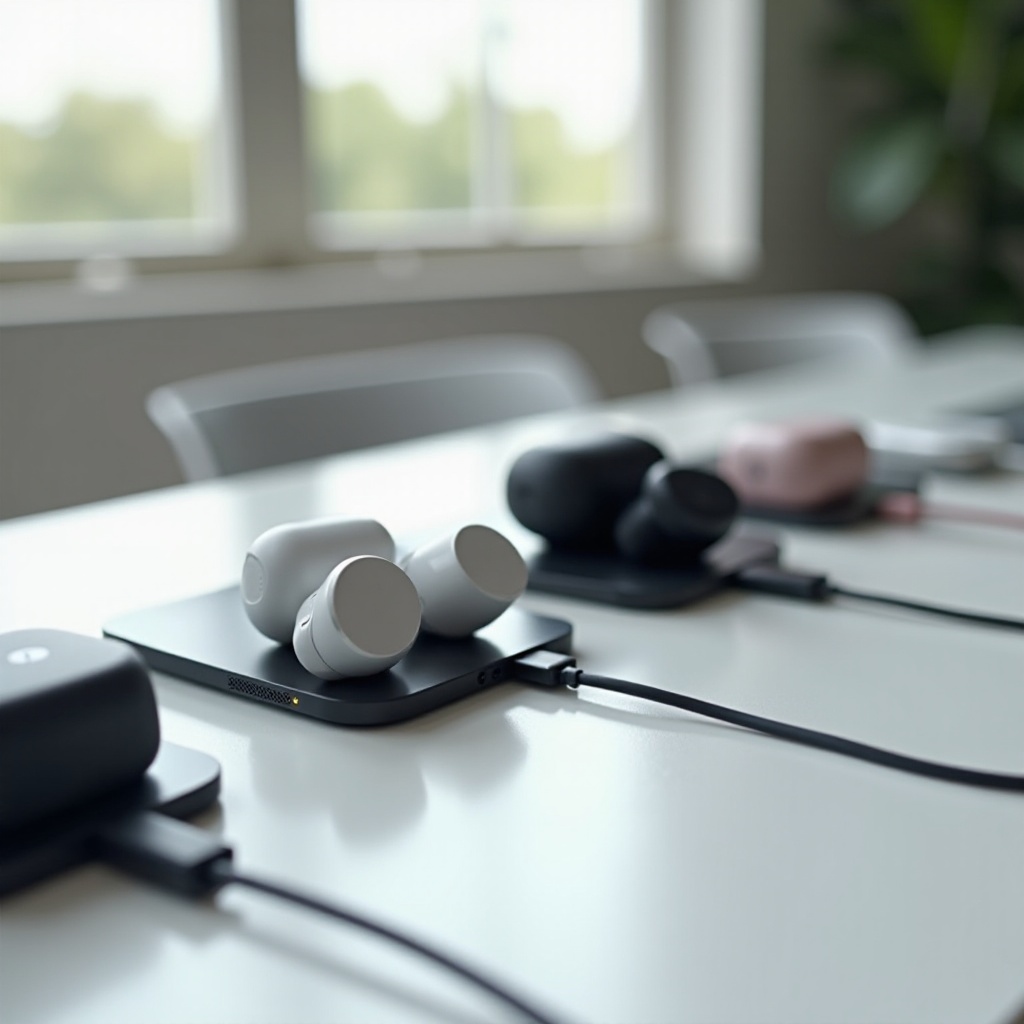
モデル別の詳細に入る前に、まずは多くの Beats で使える素早いチェックを試しましょう。すぐに状況がわかります。
- 電源に挿して、ライトを確認:
- ケース付きイヤホン:電源をつなぐ、またはフタを開けると、ケースの LED が数秒点灯します。
- オーバーイヤー/オンイヤー:ケーブルを挿すと残量インジケーターの LED が点灯または点滅します。
- スマホを確認:
- iPhone:バッテリーウィジェットを開くか、ケースを近づけてフタを開けたときに出るポップアップを待ちます。
- Android:Beats アプリか Bluetooth のデバイス詳細を開き、充電アイコンや「充電中」の表示を探します。
- パターンを見分ける:
- 点灯または徐々に増えるライトは、通常は充電が進行中の合図です。
- 白の短い一閃は、多くの場合ペアリングであり、充電ではありません。
- 赤やアンバーのライトはバッテリー残量低下の合図です。電源をつないだ直後に赤のままでも、低残量から充電が始まっている可能性が高いです。
- まずはソフトの表示を信頼:スマホに充電アイコンや上昇するパーセンテージが表示されるなら、LED が数秒で消えても充電中です。
これでほぼどこでも素早く状況を確認できます。次に、ライトとアプリ表示の意味を解読し、ひと目で読み取れるようにしましょう。
Beats 共通の充電サイン:ライト、アプリ表示、サウンド
クイックチェックを踏まえ、モデルごとに Beats が充電をどう伝えるかを理解しておくと便利です。LED、スマホのバッテリー表示、場合によっては音で知らせます。
- ケースやイヤーカップの LED:
- ケース付きイヤホンはケースに単色の LED が一つあります。電源接続時やフタの開閉時に数秒点灯します。色やパターンはモデルにより異なります。点灯やゆっくりした点滅は充電中を示すことが多いです。赤やアンバーは残量低下の合図で、そのまま充電に移行する場合があります。
- オーバーイヤー/オンイヤーは複数 LED の残量インジケーターを搭載。点灯バーが多いほど残量が多いことを示します。充電中は順に点灯が増え、満充電で全点灯に落ち着きます。
- スマホ側の表示:
- iPhone:バッテリーウィジェットで各イヤホンとケースのパーセンテージが表示され、充電中は雷マークが出ることが多いです。ロック解除した iPhone の近くでケースのフタを開けると、カードが表示されます。
- Android:Beats アプリでイヤホンとケースのパーセンテージ、充電アイコンを確認できます。Bluetooth のデバイス詳細にもバッテリーアイコンや充電状態が表示される場合があります。
- サウンドやバイブ:
- 一部のイヤホンは、ケースに正しく収めると短いトーン音を鳴らします。音だけに頼らず、必ずケースの LED やスマホの表示で確認してください。
LED がすぐ消えるのは正常です。多くのモデルは省電力のため、LED を数秒だけ点灯させます。最も信頼できるのはスマホの表示です。それでは、iPhone と Android での確認手順を順に見ていきましょう。
iPhone で確認:バッテリーウィジェット、ポップアップカード、コントロールセンター
見るべきポイントがわかれば、iOS は充電確認のための明確なツールを提供しています。LED の表示を裏付けるソフト側の確証が得られます。
- バッテリーウィジェット:
- 追加:ホーム画面を長押しし、プラスボタンをタップ、「バッテリー」を検索して中または大サイズのウィジェットを追加します。
- 確認:Beats を電源に接続。ケースを iPhone の近くで開けます。ウィジェットにイヤホン(必要に応じてケース)に雷マークまたは上昇するパーセンテージが表示されるはずです。
- ポップアップカード:
- ロック解除した iPhone の近くでケースのフタを開けます。イヤホンとケースのパーセンテージが表示されます。雷マークが出ていれば充電中です。
- コントロールセンター:
- Beats が Bluetooth 接続中なら、コントロールセンターを開いてオーディオのタイルを長押し。一部モデルではここにバッテリー残量が出ます。補助的な確認として使ってください。
- ヒント:
- ウィジェットが更新されない場合、フタを閉じて 5 秒数えてから、iPhone の近くで再度開けてください。
- ポップアップが出ない場合、Bluetooth をオフ/オンするか、ペアリングを解除して再ペアリングします。
- ケースにイヤホンを入れて電源に接続すると、まずイヤホンの充電がウィジェットに表示されることが多いです。ケースの充電はモデルによって、並行して行われるか、イヤホン満充電後に行われます。
iOS では数秒で状態確認ができます。次に、Android でも同様に確認できるよう手順を紹介します。
Android で確認:Beats アプリ、Bluetooth 設定、通知
iOS での確認に慣れたら、Android の方法も覚えましょう。Beats アプリとシステムの Bluetooth 画面で同程度に明確に確認できます。
- Beats アプリ:
- Beats を近くに置いてアプリを開きます。各イヤホンのパーセンテージと、イヤホン型の場合はケースのパーセンテージが表示されます。充電アイコンまたは「充電中」の表示があれば給電されています。
- ケースのパーセンテージが出ない場合は、フタを開けるか、イヤホンをケースに正しく収め直してください。
- Bluetooth のデバイス詳細:
- 設定 > Bluetooth > 使用中の Beats へ進みます。接続され充電中であれば、パーセンテージや充電中の表示が見える端末が多いです。
- 通知:
- ケースをスマホの近くで開けたり電源に接続したりすると、簡単なバナーが出る機種もあります。雷マークや「充電中」を探してください。
- ヒント:
- アプリが更新されない場合、Bluetooth を切り替える/アプリを閉じて開き直す/イヤホンを収め直す、を試します。
- Beats アプリを最新にすると、バッテリー表示がより安定します。
- イヤホンが正しく収まっていないと、ケースが電源に接続されていても「充電していません」と表示されることがあります。
両プラットフォームでの確認ができたところで、ケース付きイヤホンの LED とアプリ表示の読み方を解説します。
ケース付きイヤホン:ケースのライトとイヤホンの状態の読み分け
ソフトでの確認方法に加え、ハードの合図も活用しましょう。ケースの LED は通常、数秒だけケースまたはイヤホンの状態を示します。スマホは全体像を示してくれます。必ず各イヤホンをしっかり奥まで収め、フタを確実に閉めてから確認してください。
Beats Studio Buds / Studio Buds+:ケース LED の色とアプリを優先すべき場面
- 見えるはずの動作:
- ケースを充電:前面の LED が短時間点灯。点灯または柔らかな点滅は、ケースが給電を受けている合図です。イヤホンが入っている場合、フタを開けたときに数秒だけイヤホンの状態を反映することがあります。
- スマホの近くで開く:iPhone ならポップアップ、Android ならアプリで、左右のイヤホンとケースの個別パーセンテージが表示されます。
- よくある勘違い:
- 白点滅は通常ペアリングモードで、充電ではありません。
- 赤は残量低下の合図です。充電開始直後は赤のまま継続することがあります。充電中かどうかはアプリ表示を信頼してください。
- クイックチェック:
- 各イヤホンを押し込み、磁力でカチッと吸い付くまで確実に収めます。
- 片側が充電されない場合、ポゴピンや接点を乾いた柔らかいブラシで清掃します。
- フタを完全に閉めます。半開きだと充電が止まることがあります。
Beats Fit Pro:正しい収まり、ラッチ確認、LED パターン
- 見えるはずの動作:
- ケースを充電:電源接続時に LED が短時間点灯して給電を確認できます。イヤホンを入れている場合、フタを開けると簡易ステータスが出ます。
- スマホ上:バッテリーウィジェットや Beats アプリで、各イヤホンの横に充電アイコンが表示されます(正しく収まり、ケースに給電がある場合)。
- 重要なコツ:
- ウィングチップが接点からイヤホンを浮かせないよう注意。磁力でカチッと吸い付くまで押し込みます。
- 片側だけ充電されない場合、左右のベイを一時的に入れ替えて、イヤホン本体かベイ側かを切り分けます。
- LED の挙動がおかしい場合は、イヤホンをリセットし、ファームウェア更新を確認します。
- 迷ったら、短時間の LED よりスマホのバッテリーパネルを優先して判断します。
Powerbeats Pro:ポゴピン接点と左右独立充電
- 見えるはずの動作:
- 各イヤホンは独立して充電されます。片側だけ充電中でも、もう片側が満充電ということがあります。
- ケースの LED は電源接続時やフタを開けたときに数秒点灯します。
- iPhone/Android の表示では、左右それぞれのパーセンテージと充電アイコンが個別に表示されます。
- 要点:
- イヤーフックをケース内で正しく収め、イヤホン本体がピンにしっかり当たるようにします。イヤーフックが干渉して完全に収まらないことがあります。
- 充電されない場合、金色のピンとイヤホン側の接点リングを乾いた綿棒で清掃します。
- フタはカチッと音がするまで閉めます。フタが緩いと接点が当たらず充電できません。
オーバーイヤー/オンイヤー:残量インジケーター LED とケーブルの合図
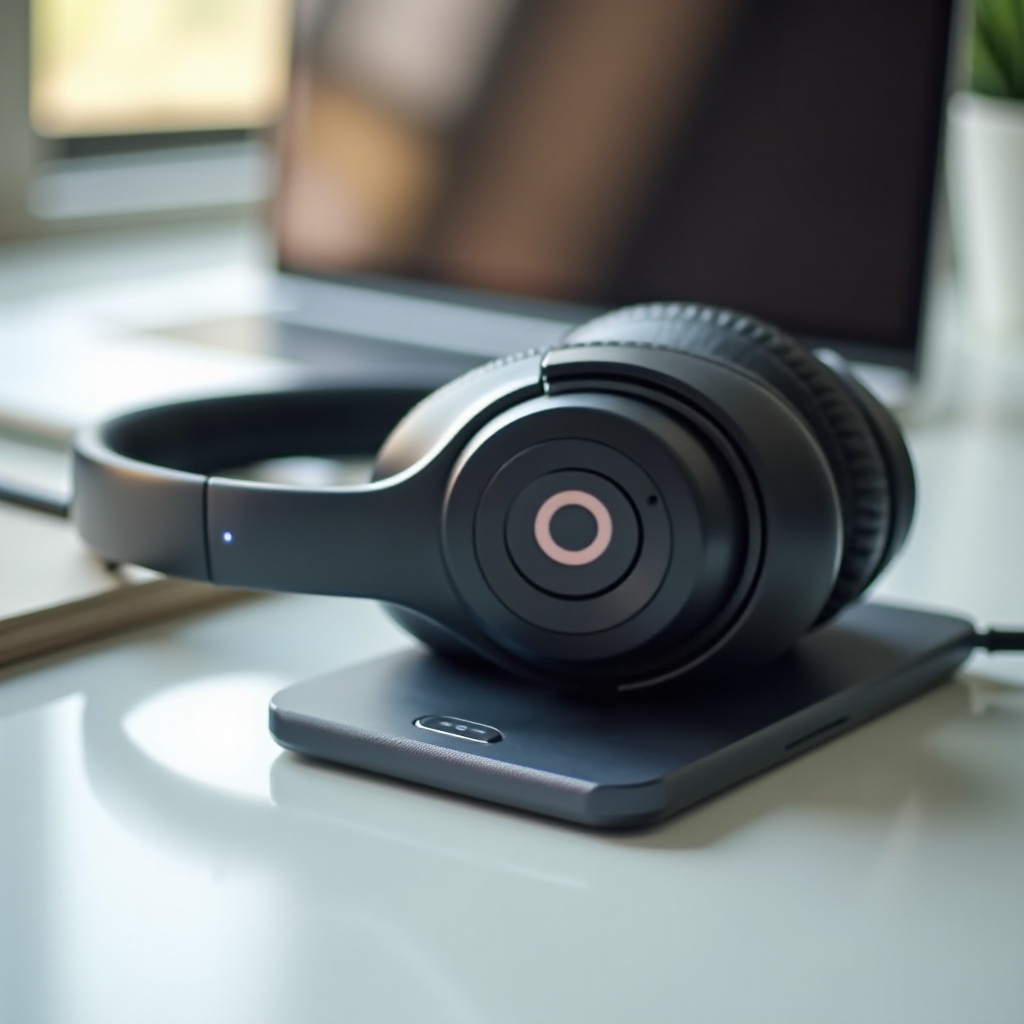
ケース付きイヤホンは単一の LED を使いますが、オーバーイヤー/オンイヤーの Beats は残量インジケーター(複数 LED)で状態を示します。通常、左イヤーカップに複数の LED があり、充電中はバーが増え、満充電で全点灯に落ち着きます。スマホでも進捗は確認できますが、電源オフ中でもイヤーカップのライトは即座の目安になります。
モデルに合ったケーブル(USB‑C、Lightning、micro‑USB)を使用してください。ケーブルの差し込みが甘いと残量表示が点灯しないことがあります。挿してもライトが点かない場合は、別のケーブルやポートを試し、電源ボタンを一度押して残量表示を起こしてください。これを踏まえ、代表的なモデルの挙動を紹介します。
Solo3 Wireless:残量バーと micro‑USB 充電サイン
- ケーブルとライト:
- 付属の micro‑USB または高品質な代替ケーブルを使い、信頼できる USB 電源に接続します。
- 残量インジケーターが現在の残量を示します。充電中はバーが点滅または順に増え、満充電で全バーが点灯し続けます。
- クイックチェック:
- 充電中に表示が消えたら、電源ボタンを押して表示を起こします。
- 数分経ってもライトが動かない場合は、別の USB アダプタを試します。
Solo Pro:Lightning ケーブルの合図と満充電のサイン
- ケーブルとライト:
- 認証済みの Lightning ケーブルを使用。接続すると現在のレベルが点灯し、充電中はアニメーションします。
- クイックチェック:
- 赤やアンバーひとつだけが長時間続く場合、バッテリーが非常に低い状態から始まっています。しばらく待ちます。
- LED が紛らわしいときは、スマホのバッテリーパネルで確認します。
Beats Studio Pro:USB‑C の LED 状態と想定充電時間
- ケーブルとライト:
- USB‑C ケーブルを使用。充電が進むにつれて残量表示がアニメーションします。満充電に近づくと、最後の LED が点灯に落ち着くまで点滅することがあります。
- クイックチェック:
- 何も点灯しない場合、別の USB‑C ケーブルや、出力が確かな壁面アダプタを試します。
- スマホ側でも確認します。電源に接続されていれば充電アイコンが表示されるはずです。
Beats Flex:単一 LED の挙動とケーブル上の充電サイン
- ケーブルとライト:
- Beats Flex は USB‑C で充電します。コントロールモジュール付近の単一 LED が状態を示します。接続中の点灯は通常、充電中を示し、赤は残量低下です。
- クイックチェック:
- LED がすぐ消える場合は、数分置いてからスマホのバッテリー表示を確認します。
- LED がまったく点かない場合は、確実な USB‑C ケーブルに替えて試します。
モデル別の一般的な充電時間と各段階での見え方
機種ごとのサインを理解したら、進捗の目安も把握しておきましょう。バッテリー容量や充電器の出力で速度は変わりますが、パターンは概ね共通です。
- 最初の 5〜10 分:
- 多くのモデルがクイックチャージに対応し、パーセンテージが素早く上がります。LED は短時間アニメーションすることが多いです。
- 10〜60 分:
- LED が引き続き増え、スマホのパーセンテージも着実に上昇します。片側のイヤホンだけ遅れている場合は、収め直してフタを閉めます。
- ほぼ満充電:
- 最後のバーは時間がかかります。低電流に切り替わる正常な動作です。最後の LED は、100% で安定点灯するまで点滅する場合があります。
- 満充電:
- LED のアニメーションが止まり、しばらく全点灯します。ケースのライトは数秒後に消えるモデルが多いです。スマホは充電アイコンなしで 100% を表示します。
進捗が 10〜15 分止まったら、ケーブルやポートを替え、イヤホンを収め直してください。深掘りする前にスマホで確認しましょう。
充電中/満充電/未充電の見分け方
段階がわかったら、シンプルな判断の道筋で状況を読み解きましょう。素早く行動でき、迷いを減らせます。
- 充電中:
- スマホに雷マークや「充電中」の表示がある。
- LED がアニメーションする、または充電時の色で点灯し続ける。電源接続やフタの開閉でケースのライトが数秒点灯する。
- アプリやウィジェットでパーセンテージが時間とともに上昇する。
- 満充電:
- スマホが充電アイコンなしで 100% を表示。
- 残量インジケーターのライトが安定点灯し、アニメーションが止まる。
- ケースの LED は数秒後に完全に消えることがあります。正常です。
- 未充電:
- 電源接続やフタの開閉でもライトが点かない。
- スマホに充電アイコンが出ず、パーセンテージも上がらない。
- 片側のイヤホンしか充電されない/ケースが常に残量低下を示す。
スマホ表示と LED が食い違うときは、まずスマホを信頼してください。ソフトは実際のバッテリー値を報告しますが、LED はタイムアウトしたり、イヤホンではなくケースの状態を示していたりします。
ライトが点かない・表示が紛らわしいときのトラブルシューティング
それでも合図が噛み合わない場合は、体系立てたチェックで多くの問題が素早く解決します。以下を順番に試し、その都度スマホの表示を再確認してください。
電源とケーブルの確認
- USB‑C、Lightning、micro‑USB など、正しい種類の別ケーブルや別の壁面アダプタを試します。
- 最初は USB ハブを避けます。壁面充電器や信頼できるモバイルバッテリーに直接つなぎます。
- ケーブルの差し込み具合を確認。緩いコネクタは通電が断続的になり、LED を混乱させます。
- 電源がパソコンの USB の場合は、安定した出力の壁面アダプタに切り替えます。
ポートと接点を安全に清掃
- イヤホン:ケース内の金色のピンと、イヤホン側の接点リングを、乾いた柔らかいブラシや綿棒で清掃します。
- ヘッドホン:充電ポートをやさしく清掃して、ほこりや糸くずを除去します。ライトで照らし、差し込みを妨げるものがないか確認します。
- 接点に液体、エアダスター、金属工具は使用しないでください。
正しく装着・密閉・リセット
- 各イヤホンを収め直し、フタはカチッと閉まるまでしっかり閉じます。
- イヤホン:片側が充電されない場合、左右を一時的に入れ替えます。充電されるなら、元のベイを清掃・点検します。
- 挙動が不安定な場合は、モデルの手順に従ってリセットし、スマホに再接続してウィジェットやアプリを再確認します。
ファームウェア更新とスマホ再起動
- iPhone または Android の Beats アプリを通じて Beats のファームウェアを最新に保ちます。更新でバッテリー表示や LED の挙動が改善されることがあります。
- スマホを再起動して、Bluetooth とバッテリー関連サービスをリフレッシュします。再起動後、アプリやウィジェットで再確認します。
温度とバッテリーの健全性に関する注意
- 室温で充電してください。極端な高温・低温は充電を遅くしたり止めたりし、LED の挙動も変化させることがあります。
- バッテリーの減りが異常に早い、または全手順後も充電できない場合は、サポートに連絡してサービスを受けてください。バッテリーは経年で劣化し、交換が必要な場合があります。
多くの問題はここまでで解消します。最後に、バッテリーを健やかに保ち、表示を安定させるコツを紹介します。
バッテリーを守る安全な充電習慣
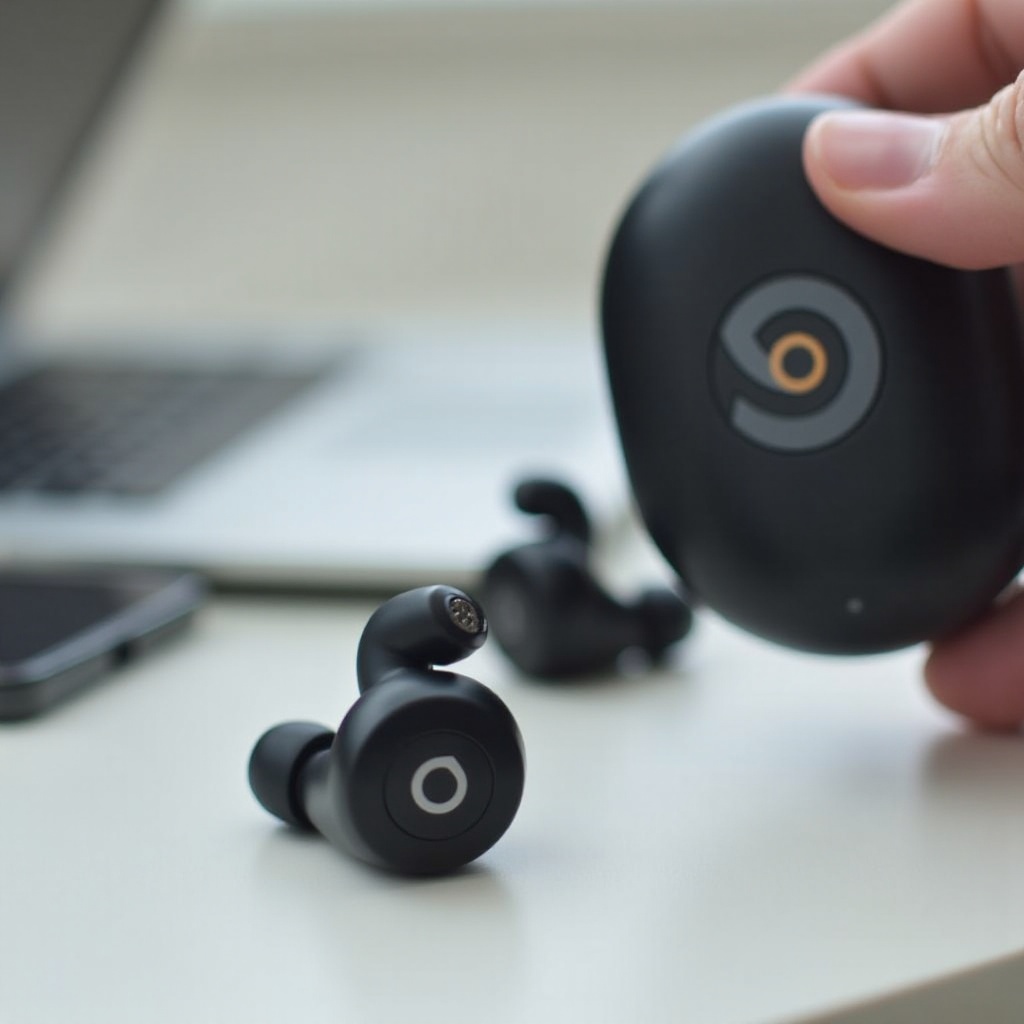
良いバッテリー習慣は混乱を減らし、機器寿命を延ばします。LED とアプリ表示もセッションごとに一貫しやすくなります。
- 品質の高い認証済みケーブルとアダプタを使用。電圧が不安定な極端に安価な充電器は避けましょう。
- 充電中にケースやイヤーカップを覆わないでください。放熱を妨げないようにします。
- 満充電後は外しましょう。多くのモデルはトリクル充電を管理しますが、毎晩長時間つなぎっぱなしは熱サイクルを増やします。
- 使用しないときはイヤホンをケースに収納。満充電に近い状態を保ち、保護にもなります。
- 数週間使わない場合は、残量半分程度で涼しく乾燥した場所に保管します。
- ファームウェアを最新に。インジケーターのロジックが更新で改善されることがあります。
これらの習慣により、充電時間が再現性を持ち、表示も正確に保てます。トラブルシューティングの手間が減ります。
スクショ用クイックチェックリスト
これで全体像は掴めました。充電が曖昧に感じたときに、いつでも実行できるチェックリストです。
- 信頼できるケーブルと電源アダプタで接続する。
- 短時間の LED を確認:ケースのライトまたは残量インジケーターが点灯するはず。
- フタをスマホの近くで開け、iOS のバッテリーウィジェットまたは Android の Beats アプリを確認。
- イヤホンを収め直し、フタがカチッと閉まることを確認。
- ピンやポートを乾いたブラシや綿棒で清掃。
- 解決しない場合は、モデルをリセットしファームウェアを更新。
- 別のケーブルと壁面コンセントを試す。
- 室温で充電し、残量が極端に低い場合は数分待つ。
まとめ
Beats が充電中かどうかは、数秒で確認できます。ケースや残量ゲージの短い点灯を見てから、スマホで裏取りしましょう。iOS のバッテリーウィジェットと Beats アプリが最も信頼できる情報源で、どちらのイヤホンが充電中か、ケースの状況までわかります。ライトが紛らわしいときはスマホを信頼し、パーセンテージの上昇や充電アイコンを見て判断してください。明確なサインがない場合は、イヤホンを収め直し、接点を清掃し、別のケーブルを試し、ファームウェアを更新します。安定した電源と適切な放熱で、充電をシンプルに保ちましょう。これらの手順とモデル別の合図を押さえておけば、Beats が充電中か常に把握でき、もし充電されない場合でも対処法がわかります。
よくある質問
Beats のケースのLEDが数秒後に消えるのはなぜですか—充電は止まりますか?
いいえ。多くのケースは省電力のため短時間だけ点灯します。LEDが消えても、ケースとイヤホンの充電は続いています。最も正確な状態はスマートフォンで確認してください。
Beats を安全に充電するために急速充電器やモバイルバッテリーを使えますか?
はい。充電器とケーブルがUSB規格に適合し、信頼できるブランドのものであれば問題ありません。Beats 本体は必要な電力だけを消費します。発熱の大きいブランド不明の充電器は避け、品質の良い5W〜20Wの充電器を使用してください。
アプリでは充電中と表示されるのに、LED の表示が違って見えるのはなぜですか?
LEDはすぐにタイムアウトして消灯したり、イヤホンではなくケースの状態を示していたり、ペアリングを示している場合があります。アプリや iOS のバッテリーウィジェットはバッテリーセンサーを読み取るため、より正確です。スマートフォンの表示を信頼してください。