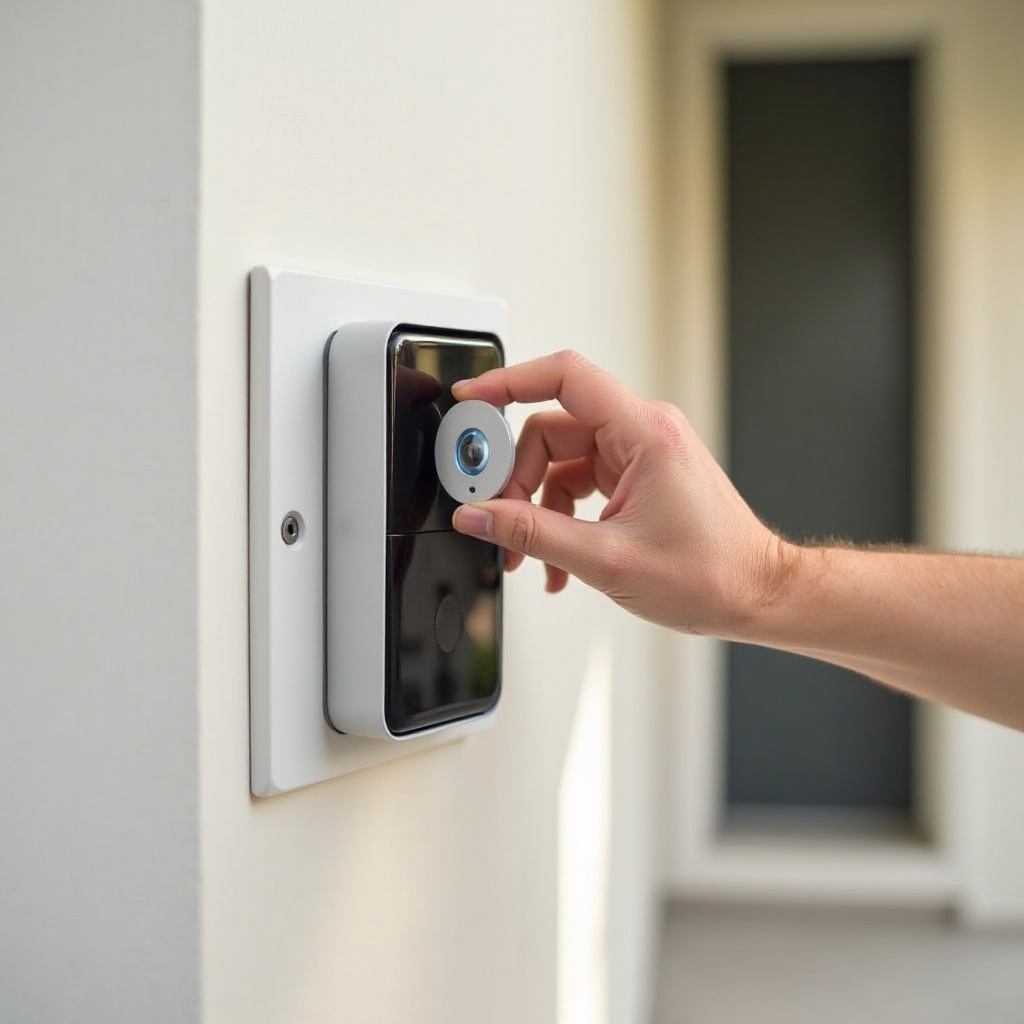
Blink ドアベルカメラが赤く点滅する場合:意味、対処法、プロのヒント
はじめに
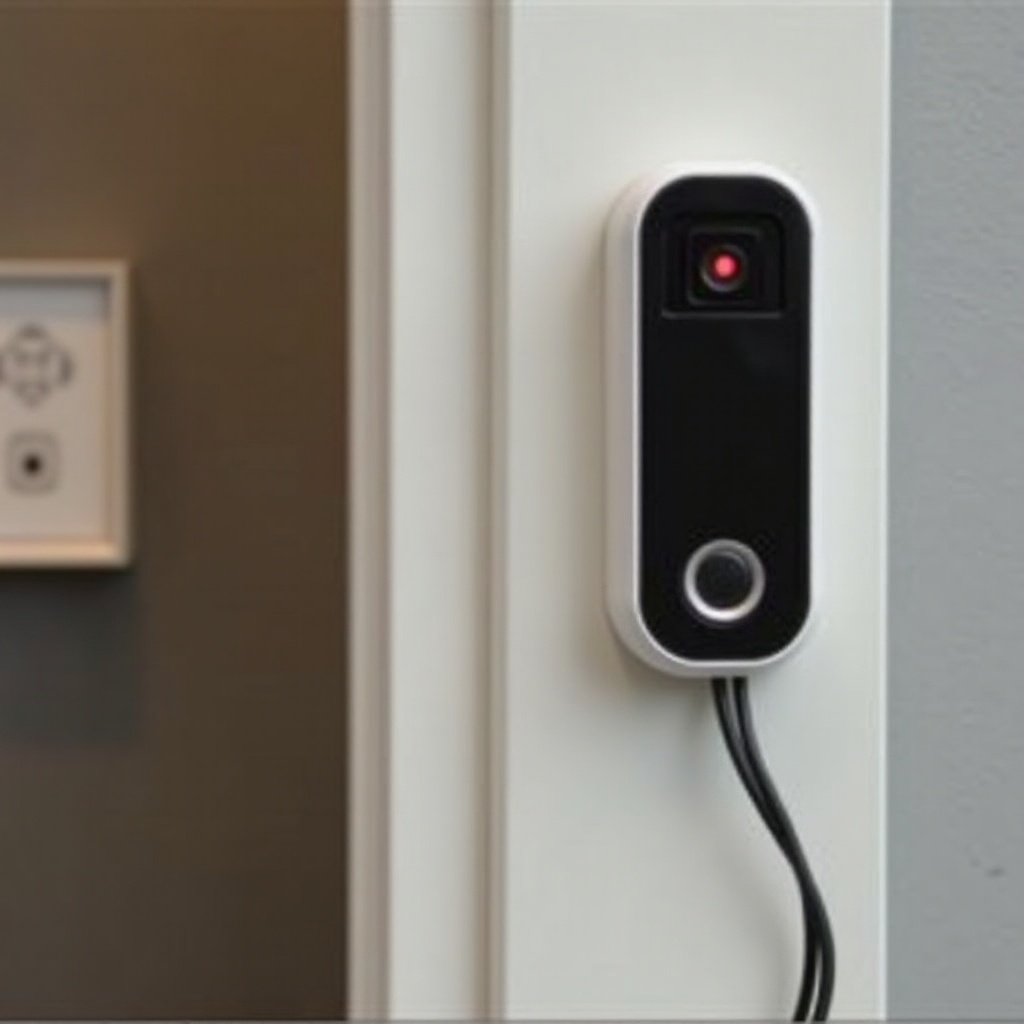
Blink ドアベルカメラが赤く点滅していると、玄関の見守りを任せているだけに不安になります。赤LEDは通常、3つの原因のいずれかを示します: セットアップモード、Wi‑Fiの問題、または電源の問題。良い知らせは、正しい手順を踏めば、ほとんどの場合は数分で直せることです。本ガイドではLEDパターンを読み解き、手早い対処から踏み込んだ切り分けまで順に案内します。電源の健全性確認、2.4 GHz Wi‑Fiの改善、セットアップエラーの解消方法が学べます。Sync Module の設置場所、有線接続の確認、クリーンリセット手順も取り上げます。各セクションは前の内容を土台にしているため、当てずっぽうに頼らず、簡単な対応から高度な診断へと進めます。まずLEDの意味を知り、次にあなたの状況に合う手順を適用しましょう。
クイックアンサー: Blink ドアベルカメラの赤点滅が実際に意味すること
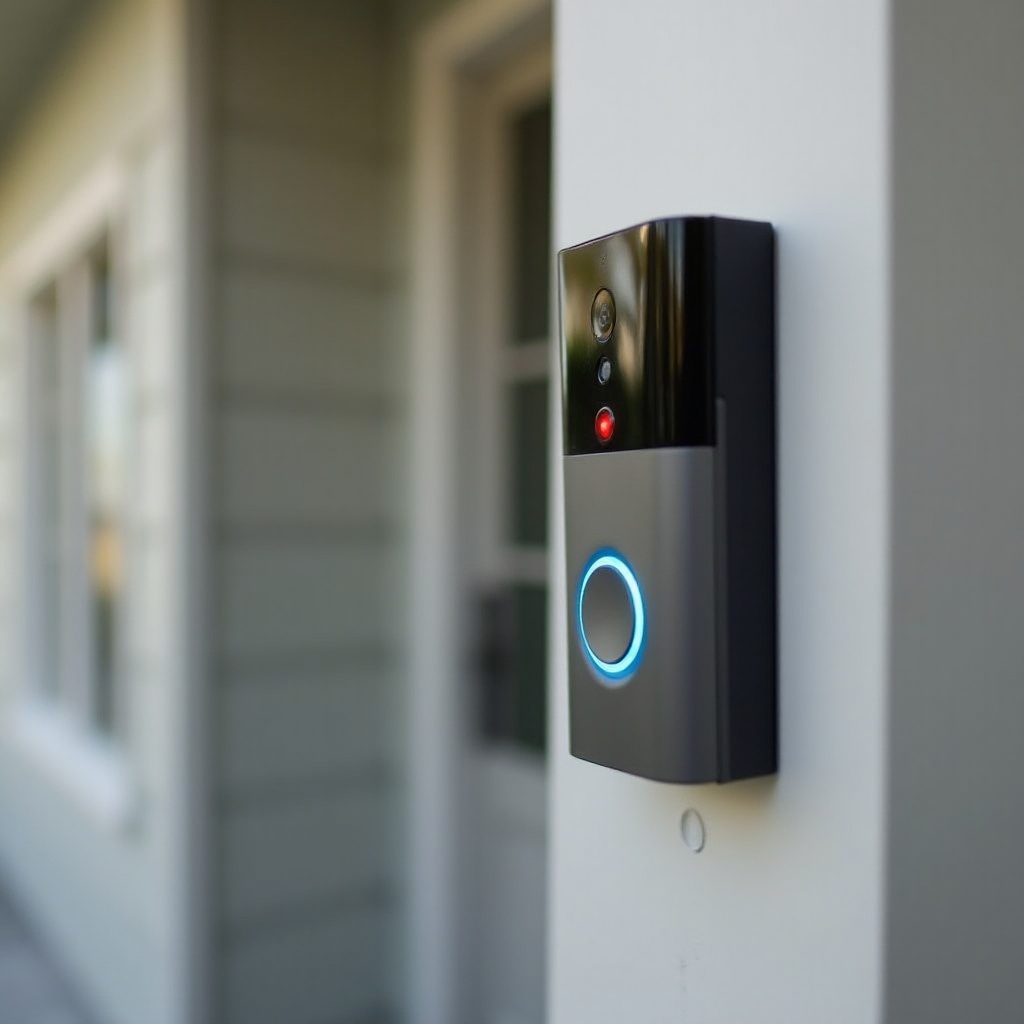
Blink Video Doorbell の赤LED点滅は通常、次のいずれかの状態を示します。
– セットアップモード: ドアベルがWi‑Fiの接続情報を受け取るのを待っています。
– 接続エラー: ドアベルがWi‑FiまたはBlinkのサービスに到達できません。
– 電源の問題: 電池残量低下、弱いトランス、または不安定な配線。
まず次の簡単な対処を試してください。
– 電池を差し直してドアベルを再起動し、60秒待ってからライブビューをテスト。
– ルーターの近くで、2.4 GHzのSSIDを使って再セットアップ。
– BlinkアプリでWi‑Fiパスワードを確認し、インターネット接続を検証。
赤LEDが持続する場合は、LEDパターンを読み取り、想定原因と照らし合わせましょう。
Blink ドアベルのLEDパターンを理解する
前面LEDは状態の手掛かりをすばやく示します。
– ゆっくりした赤点滅は、セットアップモードまたはWi‑Fiへの参加失敗を示すことが多い。SSIDで認証できない場合や、接続情報待ちでこれが見られます。
– 高速な赤点滅は、繰り返す接続失敗または一時的なサービス障害を示すことがあります。ルーター変更やパスワード更新後に現れることがあります。
– 赤点灯は、電源障害または重大なセットアップエラーを示すのが一般的。起動時に一瞬赤になるのは、初期化中の正常動作の場合があります。
– 青点灯は録画またはライブビュー。ボタン押下時の短い青の点滅は正常なイベントの合図です。
LEDとBlinkアプリの状態を突き合わせてください。アプリがオフライン表示やRSSI弱を報告するならWi‑Fiを対処。アプリは準備完了に見えるのにセットアップ中にLEDが赤点滅するなら、SSID、パスワード、帯域を確認。LEDの基本を押さえたら、あなたの設置状況を確認して適切な手順を選びましょう。
始める前に: モデルと設置形態の確認
構成が違えば、故障の仕方も異なります。Blink Video Doorbell が電池のみで動作しているか、トランスとチャイムに有線接続されているかを確認しましょう。ローカルストレージと接続性改善のために Sync Module 2 を使っているかどうかも確認します。電池のみの設置は、玄関でのWi‑Fi強度に全面的に依存します。有線接続の設置でも電池は必要で、さらにトランスとチャイムという変数が加わります。Sync Module があると、ドアベル→Sync Module→ルーターというリンクが1つ増えます。自分の構成を把握すると、解決策を絞り込め、的外れな問題追跡を防げます。構成を把握したら、多くの赤LEDケースを解決する手早い対処を適用しましょう。
まず試すべき迅速な対処(5分以内)
一過性の不具合を解消する簡単な手順から始めます。
1) 電池を差し直してドアベルを再起動
– カバーを外す。
– 両方の電池を30秒抜く。
– 高品質のリチウム単三乾電池(充電不可)を新しく入れる。
– LEDの起動シーケンスが完了するまで待つ。
2) Wi‑Fiの信号と距離を確認
– セットアップ時はドアベルを持ってルーターの近くに立つ。
– アプリでライブビューを実行。ルーター近くで動作し、設置場所で失敗するなら、電波範囲または干渉の問題の可能性が高い。
3) システム状態を切り替えてテスト
– 警戒(Arm)し、次に解除(Disarm)。
– ライブビューを開始し、短いクリップを保存。
– ライブビュー中はLEDが青点灯し、その後赤点滅が止まることを確認。
これらの手順後に点滅が戻る場合は、ネットワークを調整する前に電源の健全性を確認してください。
電源と電池のトラブルシューティング
不安定または弱い電源は、頻繁な再接続と赤LEDを引き起こします。次を実施してください。
– 推奨電池を使用: 品質の高い、充電不可のリチウム単三乾電池を使用。アルカリ電池や多くの充電式電池は負荷時に電圧が下がり、寒冷時に弱くなります。
– 温度を確認: 寒さは電池出力を低下させます。冬は予備のリチウム電池を用意。猛暑時は、繰り返しテストする前に装置を冷ます時間を与えましょう。
– アプリで電池状態を確認: デバイス設定を開いて電池レベルを確認。差し直し後に低いまたは不明と表示されるなら、信頼できるブランドの新しいリチウム電池に交換。
– 有線接続でも電池が必要: 有線でも、カメラとネットワーク動作には電池を使用します。赤点滅が出るなら電池を交換しましょう。
– テスト中の消耗を抑制: 動体検知感度を下げ、ライブビューを控え、頻繁なクリップのアップロードを一時停止。
電源チェックをクリアしたのに Blink ドアベルカメラが赤点滅を続ける場合は、Wi‑Fi設定と電波強度に注目しましょう。
赤点滅時のWi‑Fi/ネットワーク対処
ドアベルは2.4 GHzのWi‑Fiに接続します。誤った帯域、弱い信号、制限的な機能はセットアップや再接続を妨げます。
– 2.4 GHz専用で接続: 多くのルーターは2.4/5 GHzを同一名でバンドステアリングします。セットアップに失敗する場合は、SSIDを分割するか、専用の2.4 GHz SSIDを作成してドアベルを接続。
– RSSIを改善: 玄関で約−65 dBmより良い値を目標に。ルーターを近づける、位置を高くする、またはSync Moduleを移動。ルーターをキャビネット内や金属の背後に置かない。
– チャネル設計: チャネル1、6、11を20 MHz幅で使用し、重なりを安定管理。
– ブロック機能を無効化: IoT用SSIDではAPアイソレーション、クライアントアイソレーション、MACフィルタリングをオフに。キャプティブポータルやエンタープライズ認証は避ける。
– メッシュ/中継機: メッシュノードはドアベルから1~2室以内に設置。レンガや金属の裏に隠さない。有線バックホールがあれば優先。
– DHCPとIPの運用: DHCPは有効のままに。ドアベルのIPを予約するなら、リース期間の長いアドレスを、短期の自動割り当て範囲外で選択。
– インターネット到達性を確認: 同じSSIDにスマホを接続してテスト。Wi‑Fiパスワードやルーターを変更した場合は、Blinkアプリで資格情報を更新。
ネットワークを是正したらライブビューをテスト。赤点滅がSync Module使用時にのみ起きる場合は、設置場所を見直し再同期してから再セットアップを行いましょう。
Sync Module: 設置、ストレージ、再同期手順
適切に配置された Sync Module はドアベルのWi‑Fi負荷を軽減し、接続の安定化に役立ちます。
– 賢く配置: Sync Module はルーターとドアベルの中間に、床から離して、密な壁を避けて設置。干渉を減らすため、ルーターから数フィート離す。
– 再起動し、必要なら再追加: Sync Module の電源を30秒抜いて差し直す。問題が続く場合は、アプリで削除→再追加→ドアベルを再リンク。
– ローカルストレージ確認: Sync Module 2 にUSBドライブを使う場合は、健全性と正しいフォーマットを確認。故障気味のドライブはクリップ保存時に妙な遅延を生むことがあります。
初回セットアップ時に赤LEDが出る場合は、次のセットアップモード復旧を実施しましょう。
セットアップモードのエラーと復旧方法
デバイスがネットワークに参加できない、または認証できない場合、セットアップは失敗します。
– SSIDとパスワードの正確性: 2.4 GHzのSSIDとパスワードを再入力。いくつかのルーターが誤処理する特殊文字は避ける。大文字/小文字やスペースを確認。
– キャプティブポータルやエンタープライズSSIDは避ける: BlinkデバイスはWebサインインやエンタープライズ認証をサポートしません。家庭用SSIDでWPA2またはWPA3 Personalを使用。
– 正しくセットアップモードへ: アプリの手順に従ってドアベルをセットアップモードに。十分な明るさでQRコードをスキャン。読み取りに失敗したらコード部分を清掃して再試行。
– ルーターに時間を与える: 資格情報送信後、新しいクライアントを受け入れるまで最大1分待ってから再試行。
セットアップは成功したのに後で赤LEDが戻る場合は、安定性向上のためソフトウェアとファームウェアの更新を確認しましょう。
ファームウェアとアプリのメンテナンス
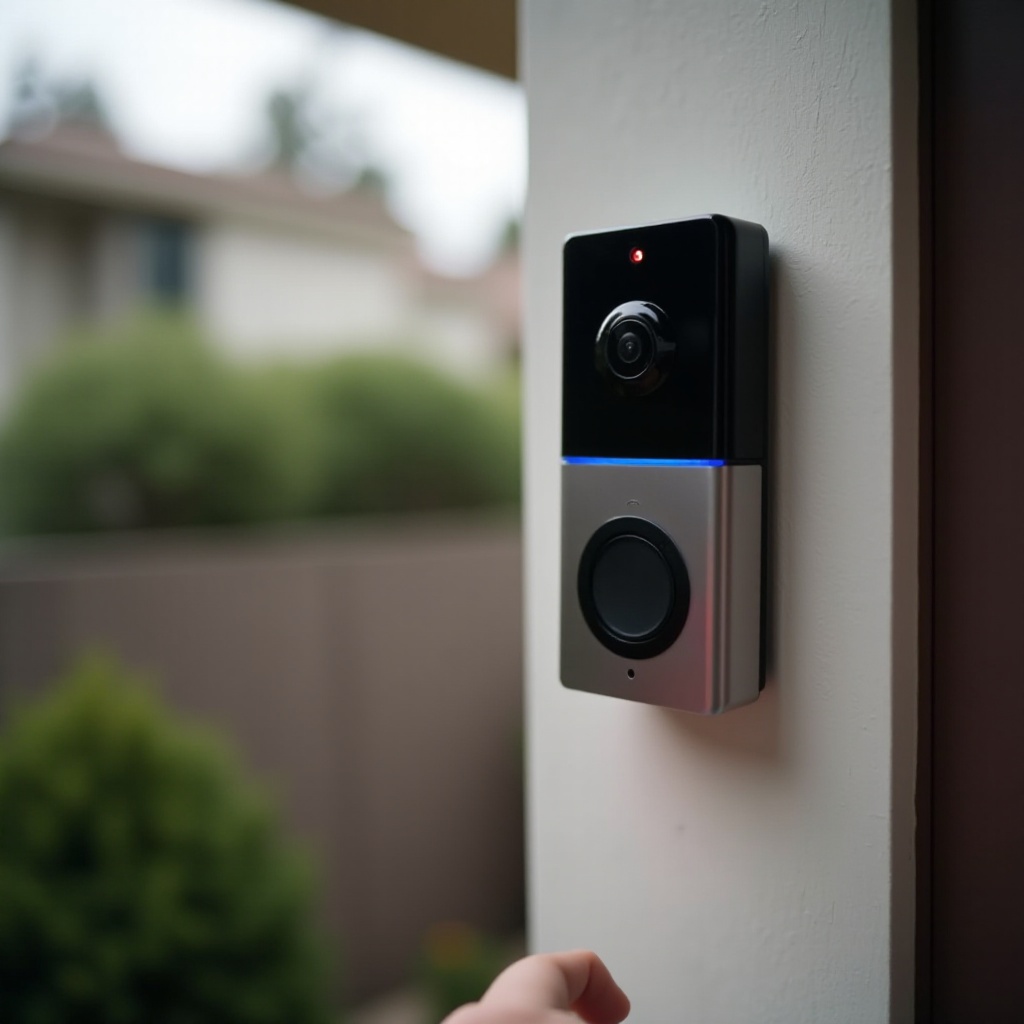
古いソフトウェアは断続的なオフライン状態やLEDエラーを引き起こすことがあります。
– Blinkアプリを更新: 最新版をアプリストアからインストール。サインアウト→サインインで権限を更新。
– ファームウェアを確認: デバイス設定でバージョンを確認。数分間接続したままにして自動更新させる。更新中は電源を切らない。
– アプリの競合を解消: アプリを強制終了。Androidではキャッシュをクリア。再起動してライブビューをテスト。
– 最後の手段として再インストール: 更新後もアプリが不安定ならアンインストール→再インストール→再ログイン。
それでも赤LEDが見える場合、映像中の赤い光はエラーではなくIR照明に由来する良性のものもある点に注意してください。
動体検知、IR、と誤認される赤の兆候
赤みがかった見え方が常に問題を意味するとは限りません。
– IRイルミネーター: 夜間に反射でかすかに見える赤い光は、ステータスLEDではなくIR光源による場合が多い。暗所では正常です。
– 動作ノイズを削減: 過剰な動作検知は電池を消耗させ、再接続を増やします。道路、窓、樹木を除外するモーションゾーンを設定。テスト中は感度を下げ、再トリガー時間を延ばしましょう。
チャイムやトランスにドアベルを有線接続している場合は、次にそれらの部品を確認し、電気的ノイズや電源ディップの要因を除去しましょう。
有線接続の確認とドアベルチャイムの適合性
配線や電源部品は不安定さを招くことがあります。
– トランス仕様の確認: 対応電圧とVAを満たしていることを確認。不足、過多、ノイズの多い電圧は再起動や赤LEDの原因に。
– チャイム種別の確認: 機械式とデジタルでは挙動が異なります。正しいチャイム設定と必要なアダプターを使用。不一致のチャイムは回路に負荷をかけることがあります。
– 配線の切り分け: 一時的にチャイムから切り離し、電池のみで運用。赤点滅が消えるなら、トランス出力、チャイム配線、アダプターを点検。
電源経路と配線に問題がないことを確認したら、次は環境と取り付け要因を見直し、電波を損ねたり誤検知を招く要因を取り除きましょう。
環境と設置要因
設置場所や天候はRF性能とデバイス健全性の両方に影響します。
– 防水対策: ガスケットを正しく座らせ、カバーを確実に締める。雨や結露が接点に達した場合は乾燥させる。
– 温度の極端さ: 直射日光を避けて日陰に設置し、熱源の近くへの取り付けを避ける。寒冷地では電池寿命が短くなるため、早めの交換を計画。
– 取り付け品質: ウェッジマウントで直射日光や交通量の多い道路から角度をつける。振動で不要な起動イベントが起きないよう、しっかり固定。
条件が良好でも赤点滅が続く場合は、測定値を取得し、以下の高度な確認でネットワークを最適化します。
赤点滅が続く場合の高度な診断
体系的なアプローチで根深い原因を明らかにします。
– RSSIを測定: アプリで−65 dBmより良い値を目標。−70 dBmより悪いなら、ルーターを移動するか近くにアクセスポイントを追加。
– レイテンシとジッタをテスト: 同じWi‑Fi上の端末から、ルーターとパブリックDNSにping。高遅延や大きな変動は混雑や干渉の兆候。
– IPを予約: ドアベル用にDHCP予約を作成。ルーター再起動後の再接続を高速化。
– IoT用SSIDを作成: 対応ルーターでは、WPA2またはWPA3 Personalの2.4 GHz専用SSIDを用意。必要に応じてスマホとドアベルが相互到達できるようクライアントアイソレーションを無効化。
高度な確認でも断続的な問題が示唆される場合は、クリーンリセットで古い設定を除去し、管理された手順でデバイスを再追加します。
安全なリセットとクリーン再追加の手順
部分的な設定を避けるため、厳密な順序に従います。
1) バックアップ
– Sync Module 2でローカルストレージを使用している場合は、USBドライブを安全に取り外し、クリップをコピー。デバイス名やモーションゾーンを控える。
2) アプリで削除
– Blinkアプリからドアベルを削除。問題がSync Moduleに関連していそうならそれも削除。
3) 工場出荷時リセット
– デバイス手順に従ってリセットモードへ。リセット中に電源を操作しない。
4) 正しい順序で再プロビジョニング
– まずSync Moduleを追加してオンラインを確認。その後、ルーターの近くでドアベルを追加。2.4 GHzのSSIDと正しいパスワードを使用。
5) エンドツーエンドで検証
– ライブビュー、動作通知、ボタン押下をテスト。ライブビュー中に青点灯し、赤点滅が消えていることを確認。
クリーンリセット後もデバイスに赤LEDが出る場合は、情報を収集してサポートに連絡し、保証対応やハードウェア診断を依頼しましょう。
Blinkサポートへ連絡すべきとき
迅速な対応と手順の重複回避のため、以下を準備してください。
– デバイス情報: シリアル番号、設置形態、ファームウェアバージョン。
– ネットワーク情報: ルーターモデル、SSID帯域、RSSI、チャネル幅、メッシュや中継器の有無。
– 再現手順: 赤LEDが出るタイミング、アプリの表示、ルーター交換やISP障害など最近の変更。
– ビジュアル: LEDパターンや配線の短い動画や写真。
これらの情報があれば、サポートは設定問題かハード故障かを特定し、修理または交換について助言できます。
将来の赤点滅を防ぐための予防的ベストプラクティス
簡単なルーティンでシステムの安定性を保ちましょう。
– ネットワークの健全性: ルーターは開放的な場所に置き、チャネル設計で重なりを減らす。大型家具や家電の移動後はRSSIを再確認。
– 電源の保守: 冬は低下表示前にリチウム単三電池を交換。有線設置ではトランス出力を年1回確認し、端子を増し締め。
– ソフトウェアの手入れ: Blinkアプリとファームウェアを定期的に更新。ルーターは時間とともに劣化したり大きなISP変更後に不安定化する場合があるため再起動。
– 設置点検: 数カ月ごとにガスケット、マウント、端子接続を点検。モーションゾーンが玄関や道路の状況に合っているか確認。
結論
Blink ドアベルカメラの赤点滅は、たいていセットアップ、Wi‑Fi、または電源に行き着きます。まず電池の差し直しと2.4 GHzでの接続テストから始めましょう。RSSIを改善し、IoT機器を妨げるルーター機能を無効化。有線設置ではトランスとチャイムを確認。アプリとファームウェアは最新に保つ。必要ならクリーンリセットを行い、正しい順序で再追加します。健全な電源、強力な2.4 GHzリンク、定期的なメンテナンスがあれば、ドアベルは必要なときに接続を維持し、録画します。
よくある質問
Blink ドアベルカメラが設置直後に赤く点滅するのはなぜですか?
ドアベルがセットアップモードにあるか、Wi‑Fi に接続できていない可能性があります。2.4 GHz の SSID に接続し、正しいパスワードを入力し、初回の接続はルーターの近くで行ってください。
弱い Wi‑Fi 信号は Blink ドアベルカメラが赤点滅を続ける原因になりますか?
はい。2.4 GHz の電波状態が悪いと再接続のループや赤色 LED の点滅を引き起こします。RSSI は −65 dBm より良好を目安に、ルーターを近づけるか、メッシュノードまたは Sync Module を追加してください。
Blink ドアベルの赤点滅を止めるのに Sync Module は必要ですか?
なくても動作しますが、Sync Module は信頼性や録画クリップへのアクセスを向上させることが多いです。リンクを強化するため、ルーターとドアベルの中間地点に設置してください。