PS5コントローラーの電源が入らないときの対処法:完全ガイド
はじめに
PS5コントローラーが起動せず、ライトバーは暗いままで、PSボタンも反応しない。早く答えが欲しいはずです。ほとんどのケースは、正しい手順に従えば簡単に直せます。まず電源と充電の問題を確認します。その後、リセットやアップデート、原因を切り分けるテストに取り組みます。ハードウェアが故障している場合は、次に何をすべきかが分かります。
このガイドは、PS5コントローラーの電源が入らないときに、時間を節約できる順序で何をすべきかを示します。基本的な電源チェックから始め、症状と正しい対処を照らし合わせます。DualSenseをリセットして再ペアリングし、ポートとケーブルを確認し、コントローラーと本体の両方を更新します。必要に応じて、別の機器でテストし、セーフモードを使い、ハードウェアの赤信号を見つけます。
短く認証済みのUSB-Cケーブル、5V 2Aの壁用充電器(ACアダプター)、ペーパークリップを手元に用意してください。手順に沿って一歩ずつ進めましょう。各操作の後に変化があったかメモします。メモはサポートに連絡したり保証対応を受けたりする際に役立ちます。準備ができたら、まずは大半の問題を解決するクイックチェックから始めましょう。
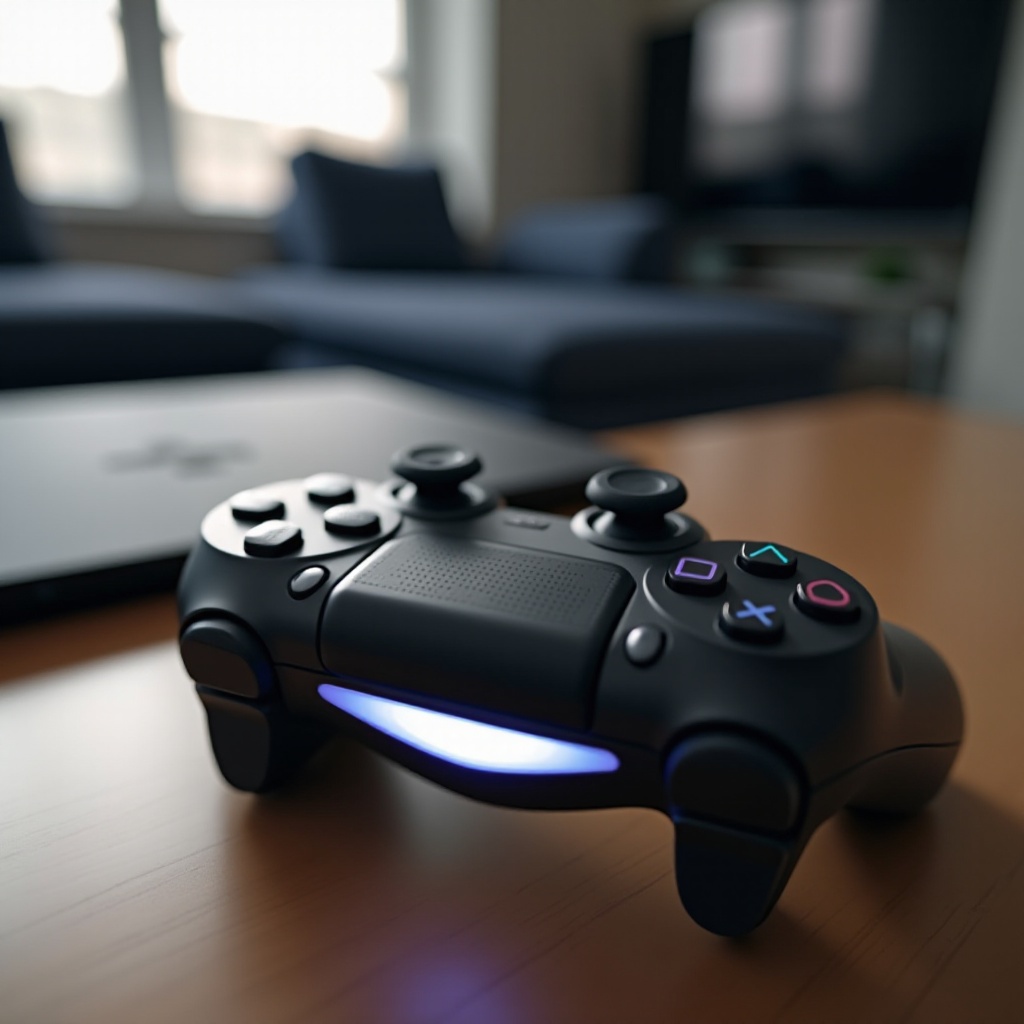
まずはここから:電源問題の大半を解決するクイックチェック
クイックチェックで数分のうちにコントローラーが復活することがよくあります。安定した電源を確認し、ケーブルやポートの問題を切り分けます。明らかな項目でも順番に実施してください。
別のUSB-Cケーブルと電源を試す
- 他の機器を確実に充電できることが分かっている、短く認証済みのUSB-Cケーブルを使ってください。
- まずは壁のACアダプターに接続します。テスト中はテレビ、モニター、低出力のUSBハブは避けてください。
- PS5の前面・背面のUSBポートは後で試しますが、変数を減らすために最初は壁電源で行います。
- コネクターが緩いと感じても、力任せに動かさないでください。ポートを守るために別のケーブルを使いましょう。
壁のACアダプターで30~60分充電する
- コントローラーを5V 2Aの壁用充電器に接続します。5Vにフォールバックするものであれば高出力の充電器でも構いません。
- 少なくとも30分は接続したままにします。バッテリー残量が極端に低いと充電ランプの点灯が遅れることがあります。
- オレンジの短い点灯が一瞬見えて消えても、そのまま充電を続けてください。短時間の通電で目を覚ますセルも多いです。
- 60分後、接続したままPSボタンをもう一度試してください。
PS5を電源再起動し、レストモードのUSB給電設定を確認する
- コンソールの電源を完全に切ります。レストモードは使いません。電源ケーブルを60秒抜き、再接続して起動します。
- 設定 > システム > 省電力 > レストモード中に使える機能 に移動し、USBポートへの給電を「常に」または「3時間」に切り替えます。
- ドックが好みでも、テスト中はスキップしてください。ドックの要因を排除するため、まずは壁の電源から直接充電します。
それでもコントローラーが反応しない場合は、当てずっぽうで進めないでください。次に症状パターンを確認しましょう。最も効果的な対処が分かり、時間の節約になります。
症状を理解して最適な対処を選ぶ
コントローラーの挙動が次の一手を導きます。各パターンは原因と狙い撃ちの解決策を示唆します。見えている症状に合う次の手を選んでください。
ライトも反応もまったくない
多くはバッテリーの枯渇、ケーブル接触不良、USB-Cポートの詰まりが原因です。壁充電とハードリセットで多くのケースが解決します。十分に充電を試してもライトが一切点かない場合は、リセットと再ペアリングに進みます。
青の点滅の後に電源が切れる
これはペアリングやBluetoothの受け渡しの問題を示します。コントローラーは接続を試みますが失敗し、節電のため電源が落ちます。ハードリセットの後に有線で再ペアリングすると大抵直ります。
オレンジの充電ランプが一瞬点灯して消える
充電器の出力不足、電圧降下を起こす不良または長いケーブル、USB-Cポート内の異物が考えられます。ポートを清掃し、短く認証済みのケーブルに替え、安定した壁用アダプターで再テストしてください。
パターンを特定できたら、リセットとクリーンな有線ペアリングでソフト面の混乱を解消します。無線に戻る前に、コントローラーと本体の接続関係を立て直します。
DualSense をリセットして再ペアリング
リセットは一時的なメモリやBluetoothスタックの不具合を消去します。有線での再ペアリングは安定した出発点を与え、無線由来のノイズを排除します。
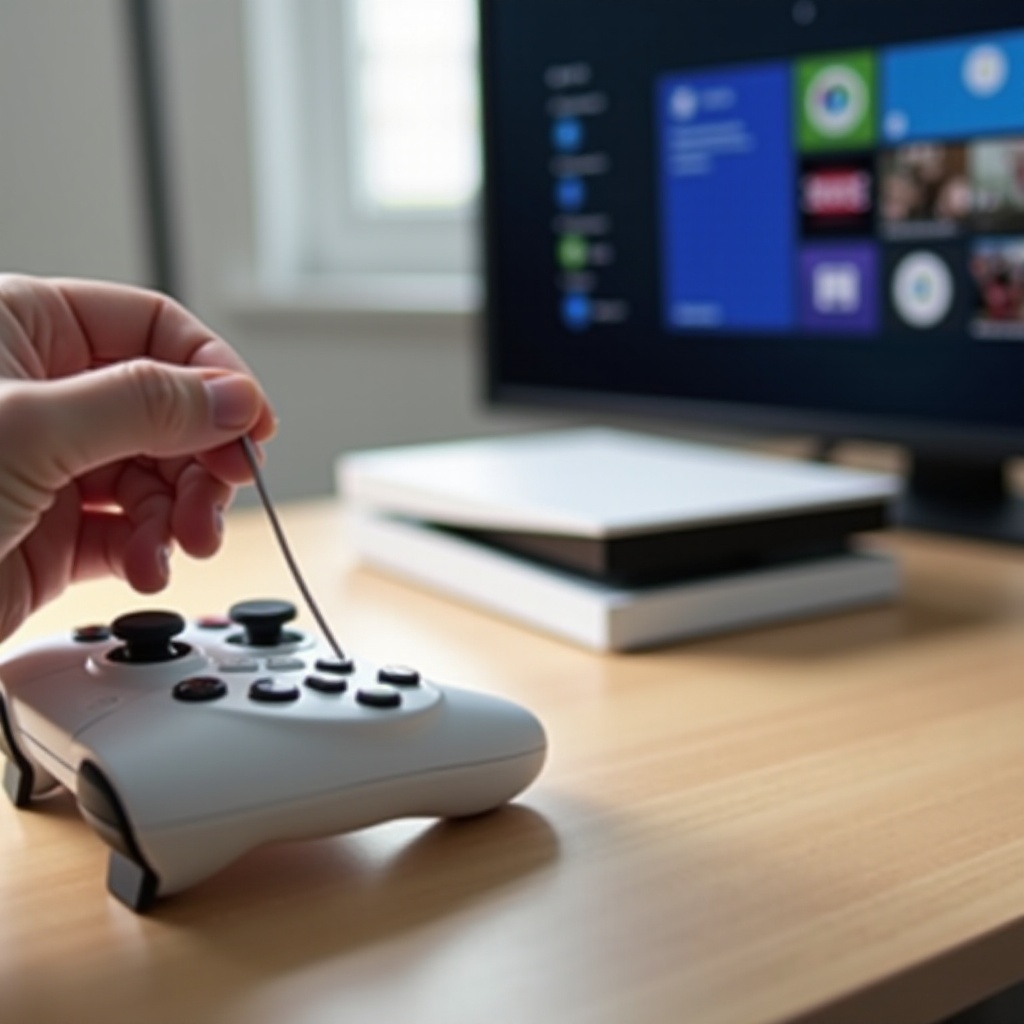
背面のピンホールボタンでハードリセットを実行
- PS5の電源を切ります。コンソールの電源ケーブルを60秒抜いてください。
- DualSense背面のL2ボタン付近にある小さなピンホールを探します。
- ペーパークリップを差し込み、5~7秒押し続けます。離して10秒待ちます。
USB経由で再接続し、PSボタンでペアリング
- 正常動作が確認できているUSB-CケーブルでコントローラーをPS5に接続します。
- PS5の電源を入れます。PSボタンを押し、安定したライト点灯を待ちます。
- ライトが点かない場合は、別のUSBポートやケーブルを試して繰り返してください。
有線ペアが成功したらBluetoothに戻す
- ケーブルを抜き、メニュー上でワイヤレス動作をテストします。
- 切断されたりペアリングできない場合は、設定 > アクセサリー(周辺機器) > Bluetoothアクセサリー へ進み、コントローラーの登録を削除してから、再度USBでペアリングし、もう一度ワイヤレスをテストします。
それでも頑固に反応しない場合は、充電またはポートの問題を疑いましょう。次にそれらを解決し、アップデートや今後のテスト時に安定した電力を確保できるようにします。
充電とUSBポートの問題を解決
充電不良が、電源が入らないケースの多くを占めます。ポートを清掃し、信頼できる電源を使うことで、素早く正常動作が戻ることがあります。
USB-Cポートを清掃し、異物やピン曲がりを確認
- コントローラーの電源を切ります。懐中電灯でポート内部を点検します。
- 木製またはプラスチックの工具で糸くずを取り除きます。ピンを短絡させるおそれがある金属工具は避けてください。
- 圧縮空気を短く数回、安全な距離から噴射します。液体クリーナーは使用しないでください。
- ピンが曲がっている、損傷しているようなら、これ以上力を加えないでください。専門修理や交換が必要な場合があります。
良質な5V 2A充電器と認証USB-Cケーブルを使用
- 安定した5V出力の壁用アダプターを推奨します。多くの急速充電器は5Vにフォールバックしますが、弱いケーブルではネゴシエーションが不安定なものもあります。
- 短く太めで認証済みのケーブルを使いましょう。長い・細いケーブルは電圧降下を起こし、充電を妨げます。
- 可能なら、別の壁用アダプターでも試し、電源側の故障を除外します。
コントローラーに電力不足を起こす不安定なドックや低品質ケーブルを避ける
- 一部のサードパーティ製ドックは充電速度が遅すぎます。ランプが点いてもバッテリーが満たされないことがあります。
- 診断中は必ず壁の電源から直接充電します。正常化してからドックを使い始めてください。
電源とポートを確認したら、次はファームウェアを更新しましょう。アップデートは、ハード故障に見えるペアリング不具合、スリープ問題、充電のクセを解消します。
コントローラーのファームウェアとPS5本体ソフトを更新
新しいファームウェアは、故障に見える起動・スリープ挙動を解決できます。既知の問題を取り除くため、コントローラーとコンソールの両方を更新してください。
PS5の設定からDualSenseの機器ソフトウェアを更新
- USBでコントローラーを接続します。ケーブルが安定していることを確認してください。
- 設定 > アクセサリー(周辺機器) > コントローラー > ワイヤレスコントローラー機器ソフトウェア に進みます。
- 更新が表示されたら適用し、完了するまで抜かないで待ちます。
設定またはセーフモードからPS5のシステムソフトウェアを更新
- 設定 > システム > システムソフトウェア > システムソフトウェア更新と設定 に進みます。
- 利用可能な更新をインストールします。途中で中断しないでください。
- 更新に失敗する場合は、電源ボタンを2回目のピッという音が鳴るまで押し続けてセーフモードで起動し、システムソフトウェアの更新を選択します。
更新後にペアリングをやり直して接続を刷新
- 更新後、PS5の電源を切ります。電源ケーブルを60秒抜いてから再接続します。
- USBで再ペアリングし、ワイヤレスをテストします。小さな不具合は新規起動と再ペア後に解消することが多いです。
アップデートで解決しない場合は、他の機器でコントローラーをテストしましょう。どちらに原因があるかを切り分けられます。
別の機器でコントローラーをテスト
クロスデバイステストは注力すべき箇所を教えてくれます。別の機器で動作すれば、PS5またはその設定が原因の可能性が高く、どこでも失敗するならコントローラーのハードウェアが疑わしいです。
USBでPCまたはMacに接続し、電源と入力の基本を確認
- 同じUSB-CケーブルでDualSenseをパソコンに接続します。
- ライトが点灯し、入力が認識されるなら、電力供給は機能しており、コントローラーは起動できます。
- パソコンでもライトや入力がない場合は、コントローラー側の電源故障が示唆されます。
スマートフォンやタブレットでBluetoothペアリングを試す
- PS+クリエイトを押し続け、ライトが点滅するまで待ち、ペアリングモードにします。
- スマホやタブレットのBluetooth設定でペアリングし、基本入力をテストします。
- スマホでは動くのにPS5では動かない場合は、次に本体側の設定を重点的に確認します。
結果を解釈して、コントローラー側か本体側かを切り分け
- 他の機器で動作する:PS5のBluetooth、ユーザー関連設定、セーフモードの項目を見直します。
- どこでも失敗する:ハードウェアを点検し、修理または交換を検討します。
少しでも反応があるなら、PS5のセーフモードツールでキャッシュやデータベースの問題を解消し、ペアリングや入力を妨げる要因を取り除きます。
上級コンソール手順(入力が反応する場合)
セーフモードのツールは、機器を混乱させるデータやキャッシュの問題を解決できます。コントローラーの電源は入るが挙動が不安定なときに使います。
PS5をセーフモードで起動し、キャッシュ削除またはデータベース再構築
- PS5の電源を切ります。電源ボタンを2回目のビープ音が鳴るまで押し続けます。
- コントローラーをUSBで接続します。
- 「キャッシュの削除」と「データベース再構築」を選択します。処理が終わるまで待ってから再起動します。
最後の手段として既定設定に戻す
- 必要ならゲームセーブをクラウドまたはUSBにバックアップします。
- セーフモードから「既定設定に戻す」を選択します。これは設定のみをリセットし、データは保持します。
- リセット後、USBでペアリングし、ワイヤレスをテストします。
新しいユーザープロフィールを作成してアカウントレベルの不具合を排除
- 設定 > ユーザーとアカウント > ユーザー > ユーザーを追加 に進みます。
- コントローラーを新しいユーザーにペアリングしてテストします。そこで動作するなら、問題はユーザーデータや設定に紐づいている可能性があります。
セーフモードの手順でも改善しない場合は、ハードウェアの警戒サインを探しましょう。判断材料になり、修理か交換かの決断を助けます。
ハードウェアの警戒サインと修理・交換の判断
一部の故障はバッテリー、USB-Cポート、または内部基板を示唆します。早期に見抜くことで時間と追加損傷を防げます。
劣化したバッテリー・液体侵入・セル膨張のサイン
- ケーブル接続中だけ動作し、外すとすぐに電源が落ちる。
- 筐体が反って見える、または待機中でも背面が温かい。
- ポート付近に腐食、ベタつく残留物、焦げたような臭いがある。
バッテリー交換で済む場合と本体交換すべき場合
- USB接続中は安定し、充電がうまくいかず、それ以外の入力が正常ならバッテリー交換を検討。
- USB-Cポートが緩い・損傷、ランダムな切断が多発、既知の良好なUSB電源でも電源が入らない場合は本体交換を検討。
- 保証期間内なら、まずサポートを利用してください。自己修理は保証を無効化する可能性があります。
保証・修理依頼・購入証明に関するサポートのコツ
- レシート、コントローラーのシリアル番号、実施した手順の記録を用意します。
- サポートチケットを開く際は、使用したケーブルと充電器、リセット、アップデート、セーフモードの手順、クロスデバイスの結果などを明確に記載します。
- 保証外の場合は、修理見積もりと新品購入価格を比較します。配送日数や手元にない期間も考慮しましょう。
修理か交換かを決めたら、再発防止の簡単な習慣を取り入れましょう。適切な充電とポートの扱いで信頼性は大きく向上します。
再発防止のコツ
健全な充電と丁寧な取り扱いは摩耗を抑え、DualSenseの信頼性を保ちます。小さな習慣が大きな違いを生みます。
健全な充電習慣とレストモードのUSB給電設定
- USBポートへの給電を有効にし、「常に」または「3時間」を選びます。
- 深い放電を繰り返さないでください。バッテリー1本表示や低電力警告でこまめに充電しましょう。
- 満充電になったら電源から外し、発熱を抑えます。
ケーブルとポートのケアで摩耗や断続的な充電を防ぐ
- 短く認証済みのケーブルを使い、コネクター付近の急な折り曲げを避けます。
- まっすぐ優しく抜き差しします。ケーブルを引っ張って抜かないでください。
- USB-Cポートを清潔に保ちます。ケースや清潔な引き出しで保管しましょう。
保管・持ち運びのベストプラクティス
- 液体を近づけず、暑い車内や直射日光を避けます。
- バッグ内で上に重い機器を載せないでください。
- 移動が多い場合は、スティックやトリガーを守れる硬質ケースを使いましょう。
予防策を整えれば、予期せぬトラブルは減ります。もし再発しても、PS5コントローラーの電源が入らないときに何をすべきか、どの手順から試すかをすでに把握しています。
まとめ
まず安定した電源と信頼できるケーブルを用意し、30~60分の壁充電を実施しました。症状を適切な対処にマッピングし、DualSenseをリセットしてUSBでクリーンにペアリングしました。ポートを清掃し、信頼できる電源に切り替え、コントローラーと本体の双方を更新しました。別機器でのテストで原因箇所を特定し、セーフモードのツールで本体側の不具合を解消しました。ハードの兆候が出たら、バッテリー交換と本体買い替えを比較し、保証サポートも検討しました。
ほとんどのDualSenseは、良質なケーブル、安定した5V 2Aの充電、そしてハードリセットで復帰します。そうならない場合でも、あなたのメモがサポート対応を短縮し、手順の重複を防ぎます。ポートを清潔に保ち、品質の良いケーブルを使い、レストモードのUSB給電を設定しましょう。この手順に沿ったアプローチで、問題解決が速くなり、プレイ時間をより多く確保できます。
よくある質問
充電したのにPS5のコントローラーの電源が入らないのはなぜですか?
まず、安定した電源を確認してください。5V 2AのACアダプターと、短めの認証済みUSB‑Cケーブルを使用します。コントローラーには触れずに30~60分充電します。背面のピンホールでハードリセットを行い、その後USBで接続してPSボタンを押してペアリングします。USB‑Cポートを清掃して糸くずを取り除きます。USB接続では電源が入るが、ケーブルを抜くとすぐ切れる場合は、バッテリーの劣化が考えられます。PCにUSB接続してテストしてください。どの環境でも動作しない場合は、サポートに連絡するか、バッテリーまたはコントローラー本体の交換を検討してください。
PSボタンが反応しないとき、PS5コントローラーをどうリセットすればよいですか?
PS5の電源を切り、電源ケーブルを抜いて60秒待ちます。背面のピンホールにクリップを差し込み、5~7秒押し続けます。動作確認済みのUSB‑CケーブルでコントローラーをPS5に接続します。本体の電源を入れ、PSボタンを押して再ペアリングします。反応しない場合は、別のUSBポートやケーブルを試してください。PS5のシステムソフトウェアとコントローラーのファームウェアを更新します。必要に応じてセーフモードに入り、キャッシュのクリアとデータベースの再構築を行います。
DualSenseのバッテリーを交換するのと、新しいコントローラーを購入するのはどちらが良いですか?
USB接続では正常に動作し、入力も問題なく、ケーブルを抜いたときだけすぐに電源が落ちる場合は、バッテリー交換を検討してください。USB‑Cポートが緩んでいる・壊れている、入力が不安定、または良好なUSB電源でも電源が入らない場合は、新しいコントローラーの購入を検討してください。まずは必ず保証状況を確認しましょう。修理にかかる費用や時間と、新しいDualSenseの価格を比較してください。