Vizio テレビで音量表示をオンにする方法:画面上の音量バーを復元する
はじめに
このガイドで扱う内容
Vizio テレビで音量バーが表示されないと、システム全体の使い勝手が崩れてしまいます。このガイドでは、Vizio テレビで音量表示を有効にする手順を段階的に示し、オンスクリーンディスプレイ(OSD)が消える理由を説明し、再表示させる設定を案内します。TV スピーカーと外部スピーカーの違いがバーにどう影響するか、HDMI CEC と ARC または eARC が制御をどう変えるか、リモコンやアプリがどのように関与するかも解説します。
対象読者
このガイドは Vizio SmartCast と Vizio Google TV モデルの所有者、さらに類似メニューを持つ多くの旧モデルに役立ちます。ソフトウェアのビルドによって名称は移動しますが、アプローチは一貫しています。つまり、テレビを音量コマンドを受け取る機器にし、OSD 設定を有効にし、外部音声を使うときは CEC でそのコマンドを伝達させます。
必要なもの
Vizio 純正リモコン、テレビのメニューにアクセスできること、テスト用に少なくとも 1 台の HDMI 機器が必要です。サウンドバーや AV レシーバーを使用している場合は、接続方法(HDMI eARC/ARC、光デジタル Toslink、Bluetooth)を確認してください。品質のよい HDMI ケーブルが役に立ちます。これらの基本を押さえれば、音量バーの修復が早くなり、後の手探りを避けられます。
音量表示が何で、なぜ消えるのかを把握しておくと次のステップが楽になります。まずはそこから始めましょう。
Vizio の音量表示とは何か、なぜ消えるのか
OSD と音量インジケーターの説明
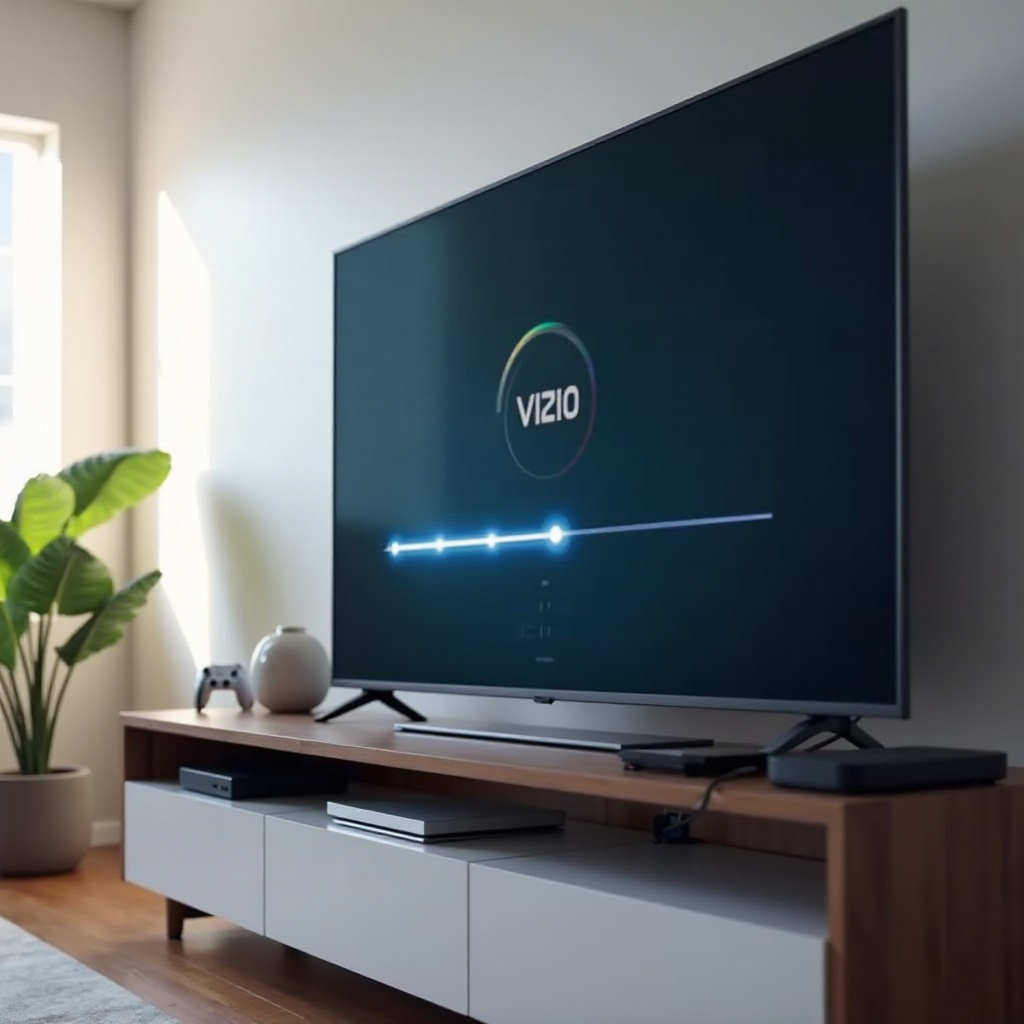
音量インジケーターはテレビのオンスクリーンディスプレイ(OSD)の一部です。テレビが音量の上げ下げコマンドを受け取ると、小さなバーと数値のオーバーレイを描画します。モデルによっては「TV Speakers」や「External Speakers」といったテキストが追加されます。テレビがコマンドを受信しない場合、システムのどこかで音は変化していてもバーは表示されません。
TV スピーカーと外部スピーカーの違いと影響
Vizio テレビは自分で音を出すことも、外部機器に音を引き渡すこともできます。External Speakers を有効にすると、音量の制御が外部のサウンドバーやレシーバーに移るため、テレビは自分のバーを隠すことがよくあります。テレビが「External Speakers」という短いメッセージを出す場合もありますが、動くバーは表示されません。
音量バーが表示されない一般的な原因
- 音量キーがテレビではなくサウンドバーや AVR を調整している
- CEC と ARC または eARC により制御がテレビから離れている
- 光デジタルや Bluetooth 接続がテレビの音量制御をバイパスしている
- Info Banner や OSD の設定でオーバーレイが無効化されている
- アクセシビリティやアプリのオーバーレイが画面下部を覆っている
原因を踏まえ、必要以上に設定を変えないようクイックチェックを行いましょう。
開始前のクイックチェック
ミュートが解除され、音量が 0 より上か確認
Mute を押して切り替えます。音量を少なくとも 10 まで上げてください。音が聞こえるのにバーが出ない場合は次へ進みます。モデルによっては、バー全体を描画せずミュートのバッジだけを表示するものもあります。
テレビが音量コマンドを受け取っているか確認
Vizio のリモコンをテレビに向けてください。ケーブルや汎用リモコンを使っている場合は、AVR やサウンドバーに割り当てられていることがあります。テレビを切り分けるために純正の Vizio リモコンを試してください。電源や入力の反応はあるのに音量表示が出ない場合は次へ進みます。
内蔵アプリと各 HDMI 入力でテスト
YouTube や Free TV などの内蔵アプリを開きます。Volume を押します。次に各 HDMI 入力で試してください。内蔵アプリではバーが出るのに HDMI では出ない場合、問題はデバイスまたは入力に特有です。
テストには純正の Vizio リモコンを優先
純正リモコンはバーを表示させる正しい IR コードを使います。Vizio リモコンでは動くが汎用リモコンでは動かない場合、あとで修正すべきリモコンのマッピング問題があります。
クイックチェックで解決しない場合は、テレビ設定で音量インジケーターをオンにします。
Vizio 設定で音量表示をオンにする
System と OSD または Display オプションを開く
Menu または歯車アイコンを押します。System に進みます。On Screen Display、OSD、Display、または Banner を探します。多くのモデルで Vizio はこれらの制御を System の下にまとめています。
Volume Indicator または Volume Display を有効にする
Volume Indicator または Volume Display を見つけ、On に設定します。モデルによっては音量専用のトグルがない場合があり、その場合バーは Info Banner の可視性や TV Speakers の設定に連動することが多いです。
Info Banner または表示レベルを調整
Info Banner を Light または Full に設定し、テレビがオーバーレイを描画できるようにします。Info Banner が Off のとき、音量バーを隠す機種があります。設定を保存し、Volume を押してテストします。
戻って複数ソースでテスト
設定を終了します。内蔵アプリの視聴中に Volume を押し、次に HDMI 入力でもテストします。「External Speakers」と表示されたり動かない場合は、外部オーディオ制御が原因の可能性が高いです。次にサウンドバーやレシーバーについて対処します。
外部オーディオ機器は、どの機器が音量を制御するか、テレビがバーを描画するかを変えることがあります。混乱を避けるため、ここを先に整えましょう。
サウンドバーまたは AV レシーバーを使う場合
外部音声使用時にテレビがバーを隠す理由
External Speakers を設定すると、テレビはサウンドバーやレシーバーに委ねます。多くの機種では、もはやテレビ側がゲインを変更していないためバーを描画しません。これは光デジタルや Bluetooth では標準的な挙動で、HDMI でも CEC が整うまでは起こることがあります。
意図的に TV スピーカーと外部スピーカーを選ぶ
Settings の Audio に進みます。テレビにバーを表示させたい場合は TV Speakers を On にし、ソースをテレビに接続します。サウンドバーや AVR を優先したい場合は、テレビのバーは限定的になることを受け入れ、サウンドバーの表示を見ます。一貫性のために制御経路を 1 つに決めてください。
eARC/ARC、光デジタル、Bluetooth の挙動
- HDMI eARC または ARC: CEC を有効にすると、テレビは音量コマンドをサウンドバーや AVR に送れます。一部の Vizio は外部機器を制御しながらバーも描画します。
- 光デジタル Toslink: テレビは固定レベルを出力することが多いです。テレビのバーは非表示のままです。サウンドバー前面表示を使ってください。
- Bluetooth: 音量はデバイス側になる傾向があります。テレビのバーは通常表示されません。
サウンドバー側の表示が正しい選択となる場合
光デジタルや Bluetooth を使う必要がある場合は、サウンドバーの表示またはそのオンスクリーンオーバーレイを頼りにしてください。そちらが実際のシステムゲインを正確に示します。
HDMI 音声を使いながらテレビを中枢の制御にしたい場合は、CEC と eARC または ARC を正しく設定します。
音量バーを表示させるための HDMI CEC と eARC の設定
テレビで CEC と System Audio Control を有効化
Settings の System、次に CEC を開きます。CEC を On にします。System Audio Control とデバイス検出のオプションを有効にします。これでテレビが HDMI 経由で音量コマンドをオーディオ機器に送れるようになります。
eARC または ARC をオンにし、正しい HDMI ポートに接続
Settings の Audio に進み、eARC または ARC を有効にします。サウンドバーや AVR は eARC または ARC と表示のあるテレビの HDMI ポートに接続します。Audio Control をテレビがシステム音量を制御する設定にします。Volume を押し、テレビまたはシステムのオーバーレイを確認します。
安定した制御のために音声出力方式を合わせる
音量が遅れる、反応しないなどの場合は、テストとして Digital Audio Out を PCM に設定します。制御が動作したら、システムが対応する Bitstream、Dolby、Pass Through に切り替えます。セットアップ中は特定のコーデックより、クリーンな制御経路のほうが重要です。
電源リセットで HDMI ハンドシェイクを刷新
変更後はクリーンなハンドシェイクを実施:
1. テレビ、サウンドバーまたは AVR、ソース機器の電源を切ります。
2. すべての電源プラグを 60 秒抜きます。
3. まずテレビの電源を入れます。
4. 次にサウンドバーまたは AVR の電源を入れます。
5. 最後に各ソース機器の電源を入れます。
それでも HDMI ソースの挙動が異なる場合は、入力ごとに設定を調整し、期待どおりの機器に音量制御が渡るようにします。
ストリーミング端末やゲーム機で音量バーを表示させる
Roku、Fire TV、Apple TV の音量制御設定
- Roku: CEC と 1 Touch Play を有効化。可能であれば CEC を介してテレビの音量またはシステムオーディオを使用。
- Fire TV: 表示とサウンドで HDMI CEC デバイスコントロールをオン。
- Apple TV: リモコンとデバイスで「テレビとレシーバーを操作」を有効化。
PlayStation、Xbox、Switch の CEC オプション
- PS5 または PS4: HDMI デバイスリンクを有効化。
- Xbox Series または One: Device control で HDMI CEC を有効化。
- Switch: TV Settings で「テレビの電源に連動」をオン。
ケーブル/衛星チューナーと固定音量モード
チューナーの音声を Fixed に設定し、リモコンの音量をテレビまたは意図したサウンドバーに割り当てます。機器自身に音量が閉じ込められるモードは避けてください。
入力ごとにテストし、ポートにラベルを付ける
テレビの入力メニューで入力にラベルを付けます。各ラベル付き入力でテストします。1 つの入力だけ失敗する場合は HDMI ケーブルを交換するか、別のポートに移して、ケーブル、ポート、デバイスのどれが原因かを切り分けます。
これでソースがテレビをコントロールハブとして尊重するよう構成できました。次に、リモコンが確実にバーを呼び出す正しいコマンドを送るようにします。
リモコンのマッピング:Vizio、ケーブル、汎用リモコン
Vizio 純正リモコンがテストの基準となる理由
Vizio リモコンはテレビを直接狙うため、OSD を最も確実に呼び出せます。純正リモコンでバーが表示されるならテレビ側は正常です。他のリモコンもこの挙動に一致させるべきです。
ケーブル/衛星リモコンで TV 音量を操作するよう設定
プロバイダーの設定コードを使い、チャンネルはチューナーを操作しつつ、音量はテレビに割り当てます。多くのリモコンは「音量ロックを TV」に対応しています。これでテレビが音量コマンドを受け取り、バーを描画できます。
汎用リモコンと制御経路
- IR: テレビのバーを表示させるのに最も信頼性が高い。
- CEC: ストリーマーが HDMI 経由でテレビに音量を送り、テレビがシステムを制御できる。
- Bluetooth: ストリーマーのみに紐づくことが多く、テレビを迂回する場合がある。注意して使用。
二重の音量制御ループを避ける
音量が跳ねる、遅れる、二段階で動く場合は、複数の機器が同時にゲインを変えている可能性があります。音量制御を 1 台に固定します。ストリーマーや AVR の重複する音量設定を無効にしてください。
それでもバーの表示が不安定なら、画面上でバーを隠すオーバーレイを確認します。
バーを隠す可能性のあるアクセシビリティ、情報バナー、オーバーレイ
スクリーンリーダー/トークバックのレイヤー
Settings の Accessibility で Screen Reader や TalkBack をオフにします。これらのレイヤーは画面下 3 分の 1 を覆い、バーを隠すことがあります。
字幕とアプリのオーバーレイ
クローズドキャプション、スポーツのティッカー、アプリのオーバーレイはバー表示位置に重なることがあります。テストの間だけ一時的にオフにするか、アプリが許すなら場所を移動します。テスト後に再度有効化します。
可能であればオーバーレイのサイズ/位置を調整
アプリに字幕の位置やサイズの設定がある場合は、字幕を上部に移動するか、少し小さくします。下部の領域を空けてバーを描画できるようにします。
クリーンスクリーンテストを実施
すべてのオーバーレイを 1 分間無効にし、Volume を押してバーが出るか確認します。その後、機能を 1 つずつ再有効化して競合を特定します。
画面がクリアになったら、アップデートやリセットでソフトウェアの不具合や古いハンドシェイクを除外します。
ファームウェア更新、電源リセット、リセットの選択肢
TV のファームウェアを更新
Settings の System から Check for Updates を開き、提供される更新をインストールします。更新は、音量バーを抑制する CEC のタイミングや OSD の不具合を修正することがよくあります。
適切な電源リセットを実行
テレビの電源を切ります。電源プラグを 60 秒抜きます。テレビ本体の電源ボタンを 10~15 秒長押しして放電します。プラグを挿し直して電源を入れます。これにより OSD を妨げる一時的な不具合がクリアされます。
ソフトリセットと初期化(ファクトリーリセット)の違い
- ソフトリセット: Settings > System > Reset and Admin > Soft Power Cycle を使用。アプリやサインインは保持されます。
- 工場出荷時リセット: 他の手順で解決しない場合に使用。設定は消去されますが、深い OSD/CEC の不具合が解消することが多いです。
リセット後に機器を再接続
リセット後は HDMI 機器を再接続し、CEC と ARC または eARC を確認し、必要に応じて Digital Audio Out を設定します。すべてのカスタム設定を戻す前に、各入力でバーをテストします。
それでも問題がある場合は、症状別チェックリストで最終的な修正を急ぎます。
症状別トラブルシューティング
どの入力でも音量バーが表示されない
Volume Indicator と Info Banner を再有効化します。TV Speakers を On にします。内蔵アプリでテストします。アプリでバーが戻るが HDMI では戻らない場合は、次に CEC と入力設定を確認します。
HDMI 入力でのみバーがない
CEC と System Audio Control を有効にします。正しいポートで ARC または eARC をオンにします。認証済みの別の HDMI ケーブルを試します。テレビ、サウンドバーまたは AVR、ソース機器を電源リセットしてハンドシェイクを更新します。
「External Speakers」と表示され動かない
テレビが外部オーディオモードです。動くバーを見たい場合は Audio Output を TV Speakers に切り替えます。外部オーディオを維持するならサウンドバーの表示を使用します。HDMI 構成では CEC を有効のままにしておくと、テレビがシステムのオーバーレイを表示できる場合があります。
リモコンでサウンドバー/AVR は動くが TV のバーが出ない
リモコンの音量を AVR ではなくテレビに割り当てます。あるいは Vizio リモコンをマスターとして使います。CEC を有効にしておけば、テレビはバーを描画しながらサウンドバーを制御できます。
TV アプリでは出るが外部機器では出ない
入力ごとの設定を一致させます。問題のある機器で CEC をオンにし、入力にラベルを付け、動作している入力の構成を鏡写しにします。HDMI ケーブルやポートを入れ替えて、ケーブルやポートの問題を確認します。
バーがちらつく/遅延する
制御ループの二重化や信号不良が疑われます。重複する CEC 制御をオフにし、音量を管理する機器を 1 台に絞り、疑わしい HDMI ケーブルを交換します。音量コマンドはテレビ 1 台に集約してください。
動作が安定したら、クリーンなセットアップを固定化して再発を防ぎます。
再発防止:ベストプラクティスと設定テンプレート
可能なら HDMI eARC/ARC を優先し、光は必要なときのみ
認証済みの高速 HDMI ケーブルで eARC または ARC ポートを使用します。HDMI が使えない場合のみ光を選び、その際はテレビのバーが非表示になる可能性を想定します。
システム全体で CEC を標準化
テレビ、サウンドバーまたは AVR、すべてのソースで CEC を有効にします。テレビをコントロールハブに設定し、音量コマンドが一方向に流れてテレビがオーバーレイを描画できるようにします。
入力にラベルを付け、CEC の混雑を減らす
各入力に Apple TV、PS5、Xbox などの名前を付けます。使わない機器の CEC は無効にします。アクティブなコントローラーが少ないほど、競合は減ります。
ファームウェアを最新に保ち、更新後は再起動
テレビ、サウンドバーまたは AVR、ストリーマーを更新します。更新後はすべて電源リセットして、HDMI のネゴシエーションと OSD の挙動を刷新します。
これらのベストプラクティスが整っていれば、TV スピーカーでも、調整の行き届いた eARC サウンドシステムでも、音量ボタンを押すたびに音量バーが表示されるはずです。
結論
これで Vizio テレビで音量表示をオンにし、表示を維持する方法がわかりました。Volume Indicator をオンにし、Info Banner のレベルを上げ、動くバーを表示したいときは TV Speakers を選びます。外部音声を優先する場合は CEC と eARC または ARC を有効にして、サウンドバーやレシーバーを制御しつつテレビがクリーンなオーバーレイを表示できるようにします。光や Bluetooth の場合はサウンドバーの表示を信頼してください。問題が発生したら、症状別チェックリストに従い、ファームウェアを更新し、HDMI ハンドシェイクを更新します。制御経路を 1 本化し、設定を整えておけば、Vizio は安定して音量バーを描画し、システムは使いやすい状態を保てます。
よくある質問
Vizio の音量バーの位置やサイズをカスタマイズできますか?
ほとんどの Vizio モデルには、音量バーの位置やサイズの調整機能はありません。通常はオンまたはオフのみで、場合によっては情報バナーのレベル設定がある程度です。字幕やアプリのオーバーレイがバーを覆う場合は、アプリ内で字幕を移動・サイズ変更するか、オーバーレイを無効にしてください。
光デジタル(Toslink)のサウンドバーでも音量表示は出ますか?
通常は出ません。光デジタル出力は固定レベルのため、テレビは自分のバーを非表示にし、サウンドバー側で音量を制御します。音量を確認するには、サウンドバーのフロントパネルやオンスクリーン表示を使用してください。外部オーディオでもテレビの音量バーを表示したい場合は、CEC 対応の HDMI ARC または eARC に切り替えてください。
なぜ一部のアプリや入力では音量バーが表示され、他では表示されないのですか?
Vizio は入力ごとにオーディオと CEC の設定を保存しており、アプリがバーを隠すオーバーレイを追加する場合があります。入力間で CEC とオーディオの設定を合わせ、テレビがシステム音量を制御できるようにし、オーバーレイを減らしてください。特定のデバイスが依然として隠してしまう場合は、そのデバイスを CEC 経由で音量をテレビに送る設定に変更してください。