Onn リモコンをお使いのテレビにペアリングする方法:完全ガイド
はじめに
テレビが反応しなくなっても、Onnリモコンのペアリングやセットアップを行えばすばやく操作を回復できます。本ガイドでは、Onn RokuテレビにOnnリモコン各種をペアリングする方法、ペアリング不要のシンプルIRリモコンの使い方、コード入力またはオートサーチによるOnnユニバーサルリモコンの設定方法に重点を置いて説明します。元のリモコンがないときに使える代替手段や、頑固なペアリング問題へのピンポイントな解決策も紹介します。
最初に、リモコンの種類を特定します。手順は種類によって異なるためです。次に、ペアリングボタンを使った高速ペアリング、テレビのメニューからのペアリング、Rokuモバイルアプリやテレビ本体のボタンを使って元のリモコンなしでペアリングする方法を順に解説します。シンプルIRリモコンの場合は、ペアリング不要の簡単なセットアップ手順を記載しています。Onnユニバーサルリモコンをお持ちなら、わかりやすいプログラミング手順を用意しました。最後に、トラブルシューティング、リセット、互換性のヒントで締めくくり、リモコンを安定して使い続けられるようにします。
Onnリモコンの種類を見分ける:シンプルIR vs. Roku音声/Bluetooth vs. ユニバーサル
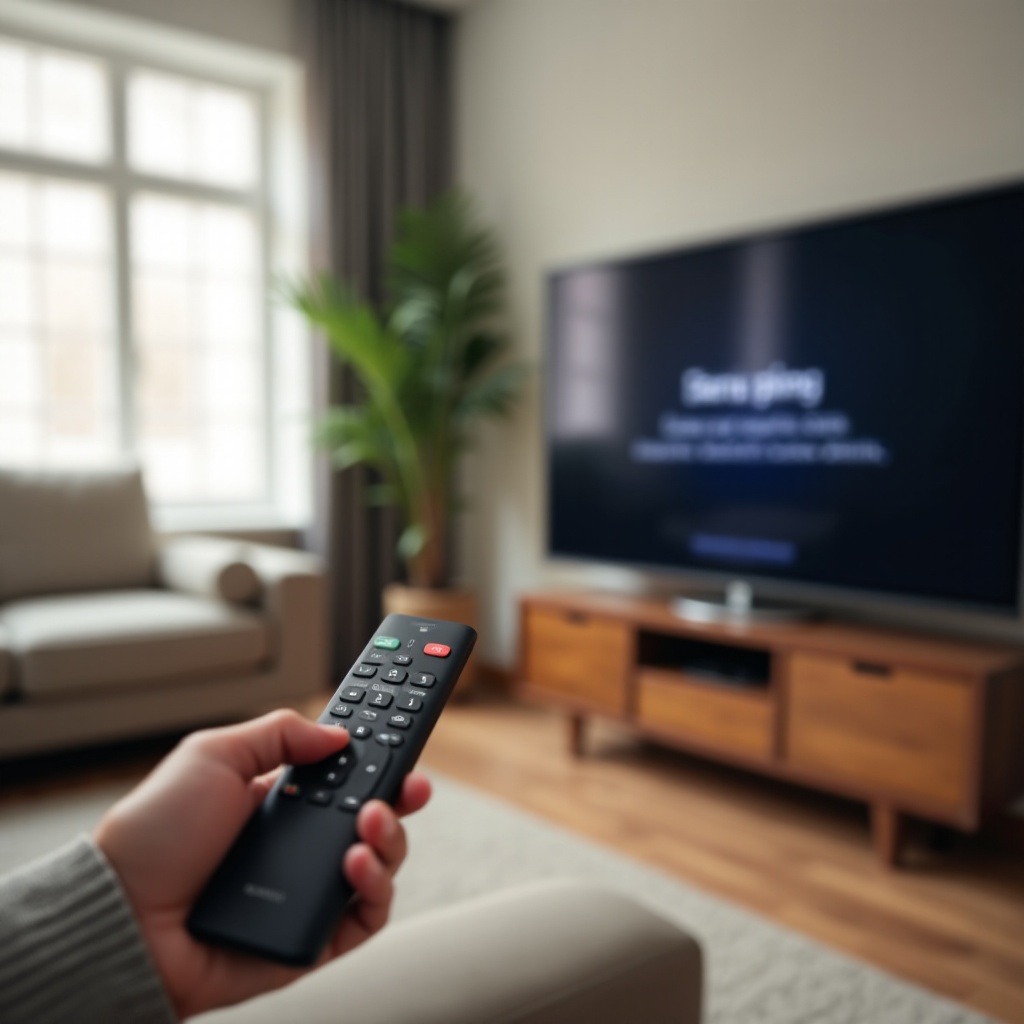
ペアリング方法を決める前に、手元のリモコンの種類を確認してください。Onnのリモコンは種類により接続方法が異なり、正しい手順もその種類に依存します。
- Onn シンプルIRテレビリモコン
- 仕組み:赤外線を使い、見通し線で動作します。ペアリングは不要です。電池が新しく、テレビのセンサーに向けて操作すればすぐに使えるはずです。
-
見分ける手がかり:マイクボタンなし。ペアリングボタンなし。電源、方向キー、OK、音量、ミュートといったシンプルな配置。
-
Onn Rokuテレビ用 Onn Roku音声リモコン
- 仕組み:BluetoothまたはWi‑Fi Directでテレビに接続します。初回はペアリングが必要で、リセットや電池交換後に再ペアリングが必要になることがあります。
-
見分ける手がかり:音声(マイク)ボタンあり。ほとんどのモデルは電池ケース内にペアリングボタンを搭載。充電式モデルでは側面や底面にペアリングボタンがあり、プライベートリスニングなどの機能が追加される場合があります。
-
Onn ユニバーサルリモコン(別売)
- 仕組み:ブランドコードの入力またはオートサーチで設定した後、IRで機器を操作します。Bluetoothペアリングは不要ですが、正しいコードの入力または発見が必要です。
- 見分ける手がかり:TV、DVD、AUX、サウンドバーなど複数の機器タイプに対応するラベルがあり、セットアップキーを備えています。
マイクボタンが見つかる場合は、ペアリングが必要な音声リモコンとして扱ってください。リモコンがシンプルIRモデルなら、ペアリングは不要なので以下のIRセットアップの章へ進みましょう。Onnユニバーサルリモコンをお持ちなら、プログラミングの章へ進んでください。リモコンの種類がわかれば、自信を持って正しいセットアップ手順を選べます。
ペアリング前チェックリスト:電池、距離、テレビの準備
小さな見落としがペアリング失敗の大半を占めます。どのペアリング方法を始める前にも、このクイックチェックを実施してください。
- 新しく品質の良い電池を入れ、極性を正しく合わせます。充電式リモコンの場合は、少なくとも30分充電してください。
- テレビから3メートル(10フィート)以内に立ち、リモコンとテレビの間に障害物がないようにします。
- まだリモコンが使えない場合は、テレビ側面の電源ボタンでテレビをオンにします。初期セットアップ画面が表示されていれば、そのままにします。
- ペアリング中の無線ノイズを減らすため、ストリーミングスティックやLEDテープなどテレビに接続されたUSB電源機器を抜きます。
- 干渉を最小化するため、近くのBluetooth機器(ゲームパッドやヘッドセットなど)は一時的にオフにします。
基本が整ったら、ペアリングボタンを使って音声リモコンを直接ペアリングする準備ができました。
方法1:ペアリングボタンでOnn Roku音声リモコンをペアリングする
テレビの電源が入っていて、リモコンにペアリングボタンがある場合に使える高速手順です。ほとんどのOnn Roku音声リモコンで機能します。
1) 電池ケースを開け、ペアリングボタンを見つけます。
– 多くの音声リモコンでは、ペアリングボタンは電池の下にあります。
– 充電式モデルでは、ボタンは側面や底面にあることが多いです。
2) テレビの電源を入れ、ホーム画面またはセットアップ画面が表示されるまで待ちます。
– まだリモコンが使えない場合は、テレビ側面の電源ボタンを押します。
3) ペアリングボタンを5秒間押し続け、ステータスLEDが点滅を始めるまで待ちます。
– 点滅はペアリングモードに入った印です。リモコンはテレビの近くに置いてください。
4) テレビ画面に表示されるペアリングメッセージを確認します。
– 画面にペアリングの進行状況が表示され、接続完了が示されます。
– 指示があれば、リモコンのファームウェア更新が終わるまで待ちます。
5) 重要な機能をテストします。
– ホーム、戻る、方向キー、OKを試します。
– マイクボタンを押して音声検索を簡単にテストします。
– 音量とミュート、電源操作を確認します。
ペアリングがタイムアウトする場合は、電池を交換して再試行してください。より近づき、テレビへの見通しを確保し、USB機器を外して無線ノイズを減らします。LEDがまったく点滅しない場合は、リモコンのリセットが必要かもしれません。後ほど解説します。
方法2:Onn Rokuテレビのオンスクリーン設定からペアリングする
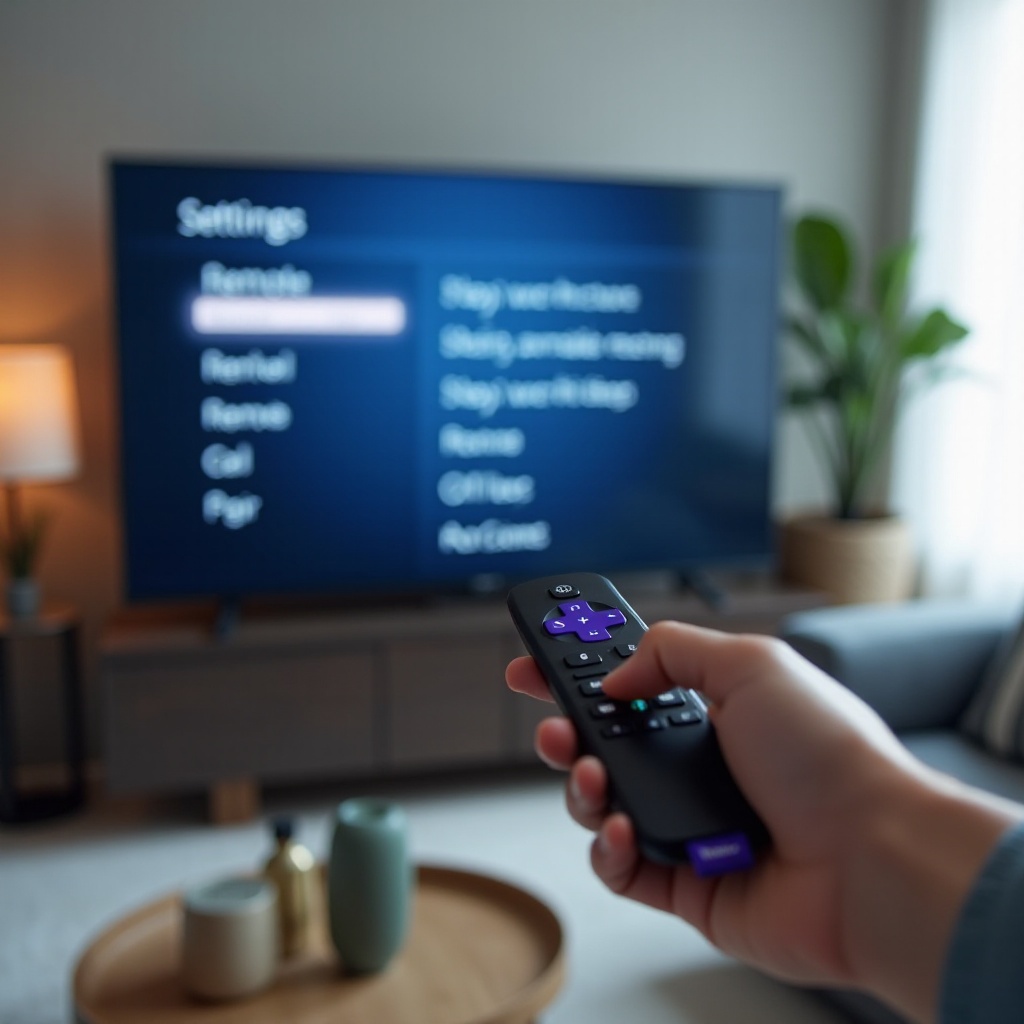
他の動作するリモコンやRokuモバイルアプリでテレビを操作できる場合、設定メニューから音声リモコンを追加または再ペアリングできます。ペアリングボタンが不安定な場合に便利で、テレビが手順を案内します。
1) Onn Rokuテレビの設定を開きます。
– 設定 > リモコンとデバイス > 新しいデバイスのセットアップ > リモコン へ進みます。
2) リモコンをペアリングモードにします。
– ペアリングボタンを5秒間押し続け、LEDが点滅するまで待ちます。
3) 画面の指示に従います。
– テレビがリモコンを検索して接続します。
– 指示があれば、音量や電源の設定のためにオーディオ制御テストを実行します。
4) 主要な機能を確認します。
– ホーム画面の操作、音量調整、ミュート、電源のオン/オフをテストします。
テレビがリモコンを見つけない場合は、両方の機器を再起動します。テレビは 設定 > システム > 電源 > システム再起動 へ進んでください。その後、リモコンを再度ペアリングモードにしてもう一度試します。まったく動作するリモコンがない場合は、次の章でRokuモバイルアプリやテレビ本体のボタンを使ったペアリング方法を説明します。
方法3:元のリモコンなしでペアリングする(Rokuモバイルアプリまたはテレビ側面ボタン)
リモコンを紛失しても大丈夫です。Rokuモバイルアプリを一時的なコントローラーとして使うか、テレビ本体のボタンを使えば、代わりのリモコンをペアリングできます。
オプションA:Rokuモバイルアプリを使う
– お使いのスマートフォンにアプリストアからRokuアプリをインストールします。
– スマートフォンをテレビと同じWi‑Fiネットワークに接続します。
– アプリを開き、「デバイス」をタップしてOnn Rokuテレビを選び、「リモコン」アイコンをタップします。
– 設定 > リモコンとデバイス > 新しいデバイスのセットアップ > リモコン へ進みます。
– 新しい音声リモコンをペアリングモードにし、画面の手順に従います。
オプションB:テレビ本体のボタンを使う
– テレビの電源ボタンや入力/音量ボタンを使って、メニューの選択と確定を行います。ボタン配置はモデルにより異なります。
– 設定に入って、上記と同様に新しいリモコンを追加します。
– 代替リモコンをペアリングモードにして、セットアップを完了します。
テレビがWi‑Fiに接続されておらず、アプリが見つけられない場合は、テレビが対応していればEthernetを接続するか、まずテレビ本体のボタンでWi‑Fiネットワークに参加してください。接続できたら、Onnリモコンをペアリングしてフルコントロールを取り戻せます。
OnnリモコンがシンプルIRの場合:ペアリングなしでセットアップ
シンプルIRのOnnリモコンはペアリングを行いません。見通しや互換性により、動くか動かないかが決まります。以下の手順で確実なセットアップを行いましょう。
- リモコンがテレビの系統に合っているか確認します。Onn Rokuテレビには、Roku TV対応のIRリモコンを使ってください。ストリーミング専用のRokuスティック用リモコンでは、テレビの電源や音量を操作できない場合があります。
- 新しい電池を入れ、電池蓋をしっかり閉めます。
- テレビのIR受光部に向けて操作します。センサーは通常、下部ベゼルの中央または右側にあります。
- 障害物を取り除き、IR信号を妨げる強い光を減らします。
- 電源、音量、ミュート、入力、メニュー(あれば)をテストします。
それでもIRリモコンが動作しない場合は、リモコンが非対応か、テレビのIRセンサーが遮られている/故障している可能性があります。つなぎとして、互換品を入手するかOnnユニバーサルリモコンを設定するまで、Rokuモバイルアプリでテレビを操作してください。
Onnユニバーサルリモコンをテレビに設定する(コード入力、オートサーチ、テスト)
Onnユニバーサルリモコンは、正しいコードを設定すればIRでテレビを操作できます。ブランドコードを直接入力するか、オートサーチで動作するコードを見つけます。
方法1:コードの直接入力
1) コード一覧を用意します。
– 同封の取扱説明書、またはユニバーサルリモコンの正確な型番でメーカーのオンラインコード検索を確認します。
2) テレビの電源を入れます。
3) リモコンのTVデバイスボタンを、LEDが点灯し続けるまで押し続けます。
4) お使いのテレビブランドの最初のコードを入力します。
– LEDの反応はモデルにより異なります。取扱説明書に従ってください。不明な場合はテストへ進みます。
5) 電源と音量をテストします。
– 反応すれば、説明書の指示に従ってコードを保存します。
– 反応しない場合は、次のブランドコードで繰り返します。
方法2:オートコードサーチ
1) テレビの電源を入れます。
2) リモコンのTVデバイスボタンを、LEDが点灯し続けるまで押し続けます。
3) 指定キーを押す、または電源ボタンを繰り返し押してコードを順送りし、オートサーチを開始します。
4) テレビの電源が切れたら、EnterまたはOKを押してコードを固定します。
5) テレビの電源を入れ直し、音量、ミュート、入力をテストします。
微調整と確認
– リモコンがボリュームロックをサポートしている場合は、音量キーが常にテレビの音量を操作するようにロックします。
– メニュー、設定、入力、数字キーなどもテストして、より広いカバレッジを確認します。
– 一部の機能が動作しない場合は、同一ブランド内の別コードを試してください。コードが違うと、より多くのボタンが正しく割り当てられることがあります。
この方法なら、Bluetoothなしで信頼できるIRコントロールが可能です。音声検索やアプリショートカットが欲しい場合は、Roku TV向けのRoku音声リモコンを併用することを検討してください。
トラブルシューティング:Onnリモコンがペアリングできない/テレビを操作できない
ペアリングに失敗する、またはリモコンがテレビを操作できないときは、以下のポイント別チェックと対処法を順に試し、各ステップの後にテストしてください。
- リモコンの種類を確認する
-
シンプルIRリモコンはペアリングしません。マイクボタンがある場合は音声リモコンとして扱い、ペアリング手順に従ってください。
-
電池と電源を確認する
- 新しい電池に交換します。充電式リモコンは少なくとも30分充電します。
-
テレビの電源を入れ直します:電源プラグを60秒抜き、挿し直してホーム画面が出るまで待ちます。
-
干渉を減らす
- テレビから3メートル以内に立ち、リモコンとテレビの間の見通しを確保します。
- RFノイズを最小化するため、テレビからUSB機器やHDMI延長器を外します。
-
近くのBluetooth機器や電子レンジは一時的に電源を切ります。
-
正しくペアリングモードに入る
- ペアリングボタンをしっかり5秒押し続け、LEDの点滅を確認します。
-
LEDが点滅しない場合は、電池端子を清掃し、新しい電池セットで再試行します。
-
Rokuモバイルアプリでペアリングを完了する
-
アプリでテレビを操作し、設定 > リモコンとデバイス からリモコンを追加します。
-
ソフトウェアを更新する
- テレビ:設定 > システム > システムアップデート > 今すぐ確認。
-
更新後に再起動:設定 > システム > 電源 > システム再起動。
-
オーディオと電源の制御を再設定する
-
ナビゲーションは動くが音量や電源が効かない場合は、設定 > リモコンとデバイス > リモコン > テレビ操作用にリモコンを設定 へ進み、指示に従います。
-
シンプルIRやユニバーサルリモコンではIRの通り道をチェック
- テレビのIR受光部をマイクロファイバークロスで清掃します。
-
テレビのベゼルに直射日光が当たらないようにし、障害物を取り除きます。
-
2.4GHz帯の混雑が激しい場合は別のWi‑Fiチャンネルを試す
- 一時的にルーターのチャンネルを1、6、11へ変更し、リモコンをペアリングしてから元の設定へ戻します。
これらの手順でも解決しない場合は、リモコンとテレビのリセットに進みます。時間のかかる初期化を避けるため、出荷時リセットは最後の手段にしてください。
しつこい問題を直すリセット:リモコンの初期化とテレビのリセット注意事項
適切に管理されたリセットは、頑固なリモコン/テレビのリンク不良を回復させることがあります。影響の少ないものから始め、必要な場合のみ段階的に行ってください。
Roku音声リモコンのリセット
– ソフト再ペアリング:電池を取り外します。テレビの電源プラグを60秒抜きます。挿し直してホーム画面が出るまで待ちます。電池を入れ直し、ペアリングボタンを5秒押し続けます。
– 工場出荷時リセット:ペアリングボタンを約20秒間押し続け、LEDが高速点滅するまで待ちます。離してリモコンの再起動を待ち、ペアリングボタンまたはテレビの「リモコンとデバイス」メニューを使って再ペアリングします。
テレビのリセットと注意
– システム再起動:設定 > システム > 電源 > システム再起動。安全で、多くの場合これだけで不具合が解消します。
– ネットワークリセット:設定 > システム > 詳細システム設定 > ネットワーク接続のリセット を実行し、Wi‑Fiに再接続してからリモコンを再ペアリングします。
– 出荷時リセット(フル工場出荷時):最後の手段としてのみ実施。アプリや設定が消去され、初期セットアップが必要になります。
いずれのリセット後も、テレビの近くに立ち、干渉を最小化して、ペアリング手順を手順通りに繰り返してください。ほとんどの難ケースは、クリーンな再起動と新たなペアリングで解決します。
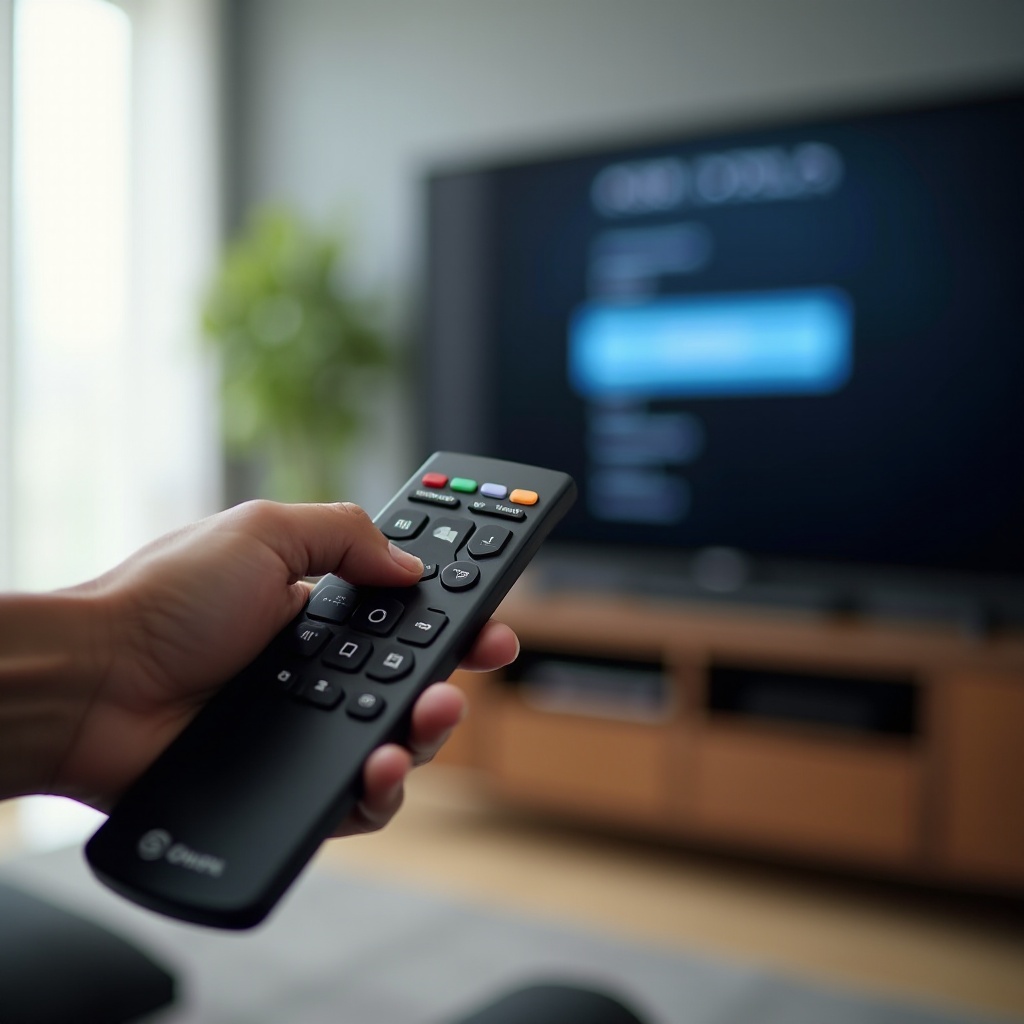
Onnテレビ用リモコンの互換性と交換ガイド
リモコンを交換・アップグレードする際は、テレビに合ったものを選び、無用なトラブルを避けましょう。
- Onn Rokuテレビ
-
Roku音声リモコンや、Roku TV対応のIRリモコンで動作します。ストリーミングスティック用の一部リモコンは「Roku TV対応」と明記がないと、テレビの電源や音量を制御できない場合があります。
-
シンプルIR Onnテレビリモコン
- テレビの系統(ファミリーやシリーズ)に合致している必要があります。異なるラインのリモコンではコマンド割り当てが正しくない場合があります。
-
正しいコードで設定したユニバーサルリモコンなら、電源、音量、入力を安定して制御できます。
-
Onn ユニバーサルリモコン
- コード入力やオートサーチで多くのブランドをサポートします。テレビに最も合うコードをテストして選ぶと、操作性が向上します。
信頼できる販売元から購入し、掲載に「Roku TVに対応」や「Onn Roku TV用」などの表記があるか確認しましょう。音声検索やプライベートリスニングなどの機能が欲しければ、Roku TV対応と明記されたRoku音声リモコンを選んでください。レシートを保管し、届いたらすぐにテストして、記載どおり互換性がない場合は早めに交換しましょう。
結論
これで、Onn Rokuテレビ、シンプルIRリモコン、ユニバーサルリモコンにわたってOnnリモコンをペアリングするための、明確で実用的な手順が分かりました。まずリモコンの種類を特定し、ペアリング前のクイックチェックを行い、状況に合った方法を選びましょう。ペアリングに失敗したら、Rokuモバイルアプリを活用し、干渉を減らし、全面的な出荷時リセットの前に段階的なリセットを適用してください。適切なリモコンと上記のステップバイステップ手順があれば、テレビの操作をすばやく復旧し、長期的に安定させることができます。
よくある質問
Onn Roku 音声リモコンのペアリングボタンはどこにありますか?また、LEDの点灯パターンにはどんな意味がありますか?
ほとんどの音声リモコンでは、ペアリングボタンは電池ケース内にあります。充電式モデルでは側面または底面にあることがよくあります。ペアリングモードに入るには、ボタンを約5秒間押し続けます。ゆっくり点滅する場合は検索中を示します。高速点滅は、長押しによるリセット後に起きるか、接続の試行が成功したことを示すのが一般的です。ランプが点灯しない場合は、充電するか電池を交換して再試行してください。
Wi‑Fiなし、または元のリモコンがなくても、Onn Roku テレビをペアリングしたり操作できますか?
はい。音声リモコンはBluetoothまたはWi‑Fi Directでペアリングされるため、家庭のWi‑Fiは不要です。元のリモコンがない場合は、テレビが同じネットワークに接続されているときにRokuモバイルアプリを一時的なリモコンとして使用するか、テレビ本体の側面ボタンで設定を開いて新しいリモコンを追加してください。対応していれば、Ethernetでテレビをオンラインにしてアプリから操作することもできます。
Onn リモコンはペアリングできるのに音量や電源を操作できないのはなぜですか?どうすれば直せますか?
ナビゲーションは動作していても、テレビの制御が未設定の場合があります。テレビで「設定」>「リモコンとデバイス」>「リモコン」>「テレビ制御用にリモコンを設定」を開き、案内に従ってください。それでも音量や電源が動作しない場合は、テレビを再起動し、電池を交換してから、もう一度セットアップを行ってください。赤外線(IR)や汎用リモコンを使用している場合は、別のメーカーコードを試して、電源と音量の機能を復元してください。