Nest カメラのセットアップ方法は?完全版ステップバイステップガイド
はじめに
自宅、ペット、荷物の見守りのために Nest Cam を購入しましたね。今は、過剰な通知音に悩まされることなく、鮮明な映像と役立つアラートを確実に届けてくれる、迅速で信頼性の高いセットアップを望んでいます。本ガイドは手順を順番にすべて示し、手探りを避け、問題が起きる前に対処できるようにします。アカウントとネットワークの準備、Google Home アプリでのカメラ追加、正しい取り付け、検知設定の調整、スマートな自動化の設定まで行います。スマートディスプレイでの視聴方法、複数カメラの管理、プライバシー保護、長期的に安定稼働させるコツも学びます。まず必要なツールと設定を確認し、その後、設置場所に合ったモデル選びに進みます。
開始前に必要なもの(Google アカウント、Google Home アプリ、Wi‑Fi)
セットアップをスムーズに進めるため、次を準備してください:
– 2 段階認証を有効にした Google アカウント(カメラの安全性を保つため)。
– iOS または Android の Google Home アプリ(同じ Google アカウントでサインイン)。
– Wi‑Fi の名前(SSID)とパスワード、十分なアップロード速度を備えた安定したインターネット接続。
– ペアリング時に Bluetooth と位置情報サービスを有効にしたスマートフォン。
– カメラの電源:バッテリーモデルは充電済みのバッテリー、有線モデルは近くのコンセント。
– 目線より高い位置に取り付ける場合の踏み台またははしご。
セットアップ中、スマートフォンをカメラとルーターの近くに置けることを確認してください。メッシュシステムやバンドステアリング対応のデュアルバンドルーターを使う場合は、最寄りのノードの近くに立てるよう準備してください。基本の準備が整ったら、設置場所に合う Nest Cam のモデルを選びましょう。
適切な Nest Cam モデルの選び方(バッテリー、有線、フラッドライト、屋内/屋外)
設置場所と電源条件に合ったカメラを選びましょう:
– Nest Cam Battery:屋内外どこでも柔軟に設置でき、移動も簡単。コンセント不要。
– Nest Cam Wired:安定した電源と信頼性の高い接続。屋内での長時間監視に最適。
– Nest Cam with Floodlight:屋外用セキュリティカメラに、庭や車道を照らす動作検知ライトを搭載。
– Nest Cam Indoor Wired:部屋、子ども部屋、ホームオフィスに適したコンパクト設計。
風雨への曝露、取り付け高さ、電源の取り回し、充電頻度(または充電不要にしたいか)を考慮します。屋外設置では耐候性と堅牢なマウントが重要です。屋内設置では有線電源と目立たない外観が好まれます。モデルを選んだら、開封して電源を入れ、ペアリングの準備をします。
開封と起動:充電、アダプター、LED の意味
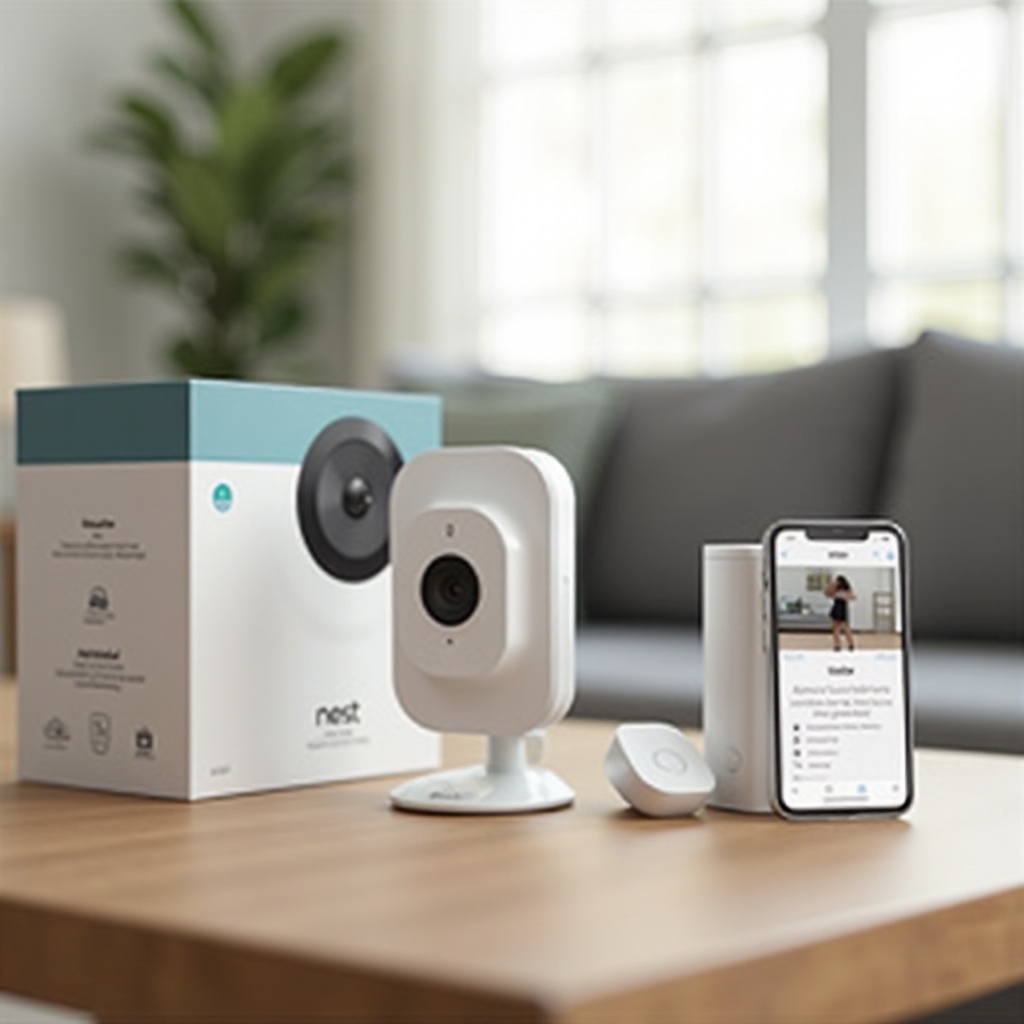
箱を開け、カメラ、マウント、ネジ、アンカー、ケーブルまたはアダプターが揃っているか確認します。バッテリーモデルは、取り付け前に少なくとも80%まで充電してください。付属の USB‑C ケーブルとアダプターでしっかり充電します。有線モデルは、安定したコンセントにアダプターを差し、予定の取り付け位置までケーブル長が届くか確認します。
ステータスランプを確認します。白色のゆっくりした点滅は、通常ペアリングの準備完了を示します。白色点灯は接続済みを示すのが一般的です。黄色または赤の点滅はエラーやバッテリー残量低下を示すことが多いため、必要に応じて充電するかケーブルを差し直してください。初回ペアリング時は、カメラをルーターまたはメッシュノードのすぐ近くに置いてください。電源が安定し、LED が準備完了を示したら、Google Home アプリでデバイスを追加します。
Google Home アプリのインストールとデバイスの追加(QR コードとセットアップコード)
Google Home を開き、サインインして、家(Home)を作成または選択します。次の手順に従ってください:
1) [+]アイコンをタップし、[デバイスのセットアップ]→[新しいデバイス]を選択。
2) 家(Home)を選び、カメラ本体または箱の内側にある QR コードをスキャン。
3) QR コードを読み取れない場合は、スキャンせずに続行を選び、デバイスやパッケージに印字されたセットアップコードを入力。
4) アプリがカメラを検出・連携できるよう、Bluetooth、近くのデバイス、位置情報の許可を与える。
5) Wi‑Fi ネットワークを選択してパスワードを入力し、ペアリングが完了するまで待機。
アプリに複数の家(Home)が表示される場合は、正しい家にカメラを追加しているか再確認してください。ペアリング後、ライブ映像が表示されることを確認します。次のステップで安定した接続を確保し、映像を滑らかに保ちます。
Nest Cam 向けに Wi‑Fi を最適化(2.4 GHz と 5 GHz、メッシュ、距離)
信頼性の高いネットワークは、映像を鮮明に保ち、アラートを遅延なく届けます。次のポイントを参考にしてください:
– 長距離と壁越しの強さ重視なら 2.4 GHz、短距離で高スループット重視なら 5 GHz を選ぶ。
– メッシュシステムでは、ホップ距離を減らすためカメラ付近にノードを設置。
– 参加に失敗する場合は、一時的にバンドステアリングを無効化するか、バンドごとに SSID を分ける。
– セキュリティは WPA2 か WPA3 を使用し、隠し SSID やキャプティブポータルは避ける。
– ルーターを厚い金属、電子レンジ、密集した配線から離して干渉を減らす。
取り付け予定地点の近くで簡易速度テストを実施します。高画質にはカメラ1台あたり最低でも毎秒5メガビットのアップロードを目安にしてください。電波強度と速度の安定が確認できたら、設置と取り付けに進みます。
最適な設置場所と取り付けのコツ(高さ、角度、プライバシー、天候)
設置場所は検知精度や識別しやすさに大きく影響します。次のガイドラインに従ってください:
– 高さ:屋外では約6〜8フィート(約1.8〜2.4 m)に設置。屋内ではドア枠より少し上に取り付けるか、安定した棚に置く。
– 角度:顔や出入口が画面中央付近に来るよう傾ける。露出の問題を招く空の写り込み過多は避ける。
– 距離:正確な検知のため、人物が画面の約4分の1を占める構図にする。
– 照明:直射日光や明るい窓は避け、日陰や間接光で安定した露出を確保。
– プライバシー:隣家の窓や共用部に向けない。音声録音に関する地域の法令を順守。
– 天候:屋外の有線配線では、ケーブルの引き込み口をシールし、雨が流れ落ちるようカメラをわずかに下向きに。
穴あけ前にマウントを仮合わせしてください。付属のテンプレートとアンカーを使ってしっかり固定します。取り付け後はアプリに戻り、基本設定を進めて見つけやすく管理しやすい状態にします。
Google Home での基本設定(部屋、名前、通知)
Google Home でカメラのタイルを開き、基本項目を設定します:
– 名前と部屋:玄関カメラ、リビングカメラなど分かりやすい名称にする。
– カメラのオン/オフ:カメラがオンで配信中か確認。
– 通知:最初は人のイベントのみにしてノイズを減らし、必要に応じて他の種類を追加。
– マイクと音声:音声アラートや双方向通話を使う場合は有効化。
– ステータスランプ:抑止のために見えるようにするか、見た目重視で目立たなくするかを選ぶ。
– お気に入り:ホームフィードで素早くアクセスできるよう、お気に入りに追加。
ライブ映像をしばらく確認し、顔が暗い、または白飛びしている場合は、マウント角度を調整するか間接照明を追加します。基本設定が整ったら、正確なアラートのためにアクティビティゾーンとイベント種別を調整します。
アクティビティゾーンとイベント検知の調整(人、車両、荷物)
ゾーンを設定すると、重要な対象に集中し不要なものを無視できます。アプリで次を行います:
1) ドア、通路、車道の周辺にゾーンを描く。
2) 風で動く木、交通量の多い道路、反射面のある場所は除外する。
3) ニーズとカメラの対応に応じて、人、車両、動物、荷物などの検知タイプを有効にする。
4) 感度は少しずつ調整し、丸一日テストする。
通知が多すぎる場合は、ゾーンを狭めるか感度を下げます。荷物検知では、通路だけでなく玄関先が入るように画角を調整します。ゾーンが意図どおりに機能したら、通知の受け取り方とタイミングを微調整します。
役立つスマート通知(フィルター、スケジュール、通知の一時停止)
役立つアラートは、負担をかけずに必要な情報を届けます。次の方法を試してください:
– フィルター:人と荷物から始め、必要な場合のみ車両を追加。
– スケジュール:平日午後の交通量が多い通りなど、動きが規則的に発生する時間帯は通知を抑える。
– 通知の一時停止(Do Not Disturb):深夜の通知音はミュートしつつ、翌朝見返せるよう録画は保存。
– リッチプレビュー:通知に画像プレビューを表示して、緊急度をひと目で判断。
数日後に通知の傾向を見直し、まだ多いと感じる場合はゾーンを絞るか感度を下げます。通知が落ち着いたら、画質と帯域のバランスを最適化しましょう。
画質、HDR、ナイトビジョン、帯域幅の使用
ビデオ設定を開き、環境に合わせて調整します:
– 解像度:最良のディテールには[高]を使用。ネットワークが不安定なら[自動]を使用。
– HDR:混在光や逆光のシーンでディテールを保つため HDR を有効にする。
– ナイトビジョン:[自動]に設定。夜間の顔の明瞭さ向上のため、柔らかい照明の追加も検討。
– 帯域幅:アップロードが限られる場合は画質を下げるか、共有回線での常時配信を避ける。
昼夜それぞれで短いクリップを録画し、顔やナンバープレートが判別できるか確認します。映像が途切れる場合は、Wi‑Fi の配置を見直すか画質を少し下げてください。画質が整ったら、スマートディスプレイやテレビでの視聴を設定し、ハンズフリーでアクセスできるようにします。
スマートディスプレイとテレビでの視聴(Nest Hub、Chromecast、Android TV)
自宅内のさまざまな画面でカメラ映像を視聴できます。Nest Hub や、Chromecast や Google TV 搭載のテレビを使えば、音声コマンドやアプリからのタップですぐにライブ映像を表示できます。Google Home アプリから対応テレビへキャストする方法も、素早い確認に有効です。ウェブでは、より大きなモニターで見たいときに、対応するフィードをブラウザで閲覧できます。テレビで遅延が見られる場合は、テレビやストリーミングデバイスが 5 GHz 帯を使用し、メッシュノードの近くにあるか確認してください。視聴環境が整ったら、自動化を使って日々のルーティンにカメラ映像を組み込みましょう。
Google アシスタントによる自動化とルーティン(動作で照明、在宅/外出)
自動化は日常を簡素化し、抑止力も高めます。プレゼンス(在宅)検知を使い、帰宅時に屋内カメラをオフ、外出時にオンにします。夜間はカメラの動作検知でポーチライトを連動させ、来訪者を照らして画質を向上させます。スマートディスプレイに荷物検知のアナウンスをさせ、配達を見逃さないようにします。就寝時にドアの施錠、照明の調光、カメラの有効化を行う「おやすみ」などのシーンを作成します。各ルーティンをテストし、誤作動がないか確認します。ライトが頻繁に点灯する場合は、ゾーンを狭めるか動作感度を下げてください。自動化が整えば、カメラの台数を増やすのも容易です。
1 つの家で複数のカメラやドアベルを管理(グループ、お気に入り)
デバイスが増えても整理された状態を保ちましょう。明確な名前と部屋の割り当てを行い、家族の誰もが素早く目的の映像を見つけられるようにします。よく使うカメラは[お気に入り]に追加し、Home アプリの上部に表示されるようにします。世帯メンバーには適切なアクセス権を付与し、重要な設定を変えずにクリップを閲覧できるようにします。ドアベルと近くのカメラの検知・通知設定を揃え、重複通知を避けます。システムが拡大しても、整然とした構成なら確認やトラブルシューティングが簡単です。確認といえば、ビデオ履歴とサブスクリプションの選択肢も見ておきましょう。
ビデオ履歴とサブスクリプション(無料プランと Nest Aware/Aware Plus)
多くのカメラモデルで、無料のイベント履歴から始められます。これは、人などのイベントが発生した際の直近のクリップを提供します。Nest Aware はイベント履歴を拡張し、対応デバイスで「知っている顔」などの機能を有効にし、対応モデルでは煙や一酸化炭素などの有用な音検知も追加します。Nest Aware Plus はさらに履歴期間を延長し、一部の有線カメラでは常時監視のための連続ビデオ録画にも対応します。目的、予算、詳細な確認が必要な場所に合わせてプランを選びましょう。履歴プランを決めたら、アカウントを保護し、プライベートな空間を守りましょう。
プライバシーとセキュリティの基本(2 段階認証、在宅/外出、マスキング)
プライバシーとセキュリティは、システムを安全に保ち、周囲への配慮にもつながります。Google アカウントでは 2 段階認証やパスキーを有効にしてください。アカウントにアクセスできるデバイスを見直し、古いスマートフォンやタブレットは削除します。近隣の庭や個人の窓など、配慮が必要なエリアはビデオマスキングで録画を遮断します。在宅/外出のルールを設定し、在宅時は屋内カメラを無効に、屋外カメラは継続的に有効化します。パスワードを共有するのではなく、信頼できる人だけを世帯に追加してアクセスを共有します。音声や掲示に関する地域の規則を確認し、法令を順守してください。強固なセキュリティでも問題は起こり得るため、よくある対処法を把握しておきましょう。
セットアップ時のよくある問題のトラブルシューティング(ペアリング、オフライン、電波弱)
ペアリングに失敗したら、カメラとルーターを再起動し、Bluetooth をオンにしたまま、カメラのすぐ近くに立ってください。QR が使えない場合はセットアップコードを使用します。後でカメラがオフラインになる場合は、ルーターやメッシュポイントに近づけ、距離重視なら 2.4 GHz、速度重視なら 5 GHz に固定し、ルーターのファームウェアを更新してください。接続が不安定な場合は DFS チャネルを避けます。映像がカクつく、フレーム落ちする場合は、画質を少し下げる、他の重いアップロードを制限する、Wi‑Fi の配置を改善する、などを試します。問題が続く場合は、Google Home で一度削除してから再追加します。最終手段は工場出荷時リセットです。安定したら、少しのメンテナンスで良好な状態を維持できます。
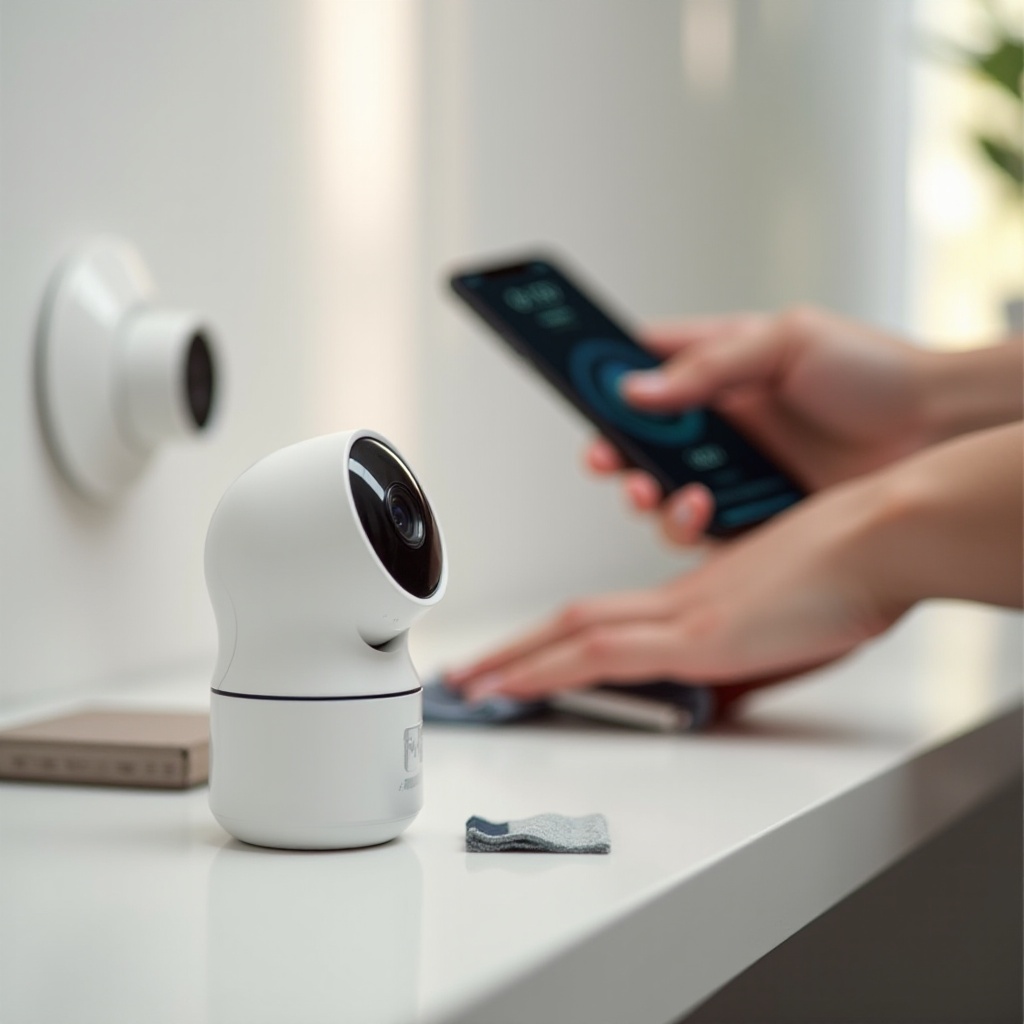
メンテナンスと更新(ファームウェア、清掃、バッテリーケア)
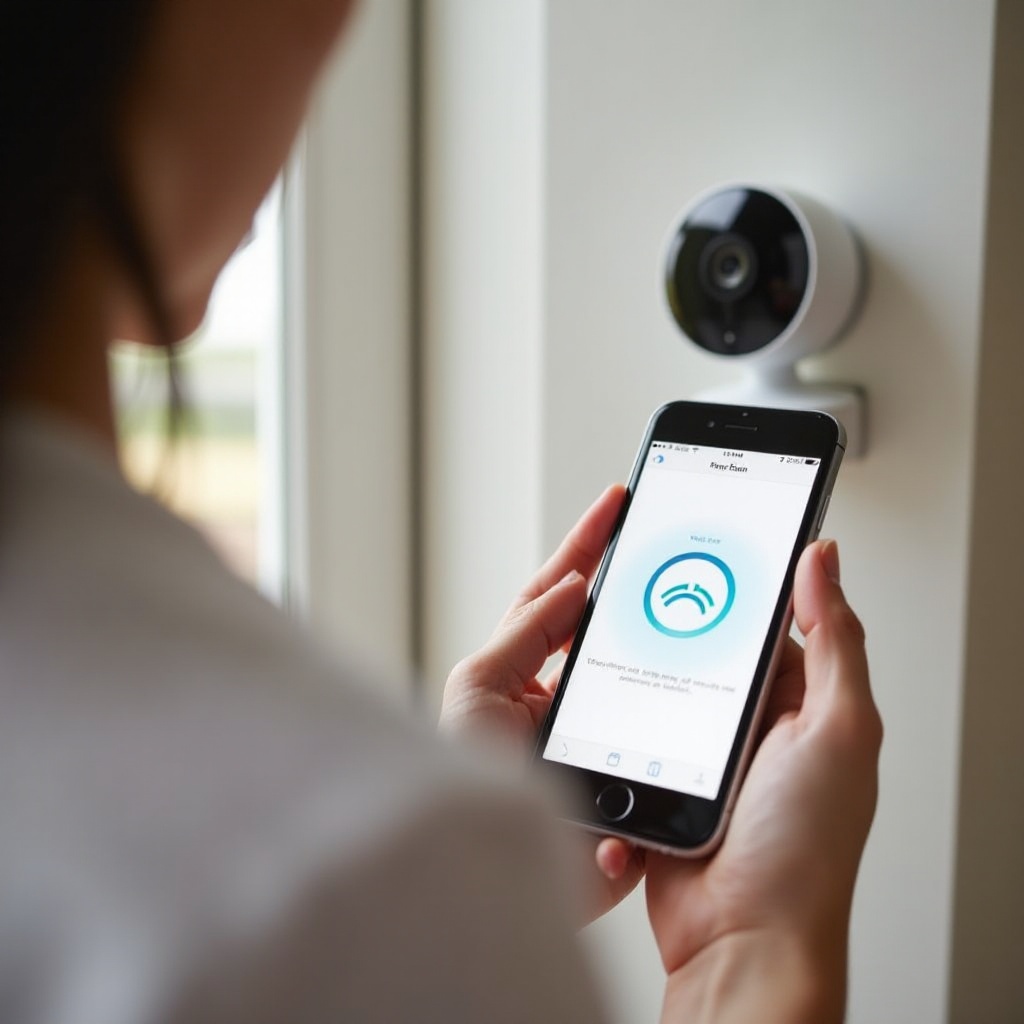
ちょっとした習慣でシステムを良好に保ちましょう:
– ファームウェア:カメラの電源を入れてオンラインにしておき、自動で更新が適用されるようにする。
– 清掃:レンズはマイクロファイバークロスで拭き、強い洗剤は使わない。
– バッテリー:バッテリーモデルでは完全放電を避け、旅行や嵐の前には追い充電しておく。
– 取り付け点検:年に2回、ネジの緩みを締め、屋外の防水シールを点検。
四半期ごとに、検知ゾーン、スケジュール、通知量を見直すリマインダーを設定します。誰かが引っ越したり新しいスマートフォンに替えたりしたら、世帯のアクセス権を更新します。引っ越しや譲渡の際は、次の所有者が問題なく追加できるよう、適切なリセットと削除手順に従ってください。
Nest Cam のリセット、削除、所有権の譲渡
引っ越しや売却の際は、まず Google Home からカメラを削除します。次に、デバイスの取扱説明書にある正確なパターンに従い、LED がリセットを示すまでハードウェアボタンを押し続けて工場出荷時リセットを実行します。カメラを慎重に取り外し、マウント、ネジ、ケーブルをまとめて一緒に梱包します。新しい所有者は、QR コードまたはセットアップコードを使って自分のアカウントにカメラを追加できます。Wi‑Fi 名やパスワードを変更した場合は、アプリでデバイスを再追加し、新しいネットワークに参加させてください。セットアップ、メンテナンス、譲渡手順を押さえたら、最後に手短に振り返りましょう。
まとめ
アカウントとネットワークを準備し、Google Home アプリでデバイスを追加し、鮮明で信頼性の高い映像のために賢く設置することで、Nest Cam をセットアップしました。重要な対象に集中しノイズを減らすために、ゾーン、通知、画質を調整しました。スマートディスプレイやテレビでの視聴方法、動作や在宅状況に応じて動くルーティンの作り方、名前や役割を整えて拡大するシステムを管理する方法を学びました。履歴プランの選択肢を確認し、ベストプラクティスとプライバシーマスクでアカウントを保護しました。安定したネットワークとシンプルなメンテナンスにより、Nest Cam は必要なときに適切なタイミングでアラートと有用な録画を提供します。
よくあるご質問
QR コードをスキャンせずに Nest Cam をセットアップできますか?
はい。Google Home でプラスアイコンをタップし、デバイスのセットアップ、次に新しいデバイスを選択します。スキャンせずに続行を選び、カメラ本体または箱に記載されているセットアップコードを入力します。Bluetooth と位置情報をオンにし、検出されるようカメラの近くに立ってください。
Nest Cam は 2.4 GHz と 5 GHz のどちらの Wi‑Fi でより良く動作しますか?
どちらの帯域でも動作します。壁越しの到達距離を重視する場合は 2.4 GHz、ルーターやメッシュノードの近くでより高いスループットが必要な場合は 5 GHz を使用してください。切断が発生する場合は、メッシュポイントを近づけ、一部のデバイスで使用できない DFS チャネルを避けてください。
無料のイベント履歴と Nest Aware の違いは何ですか?
無料プランでは、多くのモデルで直近のイベントクリップを利用できます。Nest Aware はイベント履歴を延長し、対応カメラで見慣れた顔の検出などの機能を追加し、追加のアラートを有効にします。Nest Aware Plus は、さらに長い履歴に加え、一部の有線カメラでは連続ビデオ録画を提供します。