PS5のHDMIポートが機能しない場合の対処方法:ステップバイステップのトラブルシューティングと修理ガイド
はじめに
PS5がブラックスクリーンになったり、テレビに「信号なし」と表示される場合、HDMI接続がどこかで失敗しています。多くは明確な手順と簡単な確認で修復可能です。このガイドでは、迅速なリセット、ケーブル点検、セーフモードでの調整、ファームウェア更新、修理の選択肢までを順に解説します。まずは簡単な対処から始め、必要に応じて段階的に深掘りします。この順序により時間を節約し、どこで不具合が起きているかを正確に特定できます。
各アクションは短く要点のみとしています。ステップを試すたびに表示をテストしてください。映像が戻ったら予防策へ進み、戻らなければ次へ進みます。最後には、原因が設定なのか、ケーブルなのか、ポート自体なのかが分かります。では、前提を整理し、必要な道具をそろえ、症状が何を示すのかを把握しましょう。
始める前に:症状、原因、必要なもの
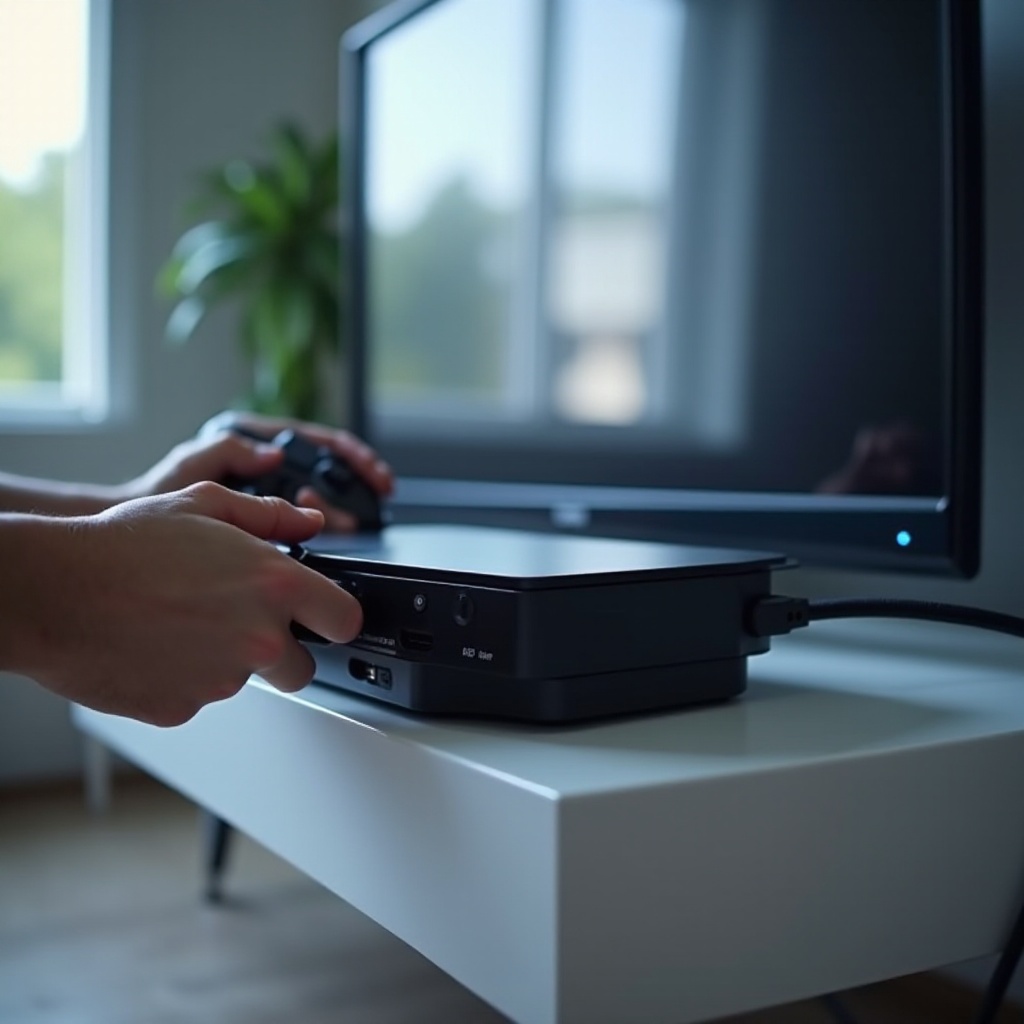
よくある症状:信号なし、ブラックスクリーン、ちらつき、音声のみ
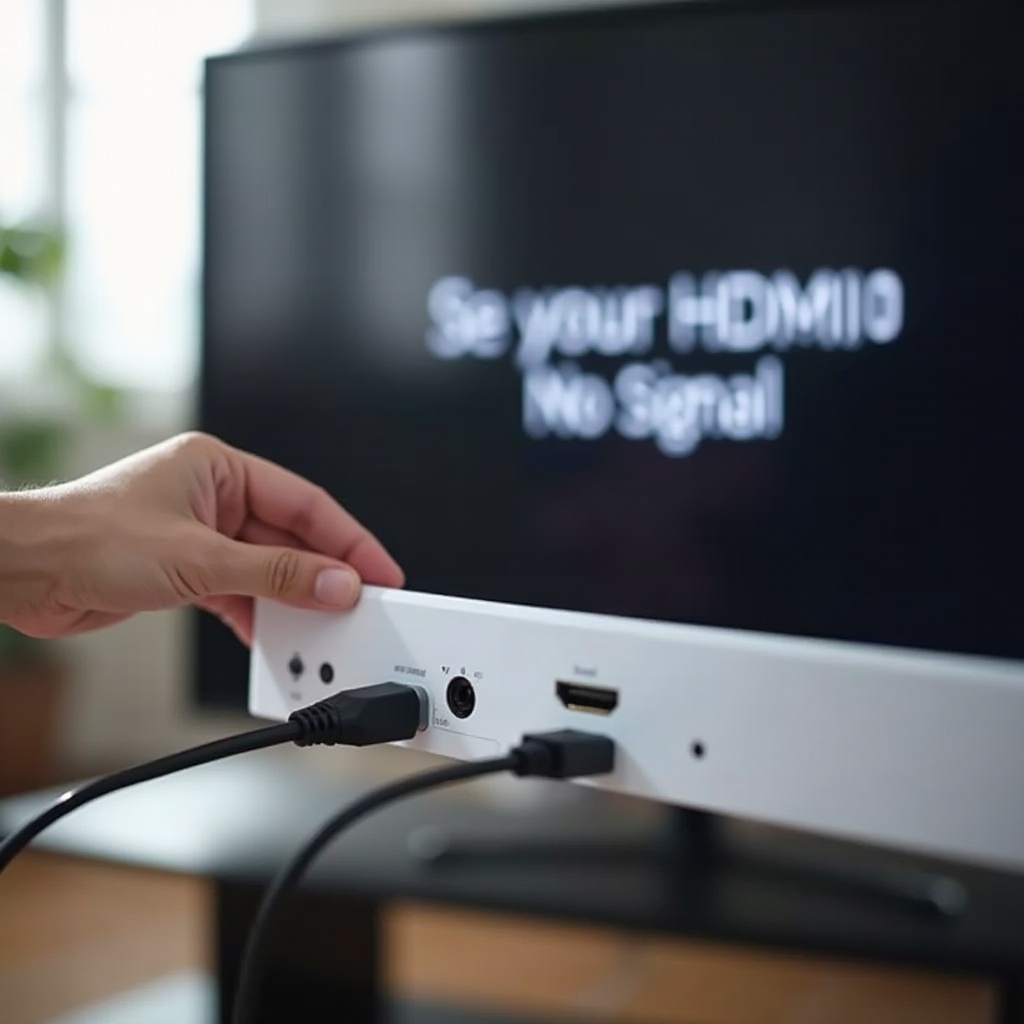
- まったく映らず、テレビに「信号なし」または空の入力タイルが表示される。
- PS5の起動音の後に黒画面のまま、ただし本体の電源は入っている。
- 4K、HDR、120 Hzを有効にすると断続的な途切れ、ちらつき、砂嵐状ノイズが出る。
- サウンドバーやAVアンプからは音が出るが、テレビには映像が出ない。
- 1080pでは映るが、4Kや120 Hzに切り替えると映らない。
考えられる原因:ケーブル不良、テレビの入力設定、ハンドシェイク問題、ポート損傷
- 認証されていない、または損傷したHDMIケーブルで、4K HDRや120 Hzに対応できない。
- 該当ポートのテレビ入力が拡張(HDMI 2.1)モードになっていない。
- HDCPやEDIDの誤読、VRRやALLMの不具合などによるHDMIハンドシェイクの競合。
- AVアンプ、サウンドバー、HDMI切替器がフル帯域を通せない、またはタイミング問題を引き起こす。
- PS5のHDMIポートの緩みや損傷、またはポート上流の基板レベルの故障。
安全にトラブルシューティングするためのツールと材料チェックリスト
- QRラベル付きの認証Ultra High Speed HDMIケーブル。
- 検証用に、短くて動作確認済みのHDMIケーブルをもう1本。
- 入力モード切替やファームウェア更新のためにテレビのメニューへアクセスできること。
- エアダスターとプラスチック製つまようじ(ポート内のほこりをやさしく除去)。
- 任意:別のテレビまたはモニター(メインのテレビから切り分けるため)。
基本準備はできました。次に、数分で映像が戻ることの多い高速リセットを行います。
まずはクイック対処:多くの「信号なし」を解決する高速リセット
PS5とテレビの正しい電源入れ直し
1) PS5をシャットダウンします。電源ボタンを2回目のビープ音が鳴るまで押し続けます。
2) PS5とテレビの電源プラグを60秒間抜きます。
3) 電源ケーブルを抜いたまま、それぞれの電源ボタンを一度押して放電します。
4) 両方を再接続し、先にテレビをオン、その後PS5の電源を入れます。
正しいテレビ入力の確認と一時的なHDMI-CECの無効化
- PS5が接続されている正確なHDMIポートを選択し、汎用的なソースは選ばない。
- いったんHDMI-CECとeARCを無効にして、自動入力切り替えを止める。
- 可能なら、その入力にPS5と名前を付けて後で混同しないようにする。
ホットプラグリセット手順を実行
1) テレビを目的の入力にした状態で、PS5側のHDMIを抜きます。
2) 10秒待ってから、カチッと奥まで確実に差し込みます。
3) まだ映らない場合は、ケーブルをテレビの別のHDMI入力に差し替えて再試行します。
映像が戻らない場合は、次にケーブルを確認し、PS5のポートに物理的な問題がないかチェックします。
ケーブルとポートを確認:簡単なハード不良を排除する
認証済みUltra High Speed HDMIケーブルを使用
- スキャン可能なQRコード付きのUltra High Speedラベルを確認する。
- 短いケーブル(理想は2メートル以下)でテストする。
- 診断中はアダプター、壁面プレート、スプリッターは外す。
PS5のHDMIポートのピン曲がりや緩みを点検
- ポート内に光を当て、ピンがまっすぐ均等に並んでいるか確認する。
- プラグをやさしく挿してみて、しっかりした保持感があり、グラつかないことを確認する。
- 短いエア噴射でほこりを除去する。金属工具は挿入しない。
別のテレビ/モニターや他のHDMIポートでテスト
- PS5を別のディスプレイにつなぐ。映れば元のテレビまたはそのポート側の問題。
- 動作確認済みケーブルで複数のディスプレイでも失敗する場合は、PS5の設定やポートに注目する。
ケーブルとポートに問題がなければ、コンソールとテレビの間の機器を外して信号経路をクリーンにします。
AVアンプ、サウンドバー、HDMI切替器をバイパス
映像テストはPS5をテレビへ直接接続
- PS5をテレビのHDMI入力に直接接続する。
- 安定した映像を確認するまで、AVアンプ、サウンドバー、切替器は省く。
映像が安定してから音声はeARC/ARCで
- 画が安定したら、音声はeARCまたはARCでサウンド機器へ返す。
- 映像経路はテレビへ直結のままにして帯域低下を避ける。
よくある互換性の落とし穴
- 受動式の切替器は4K 120 Hz、HDR、VRRで失敗しやすい。
- 一部のAVアンプは入力ごとに拡張モードを有効にしないと4K 120を通せない。
- 音響機器に同梱のケーブルはHDMI 2.1のフル帯域に対応しない場合がある。
信号経路を簡素化できたら、セーフモードで安全な表示設定を強制して映像を取り戻します。
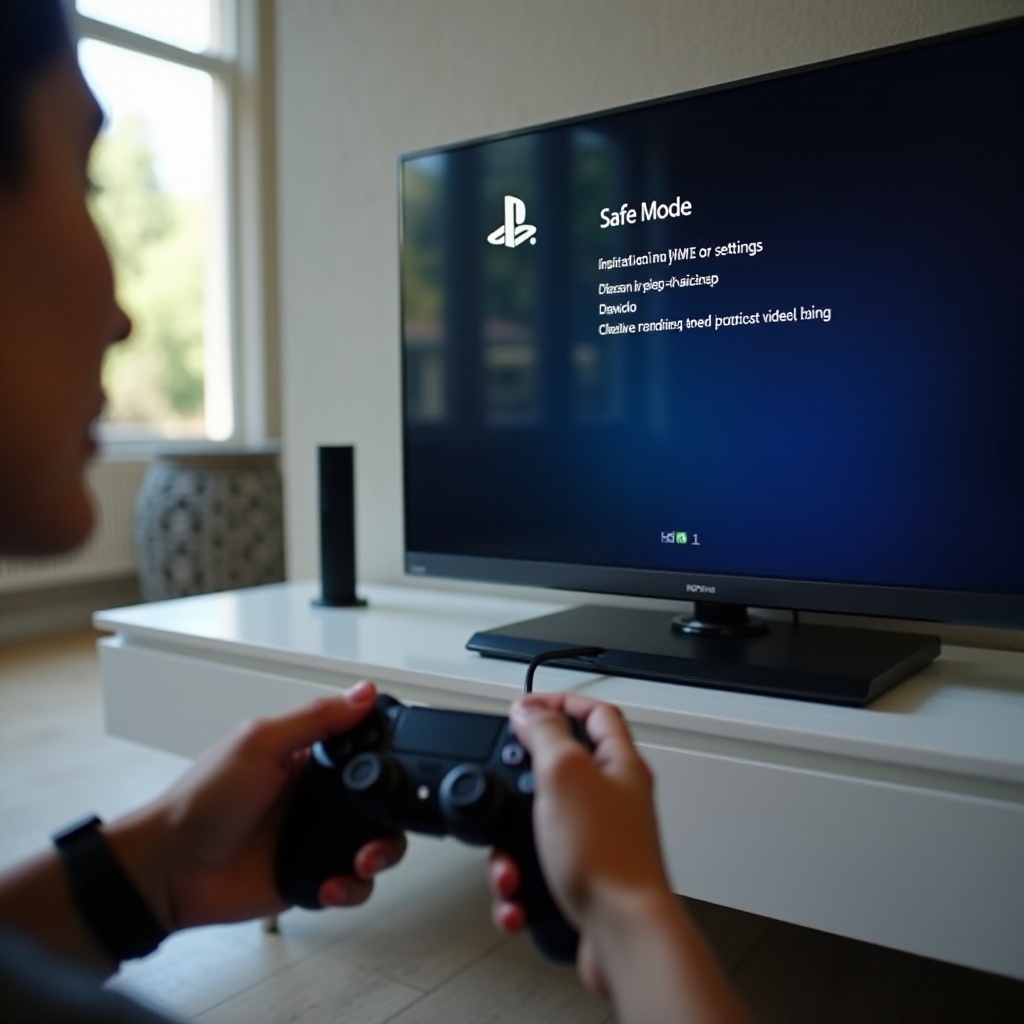
セーフモードで起動し、映像出力設定を修正
PS5を確実にセーフモードで起動する方法
1) PS5の電源を完全に切る。
2) 電源ボタンを押し続け、2回目のビープ音が鳴ったら離す。
3) コントローラーをUSBケーブルで接続し、PSボタンを押す。
4) セーフモードのメニューが表示されます。
1080pに設定し、120 HzとVRRを無効化、HDRも切り替え
- Change Video Output で Change Resolution を選び、1080pを選択。
- 当面は120 HzとVRRをオフにする。後で戻せます。
- テスト中の帯域を下げるため、HDRを無効にする。
しぶといハンドシェイクにはHDCPを自動から1.4へ
- Settings > Screen and Video > Video Output > HDCP に移動。
- HDCPを1.4に設定し、古いテレビや一部AVアンプに合わせる。
- 画面が戻ったら、HDR、4K、120 Hz、VRRの順に1つずつ機能を戻す。
セーフモードでの変更でも安定しない場合は、チェーン内のすべての機器が最新ファームウェアになっているか確認します。
HDMI 2.1の安定のためにPS5、テレビ、受信機のファームウェアを更新
画面が見える場合/見えない場合のPS5システムソフト更新
- 映像が出ているなら、Settings > System > System Software > Update and Restore から更新。
- 画面が真っ黒なら、PCでアップデートをダウンロードし、ソニーの指示どおりUSBドライブにコピーして、セーフモードから更新。
テレビやAVアンプのファーム更新と拡張ポートの有効化
- 多くのテレビは、各HDMIポートごとに拡張または4K 120モードを有効にする必要があります。
- テレビとAVアンプのファームウェアを更新し、HDMI 2.1の不具合修正とパススルー改善を行う。
- PS5を使うそのポートが拡張モードになっているか必ず確認。
更新後は全機器を再起動
- ファーム更新後、PS5・テレビ・AVアンプの電源を入れ直す。
- まずPS5をテレビへ直結でテスト。映像が安定してから音響機器を追加する。
ファームが最新になり基本映像が戻ったら、ドロップアウトなしで4K、HDR、120 Hz、VRRを復活させるための高度な調整を行います。
4K・120 Hz・VRRのための高度な表示調整
4K転送レートとカラーフォーマットの調整
- PS5のビデオ出力で、ちらつきやブラックアウトが出る場合は4K転送レートを下げる。
- カラーフォーマットを試す。4K HDRでRGBが不安定ならYUV 4:2:2または4:2:0を試す。
- 画が安定する場合のみディープカラーをオンにしておく。
切り分けのため一時的にALLMとVRRをオフ
- 一部のテレビは特定のファームウェアでALLMやVRRの処理に問題がある。
- ALLMとVRRを無効にし、安定を確認してから1つずつ再有効化する。
- 機能を戻す際は、ちらつきや信号断を監視する。
FRLの安定性を狙ってケーブル長や種類をテスト
- 非常に長い銅線ケーブルは4K 120 Hzで失敗しがち。テストは短い認証ケーブルで。
- 長距離にはアクティブ光HDMIが有効な場合があるが、まず短いケーブルで安定性を確認。
- 高帯域信号を劣化させる鋭い曲げやテンションを避ける。
調整後も問題が続く場合、キャッシュされた表示データをクリアし、表示の不具合を招くファイル構造を再構築します。
データベースの再構築と映像設定のリセット
セーフモードからデータベースを再構築
- セーフモードに入り、「データベースの再構築」を選択。
- これにより、表示のハンドシェイクやパフォーマンスに影響する破損エントリを修復できる場合があります。
ビデオ出力のリセットと表示キャッシュのクリア
- セーフモードで「ビデオ出力の変更」→「ビデオ出力のリセット」を選ぶ。
- PS5は安全な解像度で起動し、テレビと再交渉します。
ゲームを保持したままのPS5リセットを検討するタイミング
- 何をやってもダメな場合は、「ゲームとアプリを保持したままPS5を初期化」を検討。
- 実行前にセーブデータをクラウドまたはUSBへバックアップ。
- 初期化後は、拡張ポートで短い認証ケーブルを使ってテスト。
それでも映らない場合はハードウェアの可能性があります。次に、物理的損傷の兆候と、基板レベルの不具合を示す症状を確認します。
物理的損傷か基板レベル故障かを見極める
ゆすりテスト、異物清掃、ポートのはまり具合チェック
- ケーブルを挿した状態でプラグを軽くゆすり、映像が出たり消えたりするならポートまたはケーブルの緩みの可能性。
- ポート内のピン曲がりや擦れ傷がないか確認。
- ほこりはエアで除去し、接点をこすったり押したりしない。
ポート単体の損傷と、リタイマーやIC故障の見分け
- ポートのみの損傷:ピンの目視曲がり、差し込みの緩さ、プラグを角度で保持すると映る。
- 基板やリタイマーの問題:複数のディスプレイ・複数ケーブルでも1080pで失敗、動かしていないのにランダムな砂嵐やアーティファクト、セーフモードのリセットに反応しない。
- 基板故障の疑いがある場合は中止してください。これ以上のテストは悪化させる恐れがあります。
さらに踏み込む前にセーブをバックアップ
- PS Plus加入者はクラウドセーブ、またはUSBドライブへコピー。
- コンソールを発送する/修理を試みる前にデータを保護。
ハードウェアが疑われる場合は、費用・速度・リスクのバランスが取れる修理ルートを選ぶ必要があります。
修理の選択肢と費用:保証、DIY、プロサービス
Sonyサポートと正規修理のルート
- 保証状況をPSNアカウントや購入店で確認。
- 保証内なら、Sonyに連絡して修理または交換を依頼。
- 保証外なら、有償サービスの見積もりと所要期間をSonyに確認。
DIYでのHDMIポート交換に必要なもの
- SMDはんだ付けの技能、熱風ツール、フラックス、適切なコテ先、拡大鏡が必要。
- リスクは、パッド剥離、パターン断線、熱による周辺損傷など。
- スキルがありリスクを受け入れられる場合のみDIYを検討。
信頼できる修理店の選び方と目安費用
- PS5の基板修理を行い、書面の保証を出す店舗を選ぶ。
- 部品品質、納期、データ取り扱いについて確認する。
- 価格は地域と損傷度合いで変動。発送前に確定見積もりを依頼。
問題を解決したら、賢い設置と保護で同じトラブルの再発を防ぎましょう。
直った後の保護:配線管理と電源対策
ストレス軽減、角度アダプター、ダストキャップ
- 余裕を持って配線し、コンソール背面での急な曲げを避ける。
- スペースが狭い場合は品質の良い直角アダプターを使用。48 Gbps対応を確認。
- 未使用ポートにはキャップを付け、ほこりの侵入を防ぐ。
雷サージ対策と安全なシャットダウン
- サージプロテクターまたはUPSでPS5とHDMIチェーンを過電圧から保護。
- 電源プラグを抜く前に、常に正しくシャットダウンする。
将来のHDMIトラブルを防ぐセットアップのコツ
- ケーブルを挿したまま本体を動かさない。安定した棚に設置。
- テレビの入力にラベルを付け、PS5用のお好みの映像モードを保存。
- 数カ月ごとにケーブルを抜き差しして、テレビ側のポートが拡張モードのままか確認する。
まとめ
ほとんどのPS5のHDMI問題は、ケーブル、テレビの入力モード、ハンドシェイク設定といった単純な原因です。まずは電源の入れ直し、入力確認、ホットプラグリセットでそれらを解決しました。次にケーブルとポートを確認し、介在機器をバイパスし、セーフモードで安定した1080p信号を強制しました。ファームウェアを更新したうえで、4K、HDR、120 Hz、VRRを微調整して復旧。なお問題が続く場合は、表示キャッシュをクリアしデータベースを再構築しました。ハードの兆候が出た場合は、保証対応、DIYのリスク、プロ修理を比較検討。最後に、整理された配線と電源保護で環境を固めました。この手順に従えば、安定した映像を復元し、長期にわたってその状態を維持できます。
よくある質問
新しいHDMIケーブルでもPS5に「No Signal」と表示されるのはなぜですか?
新しいケーブルでもフル帯域の認証を受けていない場合があります。Ultra High Speed HDMI ケーブルを使用し、テレビの入力設定を拡張(Enhanced)または HDMI 2.1 モードに設定してください。テレビの別の HDMI ポートや、2台目のディスプレイでも試してください。1080p で映るのに 4K で失敗する場合は、4K 映像転送レートを下げる、色フォーマットを YUV 4:2:2 に変更する、またはテスト中は 120 Hz と VRR を無効にしてください。
PS5 で HDMI の代わりに DisplayPort や USB-C アダプターは使えますか?
いいえ。PS5 は映像を HDMI のみで出力します。パッシブアダプターは動作しません。アクティブコンバーターも一部ありますが、HDCP・HDR・120 Hz で問題が起きやすく、遅延が増えることもあります。最良の結果のため、PS5 は HDMI でテレビに直接接続し、音声は eARC または ARC でサウンドシステムへ戻してください。
PS5 の HDMI ポートが損傷しているのかソフトウェアの問題なのか、どう見分ければよいですか?
プラグを押し込んだり角度を変えたりすると映像が戻る、またはピンの曲がりや端子の緩みが見える場合は、ポート損傷の可能性があります。認証済みの複数のケーブルとディスプレイでも、セーフモードで設定を変えても 1080p ですら映らない場合は、基板やリタイマーの故障が考えられます。迷う場合はセーブデータをバックアップし、専門の診断を受けてください。