Blinkカメラが赤く点滅する理由:2026年版スマートホームのトラブルシューティングガイド
はじめに
Blinkカメラの赤い点滅は、早急に対処すべき不具合のサインです。多くの場合、接続の喪失、セットアップの誤り、または電源の問題を意味します。問題をすばやく解決し、ホーム監視を維持するための明確な手順が必要です。本ガイドでは、Blink各モデルにおける赤色LEDの意味、最も起こりやすい原因、そしてそれらを解決する実践的なワークフローを説明します。さらに、Blink Mini、Outdoor/Indoor、Video Doorbellのモデル別のヒントに加え、長期の安定性を確保するための高度なネットワークアドバイスも紹介します。目標はシンプルです。インジケーターを読み取り、実証済みの対処を適用し、モーションクリップとライブビューが安定して動作してカメラがオンラインに留まることを確認すること。さあ、赤いライトの意味を読み解き、根本原因を特定し、素早い確認から本格的なトラブルシューティングへ自信を持って進めるようにしましょう。
Blink各モデルにおける赤いライトの意味
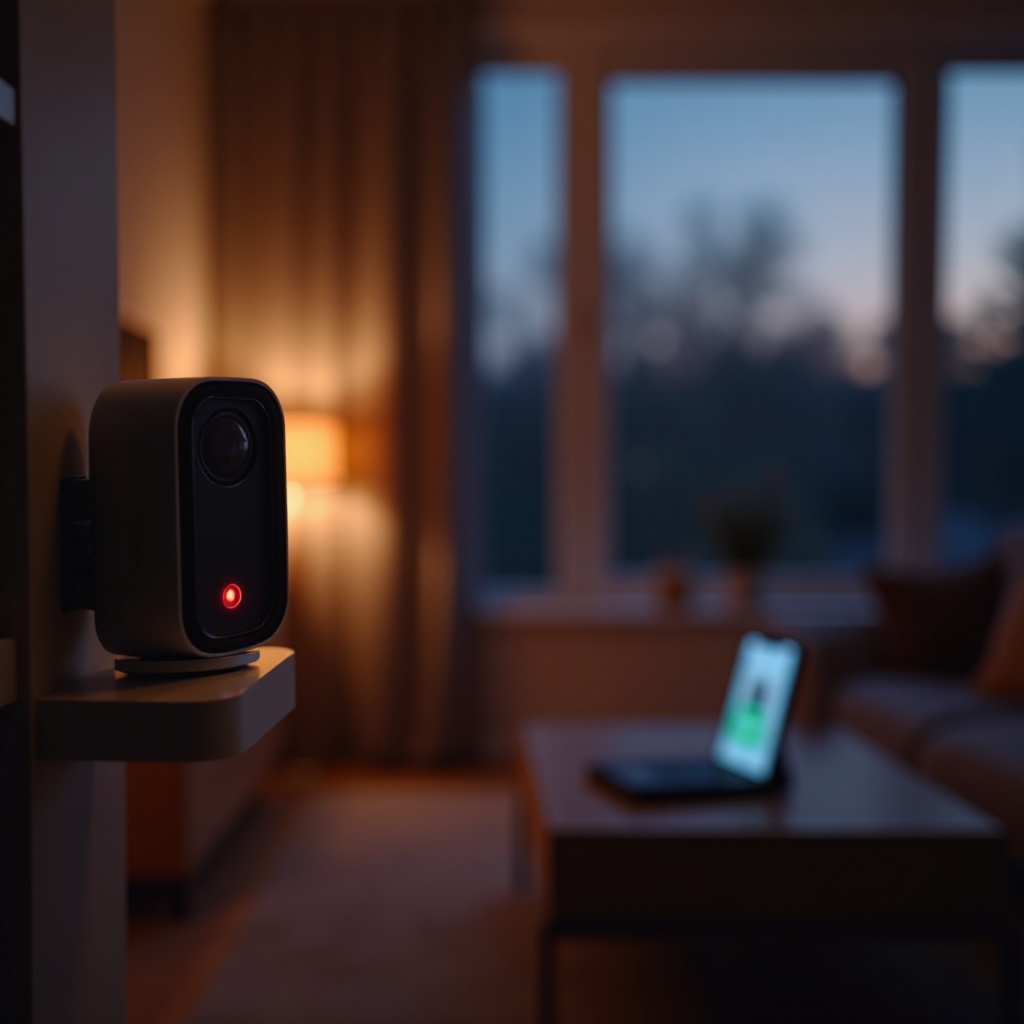
赤色LEDは、状況、タイミング、モデルによって意味が変わるステータス信号です。セットアップ中の短い点滅や一定リズムの点滅は正常で、機器がプロビジョニングモードにあることを示します。通常運用中に点滅が続く場合は、Wi‑FiやSync Moduleとの接続不良を示すことが一般的です。カメラのLEDとSync ModuleのLED状態を突き合わせ、的外れな対処を避けましょう。
LEDインジケーター基礎:赤/青/IR発光の違い
- 赤は通常、接続の喪失、セットアップモード、または注意が必要なエラーを示します。
- 青は一部モデルで録画中やライブビュー中を示し、想定された動作です。
- IR発光は暗視用の赤外線LEDによるかすかな赤い光で、それ自体はエラーを意味しません。
セットアップ時と通常運用時の正常状態とエラー状態の違い
- セットアップ時の挙動として、赤の点滅はカメラがアプリ経由でネットワークに参加する準備ができていることを示します。
- 運用時のエラー挙動として、繰り返し赤点滅する場合は、カメラがSync Moduleやルーターに到達できていないことを意味します。
カメラの信号と合わせたSync ModuleのLEDの読み方
- Sync Moduleの緑点灯はオンラインで準備完了を示します。
- 緑点滅や赤表示は接続や電源の問題を示し、カメラがオンラインを維持できない原因にもなります。
- カメラとSync ModuleのLED状態を突き合わせ、カメラ側の不具合か、Sync Moduleの問題か、ネットワーク全体の問題かを判断します。
これらのインジケーターを理解すると、Wi‑Fi、電源、ペアリングのどれが問題かを素早く見極められます。その前提をもとに、赤点滅の最も一般的な原因に進みましょう。
赤点滅の主な原因
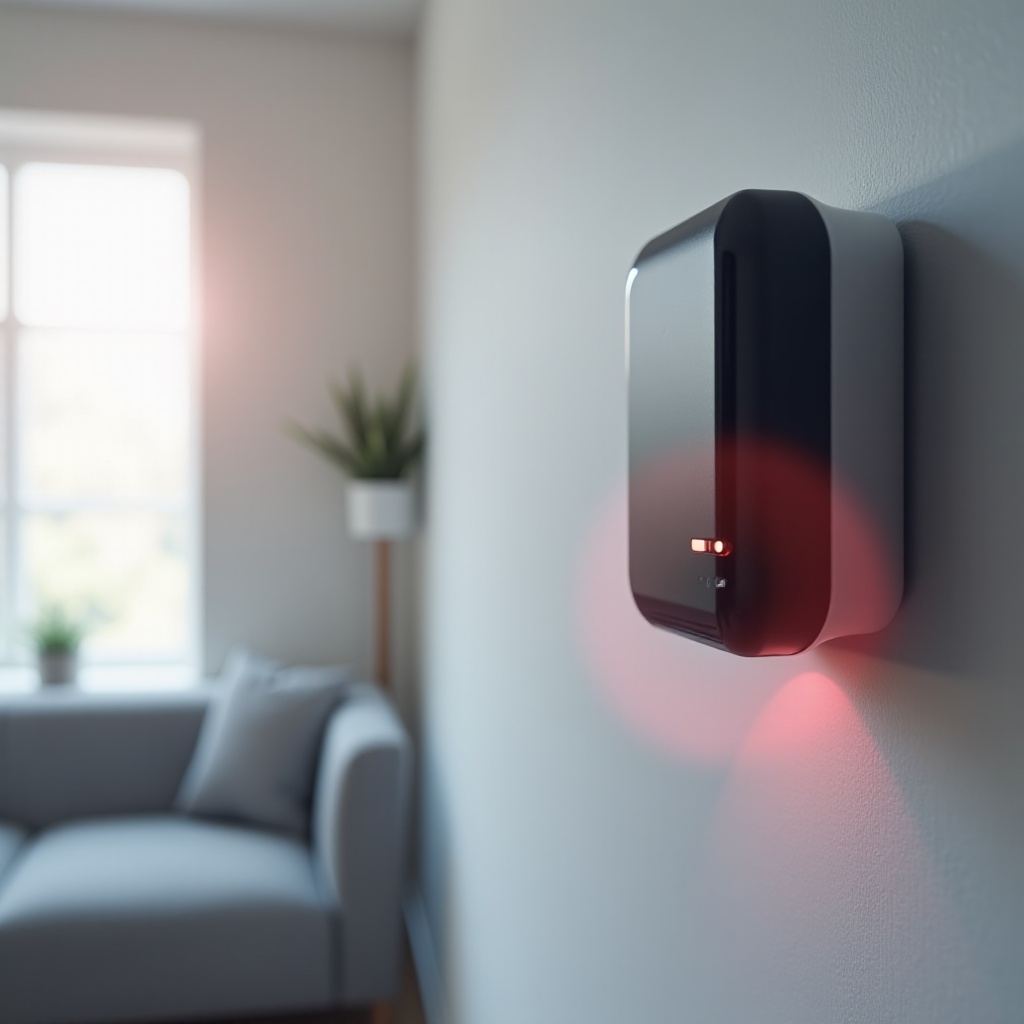
赤点滅を引き起こす要因は多岐にわたりますが、その多くは簡単な手順でテスト・解決できます。Wi‑Fiの健全性、Sync Module周辺の距離と干渉、そしてクリーンな電源に注目してください。
2.4GHzでのWi‑Fi切断や弱いRSSI
- Blinkデバイスは2.4GHzのWi‑Fiを使用します。信号が弱い、またはRSSIが不良だと切断と赤点滅が発生します。
- 厚い壁、金属製家電、チャンネルが重なる集合住宅などは、混雑とパケットロスを招きます。
- ルーター再起動、パスワード変更、ISPの障害、新しいセキュリティ設定などで、カメラが再接続するまでリンクが切れることがあります。
Sync Moduleのペアリングや距離の問題
- カメラはベースステーションであるSync Moduleに依存します。距離が遠すぎる、または強い干渉があると通信が遮られます。
- Sync Moduleを床から離した中央の位置に移動すると、赤点滅を引き起こす断続的な切断が改善することがよくあります。
デバイス別の電源・バッテリー問題
- 電池駆動モデルは非充電式リチウムAA電池が必須です。アルカリや充電式電池は負荷時に電圧が落ち、赤点滅の原因になります。
- Blink Miniや有線接続のVideo Doorbellなどの有線モデルは、弱いアダプタ、長いUSB配線、劣化したケーブルでドロップすることがあります。
原因がわかれば、まずはクイック対処から始めましょう。多くのケースは数分で、深いリセットなしに解決できます。
まず試せるクイック対処
クリーンな電源と安定したネットワークを取り戻す基本手順から始めてください。これらの確認で多くの赤点滅問題が解消します。
モデム、ルーター、Sync Module、カメラの電源入れ直し
- モデムとルーターの電源を30秒抜きます。モデムを先に通電し、完全同期を待ってからルーターを通電します。
- Sync Moduleの電源を10秒抜いて差し直します。緑点灯になるまで待機します。
- 電池式カメラは電池を抜き差しし、有線カメラは電源を抜き差しして軽微な不具合をクリアします。
SSID、パスワードの確認と2.4GHz/5GHzの分離
- カメラが正しい2.4GHzのSSIDに接続しているか確認します。5GHzへ強制するバンドステアリングは避けます。
- 両バンドが同一名のルーターでは、セットアップ時に2.4GHz専用SSIDを作成します。
- 認証情報を変更した場合は、アプリでWi‑Fiパスワードを再入力します。
アプリ権限とライブビューテストの確認
- iOSではBlinkアプリに「ローカルネットワーク」アクセスを許可します。Androidでは、セットアップに必要なら位置情報とBluetooth権限を確認します。
- Blinkアプリを開きライブビューを開始し、LEDパターンを確認します。ライブビューが安定するなら接続は回復した可能性が高いです。
- 赤点滅が続く場合は、次のトラブルシューティングフローに進みます。
クイック対処で解決しない場合は、体系的な手順に従いましょう。これにより根本原因を切り分け、状況を悪化させる無作為な変更を避けられます。
段階的トラブルシューティングフロー
観察から是正策まで、一貫した手順で進めます。LED挙動の変化をメモし、故障像を明確にしましょう。
点滅パターンとタイミングの診断
- 赤いライトがいつ出るかを記録します。セットアップ中、モーション検知時、ライブビュー時、待機時など。
- Sync ModuleのLEDを観察します。緑点灯か、点滅か、赤表示かを記録します。
- Blinkアプリのカメラ設定でRSSIを確認します。-65 dBmより弱い値なら距離や干渉の問題が疑われます。
ネットワーク安定性の確認とチャンネル選択
- カメラ付近でスピードテストを行います。クリップのアップロードに最低でも上り5 Mbps、遅延の安定を目指します。
- ルーターにログインし、2.4GHzのチャンネルを1、6、11のいずれかに設定します。周囲環境に応じて最も混雑の少ないものを選びます。
- 積極的なバンドステアリングを無効化し、カメラが2.4GHzのSSIDに留まることを確認します。
- Sync ModuleとカメラにDHCP予約を設定し、再起動後もIPアドレスを安定させます。
設定を失わずにリセットして再追加する方法
- Blinkアプリで問題のカメラをシステムから削除します。
- Sync Moduleの電源を入れ直し、緑点灯を待ちます。
- アプリの案内に従ってQRコードをスキャンし、カメラを再追加します。
- 問題が続く場合は、モデルの手順に従ってカメラのリセットボタンを使用します。ファームウェア更新中は電源とネットワークを安定させてください。
- 頑固な不具合では、Sync Moduleを初期化(工場出荷時リセット)してシステムを再構築します。開始前にSSIDとパスワードを控えておきます。
フローが完了したら、モデル別のアドバイスを見直しましょう。各機種には電源要件や設置上の制約があり、改善のヒントになります。
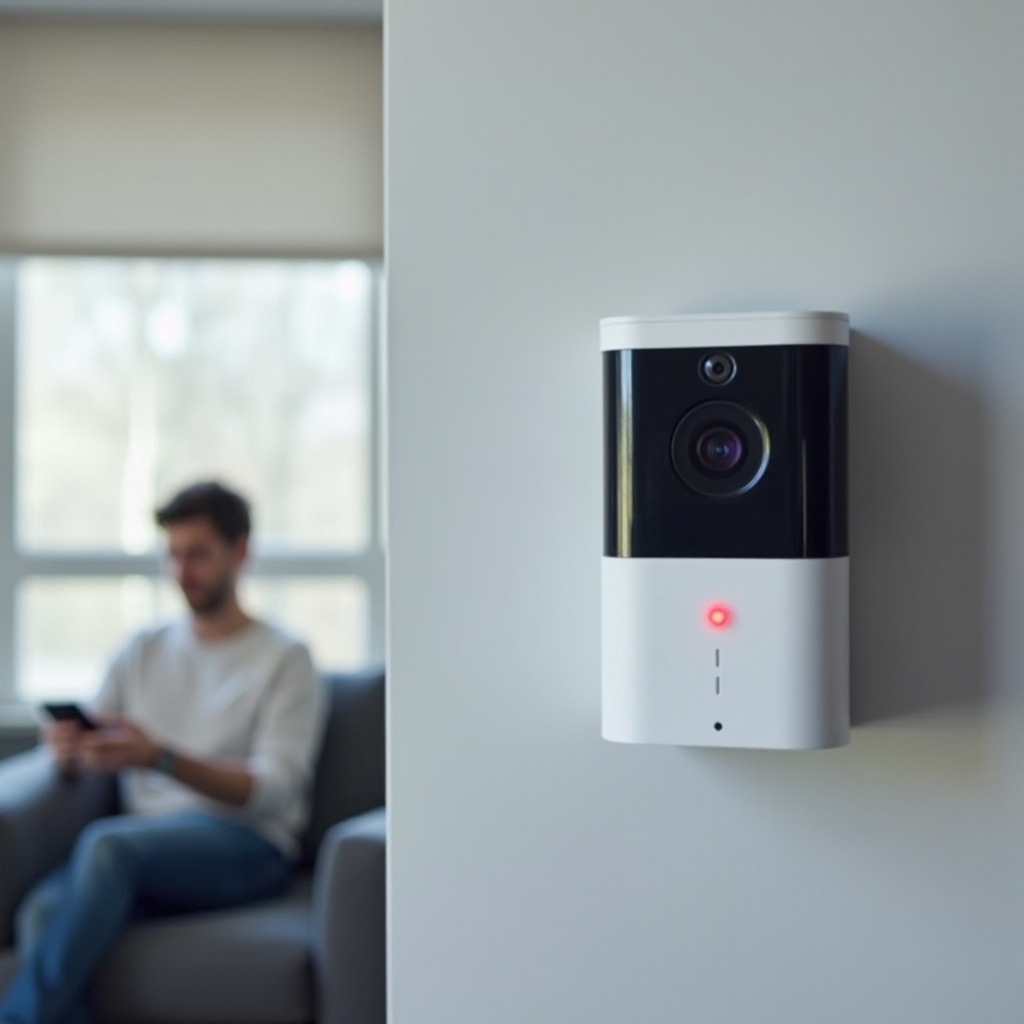
Blinkデバイスのモデル別ガイダンス
赤色LEDはモデルごとに異なる条件で点灯することがあります。電源、ケーブル品質、設置場所を見直し、各モデルの特性に合わせて対処してください。
Blink Mini:電源アダプタ、ケーブル、セットアップ時の点滅パターン
- Blink Miniは安定したUSB電源が重要です。同梱アダプタまたは高品質な同等品と短いケーブルを使用してください。
- 起動時にMiniが赤点滅する場合、リセットボタンを長押ししてセットアップモードに入れ、アプリで再追加します。
- 電子レンジ、ベビーモニター、金属製の大型物体から離し、Wi‑FiのRSSIを改善します。ルーターやSync Moduleへの見通しを確保してください。
Blink Outdoor/Indoor 第3世代:リチウムAAとSync Moduleの距離
- 非充電式リチウムAA電池を使用してください。アルカリや充電式電池は負荷時に電圧が低下し、モーション時の赤点滅を引き起こすことがあります。
- カメラはSync Moduleから離れすぎないようにします。障害物を減らすため、Sync Moduleを近くまたは中央に移動します。
- モーション時に赤点滅が起きる場合は、ルーターのチャンネルを調整し、干渉を減らします。クリーンな2.4GHz環境はクリップのアップロードとライブビューを支えます。
Blink Video Doorbell:電池/有線モードとチャイム機器
- 電池モードでは新品のリチウムAA電池を使用します。有線モードでは、トランスとチャイムが仕様を満たし、配線が確実であることを確認します。
- ボタンを押した後にドアベルが赤点滅する場合、ライブビューをテストし、壁や金属製の扉が信号を遮るならSync Moduleを玄関に近づけます。
- 玄関周辺にメッシュノード、電源装置、干渉を発する機器がないか確認し、配置を見直してRSSIを改善します。
これらの調整でモデルの挙動が正常になれば、システムは安定するはずです。赤点滅が続く場合は、まれなケースを減らし信頼性を高める高度なネットワーク対策を検討しましょう。
高度な対処とネットワークセキュリティの考慮事項
強固なネットワーク設計は、繰り返す赤点滅を防ぎます。セキュリティ設定はIoTの接続性を助ける場合も妨げる場合もあります。再起動後も一貫した挙動を目指しましょう。
WPA2/WPA3の互換性とDHCP予約
- WPA3のみがペアリング失敗や断続的な切断を招く場合は、WPA2またはWPA2/WPA3混在モードを使用します。
- Sync ModuleとカメラにDHCP予約を作成します。IPを固定することで、再起動や障害後の再接続遅延を減らせます。
- キャプティブポータルやエンタープライズネットワークは避けます。Blinkデバイスはパスワードと標準DHCPの家庭向けシンプルなネットワークを想定しています。
メッシュネットワーク、バンドステアリング、干渉対策
- メッシュ環境では、強いバックホールを持つノードの近くにSync Moduleを置きます。厚い壁やノイズ源の近くは避けましょう。
- 積極的なバンドステアリングを無効化し、カメラが距離に強い2.4GHzに留まるようにします。
- 電子レンジ、コードレス電話、ベビーモニター、Bluetoothハブ、密集した電子機器など、カメラやSync Module周辺の干渉源を減らします。
ファームウェア更新とサービス状況の確認
- Blinkアプリを定期的に更新します。アプリを開くことでデバイスのファームウェア更新がトリガーされる場合があります。
- 更新中はカメラの電源とネットワークを維持します。電源やネットワークを中断しないでください。
- 既知のサービス障害が接続性に影響している場合は復旧を待ち、その後にライブビュー、モーションクリップ、LED挙動を再確認します。
高度な対処を適用したら、予防策を習慣化しましょう。これが将来の赤点滅を防ぎ、障害後の復旧を早めます。
将来の赤点滅を防ぐための予防的ベストプラクティス
Blinkカメラを安定運用するため、シンプルなルーティンを採用しましょう。設置、電源、設定の記録に注力すると、稼働時間を確保し不意のトラブルを防げます。
安定した配信のための設置とRSSI目標
- BlinkアプリでのRSSIはおおむね-55〜-65 dBm程度を目標にします(値は0に近いほど良好)。
- Sync Moduleは中央配置、床から離し、厚い石造りや金属物体から距離をとります。
- カメラはSync Moduleへの見通しを確保し、テレビや冷蔵庫の背後など電波を遮る場所への設置は避けます。
屋外設置のための電池管理と気候対策
- Outdoor/Indoorモデルには非充電式リチウムAA電池を使用します。
- 寒冷時は電池容量が低下し、暑熱時は劣化が進みます。季節ごとに電池状態を確認し、必要に応じて交換します。
- 防水シールを清潔かつ乾燥状態に保ち、電源不良に見える水分トラブルを防ぎます。
UPS、ドキュメント化、プライバシーに配慮したリセット手順
- ルーターとSync Moduleを小型UPSに接続し、瞬時電圧低下や短時間の停電を乗り切ります。
- SSID、パスワード、デバイス名、設置メモを記録し、安全に保管します。リセット後の迅速な復旧に役立ちます。
- リセット前にモーション通知をオフにし、重要なクリップはローカルまたはクラウドに保存してデータ損失を防ぎます。
予防策を講じても赤点滅が続く場合、ハードウェア不良やまれなネットワーク制約が考えられます。その際は情報を整理してサポートへ連絡しましょう。
Blinkサポートに連絡すべきとき
サポートはハードウェア故障や特殊なネットワーク競合を診断できます。明確なデータを用意すると、無駄な繰り返しを避けて迅速に解決できます。
収集すべき情報
- 赤点滅が発生した際のカメラとSync ModuleのLED状態を記録します。
- アプリでのRSSI値、ルーターのチャンネル設定、パスワード変更や配置換えなど最近の変更点を記録します。
- 切断のタイムスタンプと、モーションやライブビューがトリガーになっているかを明記します。
保証、RMA、ハードウェア故障の兆候
- Wi‑Fiが強く電源も安定しているのに赤点滅が頻発する場合、カメラまたはSync Moduleの故障が考えられます。
- 保証期間内であればRMAを申請し、購入証明と実施済みの対処手順を添えてください。
- ケーブル、ポート、アダプタの摩耗を点検し、損傷部品は本体交換の前に取り替えます。
機器の交換・廃棄時のデータ保護
- 返却やリサイクルの前に、Blinkアプリからデバイスを削除します。
- Sync Module 2のローカルストレージをクリアし、重要なクリップは保存します。
- プライバシー保護のために工場出荷時リセットを実施します。
まとめ
Blinkカメラの赤点滅は、Wi‑Fiの不安定さ、Sync Moduleの距離制約、または電源問題を示すことがほとんどです。まずLEDパターンを読み取り、Sync Moduleの状態と突き合わせます。電源の入れ直し、2.4GHz SSIDの確認、アプリ権限の確認などのクイック対処を実施しましょう。必要に応じて段階的フローを進め、チャンネル調整やDHCP予約などのネットワーク改善を適用します。Mini、Outdoor/Indoor、Video Doorbellのモデル別ガイダンスで電源と設置を見直します。特殊ケースにはセキュリティ設定やメッシュの最適化で対応します。最後に、設置、電池管理、UPSによる電源保護といった予防策を習慣化しましょう。ハードウェアの不具合が疑われる場合は、ログとタイムスタンプを揃えてサポートに連絡してください。これらの対処で、Blinkカメラの赤点滅の原因を解消し、スマートホーム全体の監視を強力かつ安定的に復旧できます。
よくある質問
Blinkカメラで夜間に赤く光るのは正常ですか?
はい。その淡い赤い光は、ナイトビジョンに使用される赤外線LEDによるものです。正常です。昼間に赤く速く点滅したり、点滅が続いたりする場合は、接続または電源の問題を示すことが一般的です。
Wi‑Fiを変更した後にBlinkカメラが赤く点滅するのはなぜですか?
カメラが保存していた認証情報を失ったか、2.4 GHzに接続できないためです。BlinkアプリでSSIDとパスワードを更新し、2.4 GHzと5 GHzのバンドを分離してから、ルーターとSync Moduleを再起動してください。
充電式の単3電池は赤い点滅の原因になりますか?
多くの場合、はい。充電式やアルカリの単3電池は、負荷がかかると電圧が低下しがちです。OutdoorおよびIndoorモデルには、非充電式のリチウム単3電池を使用してください。高温や低温の条件でも安定した電圧を供給します。