サムスン製サブウーファー、青色のランプは点灯しているのに音が出ない:徹底トラブルシューティングと解決策
はじめに
Samsung のサブウーファーで青色点灯が続いていると、誤解を招くことがあります。LED はサブがサウンドバーを認識していると示しますが、それでも低音がまったく聞こえない場合があります。セリフは問題なく聞こえるのに、音楽や映画は薄く感じられます。この不一致は混乱を生み、サウンドバーシステムに期待するインパクトを奪います。朗報は、明確な手順に従えば多くのケースを短時間で解決できることです。
このガイドでは、簡単な確認、再ペアリング、そして正しいテレビとサウンドバーの設定を順に案内します。無線干渉を取り除き、サブをより効果的な場所に配置し、必要に応じてアップデートやリセットを行います。各ステップは前の結果に基づいて進むため、手戻りを防げます。変更のたびに短いテストを行い、進捗を確認してください。それでも無音のままなら、ハードウェアの赤信号を見極め、修理か交換かの判断を手助けします。準備ができたら、まずその青い光が示すこと・示さないことから始めましょう。
青色点灯の意味と音が出ない理由
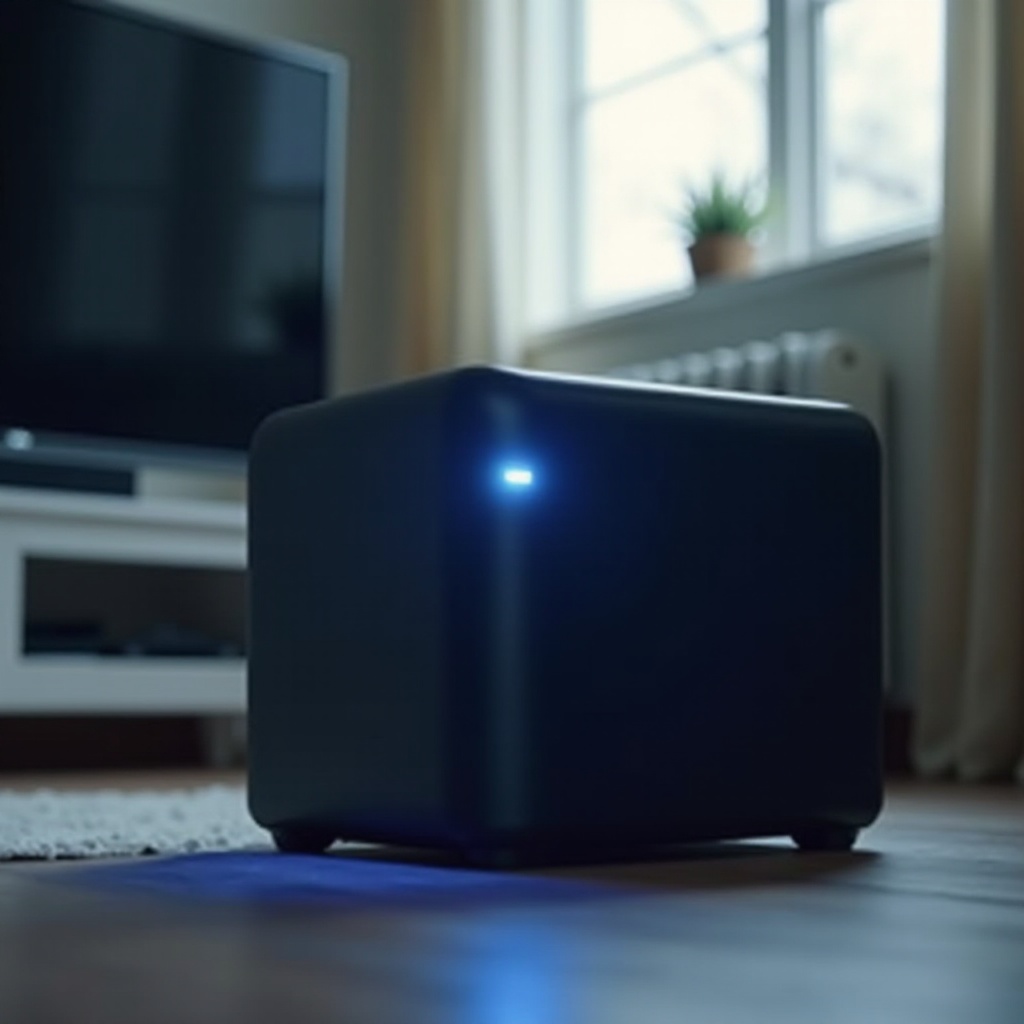
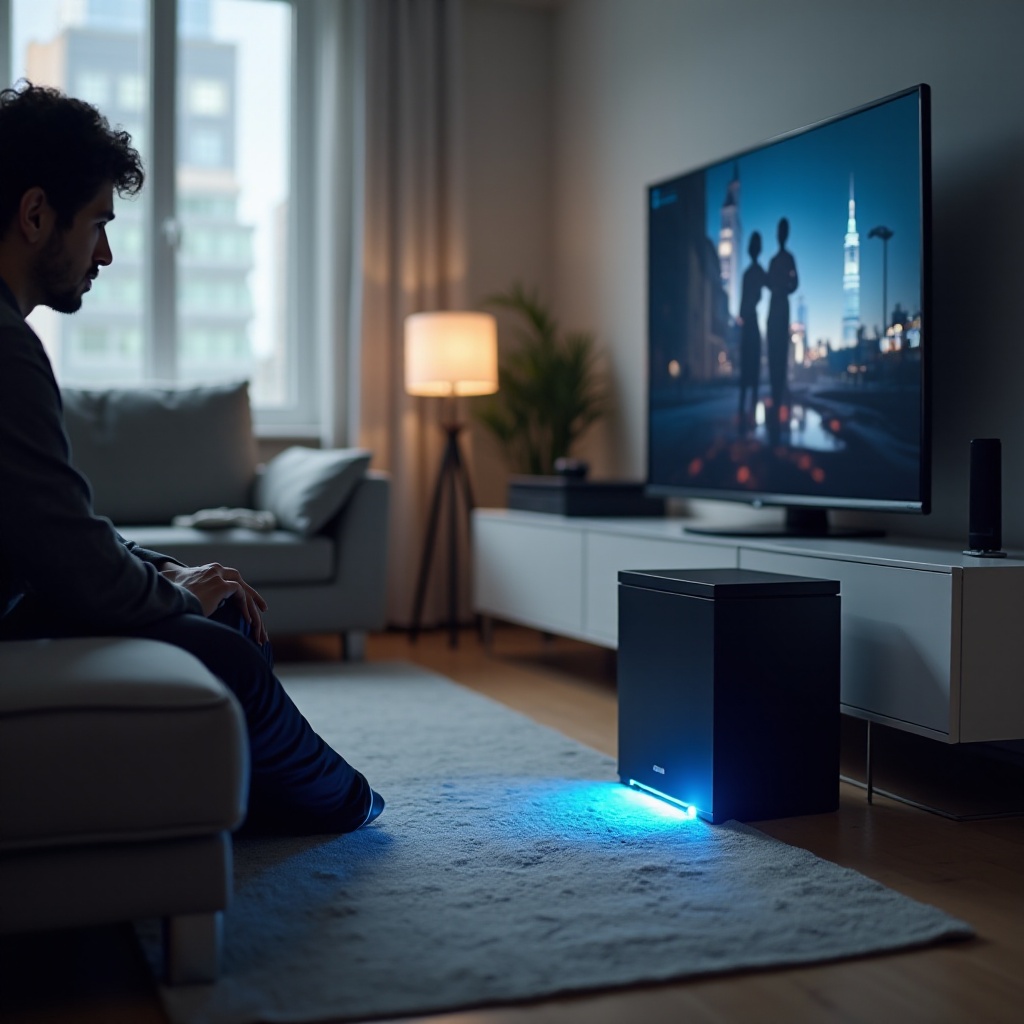
青色 LED は電源と無線リンクの確立を示すだけで、音声の流れを示すものではありません。そのため、LED が点灯し続けていても無音ということが起こりえます。リンクは確立されていても、サブが有効な低音信号を受け取っていないのです。いくつかの設定が、警告なしに低域をミュートしてしまうこともあります。
青色点灯なのに無音になる一般的な原因
- サブウーファーレベルがゼロまたは極端に低い
- ナイトモードやダイナミックレンジ圧縮が低音を削っている
- エネルギーをフロントチャンネルに振るサウンドモードになっている
- サブに低域があまり回らないテレビの出力フォーマット
- 低音成分の少ないアプリやコンテンツ
- リンク LED は点灯のままでも音声が途切れるような無線干渉
- ファームウェアの不具合やアンプモジュールの故障
次に、ペアリングを掘り下げる前に、簡単な誤設定を素早く除外しましょう。
低音が出ない問題を直すための2分クイックチェック
以下の簡単な操作で、多くのケースを数分で解決できます。
迅速チェックリスト
- 電源と音量を確認: サブは混雑した電源タップではなく壁のコンセントに接続。サウンドバーの音量は20以上に設定。
- サブウーファーレベルを上げる: サブレベルを +2〜+6 に。機種によっては Woofer と表記。
- ミュート系を無効化: ミュートとナイトモードをオフ。いったん適応型圧縮機能は避ける。
- クリーンなモードを選ぶ: テストの基準として Standard または Adaptive に切り替える。
- 機器を再起動: テレビとサウンドバーの電源を切る。サブの電源プラグを10秒抜く。サウンドバー→テレビの順に電源オン。
- 低音が確実なコンテンツで試す: 信頼できるソースの映画のシーンや低音テストを使用。アプリや入力を切り替え、ストリームの不具合を除外。
- 接続を確実に: HDMI eARC/ARC を差し直す。光/HDMI プラグを奥までしっかり挿す。
- 出力を一つに: テレビの音声出力はサウンドバーのみに設定。Bluetooth 音声出力はオフ。
- 距離を縮める: テスト中はサブをサウンドバーから10フィート(約3m)以内に移動。
低音が戻ったら、どの変更が効いたかを記録し、その設定を維持してください。改善しない場合は、無線リンクの状態をより厳密に確認します。
Samsung サウンドバーでペアリングとリンク状態を確認する
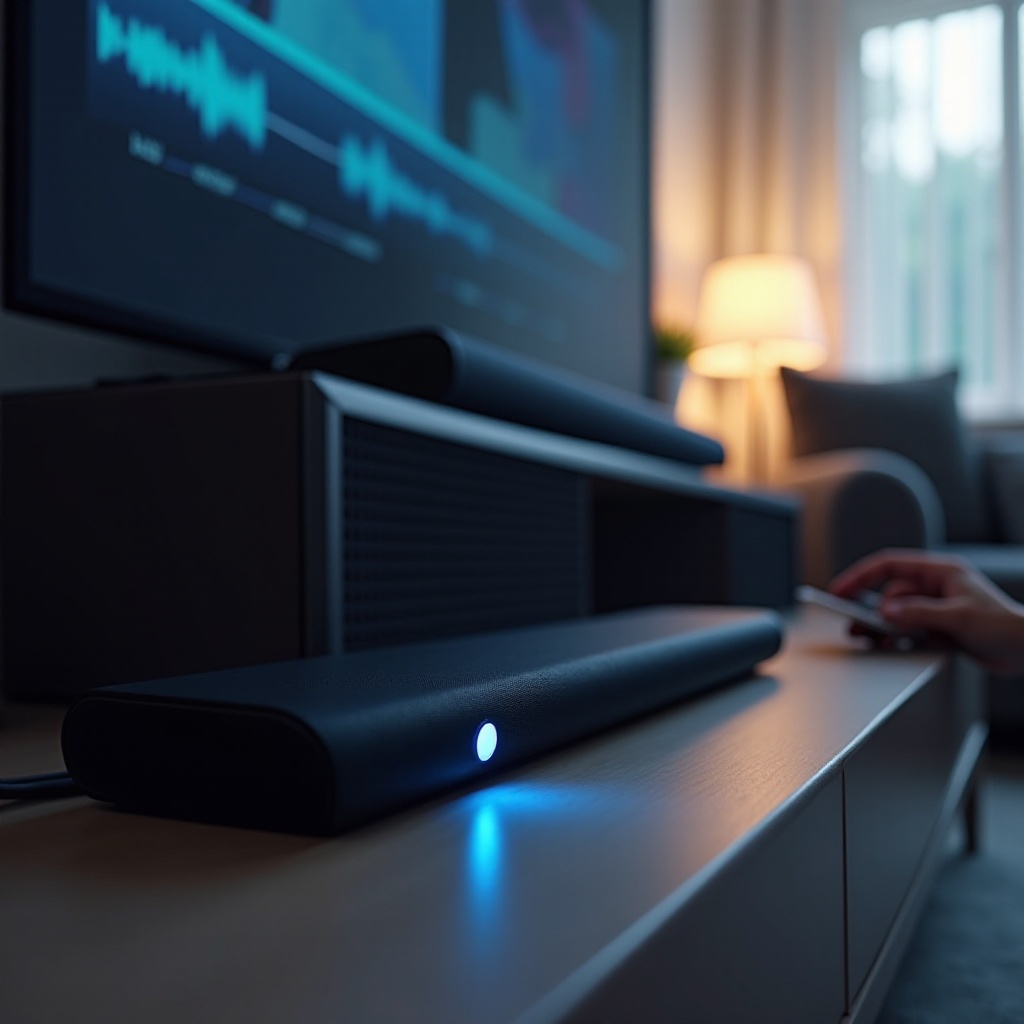
LED の点灯はペアリングを示唆しますが、リンクが安定しサウンドバーがサブを認識しているかを確認すべきです。リモコンのサブウーファーボタンを押すと、サブレベルのスケールが表示される機種があります。そのレベルを変更できるなら、サウンドバーはサブを検出しています。
以下の簡単な検証を試してください。
– サブのみ電源の入れ直しを行う。LED を観察。起動後に青色点灯になればリンクあり。
– リモコンでサブウーファーレベルボタンを押す。表示にレベルスケールが出ればペアリング済み。
– 適度な音量で低音テストを再生。サブのドライバーに指先を軽く当て、振動を感じる。
LED が点滅したり、周期的に状態が変わったり、サブレベルを調整できない場合は、未ペアリングとして再ペアリングを行ってください。次のセクションでは、安定したリンクを再構築できるよう、シリーズ別の手順を示します。
HW-Q、HW-B/HW-C、HW-T/HW-A シリーズの再ペアリング手順
リンクが不安定なときは、再ペアリングで音が戻ることがよくあります。ペアリング時はサウンドバーとサブを数フィート離して配置し、大きな金属物を間に置かないでください。近くの無線スピーカーはペアリングが終わるまで電源を切ります。
ペアリング前の共通準備
- サウンドバーの電源を入れる
- サブの電源プラグを10秒抜き、差し戻す
- 両機を近接かつ見通しのよい位置に置く
HW-Q シリーズ
1) サブの ID SET ボタン(またはピンホール)を、LED が高速点滅するまで長押し。
2) サウンドバーのリモコンで、Up または Mute を長押ししてペアリング開始。表示に ID SET や Pairing と出る場合あり。
3) サブの LED が青色点灯になったらテストトーンを再生。
HW-B または HW-C シリーズ
1) サブの ID SET を高速点滅が始まるまで長押し。
2) リモコンで Sound Control または Pair を長押ししてペアリング開始。
3) LED が点灯状態になったら、既知のコンテンツで低音を確認。
HW-T または HW-A シリーズ
1) サブの ID SET を LED が点滅するまで長押し。
2) サウンドバー本体で音量ダウンと音量アップを同時長押し、またはリモコンの Mute を長押ししてペアリングモードへ。
3) LED が青色点灯になったらテスト。
サブに ID SET ボタンが見当たらない場合は、サウンドバーのメニューまたは SmartThings アプリから「ワイヤレス接続」や「サブウーファーを追加」を選びます。ペアリングに失敗したら、両方の電源プラグを30秒抜いてから再試行してください。ペアリング作業中は雷サージ対応タップや電源タップの使用を避けます。ペアリング後はサブを元の位置に戻し、再度テストします。リンクが安定したら、テレビやソースからサウンドバーまでの音声経路を最適化しましょう。
確実な低音出力のためにテレビとソースの音声設定を最適化する
リンクが安定していても、音声フォーマットや出力経路が不適切だとサブに低音が届きません。テレビや機器からサウンドバーへ、クリーンで一貫したデジタル信号を送ることが重要です。
Samsung テレビの設定
- サウンド出力: HDMI eARC または ARC のサウンドバーを選択
- 詳細設定: eARC が利用可能なら有効化
- デジタル出力オーディオ形式: 安定性のため PCM または Dolby Digital を選択
- サウンドバー使用時はテレビ内蔵スピーカーを無効化
- Q-Symphony 対応機ならオン/オフを試し、低音がより豊かな方を選択
他社製テレビ
- サウンドバーへ HDMI eARC または ARC を選択
- デジタル音声出力を PCM または Dolby Digital に設定
- サウンドバーが DTS 非対応なら、テレビ側の DTS をオフ
- 低音を圧縮する仮想サラウンドや AI 処理は避ける
ストリーミング機器とゲーム機
- Apple TV、Roku、Fire TV: オーディオは Auto または Dolby Digital。不要な可逆モードは一部のバーで混乱の原因
- PS5 と Xbox: Linear PCM または Dolby ビットストリームを選択。ナイト/クワイエットモードは無効
- アプリ: 低域の少ない作品もあるため、低音が豊富な既知のシーンやトレーラーで確認
ソース経路を設定したら、サウンドバー自体のオプションで低音が削られていないかも確認します。
サブウーファーを無音化/復活させるサウンドバー設定
いくつかのサウンドバー設定は低音をミュートしたり、薄くしたりします。テスト時はニュートラルな基準から始め、慎重に調整しましょう。
- サブウーファーレベル: 多くの部屋で +2〜+6 に設定
- サウンドモード: テスト時は Standard または Adaptive を使用
- ナイトモードとダイナミックレンジコントロール: 低域のインパクトを取り戻すためオフ
- バス/トレブル: バスを少し上げ、トレブルはニュートラルに
- バーチャルサラウンドとボイス強調: フロントチャンネルへエネルギーが偏るのを防ぐため、テスト時はオフ
- 入力ゲイン/トリム: LFE チャンネルを下げるマイナストリムは避ける
一度に一つの変更に留め、毎回同じシーンを再生して違いを確認します。バランスが取れたら、機種が対応していればカスタムプリセットに保存してください。なお、低音が途切れたり弱まったりする場合は、無線環境と設置場所を見直します。
無線干渉とサブウーファーの設置問題を解決する
Samsung のサブウーファーは 2.4GHz 帯のリンクを使用します。この帯域は混雑しがちで、ルーター、Bluetooth 機器、ベビーモニター、さらには電子レンジもドロップアウトの原因になりえます。ノイズを減らし、見通しを最適化してリンクを安定させ、低音を改善しましょう。
干渉を減らす
- サブはサウンドバーから10〜30フィート(約3〜9m)の範囲に置く
- サブをキャビネット内や金属家具の後ろに置かない
- Wi‑Fi ルーターやメッシュノードは、バーやサブから少なくとも10フィート(約3m)離す
- 可能なら、より多くの機器を 5GHz Wi‑Fi に接続
- ルーターの 2.4GHz チャンネルを 1、6、11 のいずれかに変更し、最も混雑の少ないものを選ぶ
- テスト中は近くの Bluetooth スピーカー、ベビーモニター、コードレス電話の電源を切る
- サブは単独の壁コンセントに接続し、過負荷の電源タップは避ける
より強く滑らかな低音のための配置手順
1) サブをメインの着席位置に置く
2) 30〜80Hz のスイープを適度な音量で再生
3) 部屋の周囲を這うように移動し、低音が強く均一に感じられる場所をメモ
4) その場所のいずれかにサブを設置し、サウンドバーとの見通しを確保
この手順は出力と安定性の両方を改善します。挙動がまだおかしい場合は、ファームウェア更新とリセットを試してください。
ファームウェアを更新し、工場/サービスリセットを安全に実行する
ファームウェア更新は、ペアリングの不具合、音声のグリッチ、ハンドシェイク問題を解決することがよくあります。SmartThings または Samsung 推奨の USB 更新方法を使用してください。
更新方法
- SmartThings: サウンドバーを追加し、更新を確認。バーの電源を安定させた状態で案内に従う。更新後に再同期できるようサブの電源も入れておく
- USB: Samsung サポートから機種に合ったファームウェアをダウンロード。手順に従って USB ドライブにコピー。バーに挿して更新を開始。更新途中で電源を切らない
リセットの種類と手順
- サウンドバーのリセット: 多くの機種で、電源または音量ボタンを数秒長押しし、表示にリセットが出るまで保持
- サブの再リンク: リセット後は ID SET 手順を実行し再ペアリング
- テレビの音声リセット: 音声設定を既定に戻し、その後 eARC と希望の出力フォーマットを再有効化
リセット前にカスタム設定は必ず控えておきましょう。更新とリセット後はクイックチェックを繰り返し、テストコンテンツで安定性を確認します。トーンは出るのに実コンテンツが薄い場合は、テストと微調整に焦点を移します。
テストトーンとコンテンツでサブが動作していることを確認する
再現性のあるテストは、各変更の効果を確実に確認するのに役立ちます。トーンと聞き慣れたシーンを組み合わせて使いましょう。
テストコンテンツと手順
- トーンスイープ: 20〜200Hz のスイープを適度な音量で再生。おおよそ 30〜80Hz で力強く感じられるはず。歪むほど音量を上げない
- 固定トーン: 40Hz、50Hz、63Hz を試し、深いディップの有無やドライバーの動作を確認
- 音楽と映画: 低音が豊富な楽曲やシーンをいくつか使用。設定を調整する間は同じコンテンツを使い、公平に比較
- レベル合わせ: サブレベルを調整し、フロントチャンネルと自然にブレンドさせる。ブーミーさではなく重みと明瞭さを目指す
トーンは強いのに視聴位置で映画が薄く感じる場合は、サブを30〜60cm動かして再テストしてください。わずかな位置変更で大きなディップが解消することがあります。
ハードウェア故障の警告サインと費用対効果の高い次の一手
場合によっては、無音がハードウェアの問題を示します。以下のいずれかが起きたらテストを中止し、サブを点検してください。
– LED が青色点灯のままでも、大音量のトーンでドライバーがまったく動かない
– キャビネットからのビビり音、パリパリ音、焦げたような臭い
– LED のちらつきや、負荷がかかった際のサブのシャットダウン
– 低音量でもキャビネットが過度に熱くなる
これらのサインがあれば、保証状況を確認してください。型番、シリアル番号、テストの簡単な記録を用意し、Samsung サポートに連絡して診断手順と修理オプションを相談します。アンプモジュールやドライバー交換の費用についても確認しましょう。保証外の場合は、修理見積もりと新しいサブまたはサウンドバー一式の価格を比較してください。同シリーズで揃えると無線の安定性が向上し、機能も完全に活用できます。ハードウェアに問題がない場合は、最終調整として設置と設定に戻ってください。
まとめ
青色の LED 点灯はサブがサウンドバーを認識していることを示しますが、低音を保証するものではありません。本ガイドのシンプルな手順で、失われた迫力を取り戻せます。クイックチェックを行い、リンクを検証し、必要に応じて再ペアリングしました。テレビや機器の出力を安定したフォーマットにし、サウンドバーを隠れた低音カットが起きないように調整しました。無線ノイズを減らし、サブを効きの良い場所に設置し、慎重にアップデートとリセットを実施。トーンや慣れたシーンで修復を確認しました。
サブはサウンドバーの近くに置き、見通しを確保してください。再生は PCM または Dolby Digital を使うと安定します。重厚さが欲しいときは、ナイトモードや圧縮系の機能をオフにしましょう。問題が再発したら、発生したアプリ・入力・時間帯を記録してください。パターンが無線干渉や特定ソースの不具合を明らかにします。この手順に従えば、Samsung のサブウーファーは毎回、深く一貫した低音を届けてくれるはずです。
よくある質問
サムスンのサブウーファーで青いランプが点灯しっぱなしなのに音が出ないのはなぜですか?
LED が点灯しっぱなしなのはワイヤレス接続が確立していることを示すだけで、音声が流れていることを意味しません。よくある原因は、サブウーファーレベルが0、ナイトモード、低音を抑えるサウンドモード、LFEが出にくいテレビの音声フォーマット、または電波干渉などです。サブウーファーレベルを上げ、ナイトモードを無効にし、スタンダードまたはアダプティブを使用して、低音がよく出る既知のシーンで試してください。必要ならサブウーファーを再ペアリングし、ファームウェア更新を確認してください。
ID SET ボタンがないサムスンのサブウーファーを再ペアリングするにはどうすればよいですか?
機種によっては、ID SET がピンホール内に隠されているか、ペアリング操作がサウンドバーのメニューや SmartThings アプリに移されている場合があります。両方の機器の電源を入れ、設定を開いてワイヤレス接続を開始し、サブウーファーのLEDが点滅してから点灯に変わるのを確認します。変化がない場合は、両方の電源プラグを30秒抜き、機器同士を近づけて再試行してください。リモコンでの正確なキー操作は、機種の取扱説明書を確認してください。
ファームウェア更新で、青いランプは点灯しているのに音が出ない問題は解決しますか?
アップデートにより、ペアリングの不具合、音切れ、フォーマットの不具合が修正されることがあります。サウンドバーを SmartThings に追加するか USB で更新し、その後電源を入れ直して再ペアリングしてください。アップデートは破損したドライバーや故障したアンプを修理するものではありませんが、特定のテレビ、アプリ、ゲーム機との組み合わせでリンクを安定させ、低音を復旧させるのに役立つことがよくあります。改善しない場合は、電波干渉を確認するか、サポートや修理窓口に相談してください。