サムスンのリモコンの反応が遅い:最新のサムスン製テレビでのラグの診断・解消・予防
はじめに
操作してから反映まで1秒かかるリモコンは、どんなテレビでも壊れているように感じさせます。音量ダウンやホームを押しても何も起きなかったり、メニューが引っかかったようにカクつくことがあります。朗報は、サムスンのリモコンの反応が遅い原因の多くは、弱い電源、ペアリングの不具合、ソフトの多忙、無線の競合といった単純な問題にあることです。簡単なテストと設定の見直しで解決できるケースがほとんどです。
このガイドでは、原因の切り分け、リモコンの修復、TVの調整、そして遅延の再発防止までをわかりやすく説明します。SmartThingsアプリでのテスト、One Remoteの再ペアリング、Smart Hubの整理、HDMI-CECの制御、干渉の低減方法を紹介します。さらに、2024〜2026年のSamsungモデル特有のヒントも挙げ、リモコン交換やサポート連絡の判断基準も説明します。
Samsungのリモコンの反応が遅くなる原因は?
リモコンの遅延は、次のような一般的な原因のいずれか(またはいくつか)が示唆されます。
- 低電力:SolarCellリモコンは光またはUSB-C充電が必要です。AA電池も弱っていたり容量が揃っていないと不安定になります。
- ペアリング不具合:One RemoteはBluetoothでTVと通信します。リンクが悪いと全てのコマンドが遅延します。
- TVソフトの負荷:重いアプリ、キャッシュの蓄積、Smart Hubの過負荷は入力処理を停滞させます。
- HDMI-CECのループ:外部機器がTVへコマンドを大量送信し、応答を遅らせる場合があります。
- 無線干渉:2.4 GHzのWi‑Fi、Bluetoothオーディオ、ゲームパッド、USB 3.0機器がノイズを入れることがあります。
- 省エネやアクセシビリティ機能:音声ウェイクアップ、Ambient Modeの自動起動、モーションセンサーが応答性に影響する場合があります。
- ファームウェアの変更:最近のアップデートで設定がリセットされたり、清掃が必要な競合が生じることがあります。
- ハードウェア故障:押しっぱなしのボタン、液体による損傷、IRやBluetoothモジュールの故障で遅延することがあります。
深い設定を変える前に、短時間のチェックでどのカテゴリに当てはまるかを確認できます。
テレビではなくリモコンが原因かを確認:簡易診断
次の簡単なチェックで遅い箇所を特定します。
1) 操作手段を比較する:
– SmartThingsアプリをリモコンとして使います。アプリが即時反応し、物理リモコンだけが遅いなら、リモコンまたはそのリンクが原因です。
– フレーム下部のジョイスティック(本体ボタン)を押します。メニューがスムーズなら、パネルとTizen OSは正常に動作している可能性が高いです。
2) 何が遅いか観察する:
– 音量オーバーレイの表示が遅い場合、TVが多忙なことが多いです。オーバーレイはすぐ出るのに音量が変わるのが遅いなら、サウンドバー、eARC、CECを確認します。
– ホームやメニューが全体的に重いならSmart Hubの負荷が疑われます。特定アプリだけ遅いならそのアプリが原因です。
3) IR発光部をテストする:
– スマートフォンのカメラをリモコンのIRウィンドウに向けてボタンを押します。紫や白に点滅すればIR出力が確認できます。点滅しない場合は電源またはハードの問題が考えられます。
4) Bluetoothペアリング強度を確認する:
– TVから1〜2フィートの距離で操作します。近づいたときだけ反応するなら、ペアリングや干渉が弱点です。
5) 見通しの問題を排除する:
– 一部機能はTVのIR受光部を使用します。装飾品やサウンドバーで受光部が遮られていないか確認してください。
これらのテストでリモコンや無線経路が疑われる場合は、クイック修正とペアリング手順へ進みます。ソフトの負荷が疑われる場合は、この次のセクションの後でTVを最適化します。
2分でできる即効テク
深い設定に入る前に、次の即効策を試してください。
- TVを再起動:リモコンの電源ボタンを長押ししてTVを再起動するか、TVの電源プラグを60秒抜いてから差し直します。
- リモコンの電源リセット:AA電池を外す、またはSolarCellリモコンの電源を切り、電源ボタンを10秒長押ししてから電源を戻します。
- リモコンを充電:SolarCellリモコンにUSB-Cケーブルを接続し、10〜30分のクイック充電を行います。
- 引っかかったキーを解消:各ボタンの縁を指でなぞります。硬い・粘るボタンは軽く叩いて離します。柔らかい乾いた布で表面を拭きます。
- 距離を縮める:TVから3〜6フィートの距離でテストし、弱いペアリングや干渉を切り分けます。
- SmartThingsでも再テスト:アプリが速いままで物理リモコンだけ遅いなら、リセットと再ペアリングへ進みます。
これらでも遅延が続く場合、ペアリングのリセットで速度が回復することが多いです。次に、One Remoteを一からリセット・ペアリングします。
Samsung One Remoteをリセットして再ペアリング
クリーンなペアリングは、サムスンのリモコンの反応が遅い問題を解決することが多いです。
1) リモコン内部をリセット:
– SolarCellまたはAAモデル:電源を外し、電源ボタンを10秒長押しして放電し、再度電源を接続します。
2) 新規にペアリングを開始:
– TVの電源を入れ、1〜2フィートの距離に立ちます。
– リモコンの戻ると再生/一時停止を約5秒同時に長押しします。ペアリングバナーが出るのを確認します。モデルによっては戻ると決定を指示されるので、画面の案内に従ってください。
3) 成功を確認:
– ホーム画面をナビゲートし、いくつかのタイルを開きます。フォーカスが即座に動き、音量オーバーレイがタイムリーに出るか確認します。
4) ペアリングに失敗した場合:
– TVにさらに近づき、障害物を取り除きます。近くのBluetoothヘッドホンやコントローラーなどは一時的に電源を切ります。
– リモコンの電池交換や充電を行い、ペアリングのショートカットを再試行します。
5) 最終手段としての本体初期化(任意):
– ペアリングできてもメニューがまだ重い場合、TV側の過負荷かもしれません。工場出荷時リセットの前に、Smart HubとDevice Careの手順を試してください。
ペアリング後は、安定した電源を確保して性能を維持します。次のセクションではそのポイントを扱います。
SolarCellおよびAA電池リモコンの電源・充電のコツ
電力不足のリモコンは、反応が鈍くなったり、入力を取りこぼします。
- USB-Cで急速充電:SolarCellリモコンを5VのUSB-C充電器に30分接続して素早く満充電に近づけます。
- ソーラーパネルに光を:使用しないときはリモコンを表向きに置き、室内光に当ててください。日光も時々有効ですが、高温は避けます。
- バッテリーをキャリブレーション:中程度の残量で挙動が不安定な場合は、ほぼ空になるまで使ってからUSB-Cで100%まで充電します。
- AA電池を混用しない:AA電池のモデルでは、同一ブランド・同一ロットの新品電池を揃えて入れてください。充電池とアルカリの混在は避けます。
- 電極を清掃:乾いた布で電池接点を軽くこすります。酸化皮膜は抵抗を増やし、応答低下の原因になります。
- 賢く保管:雑誌や布でSolarCellのパネルを覆わないでください。光不足になります。
電源が安定したら、次はTVソフトがコマンドを遅延なく処理できるように整えます。
Samsung TVを更新し、Device CareでSmart Hubを整理
ソフトが多忙だと、反応の良いリモコンも遅く感じます。TVのシステムとアプリ環境をリフレッシュしましょう。
- ソフトウェアを更新:
- 設定 > サポート > ソフトウェア更新 > 今すぐ更新。
- 利用可能なパッチをインストールします。アップデートにはBluetooth修正やパフォーマンス改善が含まれることがよくあります。
-
更新後、電源ボタン長押しでTVを再起動します。
-
Device Careを実行:
- 設定 > サポート > Device Care > Device Careを開始。
- バックグラウンドアプリの終了、メモリ解放、ストレージ最適化をスキャンに任せます。
-
特に重いストリーミングアプリのキャッシュを(可能なら)クリアします。
-
必要に応じてSmart Hubをリセット:
- 設定 > サポート > Device Care > 自己診断 > Smart Hubをリセット。
-
実際に使うアプリに再サインインします。アプリを入れすぎないでください。各アプリがバックグラウンド負荷を増やす可能性があります。
-
問題のあるアプリを再インストール:
- 特定アプリでのみ遅延が出る場合、そのアプリをアンインストール後に再インストールしてテストします。
ホーム画面でのコマンド速度が改善しても、接続機器使用時に落ちる場合は、HDMI-CECを次に確認します。
HDMI-CECと外部機器の競合を抑制
HDMI-CECは機器同士の連携に便利ですが、挙動の悪い機器がコマンドやトリガーを氾濫させ、TVの応答を遅らせることがあります。
- Anynet+をテスト的にオフ:
- 設定 > 一般 > 外部デバイス管理 > Anynet+(HDMI-CEC) > オフ。
-
リモコンをテストします。速度が戻れば、CECループが原因です。
-
構成を単純化:
- 全てのHDMI機器を外します。1台ずつ接続し、接続のたびにテストします。
-
問題になりやすいのは、CECが強いセットトップボックス、eARCに癖のあるサウンドバー、ストリーミングスティックなどです。
-
サウンド設定を確認:
- サウンドバーでeARCを使っているなら、一時的にeARCをオフにしてテストします。
-
サウンド出力をTVスピーカーに設定し、オーディオ経路による遅延を切り分けます。
-
外部機器を更新:
-
サウンドバー、レシーバー、ストリーマーのファームウェアを更新します。CEC安定性の修正が含まれることが多いです。
-
必要ならAnynet+はオフのまま:
- CECを再有効化すると遅延が戻る場合、問題の機器側でCECを制限するか、CEC自体をオフのままにします。
機器の競合を抑えたら、次はBluetoothやIR経路を遅くする無線干渉を対策します。
無線干渉を減らしてBluetoothとIRの信頼性を向上
Bluetoothや混雑した2.4 GHz帯はコマンド遅延を引き起こすことがあります。
- ルーターを移動:
-
Wi‑FiルーターはTVから6〜10フィート以上離します。TVやサウンドバーの直後ろに置くのは避けてください。
-
5 GHzを優先:
-
可能ならTVは5 GHzのSSIDに接続します。Bluetoothとの干渉が減り、速度も上がることが多いです。
-
Wi‑Fiチャンネルを変更:
-
2.4 GHzを使う場合は、ルーターをチャンネル1、6、11のいずれかに設定し、それぞれテストします。
-
Bluetoothの混雑を減らす:
- TVの近くにある未使用のBluetooth機器(ヘッドホン、コントローラーなど)は電源を切ります。
-
ゲームコントローラーやキーボードは、使わないときは数フィート離して置きます。
-
USB 3.0ノイズに注意:
-
TV付近のUSB 3.0ドライブやハブは2.4 GHz干渉を出すことがあります。場所を移すか、短くシールドされたケーブルを使います。
-
距離と見通しを最適化:
- リモコンは10フィート以内、適切な角度で使用します。
- TVのIR受光部を装飾やサウンドバーで塞がないようにします。必要ならサウンドバーを少し上げます。
電波環境が落ち着いたら、バックグラウンド負荷を増やしうる省エネ・アクセシビリティ設定を微調整します。
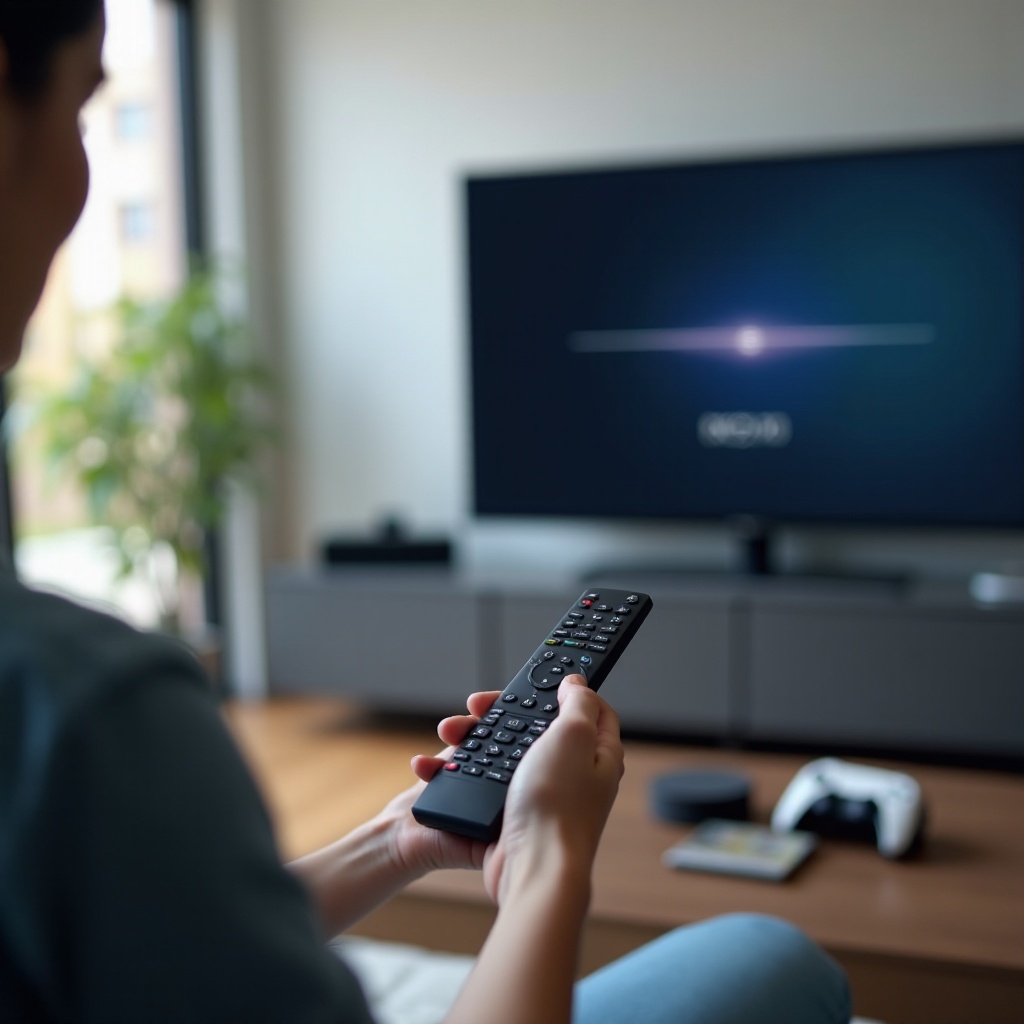
応答を遅くする可能性のある省エネ・アクセシビリティ設定
一部機能は音声を待機したり、環境機能をトリガーしたりして処理を増やします。
- 音声ウェイクアップ:
- ハンズフリー操作を使わないなら、Bixby、Alexa、Google アシスタントの音声ウェイクアップをオフにします。
-
これでバックグラウンドのリスニング負荷が減ります。
-
音声ガイド:
-
音声によるメニュー案内が不要なら音声ガイドを無効化します。ナビゲーション時の遅延を減らせます。
-
Ambient Modeとセンサー:
-
The Frameなどのモデルでは、Ambient Modeの自動起動、モーション/近接トリガーをオフにします。動くたびにタスクが起動するのを防げます。
-
エコソリューション:
- パフォーマンスを抑えたり、コンポーネントを暗くして応答性に影響するような強い省電力機能はオフにします。
アップデート直後に遅延が始まった場合は、深いリセットの前にアップデート特有の対処を行いましょう。
アップデート後の遅延:ファームウェア更新後に反応が遅い場合の対処
アップデートで設定が変わると、整理が済むまで遅延が出ることがあります。
- 電源リセットと再ペアリング:
-
アップデート後はTVを再起動し、前述の手順でリモコンを再ペアリングします。Bluetoothスタックは新しいリンクで安定することが多いです。
-
更新履歴を確認:
-
設定 > サポート > ソフトウェア更新 > 最終更新。遅延の開始時期と一致するなら、Device Careを実行し、Smart Hubをリセットします。
-
設定を見直す:
-
Anynet+、eARC、ゲームモード、アクセシビリティ、エコの各設定を確認します。アップデートでトグルが戻ったり既定値が変わることがあります。
-
再度更新:
-
Samsungが早期パッチを出す場合があります。1〜2日後にもう一度今すぐ更新を実行し、再テストします。
-
本体初期化の前にSmart Hubをリセット:
- Smart HubのリセットはTV全設定を消さずにアプリ競合を解消します。メニュー全体で遅延が続くなら、バックアップ後に本体初期化を検討します。
最新機種をお持ちなら、2024〜2026年モデル特有の挙動を把握しておくと、対処が早くなります。
2024〜2026年のSamsungモデルとリモコンに関する特記事項
最近のSamsungモデルとリモコンには有用な挙動があります。
- SolarCellリモコン:
- 多くの2024〜2026年TVは、USB-C充電とBluetooth Low Energyによる高効率通信に対応したSolarCell One Remoteを同梱しています。
-
待機時はソーラーパネルを上向きに。週1回のUSB-C追い充電で安定した性能を維持できます。
-
長押し再起動:
-
多くの2024〜2026年TVは、Samsungロゴが表示されるまで電源を長押しするとソフト再起動します。コンセントを抜かずにメモリをクリアできます。
-
Device Careの強化:
-
新しいTizenでは、Device Careにより高速なメモリ清掃とアプリ修復機能が追加されています。大きなアップデート後に実行してください。
-
The Frameなどのライフスタイルシリーズ:
-
モーション/近接センサーやAmbient/Art Modeがタスクを起動することがあります。これらを調整するとバックグラウンド負荷が減ります。
-
Bluetoothオーディオ:
- Galaxy Budsなどを使う場合、再接続の瞬間にメニュー操作が一時的に遅くなることがあります。TVとオーディオ機器のファームウェアを最新に保ってください。
ここまで調整しても遅延が続く場合は、リモコンの交換やSamsungへのサポート連絡を検討する時期です。
リモコンを交換する/サムスンサポートへ連絡するタイミング
次の兆候がある場合は交換またはサポート依頼を検討してください。
- 新しい電源でもスマホのカメラでIRの点滅が確認できない。
- リセットと充電後もリモコンがペアリングモードに入らない。
- 清掃後もボタンが固着、二重反応、ランダムに無反応になる。
- SmartThingsには即時反応するのに、複数回のテストで物理リモコンには一切反応しない。
- 腐食、液体によるダメージ、筐体の亀裂が見られる。
対応策:
- モデルに適合した純正交換リモコンを注文するか、つなぎとして互換のユニバーサルリモコンを使用します。
- 保証状況を確認します。2024〜2026年のTVやリモコンは保証期間内の可能性があります。
- モデルとシリアル番号、実施したトラブルシューティング、IRとBluetoothテストの結果を準備し、Samsungサポートに連絡します。
目先の遅延を解決した後は、いくつかの習慣でSamsungリモコンの応答性を長期にわたり維持できます。
予防:Samsungリモコンの反応を長期にわたり維持
日々の習慣で遅延を遠ざけましょう。
- 定期的に充電:
-
SolarCellリモコンは数週間に一度、USB-Cで30分充電。保管時は表向きに置きます。
-
ソフトウェアのメンテナンス:
-
TVを最新に保ち、Device Careを毎月実行。使うアプリだけを再インストールします。
-
干渉を最小化:
-
5 GHzのWi‑Fiを使い、ルーターをTVから離し、画面近くのアイドル状態のBluetooth機器を減らします。
-
ケーブル周りをクリーンに:
-
品質の良いHDMIケーブルを使用し、CECに依存しないならAnynet+を無効化。機器を増やすときは1台ずつ追加して確認します。
-
バックアップを用意:
- 緊急操作と簡易診断のためにSmartThingsアプリを導入します。
これらのルーチンで日々のナビゲーションはキビキビと信頼できるものになり、将来のアップデートや機器変更後のスローダウンの可能性も減ります。
まとめ
Samsungのリモコンが遅いからといってTVが故障しているとは限りません。ほとんどは電源、ペアリング、ソフトの多忙、ノイズの多い接続に起因します。簡易診断、即効策、One Remoteの再ペアリング、Smart Hubの最適化、CECと干渉の抑制で、数分でキビキビした操作性を取り戻せます。SolarCellを充電し、アップデート後に要点設定を見直し、Device Careを定期実行してください。すべての手順後もリモコンが苦戦する場合は、交換やサポート連絡で最終解決に至るでしょう。安定した構成とちょっとした習慣で、あらゆるクリックが素早く反映されます。
よくある質問
Samsung のリモコンが突然遅くなったり反応しなくなるのはなぜですか?
突然の低速化にはいくつかの要因があります。最有力は電力不足です。SolarCell リモコンは光または短時間の USB-C 充電が必要で、単3電池モデルは同一種類の新品電池が必要です。更新後やテレビの再起動時に Bluetooth のペアリングが不安定になることもあり、再ペアリングで速度が回復することがほとんどです。特定のアプリだけが遅い場合は、Smart Hub のキャッシュやバックグラウンド処理が過負荷になっている可能性があるため、デバイスケアを実行し、必要に応じて Smart Hub をリセットしてください。サウンドバー、AVレシーバー、セットトップボックスによる HDMI-CEC のループがテレビに大量のコマンドを送り込むことがあります。検証のために Anynet+ をオフにしてください。最後に、2.4GHz Wi‑Fi、Bluetooth オーディオ、USB 3.0 デバイスによる無線干渉が遅延を増やす場合があります。周辺機器を整理し、5GHz Wi‑Fi に切り替え、ルーターをテレビから離してください。
2024~2026年モデルのテレビで Samsung One Remote をリセットして再ペアリングするには?
まず電源状態を安定させます。SolarCell リモコンの場合は、15~30分ほど USB-C で充電します。単3電池モデルの場合は、同一種類の新品電池を入れます。電源ボタンを約10秒間長押ししてリモコンを放電します。テレビの電源を入れ、30~60cm 以内に近づきます。「戻る」と「再生/一時停止」を約5秒間同時に長押しします。画面上のペアリングの案内が表示されるのを確認し、完了の表示が出るまで待ちます。ナビゲーションや音量操作を試し、素早く反応するか確認します。ペアリングに失敗する場合は、さらに近づき、近くの Bluetooth 機器を取り除いてから再試行します。それでも解決しない場合は、設定 > サポート > ソフトウェア更新 > 今すぐ更新 からテレビを更新し、電源ボタンの長押しで再起動して、再度ペアリング手順を行ってください。これらの手順でもペアリングモードに入らない場合は、リモコンの交換を検討してください。
問題はリモコンではなくテレビ本体なのか、どう見分ければよいですか?
いくつかの簡単な比較を行ってください。SmartThings アプリでテレビを操作し、反応が即時であれば、テレビ側の処理経路は問題なく、物理リモコンに原因がある可能性が高いです。テレビ本体のジョイスティック(底面ボタン)でメニューを操作し、滑らかであれば、本体の入力処理は正常です。どの操作方法でもホーム画面がカクつく場合は、テレビのクリーンアップが必要です。デバイスケアを実行し、アプリのキャッシュをクリアし、それでもホーム画面が重い場合は Smart Hub をリセットしてください。遅延が外部機器使用時にのみ発生する場合は、Anynet+ をオフにし、各 HDMI 入力を1つずつテストしてください。5GHz Wi‑Fi を使用していることを確認し、干渉を減らしてください。最後の手段として、設定をバックアップしたうえでテレビを完全にリセットしてください。クリーンリセット後も性能が悪い場合は、ハードウェア診断のため Samsung サポートに連絡してください。