バッテリーが満充電なのにOculus/Meta Questの電源が勝手に切れるのはなぜ? 安定したVR体験のためのトラブルシューティングと解決策
はじめに
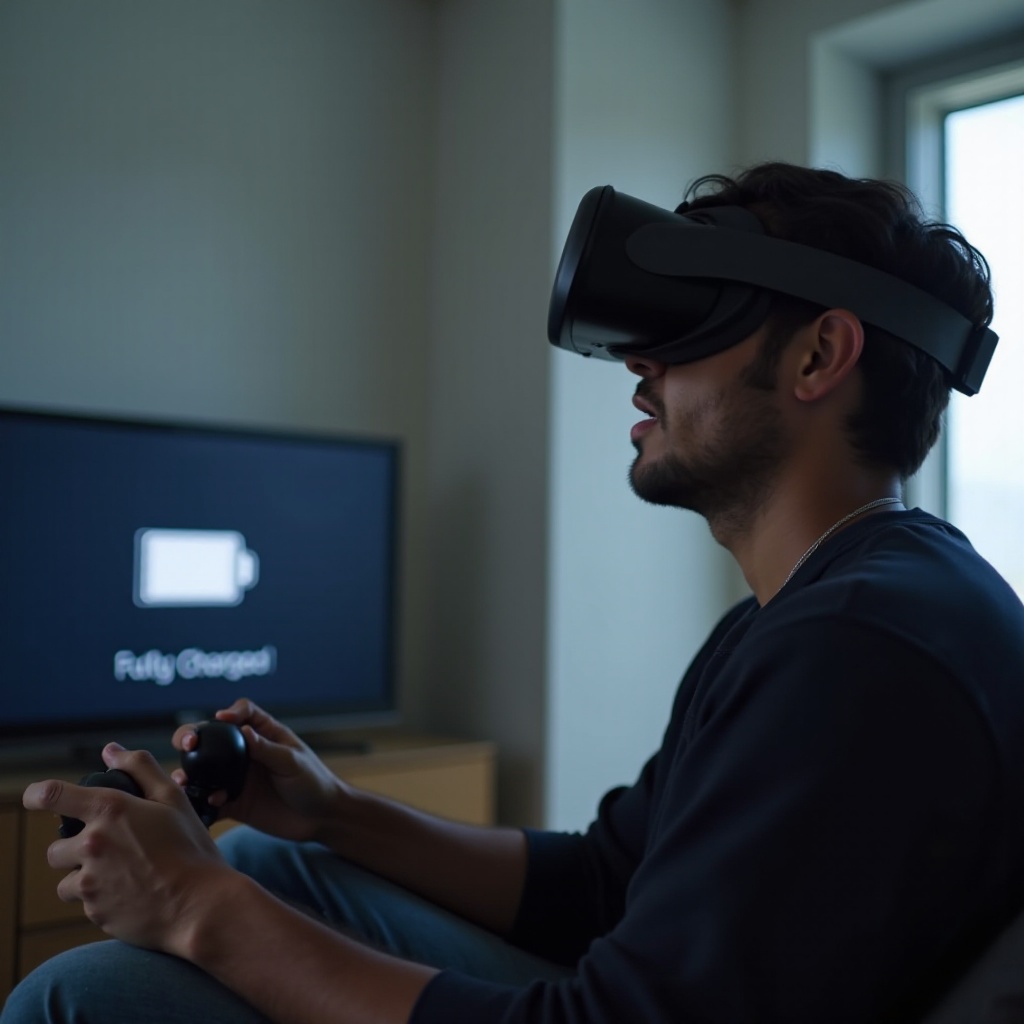
セッション中にバッテリー表示が満充電のまま電源が切れたりスリープに入ったりするMeta Questは、非常にストレスです。朗報として、多くの場合この挙動には単純な原因があります。近接センサーがヘッドセットを外したと誤認しているかもしれません。自動スリープが早すぎる可能性もあります。ケーブルや外付けバッテリーが一瞬電力を途切れさせることもあります。バッテリー残量表示(ゲージ)が実際の充電状態を誤表示している場合もあります。熱、クラッシュ、またはPCリンクの切断も電源断のように見えることがあります。
これらの問題のほとんどは、明確な手順で解決できます。まずはセンサーの清掃とスリープ設定の見直しから。電力供給とバッテリーのキャリブレーションを確認します。フェイシャルインターフェース周りのフィット感や光漏れをチェックします。次にファームウェアとアプリを更新し、環境とPCリンクを安定させます。問題が続く場合は、ログを収集し、クリーンリセットを実行してサポートに連絡してください。本ガイドは各段階を順を追って説明し、安定したセッションを取り戻せるようにします。
簡単回答:よくある原因と最速の対処
詳しく掘り下げる前に、まずは次のクイック対処を試してください。バッテリーが満充電表示なのにスリープや電源断が起きる主な原因に効きます。
- 乾いたマイクロファイバークロスで近接センサーを清掃し、フェイシャルインターフェースを正しくはめ直す。
- 自動スリープのタイマーを延長し、設定でAuto Wake Headsetを無効にする。
- 電源メニューの再起動(Restart)からヘッドセットを再起動する。
- 100%まで充電し、10〜15%程度まで使用したら、中断せず満充電まで再充電する手順でバッテリーゲージをキャリブレーションする。
- 外付けのバッテリーストラップやサードパーティ製パックを外し、公式チャージャーで内蔵バッテリーのみでテストする。
- USB-Cケーブルとポートの摩耗を点検し、状態の良いフィット感のあるケーブルと品質の高いUSB PD充電器を試す。
- ヘッドセットを冷やす。直射日光を避け、プレイ中は部屋のファンを使用する。
- システムファームウェアとすべてのアプリを更新し、ベータチャンネルを離脱して実験的機能のトグルを無効にする。
これらの手順で、ほとんどのランダムなスリープや電源断は解決します。実施後は、ご使用のモデルとソフトウェアビルドを確認し、次のセクションでモデル固有の注意点を適用できるようにしましょう。
ヘッドセットのモデルとソフトウェアバージョンを確認する
Questのモデルによって、センサー、熱、電源の扱いが少しずつ異なります。使用しているのがQuest 2、Quest 3、またはQuest Proのどれかを確認してください。設定からシステム、次に情報を開き、バージョンとビルドを確認します。スリープ動作やトラッキング感度を変えうる開発者モードの有効化やテストチャンネル参加の有無も記録しておきましょう。
アクセサリーもリストアップしてください。エリートストラップ(バッテリー付き)やサードパーティ製パックを使っている場合は、メーカーが提供するブランド名やファームウェア情報も控えます。テスト中はこの前提情報を維持しましょう。設定変更、特定のアクセサリー、特定のビルドのどれが問題に関係しているかを切り分ける助けになります。準備が整ったら、近接センサーと自動スリープのロジックに注目します。
近接センサーと自動スリープ:ヘッドセットが外されたと誤認する理由
鼻の付け根付近にある近接センサーは、ヘッドセットが顔に装着されているかをシステムに知らせます。ほこり、指の油分、汗、あるいはずれたフェイシャルインターフェースがセンサーを覆ってしまうことがあります。センサーがちらつくと、OSは「顔から外れた」と解釈してヘッドセットをスリープにします。満充電でも突発的な電源断のように見えるのはこのためです。
乾いたマイクロファイバークロスでセンサーを優しく清掃してください。液体や研磨剤は避けましょう。フェイシャルインターフェースをはめ直し、フォームやシリコンがセンサー領域にはみ出していないことを確認します。その後、簡単なテストを実施します。ヘッドセットを装着し、密着していることを確かめます。ヘッドセットを少し持ち上げて鼻付近に小さな光漏れを作ってみてください。すぐにスリープが発動する場合、センサーや自動スリープが敏感すぎる可能性があります。
設定を開き、電源管理のオプションを確認します。自動スリープのタイマーを延長して、早すぎるスリープを減らします。ヘッドセットが動いたりアクセサリーに押されたりした際の状態変化を防ぐため、Auto Wake Headsetを無効にします。しっかり装着しているのにスリープする場合は、フィット感と光漏れを見直してください。鼻の付け根周りの安定した密閉が、誤検知を解消することが多いです。
フィット感・光漏れ・フェイシャルインターフェース問題が引き起こすスリープ
ストラップが緩い、またはフェイシャルインターフェースが面一で密着していないと、光がセンサーに届きます。その光がヘッドセットを外したと判断され、スリープが発動します。動いてもずれないが圧迫感は出ない程度にストラップを調整してください。メガネをかける場合は、フレームが鼻付近でインターフェースを持ち上げていないか確認しましょう。
サードパーティ製のフェイスパッドや度付きレンズインサートも確認してください。激しいプレイや汗でパッドがずれてセンサーが露出することがあります。インサートがセンサーへ光を反射する場合もあります。しっかり固定し直して再テストしてください。部屋の天井照明や日光が強い場合は、直射を減らし、均一な環境光を目指しましょう。光漏れのない確実なフィットを得たうえで、なおスリープが続くなら、電源ボタンとの干渉を見直します。
電源ボタンの挙動:ひっかかり、誤動作、誤タッチ
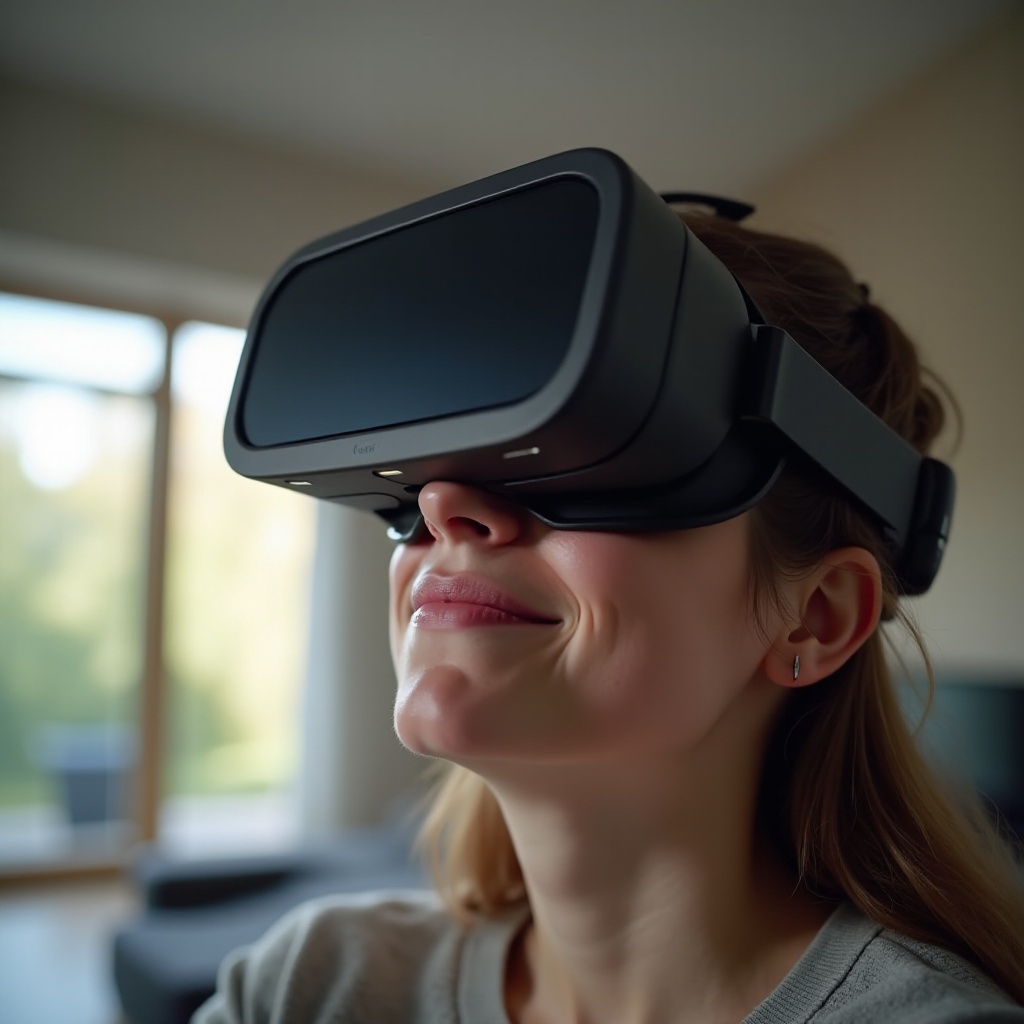
電源ボタンの短押しはスリープ、長押しはシャットダウンメニューを開くか電源オフです。異物、外装のたわみ、ボタン付近を押すストラップなどが原因で意図せずスリープすることがあります。ボタン周辺をよく点検し、動作中にストラップ、ケーブル、バッテリーアクセサリーがボタンを押さないことを確認してください。
ボタンを数回押して、スムーズに動くか感触を確かめます。検証として、数分間ストラップに触れたり調整したりせずにプレイしてみてください。電源が維持されるなら、誤押下が原因だった可能性が高いです。なおランダムなスリープが続く場合は、電力供給とバッテリーのキャリブレーションに戻ります。満充電表示が、負荷時でも実際に安定した電力を示しているかを確認しましょう。
残量表示と実際の電力供給:キャリブレーションと検証
バッテリーは満充電表示でも、負荷時に電圧が落ちることがあります。その場合、保護回路がハードウェアを守るためにシャットダウンを発動します。残量表示のキャリブレーションが必要だったり、セルが劣化していたりすると、指標が満充電でも重いアプリ実行中に電源が落ちることがあります。
次の手順でゲージをキャリブレーションします:
1) 公式チャージャーで100%まで充電する。
2) 残量が約10〜15%になるまで使用する(0%までの深放電はしない)。
3) 中断せず一気に100%まで再充電する。
この過程で挙動を観察してください。満充電から急に残量が落ちる場合は、誤表示やセルの弱りを示します。激しいゲーム中にのみ電源が落ちるなら、負荷時の電流供給が不足している可能性があります。充電しながらのプレイで熱が早く上がるようなら避けましょう。キャリブレーションで改善しない場合は、充電器、ケーブル、外部バッテリーに注目してください。アクセサリーによる一瞬の電力低下が、ランダムなシャットオフのように見えることがあります。
途切れを招く充電器・ケーブル・外付けバッテリーパック
充電量と同じくらい、安定した電力供給が重要です。摩耗したUSB-Cケーブルは、頭を動かしただけで接触不良になることがあります。低出力または不安定な充電器は電圧低下(ブラウンアウト)を引き起こします。公式チャージャーか、少なくとも15〜20Wを供給できる信頼性の高いUSB PD充電器を使用してください。両端がしっかりはまる高品質なケーブルを試しましょう。ヘッドセット側ポートに異物がないか点検し、必要に応じてエアダスターで優しく清掃します。
エリートストラップ(バッテリー付き)やサードパーティ製パックを使用している場合は、外してテストしてください。スマートパックは内蔵セルと外部セルの切り替え時に電力が一瞬途切れることがあります。セルの劣化度のばらつきやファームウェアの癖が、ヘッドセットの充電制御を混乱させることもあります。内蔵バッテリーのみでプレイして安定性を確認しましょう。アクセサリーなしで安定するなら、パックの交換やアップデートを検討します。電力供給に問題がなければ、次は熱対策です。熱保護はシャットダウンと見分けがつかない挙動を示すことがあります。
過熱と熱保護シャットダウン:兆候と対処法
熱は保護のためのスリープやシャットダウンを引き起こします。フェースプレートが熱く感じたり、カクつきやシーン途中でのブラックアウトが出ることがあります。ヘッドセットを10〜15分冷やしてください。直射日光を避け、扇風機を使い、部屋を涼しく乾燥させます。長時間プレイするなら、軽量なフェイスパッドやアクティブ冷却アタッチメントの導入も検討してください。
ソフトウェア側で熱負荷を下げる方法もあります。限界近くで動いているタイトルはリフレッシュレートを下げ、重いアプリではグラフィック設定を落とします。リソースを消費するバックグラウンドアプリやオーバーレイを閉じます。温度が急上昇する場合は、充電しながらのプレイを避けてください。特定のタイトルでのみ問題が出るなら、熱ではなくアプリのクラッシュの可能性があります。ゲームを更新して再テストしましょう。熱の問題を抑えたら、ソフトウェアの競合や実験的機能に目を向けます。
ファームウェア、アプリアップデート、無効化すべき実験的機能
バグや不安定なオプションは、電源断のような体感を生みます。設定からシステムファームウェアを更新し、ストアからすべてのアプリを更新します。ベータチャンネルに参加している場合は離脱して安定版に戻してください。実験的機能は段階的に無効化し、とくにスリープ動作、トラッキング、USBに関連するものを優先します。
特定のアプリでシャットダウンが起きるなら、可能であればそのアプリのキャッシュをクリアするか再インストールしてください。再ログインしてテストします。変更のたびにヘッドセットを再起動し、クリーンな状態で確認しましょう。ソフトウェアが安定しているようなら、プレイスペースとトラッキングを見直します。環境要因が一時停止やスリープを誘発し、電源断のように感じさせることがあります。
Guardian・トラッキング・環境要因によるスリープの誘発
トラッキングとGuardianは、明確な境界と一定の照明に依存します。強い日光、鏡の反射、光沢のある家具、ちらつく蛍光灯はトラッキングを混乱させ、一時停止を招くことがあります。Guardianの境界を描き直してシステム状態をリセットしてください。反射面を取り除くか覆い、強い光は落として、ヘッドセットのカメラに直接光が入らないようにします。
乾いたマイクロファイバークロスでトラッキング用カメラを清掃します。部屋全体を均一で中程度の明るさに保ちます。環境を変えた後はヘッドセットを再起動してください。PCのLinkやAir Linkを使用している場合、PCの省電力設定やネットワークの問題がヘッドセットの電源断のような挙動を生むことがある点に注意しましょう。セッション中の切断を防ぐため、次にそれらへの対処を行います。
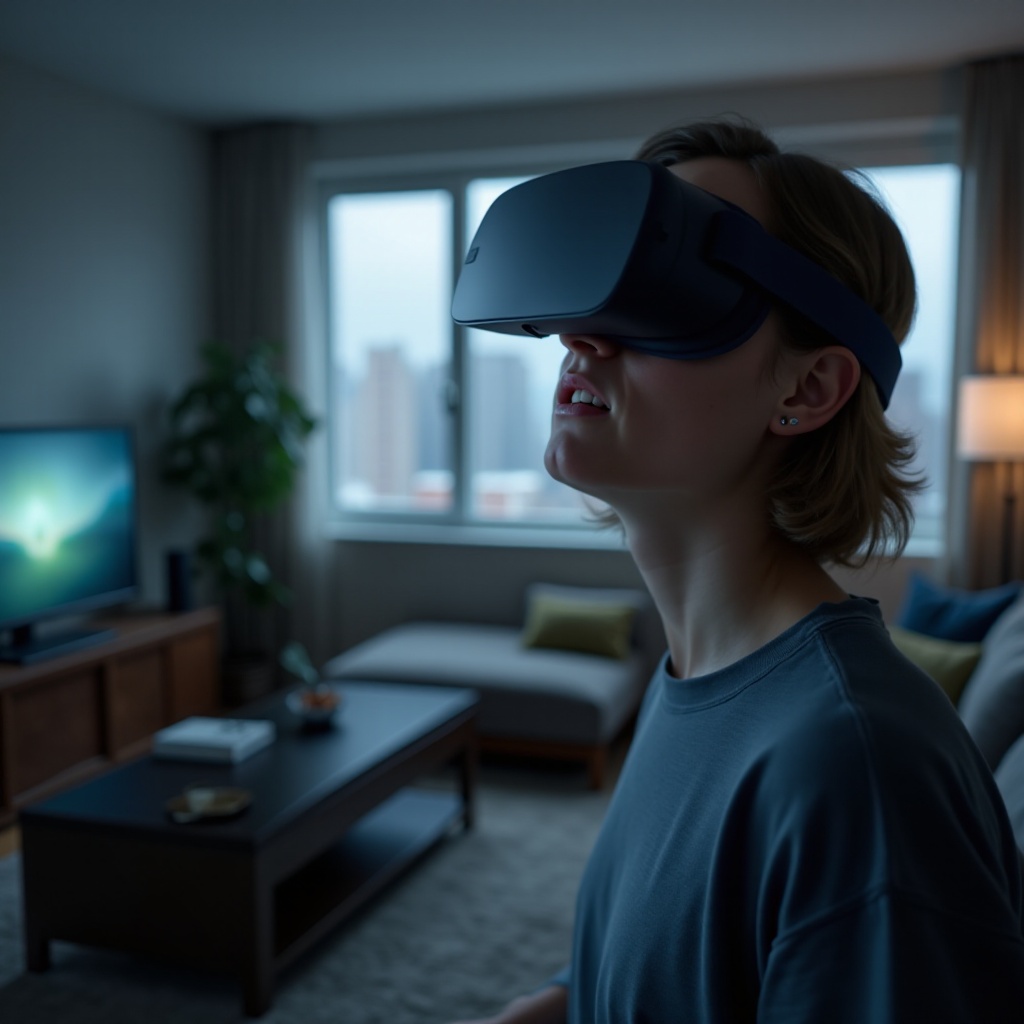
LinkとAir Link:電源断のように見えるPC省電力とUSBの問題
PC側のUSB省電力がLink使用中の接続をサスペンドし、ヘッドセットの電源が落ちたように感じられることがあります。Linkで使用するポートのUSBセレクティブサスペンドや省電力設定を無効にしてください。堅牢なコネクタを備えた高品質なLinkケーブルを使用し、低電力のハブではなくGPUまたはマザーボードのポートに直接接続します。クラッシュで画面が真っ黒になることがあるため、GPUドライバーも更新してください。
Air Linkの場合は、Wi‑Fiを安定させます。5GHz帯のWi‑Fi 6以上のルーターを使用し、ヘッドセットとPCをルーターの近くに配置します。混雑していないチャンネルを選び、他の大きなネットワーク負荷による干渉を減らします。PCはパフォーマンス電源モードを選んでスリープさせないようにします。これらの調整でリンクが安定してもヘッドセットがスリープするなら、意図しない状態遷移を避けるため、正しいシャットダウン/起動手順に注目してください。
スリープと完全電源オフ:正しいシャットダウン/起動手順を使う
スリープとシャットダウンは異なり、押し方の違いが重要です。電源ボタンの短押しでスリープ、長押しでメニュー表示または電源オフになります。ストラップ調整中に長押ししてしまうと、意図せずシャットダウンを引き起こすことがあります。
スリープには短いタップを使いましょう。プレイ中に手やストラップが近づく場面ではボタンを押さないようにします。クリーンに起動するには、起動画面のロゴが出るまで押し続け、表示されたら離します。ホーム環境が読み込まれるまで待ってからアプリを起動してください。ヘッドセットが勝手に起きる場合は、動きによる起動を防ぐためAuto Wake Headsetを無効にします。手順と習慣を整えても改善しない場合は、詳細な診断とリセット手順で稀な不具合の切り分けを行います。
詳細診断:開発者モード、ログ、クラウドバックアップ付きの安全な初期化
詳細ツールは持続する問題の特定に役立ちます。Meta Questモバイルアプリで開発者モードを有効にします。Oculus Developer HubなどのPCツールを使って、シャットダウン発生時のログを取得します。タイムスタンプ、使用中のアプリ、可能なら温度、センサーやUSBのエラーを記録してください。
リセットの前に、設定でクラウドバックアップ(Cloud Backup)を有効にしてデータを保護します。ゲームや設定がバックアップ済みと表示されることを確認してください。ソフトウェア破損の可能性が高い場合は、初期化(Factory Reset)を実行します。ヘッドセットの電源を切り、電源ボタンと音量ダウンを同時に押してブートメニューを開き、Factory Resetを選んで確定します。初期化後はクラウドバックアップからアプリと設定を復元しますが、まずは素の状態でテストしてください。安定を確認するまではアクセサリーの追加や実験的機能の有効化は行わないでください。クリーンリセット直後にすぐシャットダウンが再発する場合は、ハードウェアの修理が必要な可能性が高いです。サポートに提出するためログと証拠を準備しましょう。
Metaサポートへの連絡や保証修理を検討すべきタイミング
涼しい部屋で、アクセサリーなし、クリーンリセット直後でも電源が落ちる場合は、Metaサポートに連絡してください。ハードウェアの兆候としては、顔をまったく検知しない近接センサー、軽い負荷でも電圧降下するバッテリー、動かすと接触不良になる緩んだUSB-Cポートなどが挙げられます。押下を安定して認識しない不安定な電源ボタンもハードウェア要因を示します。
チケットを送る前に、詳細をまとめておきましょう。モデル、シリアル番号、ソフトウェアビルド、試した手順、可能ならログ、挙動が分かる短い動画を含めます。公式アクセサリーを使用している場合はそれも記載します。サポートは既知の問題の確認、修理の手配、保証による交換を案内できます。対応を待つ間は、以降の中断を防ぐため予防チェックリストを実践してください。
安定したVRセッションのための予防チェックリスト
いくつかの簡単な習慣でヘッドセットの信頼性を保てます。
- 近接センサーとトラッキング用カメラを週に一度、乾いたマイクロファイバークロスで清掃する。
- フェイシャルインターフェースをはめ直し、鼻の付け根周りが密着して光漏れがないことを確認する。
- 適切な自動スリープタイマーを設定し、誤起動が起きる場合はAuto Wake Headsetを無効にする。
- 高品質なUSB PD充電器としっかりはまるケーブルを使い、摩耗や緩みのあるコネクタは避ける。
- 涼しい部屋、短い休憩、ヘッドセットへの直射日光回避で熱を抑える。
- システムファームウェアとアプリを最新に保ち、日常使用でのベータ版の長期利用は避ける。
- バッテリーゲージを時々キャリブレーションし、0%までの深放電は行わない。
- アクセサリーは一度に一つずつテストし、切断を招くパックやハブは交換する。
- PCの電源設定、Wi‑Fiチャンネル、ルーター配置を調整してLinkとAir Linkを最適化する。
- 長時間のセッション前には再起動し、未使用のアプリやオーバーレイを閉じる。
これらの習慣により、センサーのちらつき、電力のドロップ、急激な発熱、ソフトウェアの競合が減ります。フィット、電力、ソフトウェアの状態を良好に保てば、ランダムなスリープの一般的な引き金を取り除けます。
まとめ
バッテリーが満充電表示なのに電源が落ちるQuestは、センサーの誤検知、攻撃的なスリープ設定、残量の誤表示、不安定なケーブルや充電器、熱、またはソフトウェアの競合が原因であることがほとんどです。狙いを定めたチェックで多くのケースは解決できます。センサーを清掃し、スリープ設定を調整します。電力供給を検証し、バッテリーゲージをキャリブレーションします。熱を管理し、ファームウェアとアプリを更新します。トラッキング、Guardian、PCリンクを安定させます。スリープとシャットダウンは正しいボタン操作を使います。必要に応じてログを取得し、クリーンリセットを行い、サポートに連絡してください。
フィット、電力供給、ソフトウェアの安定性を固めれば、セッションは再び盤石になります。ヘッドセットは重いシーンでも眠らず、注意はハードウェアではなくゲームへ戻ります。本ガイドの手順に従えば、満充電にもかかわらず電源が落ちる根本原因を解消できるはずです。
よくある質問
Meta Quest のバッテリーが100%と表示されるのに、数分で電源が切れてしまうのはなぜですか?
バッテリーは満充電と表示していても、負荷がかかると電圧が低下することがあります。残量表示を校正するには、100%まで充電し、10~15%になるまで使用してから、中断せずに再充電してください。深放電は避けてください。純正の充電器と高品質なケーブルでテストしましょう。高負荷のアプリ使用時や高温時にシャットダウンが起きる場合は、ヘッドセットを冷却し、負荷の軽いコンテンツを試してください。校正しても改善せず電源が切れる場合は、満充電でも必要な電流を供給できていない可能性があるため、サポートに連絡してください。
プレイ中に近接センサーがヘッドセットをスリープにしないようにするには?
鼻梁付近にあるセンサーを乾いたマイクロファイバークロスで清掃してください。フェイスインターフェースを正しく装着し、ストラップを調整して光漏れを防ぎます。設定で自動スリープタイマーを延長し、Auto Wake Headset を無効にしてください。均一な環境光下でテストしましょう。レンズインサートやサードパーティ製フェイスパッドを使用している場合は、センサーに光を反射させたり、動作中にずれたりしないよう確認してください。誤検知が続く場合は短い動画を記録し、ハードウェア診断のためサポートに共有してください。
充電中に Quest を使用しても安全ですか? また、それがランダムなシャットダウンの原因になりますか?
充電しながらプレイすることは可能ですが、発熱に注意してください。充電とプレイが重なると温度が上がり、スロットリングやシャットダウンを引き起こす可能性があります。十分な給電能力のある USB PD 充電器と、しっかり接続できるケーブルを使用してください。室温を低く保ち、顔に向けて扇風機を当てましょう。カクつきが出たり筐体が熱く感じられる場合は、一時停止して冷却してください。一部のアクセサリやハブは電力が不安定で、シャットダウンのように感じる瞬断を引き起こすことがあります。まずは純正充電器を直接使用し、外付けバッテリーを外して、長時間のプレイ前に安定性を確認してください。