私のSkullcandyヘッドホンの電源が入らないのはなぜ? トラブルシューティングガイドと対処法
はじめに
電源ボタンを押しても何も起こりません。音も光もありません。Skullcandyのヘッドホンの電源が入らないのはなぜだろう?と思ったなら、ここが正解です。電源トラブルの多くは、バッテリー切れ、ペアリング状態の混乱、ボタンの固着、または充電ケースの接点不良が原因です。朗報:ほとんどは数分で、しかも無料で直せます。
このガイドは、まずイヤホンやヘッドセットを素早く復活させるためのクイックチェックリストから始めます。その後、Indy、Sesh、Push、Dime、Jib、GrindといったSkullcandyの完全ワイヤレス、Crusher、Hesh、Riffといったオーバーイヤー/オンイヤー向けの機種別手順に進みます。LEDパターンの読み方、適切なリセットの実行、ファームウェア更新、深放電したバッテリーの復旧方法を学べます。再発防止策や、保証を使うべきタイミングについても解説します。
クイックアンサーと60秒チェックリスト
詳細に入る前に、60秒のトリアージを行いましょう。これらの手順で、無反応なデバイスが復活することがよくあります。
- 充電の確認:状態の良いUSB‑Cまたはmicro‑USBケーブルと5V/1~2AのACアダプターを使用。別のコンセントも試す。
- LEDを確認:点灯が見られたら10~15分充電を続け、再度電源オンを試す。
- 接点の清掃:イヤホンの場合、ケースのピンと各イヤホンの金属パッドを乾いた綿棒で拭く。汚れがひどい場合はイソプロピルアルコールを少量含ませた綿棒で拭き、乾かす。
- ハードリセット:機種に合ったリセット手順を実行。リセットは電源を妨げるファームウェアの固着状態を解消する。
- Bluetoothの競合を排除:近くの機器のBluetoothをオフにするか、スマホのペアリングを削除してから電源再試行。
- ボタン点検:電源/マルチファンクションボタンが汚れ、耳垢、ケース、ヘッドバンドなどで押し込まれていないか確認。
- 温度を平常化:冷えたバッテリーは温め、過熱したヘッドセットは冷ましてから再試行。
- 有線で確認:3.5 mmジャック搭載のオーバーイヤー機ならケーブルを接続。有線で音が出れば、バッテリーまたはBluetooth電源の問題の可能性が高い。
それでも起動しない場合は、電源の挙動やリセット操作が機種ごとに異なるため、機種に合わせた対処へ進みます。
Skullcandyの機種を特定し、何が変わるかを把握する
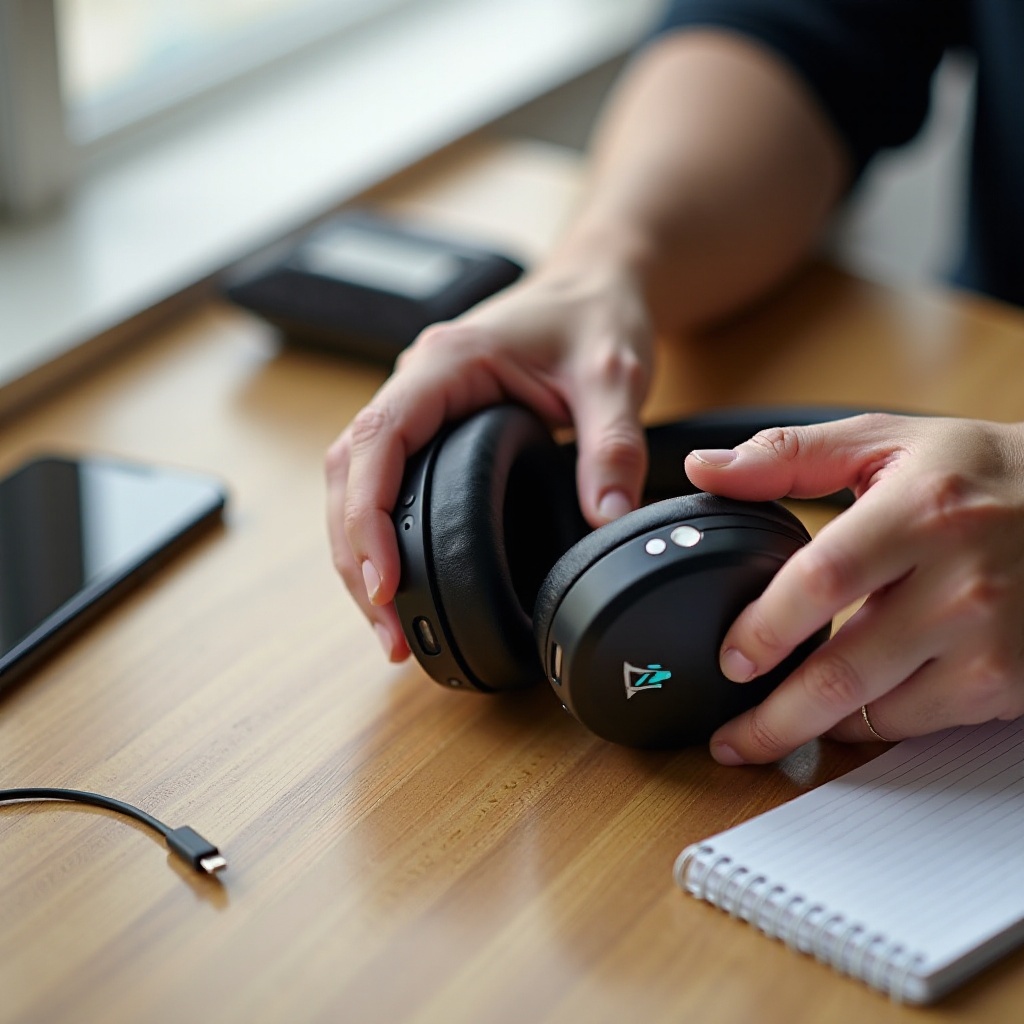
クイックチェックで解決しない場合は、正しい手順を適用するために機種を特定してください。完全ワイヤレスイヤホンは、充電ケースとそのセンサーに睡眠/起動の挙動が依存します。ケースのフタの磁石、ポゴピン、ファームウェアが充電と電源オンのタイミングを決めます。オーバーイヤー/オンイヤーヘッドセットは内蔵バッテリー、物理的な電源ボタンやスライダー、場合によってはANCスイッチに依存し、これが状況を複雑にすることがあります。
箱、ヘッドバンド内側、ケース、またはSkullcandyアプリで機種名を確認してください。次のファミリーのいずれかに分類します:完全ワイヤレスはIndy、Sesh、Push、Grind、Dime、Jib。ヘッドセットはCrusher、Hesh、Riff。ファミリーが分かればLED信号を解読し、正しいリセット手順を適用できます。
LEDインジケーターと電源状態を理解する
ファミリーがわかったら、LED表示を正しく読み取ってください。読み違えると、見当違いの対処に走りがちです。
無点灯、点灯、点滅パターンの一般的な意味
- 電源ボタンを押しても無点灯:バッテリー切れ、ディープスリープ、ボタンの固着が疑われます。10~15分充電してから再試行。
- ケースやイヤーカップの赤/アンバーの点灯:充電中またはバッテリー残量低下のサイン。
- 青と赤の点滅:電源故障ではなくペアリングモードのことが多い。
ペアリングモードと電源オン表示の違い
一部の機種は電源オン直後にペアリングモードへ入り、青と赤で点滅します。これは正常です。点滅していれば電源は入っています。ペアリングを完了し、音声を確認してください。1回点滅してすぐ電源が切れる場合は、充電不足または不安定な充電が考えられます。
ケースのLEDとイヤホン/ヘッドセットのLEDの違い
ケースのLEDはケースのバッテリー残量を示すもので、イヤホン本体が充電されている保証にはなりません。ケースから取り出したら、各イヤホンのLED表示を確認してください。オーバーイヤーヘッドセットは、イヤーカップの単一LEDで電源とペアリングの両方を表示します。
実際に充電できているかを検証:ケーブル、充電器、ポート
LEDの状態を把握したら、実際に充電できているか確認しましょう。初見では故障に見えても、原因はケーブルや充電器というケースが多々あります。
USB‑Cとmicro‑USB、ケーブル品質の落とし穴
短くて状態の良いケーブルを使用してください。古い、被覆が傷んだ、あるいは通電能力の低いデータ専用ケーブルは避けましょう。micro‑USB機では少なくとも2本の別ケーブルでテストを。ポートでプラグを軽く動かしてガタつきを確認しますが、無理に押し込まないでください。
充電器の仕様:安全な電圧/電流の推奨
5V・1A~2AのACアダプターを使用します。高品質な急速充電器は自動で5Vにフォールバックすることが多いですが、基本の5V/1Aアダプターなら疑念を排除できます。取扱説明書で明記されていない限り、9Vや12Vモードは避けてください。
コンセントやモバイルバッテリーが原因かもしれないサイン
LEDがちらつく、まったく点灯しない、途中で消える場合は、別の壁コンセントに切り替えてください。一部のハブやモバイルバッテリーは低負荷でタイムアウトします。復旧充電にはシンプルなACアダプターが最も安定します。
完全ワイヤレス用 充電ケースのトラブルシューティング
電源供給に問題がないことを確認したら、完全ワイヤレスイヤホンでは充電ケースに注目します。ごく小さな接触不良が、充電や起動を妨げることがよくあります。
接点・ピン・磁石を安全に清掃
ポケットの糸くず、ホコリ、皮脂は充電の妨げになります。イヤホンの金属パッドとケースのピンを乾いた綿棒で清掃しましょう。ねばつく汚れには、イソプロピルアルコールを少量含ませた綿棒を使い、乾かしてください。磁石がイヤホンをしっかり収めるか確認します。
フタのセンサーと位置ずれの問題
フタがきちんと閉まらないと、ケースが開閉状態を正しく検知できないことがあります。磁力でカチッと収まるまでイヤホンをしっかりセットしてください。イヤーピースやウィングが当たってフタが浮いていないか調整します。
ケースの残量とイヤホンの残量
ケースの残量表示が満タンでも、ピンが固着しているとイヤホンが充電されないことがあります。各ピンを軽く押して、ばねが効いているか確かめてください。ケースの残量が少ない場合は、まず15~20分充電。その後イヤホンを正しく再装着して、充電と起動のきっかけを与えます。
オーバーイヤー/オンイヤー特有の電源オンの注意点
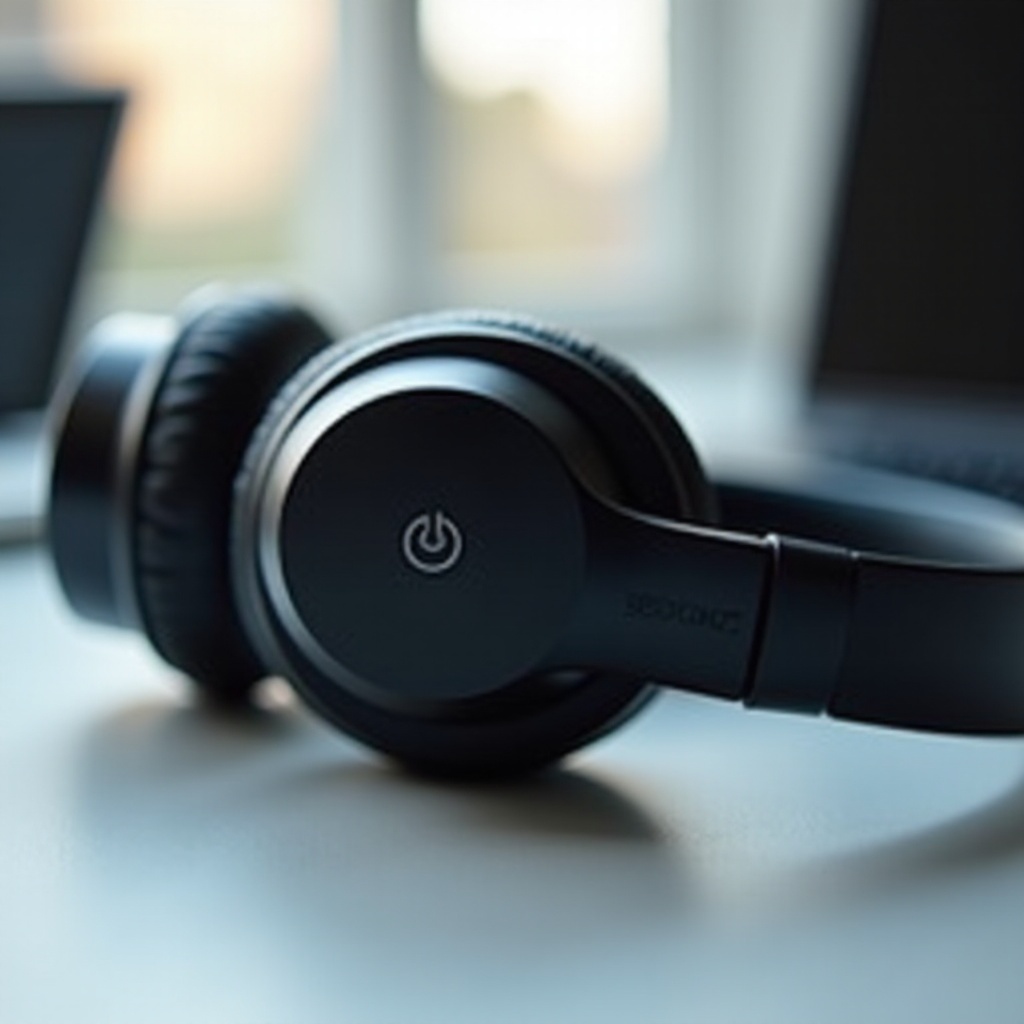
オーバーイヤー/オンイヤーヘッドセットの場合、機種固有の挙動が「故障」に見えることがあります。深掘りする前に以下を確認してください。
Crusherシリーズ:低音スライダー、有線バイパス、ANC
Crusherは、バッテリーが空でも3.5 mmケーブルで音声再生が可能です。有線で音が出るのにBluetooth電源が入らない場合は、より長く充電して再テストしてください。ハプティック低音スライダーは電源が入っているときのみ機能します。ANC搭載モデルでは、混乱状態を避けるため一度ANCをオフにしてから電源を入れ直してください。
Heshシリーズ:単一ボタンの電源/Bluetooth挙動
マルチファンクションボタンが電源とペアリングの両方を兼ねます。電源オンにはしっかり3~5秒長押ししてください。すぐにペアリングに入るのは正常です。ペアリングを完了して接続を固定し、そのまま電源が維持されるか確認します。なお電源が入らない場合は、10分充電後に長押しでハードリセットも試してください。
Riffファミリー:折りたたみ/自動オフとクイックチャージの想定
一部オンイヤー機は無操作で自動電源オフになります。クイックチャージでは約10分の充電で短時間の試聴が可能なはずです。クイックチャージで復帰しない場合は、5V/1~2Aのアダプターで60~90分のフル充電に切り替えてから再試行してください。
正しいリセットの実行(機種別)
基本手順で改善しない場合、機種別リセットでファームウェアの不具合や左右の非同期を解消できることが多いです。リセット前に、スマホのBluetoothリストから該当デバイスを削除してください。
Indy/Indy Evo/Indy ANCのリセット手順
- 両方のイヤホンをケースに入れてフタを開ける。
- スマホのBluetooth設定でイヤホンを削除する。
- 両方のイヤホンを取り出し、各タッチ面を約10秒長押しして電源の入切を行う。
- 両方をケースに戻し、フタを閉めて10秒待ってから取り出し、再ペアリング。
- 必要に応じてもう一度繰り返し、状態を完全にクリアする。
Sesh/Sesh Evoのリセット手順
- スマホ側のBluetooth登録を削除する。
- 両方をケースに入れ、次に取り出す。
- 両方のボタンを4~10秒(機種により異なる)タップまたは長押しし、電源オフ→オンになるまで操作する。
- ケースに戻し、フタを閉めて少し待ってから、初めから再ペアリングする。
Push/Grindシリーズのリセットと非同期解消
- スマホからイヤホンの登録を削除する。
- 両方のイヤホンの電源を切る。
- 両方のボタンを約10秒長押しして強制リセット。
- ケースに入れてフタを閉め、その後取り出して、親機側が先にリンクするのを待つ。
- もう一方が合流したら、両耳に装着した状態でペアリングモードに入り、ペアリングを完了する。
Dime/Jib True Wirelessの基本リセット
- イヤホンの電源が入る場合は、各ボタンを10秒長押しして強制リセットする。
- 電源が入らない場合は、満充電のケースに5~10分入れておく。
- 取り出して再度リセットを試し、Bluetoothリストをクリーンにしたうえでペアリングする。
Crusher/Hesh/Riff(オーバーイヤー)のボタン操作
- 電源/マルチファンクションボタンを10~15秒長押しして強制電源リセット。
- 音量ボタンがある機種では、音量アップ+ダウン+電源の同時押しでハードリセットする場合がある。
- リセット後は10分充電し、通常の3~5秒長押しで電源オンを試す。
ファームウェア、アプリ、Tileの競合
リセットで復帰したら、ソフトウェア更新で再発を防ぎましょう。デバイス探索機能によるバックグラウンド競合も確認します。
Skullcandyアプリで更新すべきタイミング
電源が入ったらSkullcandyアプリを開き、利用可能なファームウェア更新をインストールしてください。更新により、突発的な電源断、不安定な起動、バッテリー表示の不具合が修正されることがあります。完了するまでアプリを開いたままにします。
Tileのバックグラウンド競合の解消
Tileが有効だと、イヤホンをピンやウェイクすることがあります。これは正常ですが、ループすると挙動が不安定になる場合があります。アプリで一時的にTileを無効化し、Bluetoothのペアリングを削除、リセットを完了してから改めてペアリングしてください。
アプリ層でのペアリング混乱を避ける
ペアリング中は他のデバイス管理アプリやオーディオアプリを閉じてください。まずスマホのBluetooth設定でペアリングし、音が出ることを確認してからSkullcandyアプリと連携します。これにより、競合プロンプトでヘッドセットが宙ぶらりんになるのを防げます。
バッテリーの健全性、深放電、較正
リセットと更新後も挙動がおかしい場合は、バッテリー状態を確認しましょう。リチウム電池は深放電に陥ると、安定した充電が始まるまで死んだように見えることがあります。
劣化・不良バッテリーのサイン
- 電源に接続している間しか起動しない。
- 起動音の直後に電源が落ちる。
- 異常に早く満充電表示になるが数分で空になる。
- 再生時間が以前より著しく短い。
深放電からの安全な復旧
- 5V/1~2AのACアダプターに接続する。
- LEDが点灯しなくても、30~60分は触らずに充電を続ける。
- 通常の電源オンを試す。入ったら、使用前に100%まで充電を続ける。
- それでもダメなら、ケーブルとアダプターを変えて同手順をもう一度。
更新後のバッテリー表示の較正
電源が入るようになったら、簡単なゲージ較正を実施します。残量が10~20%程度になるまで再生し、その後一気に満充電まで充電します。これによりメーターの精度が向上し、突然の電源断が減ります。
湿気・汗・温度の落とし穴
電源が入らない隠れた原因として、湿気や極端な温度があります。ハード故障と決めつける前に対処しましょう。
部品を傷めない乾燥方法
見える水分を拭き取り、暖かく乾いた部屋で24時間自然乾燥させます。ドライヤー、オーブン、電子レンジは使わないでください。イヤホンの場合、ケース内の湿気が逃げるよう、乾燥中はフタを開けておきます。
汗対策とシリカゲルの活用
小さなシリカゲル乾燥剤と一緒にイヤホンとケースを保管すると、残留湿気を吸収できます。運動時に使う場合は、汗に強いイヤーピースを検討し、ケースに入れる前に軽く拭き取ってください。
高温・低温環境が電源オンに与える影響
リチウム電池は高温・低温で保護動作として制限または停止します。炎天下の車内や凍えるポケットに置いた後は、室温に戻してから電源オンや充電を試してください。
故障箇所の切り分け:ケース/イヤホン/ヘッドセット/充電器
問題が続く場合は、どの部品が故障しているか切り分けます。これにより、無駄な返品を避け、サポート対応も早く進みます。
簡単な交換で不良部位を特定
- 別のケーブルと基本的な5VのACアダプターに替える。
- イヤホンは片側ずつテストする。片方だけ起動するなら、その個体が原因。
- 可能なら同型の別ケースで試す。別ケースで動くなら、元のケースが不良の可能性が高い。
- ヘッドセットは3.5 mmジャックで有線再生を試し、ドライバーが生きているか確認する。
まずアプリなしで、次にアプリありでテスト
まずBluetooth設定から直接ペアリングして音を確認。その後Skullcandyアプリを追加。アプリ追加後のみ問題が出る場合は、アプリのキャッシュを消去または再インストールし、再度ファームウェア更新を行います。
過去にペアリングした機器による干渉
以前ペアリングしたスマホ、PC、タブレットのBluetoothをオフにしてください。過去の機器が接続を奪い、ヘッドホンが電源を維持できないように見える場合があります。
ハード故障の場合:保証、RMA、次のステップ
充電が確実にできており、接点清掃、リセット、安定した充電器で1時間以上の充電を経ても電源が入らない場合は、ハードウェア故障の可能性が高いです。次は、適切な情報を揃えてサポートに進みましょう。
必要な購入証明とシリアル情報
レシートや注文確認メール、ヘッドバンドやケースに記載の型番・シリアル、送付先住所を用意します。文字が小さい場合はラベルの写真を撮っておくとよいでしょう。
一般的な対応期間と保証範囲
メーカー保証は通常、材料または製造上の欠陥を対象とし、水没や誤使用は対象外です。承認後、修理または交換のために発送を求められる場合があります。追跡番号を保管し、メールの更新を確認してください。
修理・交換・リサイクルの判断
保証外の場合は、修理費と買い替えを比較検討します。密閉構造のためDIYでのバッテリー交換が現実的でない製品も多くあります。買い替える場合は、認定のリサイクル拠点に電子廃棄物として処分してください。
予防チェックリスト:Skullcandyを確実に電源オンに
修理や交換が済んだら、いくつかの習慣で再発の可能性を下げられます。
安全な充電習慣と保管
- 5V/1~2AのACアダプターと、短く品質の良いケーブルを使う。
- バッテリーを0%のまま数週間放置しない。使わない場合も月に一度は追い充電する。
- 直射日光を避け、室温で保管する。
定期的な清掃と接点ケア
- 充電接点とケースのピンを週に一度は拭く。
- USBポートやイヤホンの収まり穴に糸くずやゴミを入れない。
- イヤホンがしっかり収まり、フタがきちんと閉まることを確認する。
更新の習慣と深放電の回避
- 定期的にSkullcandyアプリでファームウェア更新を確認する。
- たまに、ほぼ空→満充電までの一括充電でゲージ較正を行う。
- 長期保管する場合は、充電残量を約半分にしておく。
まとめ
Skullcandyのヘッドホンの電源が入らない理由を考えるときは、まず電源周りから。5Vで確実に充電し、LEDを読み取り、ボタンの固着や接点の汚れといった単純な妨げを取り除きます。次に、機種に合ったリセットを実行し、アプリ対応機ならファームウェアを更新します。湿気や温度が影響した可能性があるときは、再試行前に乾燥させ、環境を常温に戻してください。切り分けの結果、ハードウェアが原因なら、購入証明と機種情報を揃えて保証サポートに連絡しましょう。シンプルで系統立った手順を踏めば、Skullcandyのヘッドホンやイヤホンの多くは数分で復活します。上記の予防策を実践すれば、次に電源ボタンを押すときにも万全の状態を保てます。
よくある質問
Skullcandy のイヤホンはケースではランプが点くのに、取り出すと電源が入らないのはなぜですか?
ケースのLEDはイヤホンではなくケースのバッテリー残量を示します。ピンや接点が汚れていると、ケースが満充電に見えてもイヤホンが充電されないことがあります。接点を清掃し、イヤホンをくぼみにしっかり押し込んで磁石で固定される感触を確認し、フタを閉めて15~20分充電してください。その後、左右のイヤホンを同時に取り出し、リンク音が鳴るまで待ってからペアリングを開始します。どちらか片方だけ電源が入る場合は、機種のリセット手順を実行し、もう一度正しくセットし直してください。
急速充電器は使えますか? また、それが原因でSkullcandy ヘッドホンの電源が入らないことはありますか?
5V・1~2AのACアダプターを使用してください。多くの急速充電器は安全に5Vへフォールバックしますが、ポートやケーブルによっては電力交渉がうまくいかないことがあります。急速充電が原因の不具合が疑われる場合は、基本的な5V/1Aのアダプターと短く信頼できるケーブルに切り替えてください。30~60分充電したままにし、その後通常の電源オンを試してください。取扱説明書で対応が確認されていない限り、9Vや12Vモードは使用しないでください。
片方のイヤホンしか電源が入りません。交換せずに同期ずれを直すにはどうすればよいですか?
Bluetooth設定でイヤホンの登録を削除してください。両方のイヤホンをケースに入れ、フタを10秒間閉めます。左右を同時に取り出します。リンクしない場合は、機種のハードリセットを実行し、再びケースに戻してフタを閉め、その後取り出して再ペアリングしてください。この作業中は、再リンクを妨げないよう他のペア済みデバイスのBluetoothをオフにしておきます。