アレクサが黄色に点滅するのはなぜ?意味、対処法、プロのヒント
はじめに
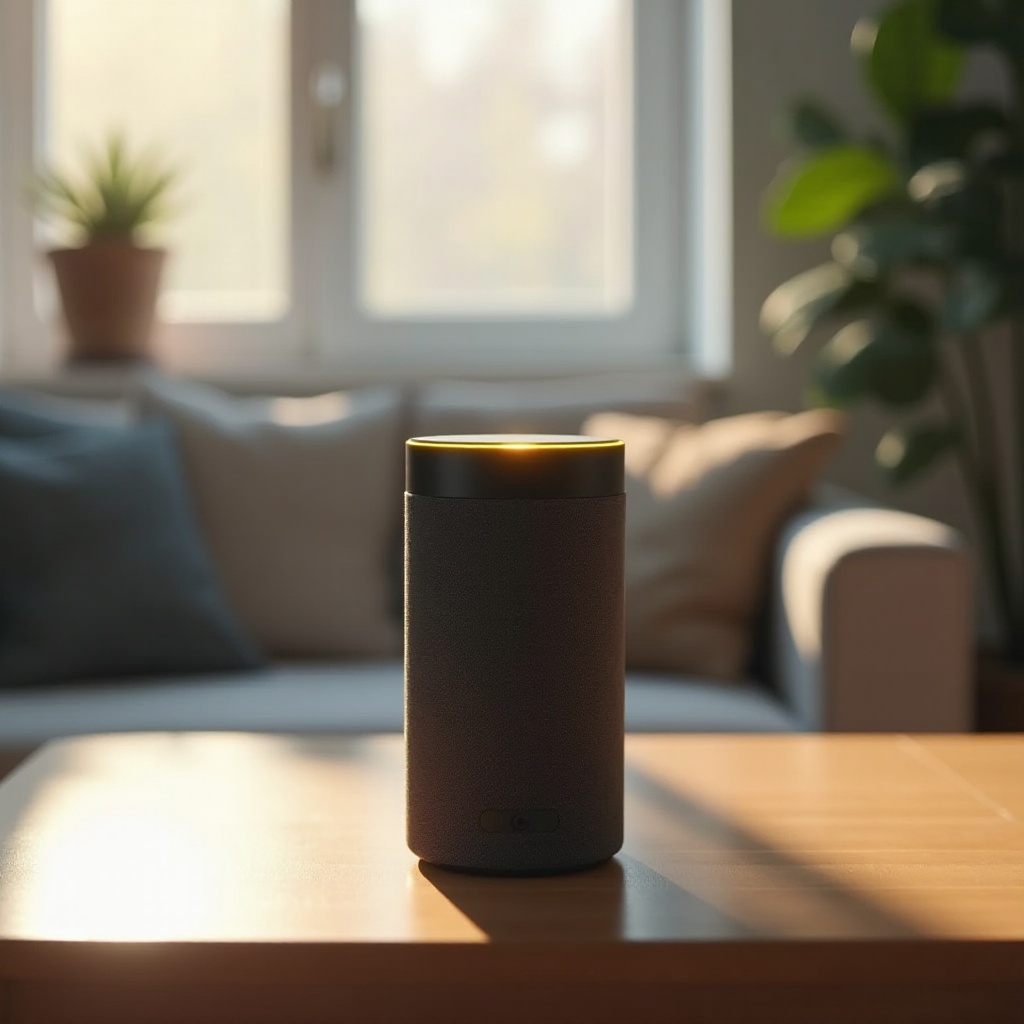
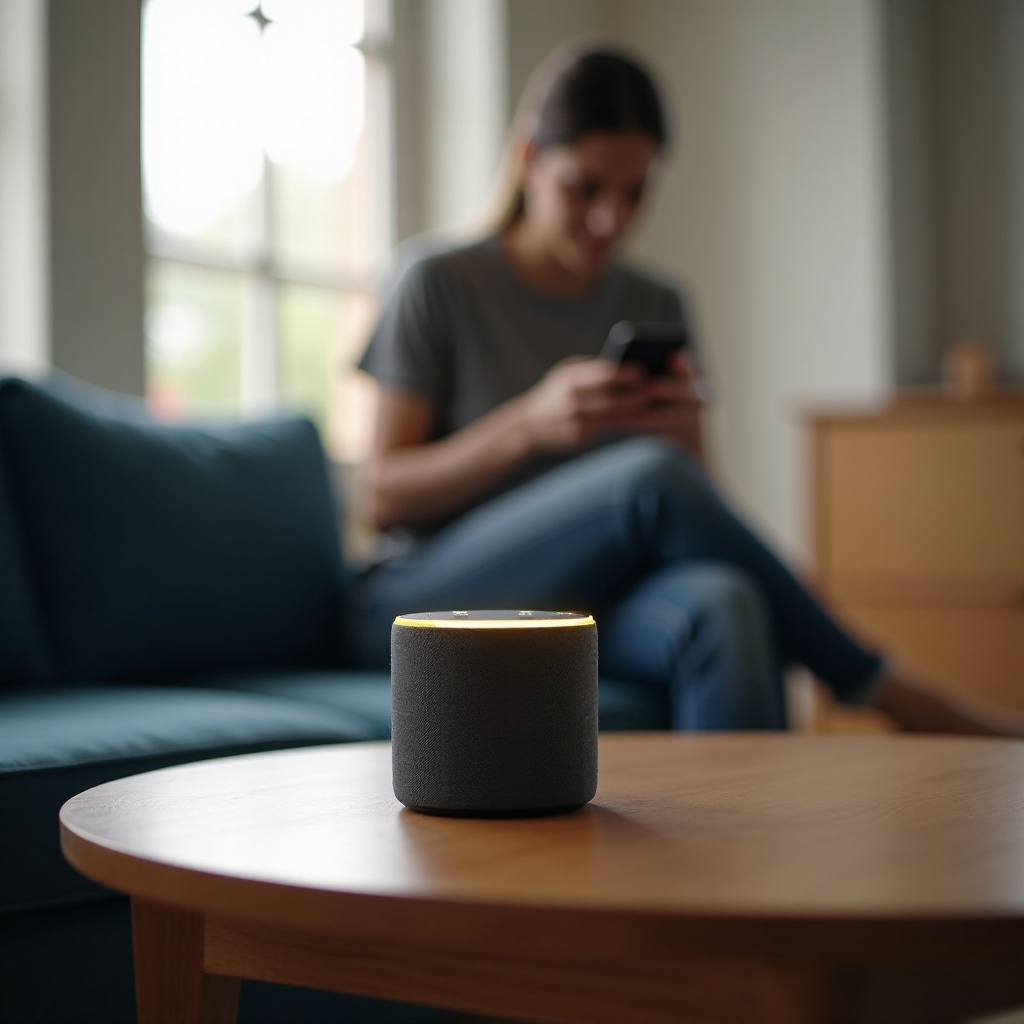
Echo の黄色いライトは、通常、Alexa から確認すべき内容があることを示します。これは、ショッピングの更新、通話やメッセージ、サードパーティ製スキルのアラートなどの未読通知やメッセージを知らせる合図です。待機中にゆっくりと点滅したり、ウェイクワード直後に短くフラッシュしてリマインドしたり、Echo Show の画面に黄色いバーとして表示されることもあります。意味はどれも同じで、「未確認の情報があります」ということです。
このガイドでは、黄色いライトの正確な意味、すぐに消す最速の方法、重要な通知を逃さずに不要な割り込みを止める方法を解説します。手早い音声コマンド、詳細なアプリ設定、デバイスごとの調整、スマートなルーティンの使い方を学べます。すべてを消しても黄色が消えない場合は、トラブルシューティングの章で固着したインジケーターの直し方を紹介します。まずは、クイック対処に進む前に、黄色いライトが実際に何をカバーしているのかを確認しましょう。
Echo スピーカーやディスプレイでの黄色いライトの意味
Echo スピーカーでは、黄色いリングが脈打つように点滅している場合、未読の通知やメッセージがあることを意味します。Echo Show では、同じ状態が細い黄色いバーやアイコン、画面上の通知カードとして表示されることがあります。これらの通知には、配達完了などの Amazon ショッピングの更新、メッセージや不在着信といった Alexa コミュニケーション、ニュース・スポーツ・天気など有効化したスキルからのアラートが含まれます。
黄色いインジケーターは、保留中の項目を聞くか消去するまで残ります。待機中に新しい更新が届くと、リングは一定間隔で点滅します。ウェイクワードを言ったときに保留中のアラートがあると、リマインドとして黄色が短くフラッシュすることがあります。これは「通知を確認して」と促す合図です。
ライトはあくまで状態表示なので、通知をクリアすれば消えます。次の章では、音声で即座に消す方法を説明し、その後でアプリによる詳細なコントロールに進みます。
フラッシュとゆっくり点滅の違い:見分け方
Alexa は点灯のリズムで意味を伝えます。ゆっくり反復する点滅は、まだ聞いていない通知やメッセージが保留中であることを示します。ウェイクワードの直後に短く素早くフラッシュするのは、項目が待機していることを穏やかに知らせるリマインダーです。Echo Show ではリングの代わりに黄色のバナーやカードが表示されることもあります。
Alexa に通知を読み上げさせてもその後もリングが点滅し続ける場合、さらに別のアラートが残っているか、あるスキルが複数の通知をキューに入れている可能性があります。パターンがわかったら、最速で消す方法は音声コマンドを使って一度にすべて読み上げてもらうことです。
クイック対処:Alexa に通知を読み上げ・消去させる
黄色いライトを消す最も速い方法は音声です。次のコマンドを試してください。
- 「Alexa, what are my notifications?」と言う: Alexa が通知を読み上げ、既読としてマークします。
- 「Alexa, what messages do I have?」と言う: メッセージや不在着信が対象です。
- 「Alexa, clear my notifications」と言う: 聞いたあとで通知を消去したい場合に使います。
- 「Alexa, delete my messages」と言う: メッセージのアラートを削除します。
- 「Alexa, turn off package announcements」と言う: 配達内容の音声アナウンスを停止します。
ライトが消えない場合は、新しいものはないと Alexa が確認するまで該当コマンドを繰り返してください。特定のソースを指定することもできます。「Alexa, read my Amazon Shopping notifications」や「Alexa, read notifications from [スキル名]」のように言います。音声での消去が済んだら、次のレベルのコントロールは Alexa アプリにあります。
Alexa アプリで通知を管理する:ステップバイステップガイド
Alexa アプリでは、どのカテゴリがどのデバイスで黄色いライトを点灯させるかを選べます。以下の手順で詳細にコントロールしましょう。
1) スマートフォンで Alexa アプリを開きます。
2) デバイス をタップ。
3) Echo と Alexa を選択。
4) 対象の Echo デバイスを選びます。
5) 設定の歯車アイコンをタップ。
6) 通知 をタップ。
7) Amazon ショッピング、リマインダー、コミュニケーション、スキルなどのカテゴリを確認。
8) そのデバイスで不要なカテゴリはオフに切り替えます。
メッセージと通話の管理について:
– コミュニケート タブを開き、未読メッセージを確認・消去します。
– 自分のプロフィール写真をタップし、設定 > コミュニケーション で、発信・メッセージ可能な相手を制限します。
ポイントはデバイスごとの制御です。キッチンの Echo では配達をアナウンスし、寝室は静かなままにしておく、といった使い分けができます。基本設定ができたら、最もトリガーになりやすい Amazon ショッピングのアラートを調整しましょう。
Amazon ショッピングのアラート:注文・配達・セール通知
ショッピングのアラートは黄色いライトの原因になりがちです。発送通知、配達完了、注文の更新、プロモーションのセール通知などが含まれます。便利なものだけ残し、不要なものは静かにできます。
デバイスごとに調整するには:
– Alexa アプリで、デバイス > Echo と Alexa > 対象デバイス > 設定 > 通知 > Amazon ショッピング に進みます。
– 注文の更新が不要ならオフにします。
– 「配達中」「配達完了」のアナウンスをオフにして、音声での要約を避けます。
– プロモーションが不要なら「おすすめ」と「セール情報」を無効にします。
家族で共用している場合は、玄関近くの Echo だけ配達アナウンスを有効にし、それ以外では無効にするのがおすすめです。アプリでの更新は見たいが音声要約は要らない場合は、「Alexa, do not announce package deliveries」と言って配達の音声アナウンスだけをオフにできます。ショッピングのアラートを整えたら、黄色を点灯させるもう一つの要因であるコミュニケーション機能を見ていきましょう。
メッセージと通話:黄色を点灯させるコミュニケーション
Alexa コミュニケーションは、メッセージの受信、不在着信、家内アナウンスがあるとリングを点灯させます。ドロップインのリクエストや一斉アナウンスも要因になり得ます。家族が Alexa で伝言を残す使い方をしているなら、黄色いリングはその合図です。
これらを管理するには:
– 「Alexa, play my messages」と言って、メッセージを聞いて消去します。
– Alexa アプリで コミュニケート を開き、メッセージスレッドを確認・削除します。
– 設定 > コミュニケーション で、通話可能な相手を制限したり、特定デバイスで通話通知を無効にしたり、静かにしたい部屋ではアナウンス自体をオフにします。
就寝時の Echo が不在着信でたびたび点灯するなら、そのデバイスだけコミュニケーション機能を無効にし、リビングなどでは有効のままにしましょう。原因がコミュニケーションでない場合は、サードパーティ製スキルの可能性があります。
スキルの通知:原因の特定、優先度付け、騒がしいスキルの静音化
スキルは、気象警報、スポーツのスコア、株価の変動、荷物の更新など、さまざまなアラートを送信できます。ショッピングやメッセージを消したのに黄色いライトが残る場合、原因はスキルであることがよくあります。
スキルのアラートを特定し、抑えるには:
1) Alexa アプリで、その他 > 設定 > 通知 をタップ。
2) スキル を見つけるか、通知権限のある各スキルの項目までスクロールします。
3) あまり使わないスキルのアラートはオフにします。
4) 重要なスキルは開いて、頻度・カテゴリ・サイレント時間を制限できるか確認します。
5) 「Alexa, what notifications do I have from [スキル名]?」と言って、通知を確認・消去します。
6) 必要であればスキルを無効化し、後で再有効化します。
スキルが静かになったら、全体で静かな時間をスケジュールしたくなるかもしれません。そこで役立つのが「通知を停止(Do Not Disturb)」です。
通知を停止(Do Not Disturb)、サイレント時間、集中モード
通知を停止(DND)は、指定した時間帯の通話・メッセージ・通知をブロックします。夜間、会議、集中作業に最適です。アラームやタイマーはブロックされないため、起床アラームを逃す心配はありません。
DND の使い方:
– 「Alexa, turn on Do Not Disturb」と言って、今すぐ有効にします。
– アプリで デバイス > Echo と Alexa > 対象デバイス > 通知を停止 からスケジュールを設定します。
– 毎晩静かにしたい部屋にはサイレント時間(Quiet Hours)を設定します。
日々のおしゃべりが多いと感じるなら、簡潔モード(Brief Mode)で応答を短くし、夜間はささやきモード(Whisper Mode)を試してください。DND を設定したら、次はデバイス別・人別に通知を最適化し、必要なアラートが適切な場所に届くようにしましょう。
マルチルーム向けのデバイス別・プロフィール別の設定
各 Echo はそれぞれ独自のルールにできます。オフィスの Echo はカレンダー更新やタスクのリマインダーを読み上げ、寝室の Echo はアラームのみに制限するといった設定が可能です。アプリで各デバイスごとに通知と DND の手順を繰り返してください。細かな制御により、一人の更新で家中が点灯するのを防げます。
プロフィールを使うと、さらに精密に制御できます。音声プロフィールを作成して、誰が話しているかを Alexa に認識させましょう。対応していれば、ユーザーごとにショッピングやコミュニケーションの設定を適用できます。こうすることで、自分のリマインダーが全員のアラートになってしまうのを防げます。役割分担ができたら、次にデバイスごとの差異を確認し、何をタップ・何と言えばよいかを把握しましょう。
Echo Show と Echo スピーカーの違い:ライトリングと画面表示
Echo Show では、ライトのインジケーターに加えて画面上のカードも表示されます。上部の黄色いバーや通知カードが出ることがあります。上からスワイプしてコントロールシェードを開き、通知 をタップして内容を確認・消去します。カードを消すと黄色いライトも消えます。
スピーカーでは、ライトリングと音声応答のみが手掛かりです。Alexa に通知の読み上げや消去を頼み、残っていないか確認しましょう。Echo Show でカードを消したのに黄色が残る場合は、通知をもう一度開き、複数のカードが重なっていないか確認してください。どちらのデバイスでも、アクセシビリティ設定を調整すると分かりやすくなります。
アクセシビリティのヒント:視覚・音声・触覚による代替
Alexa の通知方法は、ニーズに合わせてカスタマイズできます。役立つオプションには次のようなものがあります。
- ライトの明るさ調整:Echo Show では明るさや自動調整を設定し、スピーカーではリングが見やすい場所に設置します。
- 音の合図を有効化:Alexa の設定でリクエストの開始・終了音をオンにします。
- Echo Show では字幕や画面上のテキストを使用します。
- 通知をミラー表示してくれるスマートフォンやウェアラブルと Echo をペアリングし、よりアクセスしやすい形で通知を受け取ります。
黄色が他の色と見分けにくい場合は、色だけに頼らず、音声での読み上げや画面上のバナーを活用しましょう。アクセシビリティを整えたら、消えない黄色いライトの原因調査に取り組む準備は万端です。
消えない黄色いライトのトラブルシューティング:更新、アカウント、リセット
すべてを消したのに黄色が残る場合は、次のシンプルなチェックリストに従ってください。
1) 残っていないか確認:『Alexa, what notifications do I have?』『Alexa, what messages do I have?』と言います。必要に応じて特定のスキルについても繰り返します。
2) 電源の入れ直し:Echo の電源プラグを30秒抜いてから、再度接続します。
3) 更新の確認:Echo の電源を入れネット接続したまま、『Alexa, check for software updates』と言います。
4) アカウントの確認:Alexa アプリが正しい Amazon アカウントでサインインしているか確認します。プロフィールが複数ある場合は切り替えて、それぞれで通知をクリアします。
5) 全デバイスの確認:家の別の Echo に保留中のアラートがあり、世帯全体の状態がアクティブになっていることがあります。
6) スキルの再設定:疑わしいスキルを一度無効化し、再度有効化してから 通知 を見直します。
7) アプリの更新:サインアウトして再サインイン、または強制終了して再起動します。
8) 最終手段として初期化:設定内容を控えたうえでデバイスを初期化し、再セットアップします。
再起動のたびにライトが再点灯する、あるいはリングが黄色のままなのに Alexa は「通知はありません」と言う場合は、通知状態が破損している可能性があります。その場合はサポートが役立ちます。連絡する前に、色の読み違いがないか確認しておくとよいでしょう。次の章ではライトリングの色を解説します。
ライトリング早見表:黄色/緑/オレンジ/赤/紫の違い
色の意味を知っておくと、無駄な手間を防げます。クイックガイドは次のとおりです。
- 黄色:未読の通知またはメッセージ。
- 緑:通話中またはドロップイン中。
- オレンジ:セットアップ中または Wi‑Fi 接続中。
- 赤:マイクまたはカメラがオフ。ウェイクワードに反応しません。
- 紫:通知を停止(Do Not Disturb)が有効。
緑なら通話やドロップインを終了します。赤ならマイクまたはカメラボタンを押して音声入力を再有効化します。紫なら通知を停止をオフにします。色の意味を把握できたら、Alexa が通知データをどのように保存・利用するかも知っておくと役立ちます。
プライバシーとデータ:Alexa が通知について保存する情報
Alexa は、複数デバイス間で更新を配信し、要求に応じて読み上げられるように、通知のメタデータを保持します。ショッピングのアラートは、あなたの注文状況や配達イベントを反映しています。コミュニケーションの履歴には、アカウントに紐づくメッセージや不在着信が含まれます。スキルは、あなたの Amazon プロフィールに紐づけて、独自のサーバー上にアラート状態を保持していることがあります。
これらの多くは自分でコントロールできます。
– コミュニケート タブでメッセージと通話履歴をクリアする。
– 設定で不要なスキル通知を無効化する。
– Amazon ショッピングの設定で、プロモーションや配達の音声アナウンスをオフにする。
– データポリシーやアラートが希望に合わないスキルは削除する。
アラートの数や範囲を減らすことで、煩雑さが減り、黄色いインジケーターが固着する可能性も下がります。さらに制御したい場合は、ルーティンで要約読み上げや静かな時間を自動化できます。
上級テクニック:ルーティンで通知を自動要約・自動サイレント化
ルーティンを使えば、通知を能動的に管理でき、黄色いライトに邪魔されにくくなります。実用的なアイデアをいくつか紹介します。
- 朝の要約:設定した時刻に、キッチンの Echo に新着通知、カレンダー予定、荷物の更新を読み上げさせる。
- 夜のサイレント時間:深夜から朝まで、寝室の DND(通知を停止)を自動的に有効にする。
- 集中ブロック:会議中はオフィスの Echo で DND をオンにし、終了後にオフに戻す。
- 対象デバイスの限定:玄関近くの Echo のみでアナウンスを実行し、家中が鳴らないようにする。
作り方:
1) Alexa アプリで、その他 > ルーティン > +(追加)をタップ。
2) 時刻、音声フレーズ、イベントなどのトリガーを選びます。
3) 通知の読み上げ、通知を停止のオン/オフ、特定デバイスでの配達アナウンスなどのアクションを追加します。
4) 保存してテスト。家庭の動きに合わせてタイミングやデバイスを微調整します。
ルーティンを使えば、通知が届いたときではなく、あなたが選んだタイミングで大事な更新を聞けます。それでも黄色いライトの挙動がおかしい場合は、サポートに頼るのが適切です。
Amazon サポートへ連絡すべきタイミング
黄色いライトの問題の多くは、通知の消去、アプリ設定、簡単な再起動で解決します。表示と実際の状態が一致しない、同一設定なのにデバイスごとに挙動が異なる場合は、サポートに連絡してください。具体的な目安は次のとおりです。
- Alexa は「通知はありません」と言うのにリングが黄色のまま。
- 全デバイスが同一設定で保留もないのに、ある一台だけ黄色く点灯する。
- スキルの通知を無効にしても通知が続く。
- アプリでエラーが出る、または通知ページが読み込めない。
Alexa アプリの「ヘルプとフィードバック」または Amazon のオンラインサポートを利用してください。デバイスのモデル名、ソフトウェアバージョン、試した対処手順を伝えましょう。これらの情報が、アラート状態のリセットやデバイス起因の問題特定に役立ちます。
まとめ
Alexa の黄色い点滅は、未読の通知やメッセージがあることを知らせる便利なサインです。最速の対処は、Alexa に読み上げと消去を頼むこと。長期的な対策は、カテゴリ別・デバイス別に通知を調整し、プロモーションのアラートを静音化し、通知を停止をスケジュールして静かな時間を守ることです。スキルは賢く選び、騒がしいものは整理しましょう。自分のタイムラインと適切なスピーカーで更新を要約するルーティンを作成してください。すべてを消去して再起動してもライトが残る場合は、更新確認、アカウント確認、デバイス確認の手順を踏み、そのうえでリセットのためにサポートへ連絡しましょう。一度このサインを手なずければ、Echo は本当に必要なときだけ通知してくれるようになります。
よくある質問
通知をクリアした後も黄色のライトが消えないのはなぜですか?
保留中のアラートが別のEchoやスキル内に残っている場合があります。Echo Showを含む各デバイスで「アレクサ、通知はある?」と尋ねてください。デバイスを再起動します。Alexaアプリで、Amazonショッピング、コミュニケーション、スキルの通知設定を確認します。問題のあるスキルを無効化または再有効化して、再度確認します。Alexaが通知はないと報告するのにライトが消えない場合は、Amazonサポートに連絡してください。
すべてのアラートを無効にせずに、Amazonの荷物やセールのアナウンスだけをオフにするにはどうすればよいですか?
Alexaアプリを開き、Devices > Echo and Alexa > お使いのデバイスを選択 > Settings > Notifications > Amazon Shopping の順に進みます。プロモーションを止めるには、Recommendations and deals をオフにします。音声での配達アップデートを止めるには、Out for delivery と Delivered をオフにします。アプリで基本的な状況を受け取りたい場合は、Order updates はオンのままにします。部屋ごとに制御できるよう、デバイスごとに同様の設定を行ってください。
各Alexaデバイスや家族ごとに異なる通知ルールを設定できますか?
はい。通知、コミュニケーション、おやすみモードの設定はデバイスごとです。それぞれのEchoを設置場所に合わせて調整してください。対応している場合は、ボイスプロフィールやAmazon Householdを利用して、ユーザーごとに体験を最適化できます。特定のデバイスを対象にした定型アクションを作成すれば、仕事用のアラートは書斎で再生し、配達の更新は玄関付近で鳴らし、寝室は夜間静かなままにできます。