なぜRingカメラが録画されないのか?原因、解決策、プロのヒント
はじめに
録画しないカメラではスマートセキュリティの意味がありません。「Ringカメラが録画しないのはなぜ?」と疑問に思うとき、その原因は多くの場合、プランの状態、モーション設定、電源、またはネットワークの問題に行き着きます。朗報として、多くの原因は自宅で数分で解決できます。
このガイドは、まず短時間でできる確認から始め、次により深い対処へ進みます。Ringがどのように録画するか、設定がイベントをどう制御するか、電源とWi‑Fiが映像アップロードにどう影響するかを学べます。各セクションは前の内容に基づいているため、体系的にテストし、何が解決策だったかを確認できます。
始める前に、Ringアプリを開いてデバイスのモデル、給電方式(バッテリー/有線)、Wi‑Fi強度(RSSI)、プランの状態を控えてください。これらの情報があれば、より速く、手探りせずにトラブルシューティングできます。まずはタイムラインが正常に動作するようになる最短ルートから始め、段階的に進めましょう。
クイックアンサー:Ringカメラが録画を止める主な理由
まずは手早い答えから。ここを出発点にして、次のセクションで深掘りしてください。
主な原因:
– Ring Protectプラン未加入、試用期間の終了、または支払い失敗。
– モードやモーションスケジュールで誤って録画が無効化されている。
– モーションゾーン、感度、People Only フィルタが強すぎる。
– 弱いWi‑Fiやルーター設定が動画のアップロードを阻害。
– バッテリー残量不足、トランス電圧不足、または低温により起動が制限。
– 古いファームウェアやアプリの問題。
– IR、眩光、環境の動きによる夜間のみの失敗。
– タイムゾーンや日付の不一致。
– 一時的なRingサービス障害。
次の切り分けを実施:
1) 該当デバイスとロケーションのプラン状態を確認。
2) モードとモーションスケジュールを確認。
3) 有効なモーションゾーン内を歩いてテストをトリガー。
4) バッテリーまたはトランスの健全性とRSSI(電波強度)を確認。
それでもイベント履歴にクリップが現れない場合は、以下の体系的な手順に進んでください。
Ringにおける「録画」の意味を理解する:モーションイベント、ライブビュー、スナップショット
設定を変える前に、カメラに何を「録画」してほしいのかを明確にしましょう。Ringデバイスは次の3種類の活動を記録します:
– モーションイベント:カメラが動きを検知したときに生成される短いクリップ。
– ライブビュー:オンデマンドの映像。機種とプランによってはライブビューをクリップとして保存可能。
– スナップショットキャプチャ/タイムライン:イベント間のギャップを埋める定期的な静止画。
ライブビューは見られるのにイベント履歴が空の場合、カメラは動作していてもクラウドに保存されていない可能性があります。これはたいていプランやフィルタ設定の問題を示します。イベントは表示されるが開始が遅い、または早く終わる場合は、電源、Wi‑Fi、または感度の問題であることが多いです。目的を明確にすることで、的確な対処ができ、変更のたびに結果を確認しやすくなります。この前提を踏まえ、次にサブスクリプションを確認します。
ステップ1:Ring Protectプラン、試用期限、支払い状況を確認
イベント履歴が空、または最近止まった場合は、まずRing Protectプランを確認してください。該当デバイスとロケーションにアクティブなプランがないと、Ringはモーション録画を保存しません。これは試用期間終了後にクリップが消える最も一般的な原因です。
今すぐ実施:
1) Ringアプリまたはring.comで、該当デバイスのプラン状態を確認。
2) デバイスがプランと同じロケーションに属しているか確認(複数ロケーションを持つアカウントが多い)。
3) 最近の試用期間終了や支払い失敗がないか確認し、必要ならカード情報を更新。
4) アプリ上部で正しいロケーションを表示しているか確認。
5) 共有ユーザーなら、オーナーにプランの有効性とイベント履歴への権限を確認してもらう。
プランが失効していた場合は再開し、モーションゾーン内を歩いて、クリップがタイムラインに表示されるか確認してください。プランが有効なのにクリップが保存されない場合は、録画を暗黙に抑制する可能性のある設定を確認します。
ステップ2:モード、モーションスケジュール、スマートアラートを確認
プランの問題を解決したのにクリップが見えない場合、特定条件下で録画しない設定になっている可能性があります。セットアップ変更や家族内の設定変更で起こりがちです。ゾーンを再調整する前に、意図せずモーションイベントが抑制されていないか確認しましょう。
Disarmed/Home/Awayモードとジオフェンシングの競合
- モード設定を開き、実際に使う各モードで、カメラがモーションを検知・録画するよう設定されているか確認します。
- ジオフェンシングを使う場合は、スマホでアプリに位置情報サービスとバックグラウンド動作を許可します。
- モードを手動で切り替え、モーションイベントを発生させて挙動を確認します。
モーションスケジュールによる録画の一時停止
- モーションスケジュールを確認します。特定時間帯にモーションをミュートするスケジュールがあると、その時間は録画されません。
- スケジュールを無効化するか時間帯を調整し、変更を保存してテストします。
People OnlyモードとSmart Alertsフィルタリング
- People Onlyが有効な場合、人以外の動きではクリップが作成されない場合があります。
- Smart Alertsの強度を見直します。フィルタが強すぎるとアップロードが抑制されることがあります。
- 一時的にPeople Onlyを無効化し、Smart Alertsを弱めて再テストします。クリップが保存されるようになったら、穏やかな設定で再度有効化します。
これらの制御でイベントが通るようになったら、素早く反応するよう検知を最適化します。次はゾーン設計と設置角度です。
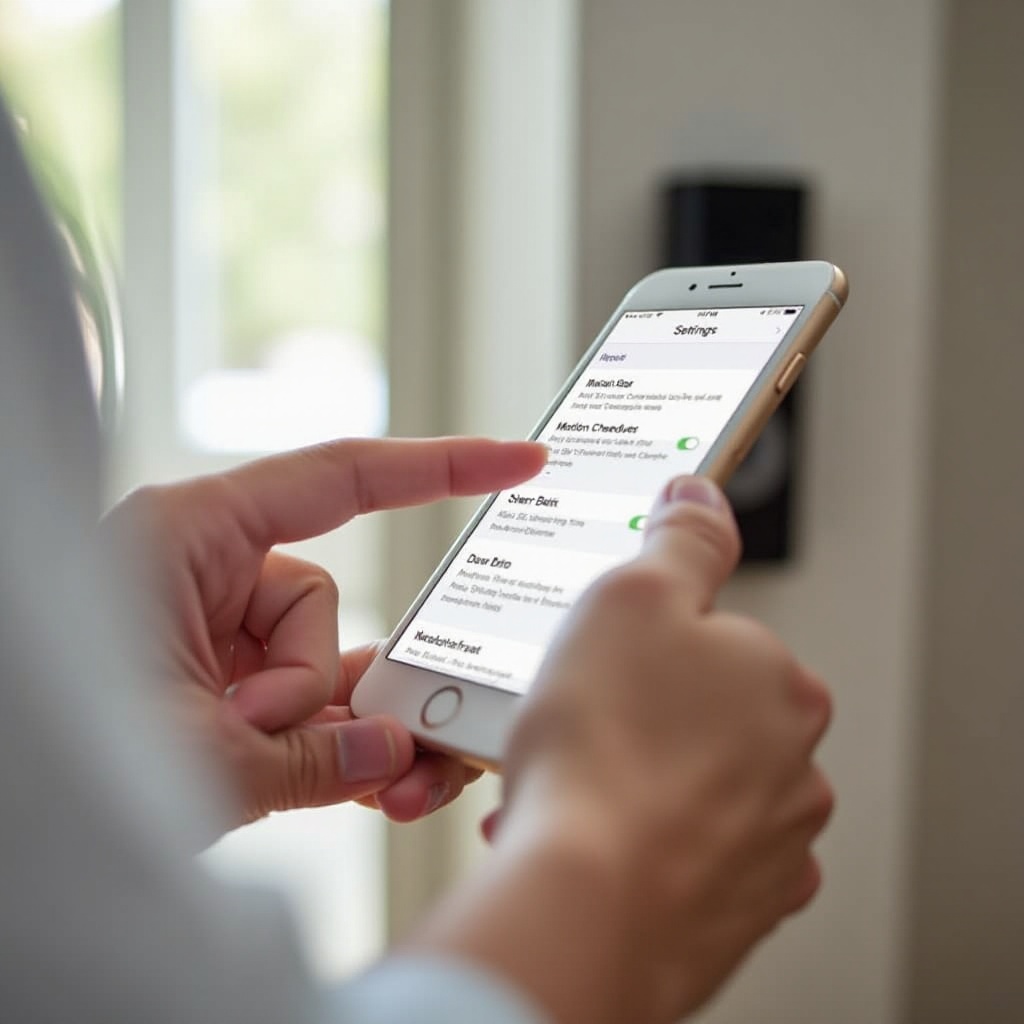
ステップ3:モーションゾーン、感度、カメラ設置の調整
モードが正しいのに、カメラが安定して動きを捉えない場合があります。角度が悪い、ゾーンが狭い、感度が低いなどは、イベントの取りこぼしや短いクリップの原因です。これらを調整して、出入口周辺の実際の動きに検知を合わせましょう。
玄関・歩道に合わせたカスタムゾーンと距離の狙い分け
- 歩道、車道、門などの接近経路をカバーするようにゾーンを描きます。
- ドアベルの場合は、人がドアに向かって動く低めの位置に焦点を当てます。
- 感度は少しずつ上げ、変更ごとに再テストします。
取り付け角度、ウェッジ/コーナーキット、画角
- ウェッジやコーナーキットでカメラを下向きに傾け、通りの不要な動きを減らします。
- 地平線ではなく、接近経路が画面中央に来るよう狙います。
- 反射するガラスや強い光を避け、検知や露出が乱れないようにします。
制御された歩行テストと調整
- 3種類のテスト(カメラに向かってゆっくり歩く、画面を横切る、素早く接近)を行います。
- クリップが開始される位置を自分の位置と照らし合わせて記録し、ゾーンに入った時点で開始するように調整します。
- 設定を保存し、時間帯を変えて最終確認します。
検知を調整したら、録画を即時に開始しアップロードを維持できるだけの電源があるか確認します。
ステップ4:電源とハードウェアの健全性
録画は安定した電源に依存します。弱いまたは不安定な電源は、開始の遅延、短いクリップ、アップロード失敗を招きます。今のうちに電源とハードの状態を点検して、検知が保存映像につながるようにしましょう。
バッテリー残量、寒冷時の注意、充電のベストプラクティス
- 信頼性のため、バッテリー残量は25%以上を維持します。
- 寒さは容量を低下させます。充電頻度を上げるか、対応機種ではプラグイン電源やソーラーアクセサリを追加します。
- ラッチがカチッと鳴るまでバッテリーをしっかり差し込みます。乾いた布で接点を清掃し、確実な接続を確保します。
有線ドアベル:トランス仕様とダイオードの使用
- トランスが機種の電圧・VA要件を満たしているか確認します。
- チャイムの誤作動、照明の減光、夜間の電圧降下が見られる場合は、トランスのアップグレードを検討します。
- 必要な場合は、Ringのガイダンスに従ってダイオードを設置し、回路を安定させて電源ドロップを低減します。
損傷・遮蔽物・フェイスプレートの緩みの点検
- フェイスプレートの緩みや、PIR性能に影響するセンサー位置ずれがないか確認します。
- レンズやセンサー周辺のクモの巣、ホコリ、ゴミを除去します。
- 旗や植物など、揺れてゾーンに入り検知を混乱させる物は固定・剪定します。
電源が良好でハードが清潔なら、次はネットワークです。検知と電源が完璧でも、悪いWi‑Fiには勝てません。
ステップ5:クリップのアップロードを妨げるWi‑Fi/ネットワーク問題の解消
モーション設定が完璧でも、弱い/不安定な接続は補えません。RSSIの絶対値が大きい(マイナス値が大きい)場合やアップロードが失敗する場合、カメラは検知してもクラウドに保存できないことがあります。
RSSIの目標、2.4GHzと5GHz、メッシュノードの配置
- RSSIは0に近いほど良好です。おおむね-40〜-60dBmは強く、-70台は弱い状態です。
- 玄関や門で5GHzが途切れるなら、到達距離の長い2.4GHzを優先します。
- メッシュノードやChime Proはルーターとカメラの中間に設置します。テレビの裏やキャビネット内など、遮蔽の強い場所は避けます。
ルーターのチャネル、バンドステアリング、DFS、干渉
- 2.4GHzはチャネル1/6/11に設定して、近隣との重なりを減らします。
- バンドステアリングで5GHzに強制され切断が起きる場合、SSIDを分けるかステアリングを一時無効化して安定性を検証します。
- レーダーに敏感な地域では5GHzのDFSチャネルを避けます。電子レンジ、ベビーモニター、厚い壁も干渉要因のため、ルーターやノードの位置を見直して見通しを改善します。
ファイアウォール、UPnP/NAT、IPv6、DNS、VPN、ペアレンタルコントロール
- Ringサービス向けのアウトバウンド通信を許可し、新規デバイスのセッションを遮断する厳格なファイアウォール設定は避けます。
- UPnPを有効にするか、オープンなNATを使用してカメラが接続を維持できるようにします。
- ルーターでペアレンタルコントロール、DNSフィルタ、VPNを使用している場合、カメラを許可リストに入れるか、これらを無効化してテストします。
- ルーターとモデムを再起動し、カメラの電源も入れ直します。制御された歩行テストで、クリップがすぐに表示されるか確認します。
ネットワークが健全なのにクリップに問題がある場合、ソフトウェアやアカウント設定が原因で、録画の保存や表示が妨げられている可能性があります。
ステップ6:アプリ、ファームウェア、アカウントのトラブルシューティング
ネットワークと電源が良好な場合、ソフトウェアやアカウント設定が録画を妨げている、またはクリップの表示を隠している可能性があります。すべてを最新化し、正しいデバイスとロケーション、適切な権限で見ていることを確認します。
ファームウェアとRingアプリの更新、キャッシュクリア/再インストール
- アプリのデバイスページでファームウェア更新を確認します。
- スマホのアプリストアからRingアプリを更新します。
- ログアウトして再ログインします。Androidではキャッシュをクリア、必要なら再インストールして、固まったタイムラインを修正します。
共有ユーザー、デバイス所有権、複数ロケーションの混乱
- ダッシュボード上部で、正しいロケーションを表示しているか確認します。
- 共有ユーザーの場合、オーナーにイベント履歴へのアクセス権を確認してもらいます。
- 権限が同期していないようなら、共有ユーザーを一度削除して再招待します。
iOS/Androidの権限、バックグラウンド更新、通知
- ジオフェンシングを使う場合、Ringアプリにバックグラウンド更新と高精度位置情報の使用を許可します。
- モーションイベントの通知を有効化し、トリガーがリアルタイムで発生しているか確認します。
- 別のスマホまたはWebアプリでテストし、端末固有のアプリ問題を切り分けます。
特定条件(暗所など)でのみ録画が失敗する場合は、暗闇の特有課題を検討します。夜間は検知と露出が変わります。
ステップ7:夜間のみ録画が失敗する場合
暗くなってから主に失敗する場合、検知と光学の調整が必要です。暗所ではセンサーの挙動や映像の圧縮/アップロードが変わります。IRや照明を調整して、夜間のクリップを安定させましょう。
IR/ナイトビジョン、カラー夜間ビジョン、ヘッドライトの眩光
- 周囲が非常に暗い場合は、カラー夜間ビジョンをオフにしてノイズを減らし、検知を改善します。
- 車のヘッドライト、街灯、ポーチライトが直射しない角度にカメラを調整します。
- レンズを清掃し、IR光がにじんでハレーションが出てディテールが失われるのを防ぎます。
クモ、クモの巣、動く植物、反射面
- クモの巣を取り除き、風で大きく動く植栽を剪定して、センサーを圧倒する動きを減らします。
- IRを反射してレンズに戻す面を減らし、グレアを抑えます。
- デバイス本体に直接ではなく、近くで防虫対策を行い、クモの発生を抑えます。
照明の追加:投光器、足元灯、リンクトリガー
- モーションライトを追加するか、スマート照明と連携して、動作と同時に照明が向上するようにします。
- RingのLinked Devicesを使って先に照明を点灯させ、カメラが安定して録画するか確認します。
- 変更のたびに夜間の歩行テストを再実施し、昼間との開始タイミングを比較します。
夜間の信頼性が上がったら、時刻設定とサービス状況を確認します。イベントが正しい位置に表示され、ロケーションをまたいでも混乱が減ります。
ステップ8:時刻・タイムゾーン・サービス障害
夜間の問題を解消したら、タイムラインを見えにくくする基本要素(時刻設定とサービス状況)を確認します。正確な時刻は、イベントが期待通りの場所に表示される鍵です。
日時の同期とタイムゾーン不一致
- デバイス設定を開き、ロケーションに合った正しいタイムゾーンになっているか確認します。
- スマホやアカウントの地域が間違っていれば修正し、アプリを再起動します。
- イベントのタイムスタンプが、実際にモーションをトリガーした時刻と一致するか確認します。
Ringのサービス障害かローカルネットワークの問題かを見分ける方法
- Ringのサービスステータスページや公式チャンネルを確認し、障害がないか調べます。
- Ring側が正常であれば、ネットワーク上の別デバイスでアップロード速度と安定性をテストします。
- スマホのホットスポットに一時的に接続して、ルーターやISPの問題を切り分けます。
時刻とサービスに問題がないのに録画が安定しない場合、クリーンインストールで隠れた不具合が解消することがあります。その際は工場出荷時リセットが有効です。
ステップ9:工場出荷時リセットと再登録が必要な場合と手順
他の手段で解決しない場合、工場出荷時リセットと再セットアップで、ファームウェアの癖や設定の破損が解消されることがあります。すばやく再構築できるよう、実施前に設定を記録しておきましょう。
バックアップ、QRコード、設定再構成
- モーションゾーン、スケジュール、ネットワーク情報のスクリーンショットを取得しておきます。
- 機種の手順に従い、セットアップ/リセットボタンを長押しして工場出荷時リセットを実行します。
- アプリでデバイスを再追加し、Wi‑Fiに接続、ファームウェアを更新し、ゾーンや各種設定を再構成します。
Ringサポートへ連絡する前に準備する情報
- デバイスのモデル、シリアル番号、RSSI値、(有線なら)トランス仕様、最近の変更点を控えます。
- イベント履歴、モード、モーションゾーンのスクリーンショットを用意して、現在の設定を示します。
- 失敗したイベントの正確な時刻と、既に試した手順を伝えます。これにより対応が迅速になります。
録画が復旧したら、月次の簡単なルーチンで安定性を維持しましょう。
録画漏れを防ぐ:継続的なテストとベストプラクティスのチェックリスト
短い月次ルーチンで、季節やネットワークの変化に伴う性能の徐々な低下を防げます。新たな干渉も早期に発見し、信頼性の低下を防ぎます。
月次の歩行テストとネットワーク健全性チェック
- 毎月、3ステップの歩行テスト(ゆっくり・横切り・速歩)を行い、イベント履歴で開始タイミングを確認します。
- RSSIを確認し、インターネット速度テストを実施します。特にアップロードの安定性を重視します。
- 四半期ごとにルーターを再起動し、ルーターとカメラ双方のファームウェアを更新します。
電源の最適化、季節ごとの調整、保存のコツ
- 特に寒い時期は、バッテリーが25%を下回る前に充電します。
- 植栽、装飾、照明が季節で変化したら、モーションゾーンを再調整します。
- 重要なクリップはダウンロードし、プランの保存期間がニーズに合っているか確認します。
まとめ
「Ringカメラが録画しないのはなぜ?」という問題に直面したら、Protectプランの確認、モードとスケジュールの見直し、モーションゾーンの調整、電源とWi‑Fiの確認というシンプルな道筋に従いましょう。これらの手順で大半は解決します。なおらない場合は、ファームウェアとアプリを更新し、夜間特有の要因に対処し、時刻設定を確認し、サービス障害を調べます。最終手段として、リセットと再登録を行います。
変更点を記録し、各ステップの後にテストしてください。どの対策が効いたかが分かり、設定の安定性を保てます。的を絞った調整により、イベント履歴は大切な出来事を確実に記録し、スマートホームは本来の役割――あなたに情報を届け、安心を提供すること――を果たしてくれます。
よくある質問
なぜライブビューは機能するのに、イベント履歴に何も表示されないのですか?
ライブビューはオンデマンド接続を使用しますが、イベント履歴には有効なRing Protectプランと正常なアップロードが必要です。ライブビューは動作するのにイベント履歴が空の場合は、まずプランの状態と、デバイスが正しいロケーションに紐づいているかを確認してください。次に、イベントをフィルタリングしている可能性のあるモード、モーションスケジュール、Smart Alertsを確認します。最後に、Wi‑Fiのアップロードの安定性とRSSIを確認してください。ネットワークの切断やトラフィックのフィルタリングがあると、デバイスは短時間のストリーミングはできても、モーションクリップのアップロードに失敗することがあります。
Wi‑FiやRing Protectプランなしで、Ringカメラは録画できますか?
Wi‑Fiがない場合、カメラはクリップをクラウドにアップロードできず、イベント履歴は表示されません。そのデバイスとロケーションに対して有効なRing Protectプランがない場合、カメラが動作を検知しても、通常はモーションイベントは保存されません。デバイスがオンラインであれば、ライブビューは引き続き使用できます。モーション動画を自動で保存するには、有効なプラン、安定したWi‑Fi、適切なアカウント権限を維持してください。
モーションクリップが短い、遅れる、または冒頭の数秒が欠けるのはなぜですか?
クリップが短い、開始が遅いといった症状は、電源やWi‑Fiの問題、またはモーション設定の最適化不足が原因であることが多いです。次の対処をお試しください。1) バッテリー残量を上げるか、変圧器の仕様を確認する。2) RSSIを改善し、メッシュノードを追加するか、2.4 GHzを使用してWi‑Fi信号を強化する。3) モーション感度を上げ、進入経路を捉えられるようにゾーンを描き直す。4) Smart Alertsのフィルタリングを弱め、「人物のみ」を一時的に無効にする。5) 逆光や反射を避けるようにカメラ角度を調整し、人がフレームに入ってくる位置に焦点を合わせる。各変更の後に再テストして、改善を確認してください。