VRが起動しないのはなぜ?VRヘッドセットのステップバイステップ解決ガイド
はじめに
ヘッドセットが真っ暗なまま、起動しない、または予告なく電源が落ちる場合、原因はたいてい単純です。バッテリー残量不足や過放電、ケーブルの劣化・損傷、更新の停止、あるいは熱による安全ロックアウトなどです。良い知らせとして、これらの多くは自宅での簡単な確認で解決できます。本ガイドは明確な道筋を示します。症状を正確に特定し、手早い対処を試し、電源供給を検証し、そのうえでリセット、ソフトウェアの復旧、ハードウェアの確認へと段階的に進みます。Meta Quest、PlayStation VR2、Valve Index、HTC Vive、Pico などのブランド別のヒントも紹介します。
上から順に進めてください。各セクションは前の内容の上に成り立っており、最小限の労力で当て推量なしに不具合個所を切り分けられるようにしています。
まずはここから:「電源が入らない」とは実際にどういう状態か
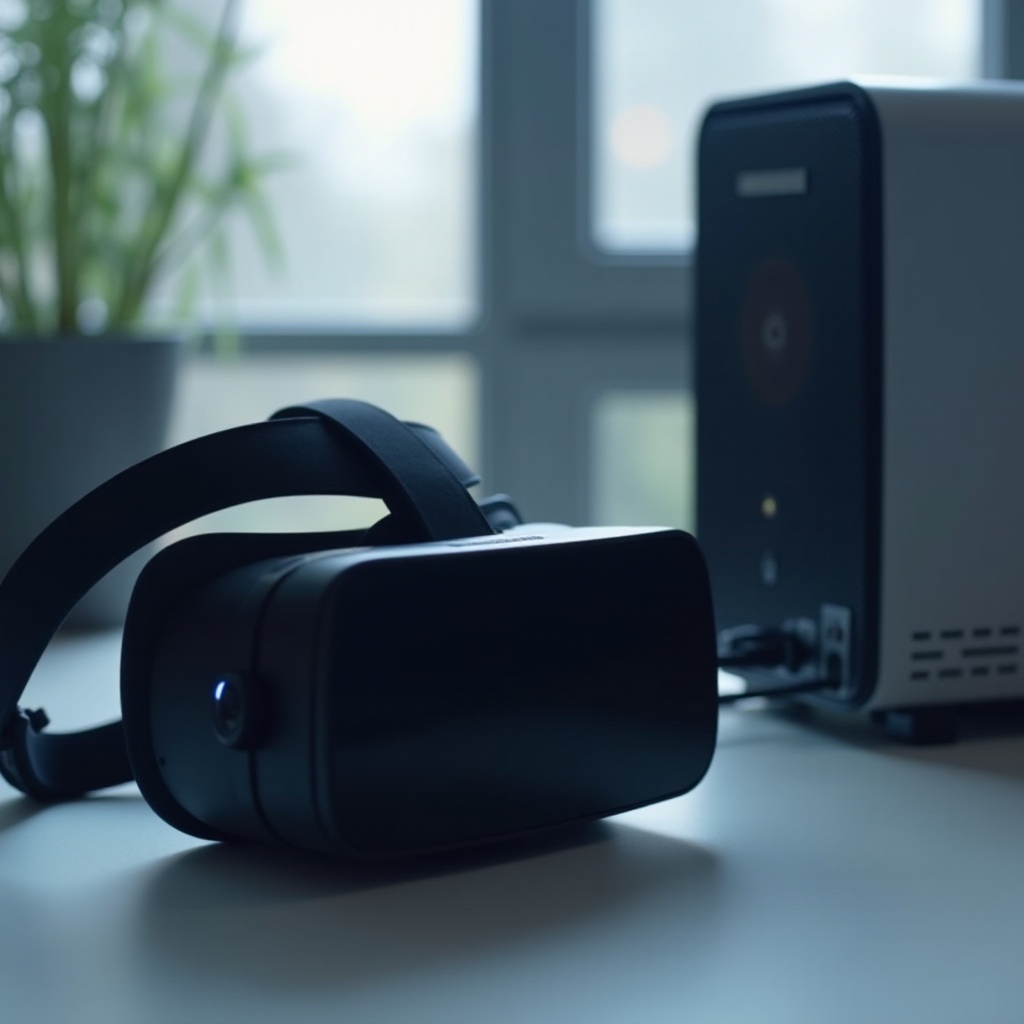
対処を始める前に、症状を正確に定義しましょう。ヘッドセットの挙動は、最初にどこを見るべきかを教えてくれます。LEDを観察し、ファン音、ハプティクス(振動)、起動音を聞き、電源ボタンを押したとき、充電器を挿したとき、PS5 や PC に接続したときに何が起こるかを確認してください。光も音もないなら電源供給の問題。ロゴで止まるならファームウェアの問題。音はするのに画面が真っ黒ならディスプレイまたはセンサーの問題が疑われます。
パターンを書き留めてください。症状を言葉にできれば、次に取るべき手順を正しく選べます。
LEDが点かない場合 vs 点灯/赤/橙のLED
LEDがまったく点灯しないのは、たいていバッテリー切れか、充電器やケーブルが電力を供給できていないことを意味します。多くのヘッドセットで、橙(アンバー)色の点灯は充電中、緑は満充電を示します。赤の点灯はバッテリー低下や充電エラーのサインである場合があります。色は点くが30~60分後も変化しない場合は、充電器とケーブルを交換してください。
ハプティクスや音はするのに表示が黒い
起動音、コントローラーのビープ、ファン音がするのに映像が出ない場合、起動はしているがパネルがオフのままの可能性があります。よくある原因は、近接センサーの遮蔽、センサーに届かないゆるんだフェイスガスケット、UIのクラッシュなどです。フェイスパッドを外し、指でセンサーを覆ってテストしてください。表示が点くなら、ガスケットを正しく取り付け直します。
ブートループ vs 即時シャットダウン
ブートループはロゴが表示され、黒くなり、再び繰り返します。多くは更新の失敗や中断が原因です。一瞬光ってすぐ落ちる場合は、負荷で電圧が落ちる弱ったバッテリーや、電源ボタンの不具合が疑われます。
症状を説明できたら、それに合わせた即効の対処を試しましょう。
本格的な切り分けの前に、5分でできるクイック対処
症状が分かったら、数分で解決することの多い簡単な確認を行います。工具は不要で、データも消えません。
別のコンセント、充電器、ケーブルを試す
動作が確実な壁コンセントに移動してください。20W以上のUSB-C Power Delivery充電器と、認証済みのUSB-Cケーブルを使いましょう。復旧時はノートPCのUSBポートからの充電は避けてください。電源ボタンを再度試す前に、30~60分充電させます。
強制再起動やソフトリセットのボタン操作
多くのヘッドセットでは、電源ボタンを10~20秒長押しすると強制再起動できます。ブートメニュー対応機種なら、電源 + 音量小を長押ししてメニューを開き、Restart(再起動)を選択します。強制再起動はデータを消さずに軽微なクラッシュを解消します。
アクセサリを外して冷ます
バッテリーヘッドストラップ、フェイスカバー、ドック、ハブ、スキンを外してください。アクセサリがセンサーを塞いだり、電力を奪ったり、発熱を増やしたりすることがあります。筐体が温かい場合は、15分ほど電源を抜いたまま冷ましてから再試行してください。
これらの早期対処で直らない場合は、まず電源と充電の条件が基本を満たしているか確認します。弱い電源のまま深入りして時間を無駄にするのを防げます。
絶対に外せない電源と充電の基本
「電源が入らない」原因の多くは充電に行き着きます。最優先で充電器、ケーブル、バッテリー状態を検証しましょう。
バッテリーの深放電と復活時の挙動
バッテリーが空のまま放置されると、深放電状態に入ることがあります。多くのヘッドセットは、LEDが点く前にゆっくり安定した充電を必要とします。電源ボタンに触れず、高品質な壁充電器に30~60分接続したままにしてください。復活時は低出力のUSBポートは避けます。ここでの辛抱が、沈黙したヘッドセットを生き返らせることがよくあります。
充電器のワット/電圧とケーブル品質
少なくとも15~20W(例:5V/3A または USB PD)を供給できる充電器を使いましょう。安価または長すぎるケーブルは電圧降下を招き、充電制御を混乱させます。短く認証済みのUSB-Cケーブルを使用してください。LEDが消灯から橙、そして緑へと変化するのが健全な充電のサインです。
USB-C PD と従来のUSB-A充電の違い
USB-C Power Deliveryは高い電流・電圧を交渉して供給します。多くのヘッドセットは、急速充電や安定動作のためにPDを前提にしています。従来のUSB-Aポートは0.5~1A程度の出力が多く、起動に足りないことがあります。復旧作業では壁差しのPD充電器を使いましょう。
クリーンで安定した電源を確認できたら、正しい起動・リセット手順を適用します。不要な初期化を避け、データを守れます。
ヘッドセットの種類別 正しい起動・リセット手順
ヘッドセットごとにボタンの押下時間やメニューが異なります。正しい手順を使うことが、迅速な解決とデータ消去の分かれ目になります。
短押しと長押しのタイミング
短押しはスリープからの復帰、1~3秒の長押しは電源オン、10~20秒の超長押しは強制再起動になることがあります。ゆっくり数え、LEDを見て、振動フィードバックを感じ取りましょう。ここは精度が大切です。
強制再起動とハードリセットの手順
Meta Quest や Pico のようなスタンドアロン機では、電源ボタンの長押しでハード再起動できます。ブートメニューを開くには、電源 + 音量小をメニューが出るまで長押しし、Restart(再起動)を選択します。初期化(ファクトリーリセット)を行う前に必ず試してください。
初期化前にバックアップしておくもの
どうしてもリセットが必要な場合は、キャプチャの保存とアカウント同期を確認しましょう。多くの機器で、メディアをPCにコピーできます。クラウド復元はアプリを再インストールできますが、セーブデータがすべて戻るとは限りません。大切なコンテンツを失わないよう、ブランドのサポート手順を確認してください。
タイミング調整やリセットで解決しない場合は、プラットフォーム特有のインジケーターや既知の対処法を利用します。各ブランドは役立つシグナルを提供しています。
ヘッドセット別の電源インジケーターと対処
電源コードや接続経路はブランドで異なります。表示を読み取り、示された道筋に従いましょう。
Meta Quest 2/3/Pro のLED表示と充電ルール
Quest各モデルでは、橙(アンバー)は充電中、緑は満充電、赤はバッテリー低下または充電エラーを意味します。接続中なのにLEDが消えたままなら、ケーブルやポートを疑いましょう。強制再起動(電源を10~20秒長押し)を試してください。深放電時は、電源ボタンに触れず30~60分充電してから再試行します。サードパーティ製のバッテリーストラップは外し、壁のPD充電器からヘッドセット本体を直接充電してください。
PlayStation VR2 の電源経路とケーブル確認
PS VR2はPS5からUSB-C経由で給電されます。両端をしっかり差し込み、前面と背面のUSB-Cポート両方で試してください。先にPS5を起動し、その後ヘッドセットを接続します。テスト中はUSBの省電力機能とレストモードを無効にします。PS5のシステムソフトウェアを更新し、設定でヘッドセットのファームウェア更新の案内がないか確認してください。
Valve Index、HTC Vive、Pico、その他DC給電のHMD
IndexやViveでは、リンクボックスの電源アダプターが接続され、LEDが点灯していることを確認してください。GPUのフルサイズDisplayPortを使用します。最初はアダプターの使用を避けましょう。別のDPポートを試し、USBケーブルも交換してみてください。Picoなどのスタンドアロン機は、Questと同様の充電とセンサー確認を行います。
ブランドの手がかりからソフトウェアの問題が示唆される場合は、「故障のように見える」ファームウェアやアプリの問題に対処しましょう。
電源不良に見えるファームウェア/ソフトウェア原因
更新失敗やサービスのハングにより、システムは裏で動いていても画面が真っ黒のままになることがあります。ハード故障と決めつける前に、これらのソフトウェア要因を片付けましょう。
更新の停止と復旧
更新の最中にヘッドセットが落ちた場合は、安定した壁の充電器とWi‑Fiに30~60分接続してください。多くの機器は更新を再開して完了します。そうならない場合は、ブートメニューから再起動、(あれば)キャッシュの消去、またはリカバリーを実行します。
モバイルアプリのペアリングとクラウド復元の落とし穴
スタンドアロン機では、コンパニオンアプリを開き、ヘッドセットがオンライン表示か確認します。オフラインやペアリングエラーが出るなら再ペアリングします。進まない復元は中止し、新規セットアップをやり直してください。クリーンなペアリングで、初期セットアップ後の黒画面が解消することがよくあります。
コントローラーや近接センサーが原因の黒画面
近接センサーの遮蔽や故障はパネルをオフのままにします。フェイスガスケットを外し、センサー周りを清掃し、指でセンサーを覆ってテストしてください。パネルが点くなら、ガスケットを付け直すか交換します。コントローラーの起動音はするのに画面が黒い場合は、ヘッドセットを再起動し、アクセサリを付け直してください。
ソフト側に問題がないなら、PC VRの電源・信号経路全体を検証します。そこにある弱点は、しばしば「電源が入らない」かのように見えます。
PC VRの電源・信号チェーンの確認
有線接続のヘッドセットは、クリーンな電源、安定したデータ、ダイレクトなグラフィックス経路に依存します。各リンクを故障候補として順に検証してください。
リンクボックスの電源とLED状態
リンクボックスやインラインの電源ハブに電源が来ているか確認します。ステータスLEDは点灯かつ安定している必要があります。予備があればACアダプターを交換してみましょう。中には電源スイッチが隠れているものもあります。切り替えて、LEDの変化を確認してください。リンクボックスのLEDが消灯なら、ヘッドセットは故障のように見えます。
GPUポートの選択とDisplayPort 1.4ケーブル
ヘッドセットはマザーボードではなく、単体GPUに接続してください。短く高品質なDisplayPort 1.4ケーブルを使います。ヘッドセットが対応していない限りHDMIアダプターは避けましょう。別のDPポートを試して、ポート不良を切り分けます。
Windows、macOS、LinuxのUSB電源管理
WindowsではUSB選択的サスペンドを無効化し、USBハブが電源断しない設定にします。デスクトップでは背面I/Oポートを使うと電源が安定します。チップセット、USB、GPUドライバーを更新しましょう。ノートPCではAC電源に接続し、パフォーマンスモードを有効にして、USB-CやDP Alt Modeに十分な電力と帯域を確保します。
PC側の経路が問題なさそうなのにヘッドセットが死んだように見えるなら、環境要因を考えましょう。熱や日光は、電源不良に似た保護シャットダウンを引き起こします。
熱と環境要因
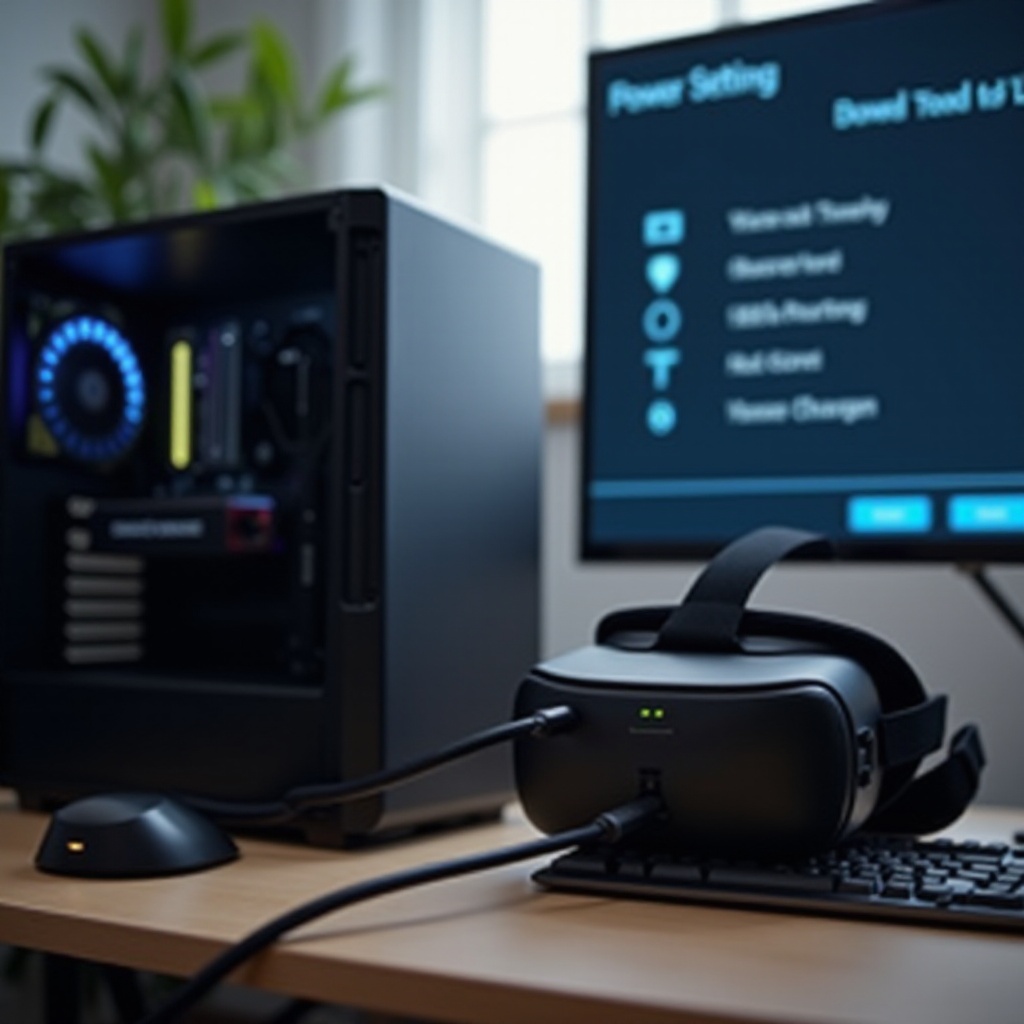
ヘッドセットは損傷を避けるため、過熱ロックアウトやセンサー保護を備えています。これらの条件は、正常なヘッドセットを故障のように見せることがあります。
過熱ロックアウトと安全なクールダウン
ヘッドセットが温かい、または高温の部屋で使用していた場合は、再試行の前に15~30分冷ましてください。高温時に充電しないでください。筐体が室温に戻ってから再起動します。
日光ダメージ、湿度、レンズの集光熱
レンズ越しの直射日光は画面を焼き、センサーを誤作動させます。高湿度はセンサーに曇りを生じさせ、近接トリガーを妨げます。窓や暖房器具から離れたケースに保管し、不使用時はレンズカバーを使用してください。
熱や環境が原因でなければ、黒画面やロゴ停止の安全な復旧手順に従いましょう。データを守り、不要な初期化を避けられます。
黒画面やロゴで停止?安全に復旧する
ロゴ表示のまま固まる、または黒画面だが反応はある場合、まずはデータを消さない復旧手順を使います。
セーフモードの選択肢(対応機種)
電源キーと音量キーでブート/セーフモードに入ります。まずはRestart(再起動)を選びます。だめなら、機種にあれば「キャッシュの消去」や「修復」を探してください。軽い対処で直らない場合のみ初期化に進みます。
初期化の手順とデータへの影響
最後の手段として、ヘッドセットの公式手順に従ってファクトリーリセットを実行します。これによりローカルのデータと設定は削除されます。開始前にアカウント情報を確認し、キャプチャをバックアップしてください。初期化後は、充電器と強力なWi‑Fiに接続したまま、更新を最後まで完了させます。
復旧で改善しない場合は、アクセサリに目を向けましょう。アドオンがセンサーを塞いだり電流を制限したりしても、外見上は分からないことがあります。
アクセサリ競合と電源を阻む要因
快適性を高めるアクセサリは、故障のように見える電源・検出問題を引き起こすことがあります。
バッテリーストラップとパススルー電力の限界
一部のバッテリーストラップは、ヘッドセットの駆動と充電を同時にまかなう電流を通せません。ストラップを外し、壁のPD充電器からヘッドセット本体を直接充電してください。ストラップ用のファームウェアが提供されている場合は更新し、再テストします。
フェイスガスケット、スキン、ドックとセンサーの遮蔽
厚いフェイスガスケット、スキン、ずれたカバーは近接センサーを遮ることがあります。磁気ドックはごく微量の電流しか供給しない場合があります。すべての追加物を外し、動作実績のある充電器とケーブルで裸のヘッドセットをテストしてください。起動するようなら、原因のアクセサリを特定するため一つずつ戻していきます。
アクセサリが原因でないなら、ハードウェアの赤信号を探します。修理が必要な故障を強く示すサインがあります。
ハードウェア故障の可能性が高いとき
自分では修理できない部品を示す症状があります。早めに見極めることで時間を節約し、保証を守れます。
電源ボタン、メインボード、テザー不良のサイン
電源ボタンの感触がふにゃふにゃ・固着している、焦げた臭いがする、目に見えるケーブルの折れや、筐体の中でカラカラ音がする――いずれも要注意です。ケーブルを動かすとLEDがちらつく、ヘッドセットがリセットする場合は、テザー不良の可能性が高いです。公式または認証済みのケーブルに交換してテストしてください。変化がなければ、メインボードやバッテリーパックの故障かもしれません。
保証・レシート・RMA準備チェックリスト
サポートに備えて、購入証明、シリアル番号、問題の写真または短い動画、試した手順の一覧を用意しましょう。公式窓口からサポートに連絡します。先出し交換、認定修理、データ取扱いについて確認し、流れを把握しておきましょう。
問題を解決した後も、良い習慣がヘッドセットの健康と準備万端の状態を保ちます。毎日・毎月のいくつかのルーティンが、多くの「電源が入らない」を未然に防ぎます。
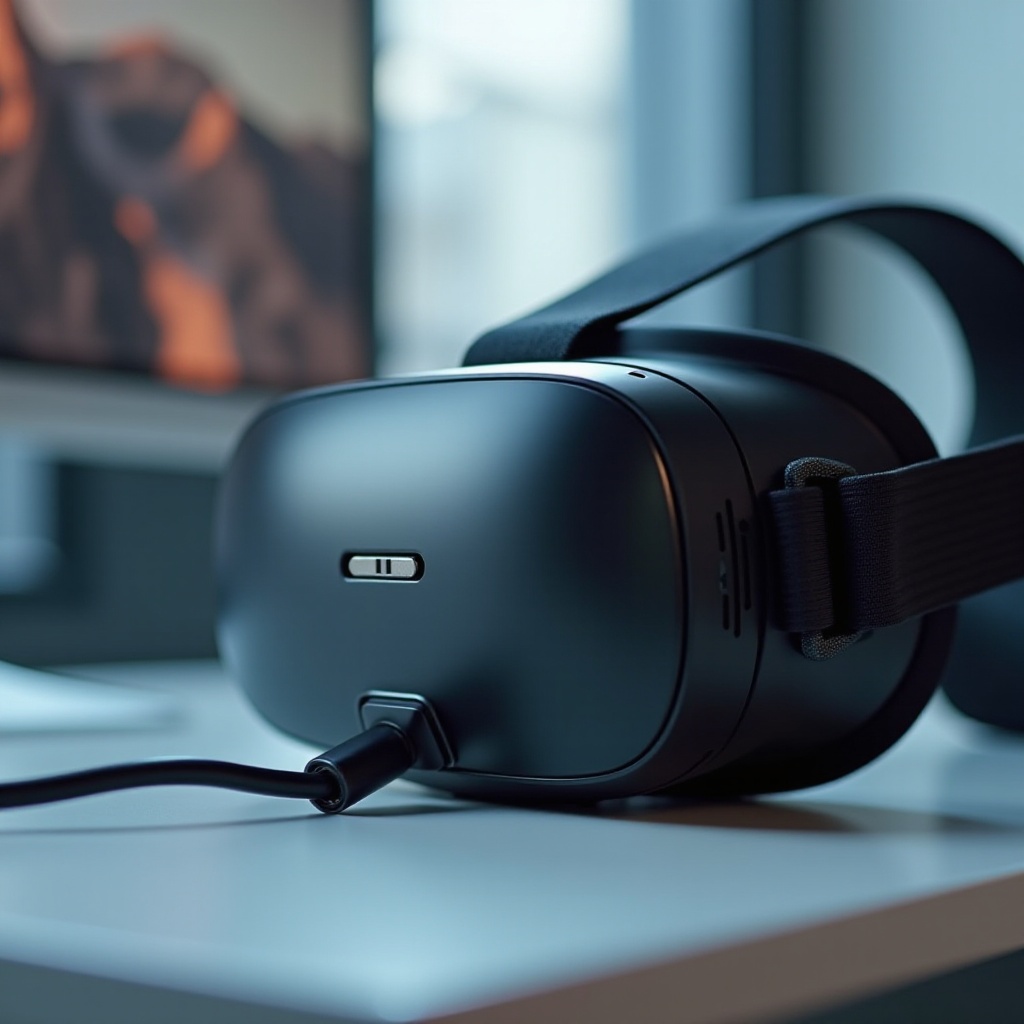
次回「電源が入らない」を防ぐ予防習慣
バッテリー、ポート、ファームウェアを守るための簡単な対策を取りましょう。これらの習慣は摩耗を減らし、問題の芽を摘みます。
充電サイクル、保管時の残量、スケジュール更新
空の状態で保管しないでください。数週間使わない場合は、40~60%で保管し、月に一度追い充電します。充電器と安定したWi‑Fiに接続した状態でスケジュール更新を実行させ、更新途中の状態で触らないようにします。
サージ保護とケーブルのストレス軽減
PCやコンソールにはサージプロテクタを使用し、電圧低下(ブラウンアウト)を防ぎましょう。ケーブルに余裕を持たせ、鋭い折れ曲がりを避けます。ほつれや熱で傷んだケーブルは見つけ次第交換してください。
ポートやボタンの安全な清掃
電源を切ってから、USB-CやDisplayPortのソケットをエアダスターの短い噴射で清掃します。ボタン、レンズ、センサーは乾いたマイクロファイバークロスで拭いてください。ポート付近で液体を使わず、樹脂部品に強い溶剤を使わないでください。
まとめ
VRの電源が入らない原因の大半は、電源・ケーブル・ソフトのちょっとした不調です。まず症状を定義し、クイック対処を試し、クリーンな電源を確認しましょう。正しい再起動手順とブランドの手がかりで復旧を進め、有線接続のヘッドセットならPCやPS5側の電源・信号チェーンも検証します。センサーを塞いだり電流を制限しうるアクセサリは外しましょう。なおっても反応がない場合は、証拠を集めてサポートに連絡し、保証を守ってください。丁寧な充電、ケーブルの取り扱い、適切な保管で、将来の「電源が入らない」を避けられます。
よくある質問
完全に放電しているように見えるVRヘッドセットは、電源が入るまでどのくらい充電すればよいですか?
USB-C Power Deliveryに対応した高品質のUSB充電器(ACアダプター)で30〜60分充電してください。その間は電源を入れようとしないでください。1時間経ってもLEDが点灯しない場合は、動作確認済みのケーブルと充電器に交換し、別のコンセントでも試してください。深く放電したバッテリーは、安定するまでに短い充電サイクルを数回必要とすることがあります。
LEDが点灯しているのにVRが黒い画面のままなのはなぜですか?
近接センサーの遮蔽、サービスのフリーズ、またはPCやPS5とのハンドシェイク失敗が原因で、ディスプレイは消えたままでもシステム自体は動作している場合があります。フェイスガスケットを外して付け直し、センサー周辺を清掃し、指でセンサーを覆ってテストしてください。ヘッドセットを強制再起動します。PC向けVRでは、DisplayPortとUSBケーブルを差し直し、USBの省電力設定を無効にしてください。ロゴが表示されて固まる場合は、アップデートの完了を待つか、ブートメニューから再起動してください。
不良のケーブルやアクセサリーが原因で、本当にVRの電源が入らなくなることはありますか?
はい。劣化したり損傷したUSB-CやDisplayPortケーブルは、電圧降下やハンドシェイク失敗を引き起こし、ヘッドセットが故障しているように見えることがあります。サードパーティ製のバッテリーストラップ、ドック、ハブは電流を制限し、充電動作を混乱させることがあります。必ず、アクセサリーを外した状態のヘッドセットを、動作確認済みのPD対応USB充電器(ACアダプター)と認証済みケーブルでテストしてください。電源が入るようなら、アクセサリーを一つずつ戻して原因を特定してください。