Een Blue Yeti-microfoon instellen: een complete stapsgewijze handleiding
Inleiding
De Blue Yeti is een populaire USB‑microfoon die wordt vertrouwd door podcasters, streamers, makers en thuiswerkers. Hij is eenvoudig te gebruiken, maar kleine instelfouten kunnen ruis, echo of oversturing (clipping) veroorzaken. Deze handleiding laat een duidelijke, stapsgewijze procedure zien om de Blue Yeti in te stellen zodat je stem schoon en professioneel klinkt. Je leert welke accessoires het meest helpen, hoe je de microfoon monteert, en hoe je gain, patronen en monitoring instelt. Je ziet ook de exacte Windows- en macOS-instellingen die je signaal stabiel en ruisvrij houden.
We lopen door app-specifieke tips voor OBS, Zoom, Google Meet, Teams en Discord, en nemen snelle kamerverbeteringen op die een groot verschil maken. Onderweg vermijd je veelvoorkomende valkuilen en gebruik je een eenvoudige probleemoplossingsflow als er iets misgaat. Begin met de basis en ga daarna door systeem- en app-instellingen om elke keer dat je opneemt of live gaat consistente audio vast te leggen.
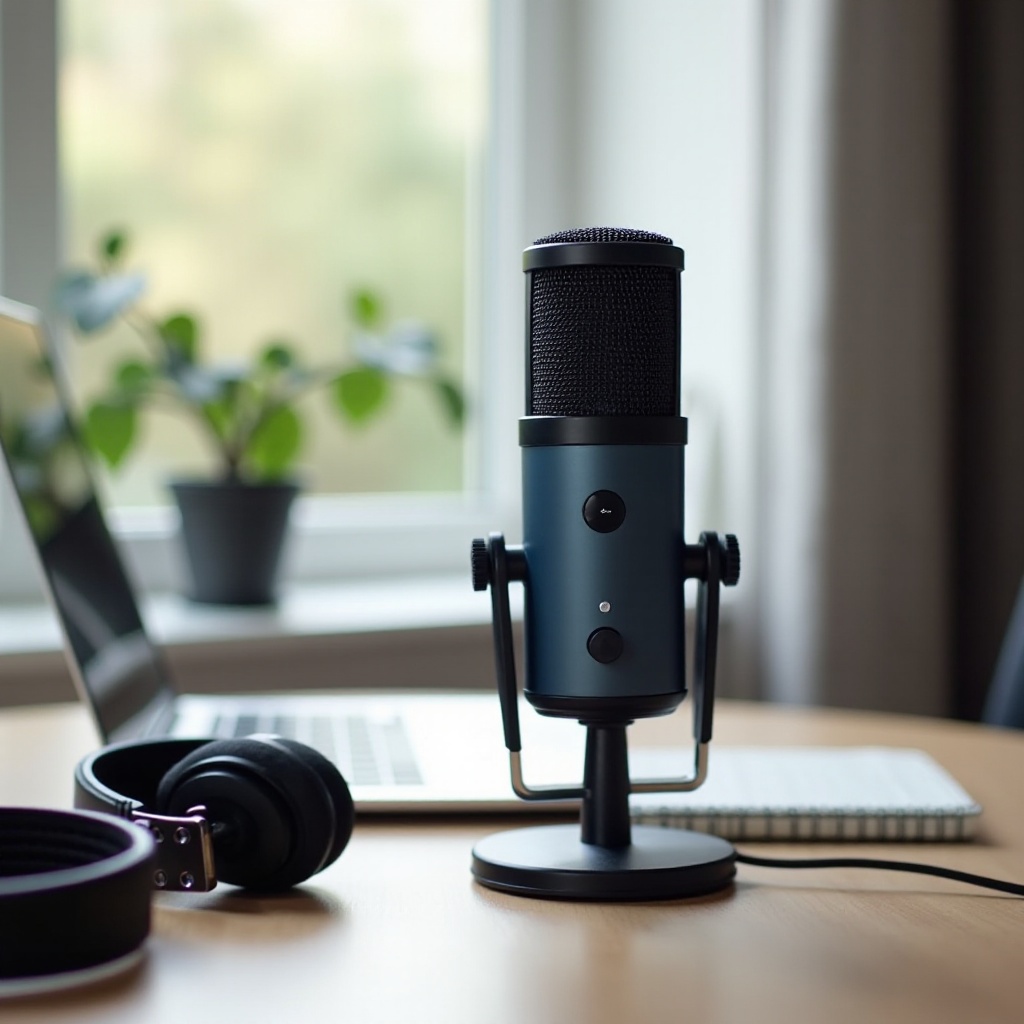
Wat je nodig hebt voordat je begint: benodigdheden voor het instellen van een Blue Yeti
Voordat je inplugt, stel je de kernapparatuur samen die klank en comfort verbetert. Een microfoonarm positioneert de mic waar je hem nodig hebt en vermindert bureaubladgeluid. Een shockmount isoleert de mic van trillingen door typen of muisbewegingen. Een popfilter of schuimen windscherm verzacht plofklanken, en een kwalitatieve USB‑kabel voorkomt onderbrekingen. Gesloten koptelefoons laten je monitoren zonder overspraak.
Gebruik deze checklist:
– Blue Yeti‑microfoon (Yeti, Yeti X of Yeti Nano)
– Stevige microfoonarm of zware tafelstandaard
– Compatibele shockmount en popfilter of windscherm
– Korte, hoogwaardige USB‑A‑ of USB‑C‑kabel
– Gesloten koptelefoon met comfortabele pasvorm
Ruim je werkplek op. Voeg zachte items toe, zoals een kleed en gordijnen, om reflecties te verminderen. Houd luidruchtige elektronica weg van de microfoon. Met de benodigdheden gereed kun je het juiste Yeti‑model kiezen en de bedieningselementen begrijpen voordat je monteert en aansluit.
Blue Yeti‑modellen uitgelegd: Yeti, Yeti X, Yeti Nano
Alle Yeti‑modellen zijn zij‑inspreek condensatormicrofoons met meerdere richtingspatronen. De standaard Yeti biedt bediening op de behuizing voor patroon, gain en hoofdtelefoonvolume, wat hem een flexibele alleskunner maakt. De Yeti X voegt LED‑niveau-indicatie en verfijnde bediening toe voor snelle niveauregeling, handig wanneer niveaus tijdens het streamen veranderen. De Yeti Nano is compact, ideaal voor kleine bureaus of reizen, en levert toch heldere stemkwaliteit.
Algemene richtlijnen:
– Yeti: Geweldig voor beginners en gevorderden die bediening op de microfoon willen
– Yeti X: LED‑meters en verfijnde bediening voor snelle feedback tijdens live-sessies
– Yeti Nano: Kleiner formaat met eenvoudige bediening voor draagbare setups
Ongeacht je model zijn de volgende stappen van toepassing. Het kennen van elk bedieningsonderdeel versnelt montage, positionering en selectie in het OS. Monteer vervolgens de microfoon correct zodat hij je stem duidelijk hoort en bureaubladgeluid negeert.
Fysieke setup en montage: standaard, microfoonarm, shockmount, popfilter
Stabiele montage verbetert geluidskwaliteit en comfort. Een microfoonarm op een bureauklem of wandmontage haalt de mic van het bureau en brengt hem dicht bij je mond. Gebruik je de meegeleverde tafelstandaard, plaats de mic dan op een zacht matje om trillingen te verminderen. Een shockmount isoleert de capsule van mechanische ruis. Gebruik een popfilter om plofklanken te temmen zonder zware nabewerking.
Volg deze stappen:
1) Bevestig de microfoon aan de microfoonarm of een stabiele tafelstandaard.
2) Richt de voorkant met het logo naar je mond; de Yeti is een zij‑inspreekmicrofoon, geen top‑inspreek.
3) Plaats de mic 6–8 inch van je mond.
4) Kantel de mic lichtjes buiten de as om plofklanken te verminderen.
5) Plaats een popfilter 1–2 inch van het rooster of gebruik een schuimen windscherm.
Trek niet aan de kabel; laat wat speling om spanning te voorkomen. Houd de mic uit de buurt van monitoren en harde muren om reflecties te verminderen. Met de microfoon correct gepositioneerd ben je klaar om te verbinden en hem als invoerapparaat te selecteren.
Verbind de Blue Yeti en selecteer hem als je invoerapparaat
Sluit de Yeti rechtstreeks aan op een USB‑poort van je computer. Vermijd niet‑gevoede hubs en zeer lange kabels; die kunnen voor te weinig voeding of onderbrekingen zorgen. Als je een hub moet gebruiken, kies dan een gevoed model. Na aansluiting verschijnt de Yeti in de geluidsinstellingen van het systeem en in je opname-apps. Sluit een hoofdtelefoon aan op de Yeti voor monitoring zonder vertraging (zero‑latency).
Doe dit nu:
– Verbind de microfoon met een korte, kwalitatieve USB‑kabel
– Sluit een hoofdtelefoon aan op de hoofdtelefoonaansluiting van de Yeti
– Selecteer de Yeti als standaard invoerapparaat in je OS
– Zet de mic‑gain laag om te beginnen; je verhoogt die veilig met meters later
Controleer of de lampjes of meters van de mic reageren. Spreek en kijk of de invoermeter in het OS beweegt. Als het OS de mic ziet, ga dan verder met platform-specifieke instellingen zodat niveaus en samplefrequentie correct zijn uitgelijnd.
Windows 11-instelling voor Blue Yeti: geluidsinstellingen en samplefrequentie
Open Instellingen > Systeem > Geluid. Selecteer in het gedeelte Invoer je Blue Yeti. Spreek en controleer of de invoerniveaumeter beweegt. Klik op Apparaateigenschappen om de invoerniveauschuif in te stellen en verbeteringen uit te schakelen. Open vervolgens het Configuratiescherm voor Geluid > Opname > Yeti > Eigenschappen > Geavanceerd. Stel het formaat in op 48 kHz, 16‑bit of 24‑bit. Dit houdt audio in lijn met streaming- en videostandaarden.
Stappen:
1) Stel Yeti in als Standaardapparaat en Standaard communicatieapparaat.
2) Schakel audioverbeteringen en automatische gain‑regeling uit.
3) Kies een samplefrequentie van 48 kHz voor schone synchronisatie met video.
4) Begin met de invoerniveauschuif ongeveer in het midden en pas aan terwijl je de meters bekijkt.
5) Neem een korte test op in Geluidrecorder of OBS om schone audio te bevestigen.
Met Windows uitgelijnd spiegel je deze instellingen op macOS. Het gelijk houden van de samplefrequenties van OS en app voorkomt klikjes, drift en onverwachte niveauveranderingen.
macOS-instelling voor Blue Yeti: systeeminstellingen en Audio/MIDI
Open Systeeminstellingen > Geluid en kies je Blue Yeti als invoerapparaat. Kijk naar de invoerniveaumeter terwijl je spreekt. Schakel eventuele app‑specifieke auto‑leveling uit die je stem oppompt of dempt. Open vervolgens Audio/MIDI‑configuratie. Selecteer de Yeti en stel Formaat in op 48.000 Hz met het kanaalaantal dat je nodig hebt. Houd de Yeti als de enige actieve input in je opname‑app om routeringsconflicten te vermijden.
Richtlijnen:
– Selecteer de Yeti als invoer en schakel auto‑gain in apps uit waar mogelijk.
– Stel de samplefrequentie in op 48 kHz in Audio/MIDI‑configuratie.
– Houd het invoerniveau gematigd en verfijn tijdens een testopname.
– Gebruik de hoofdtelefoonaansluiting van de Yeti voor directe monitoring zonder vertraging.
Nu de OS‑instellingen zijn uitgelijnd, kies je de juiste richtingskarakteristiek zodat de mic jou hoort en ruis in de ruimte afwijst.
Kies het juiste richtingspatroon: cardioïde, bidirectioneel, stereo, omnidirectioneel
De patroonknop van de Yeti bepaalt hoe de mic de ruimte om zich heen hoort. Cardioïde neemt op van voren en wijst de achterkant af en is daarmee de standaard voor solospraak. Bidirectioneel hoort voor en achter en is het best voor interviews tegenover elkaar aan tafel. Stereo legt links en rechts vast, handig voor stem plus instrument of omgevingsgeluid. Omnidirectioneel hoort rondom en is geschikt voor rondetafelgesprekken in behandelde kamers.
Gebruik deze patronen verstandig:
– Cardioïde: Solopodcast, streamen en gesprekken; vermindert kamerruis.
– Bidirectioneel: Tweepersoonsinterviews tegenover elkaar.
– Stereo: Stem plus instrument of omgevingsopname.
– Omnidirectioneel: Groepsgesprekken in een stille, akoestisch behandelde ruimte.
Begin met cardioïde voor het meeste stemwerk. De keuze van het patroon werkt samen met de gain; als volgende stel je niveaus en monitoring in om pieken te beheersen en ruis laag te houden.
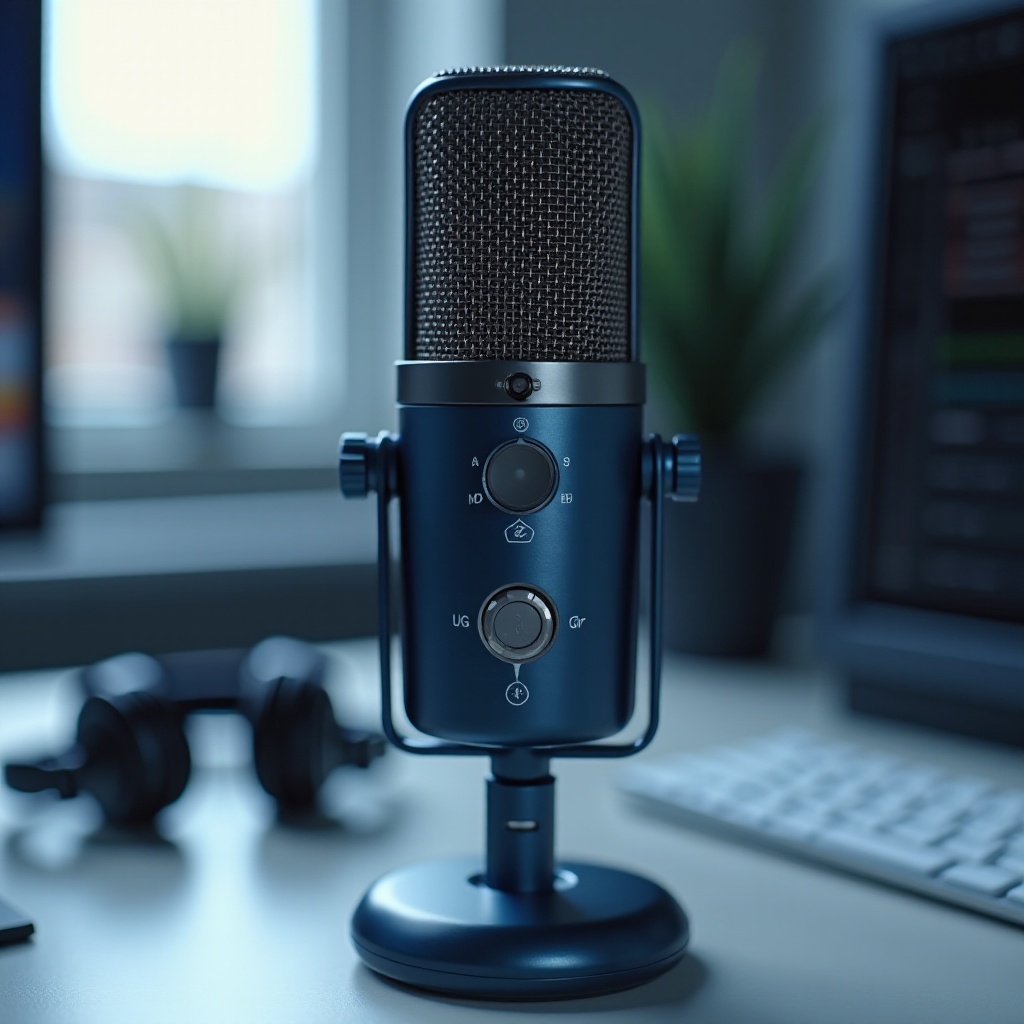
Stel gain, hoofdtelefoonvolume en monitoring zonder vertraging af
Gain bepaalt hoe sterk de mic je stem vastlegt, terwijl hoofdtelefoonvolume bepaalt wat jij hoort. Begin met lage gain en verhoog die totdat je luidste woorden rond -12 dBFS pieken in de meter van je app. Houd het hoofdtelefoonvolume comfortabel zodat je klikjes, ruis of vervorming hoort die op problemen wijzen.
Stel niveaus in deze volgorde in:
1) Kies je richtingspatroon (meestal cardioïde).
2) Zet het OS‑invoerniveau rond het midden.
3) Verhoog de Yeti‑gain langzaam terwijl je op normaal niveau spreekt.
4) Kijk naar de app‑meters en mik op pieken tussen -18 en -12 dBFS.
5) Pas het hoofdtelefoonvolume aan voor comfort; monitor via de Yeti‑aansluiting.
Hoor je oversturing, verlaag dan de mic‑gain. Is het signaal ruisachtig, verlaag dan het OS‑invoerniveau en verhoog de mic‑gain lichtjes, test daarna opnieuw. Met stabiele gain zullen microfoontechniek en plaatsing je klank verfijnen en plofklanken verminderen.
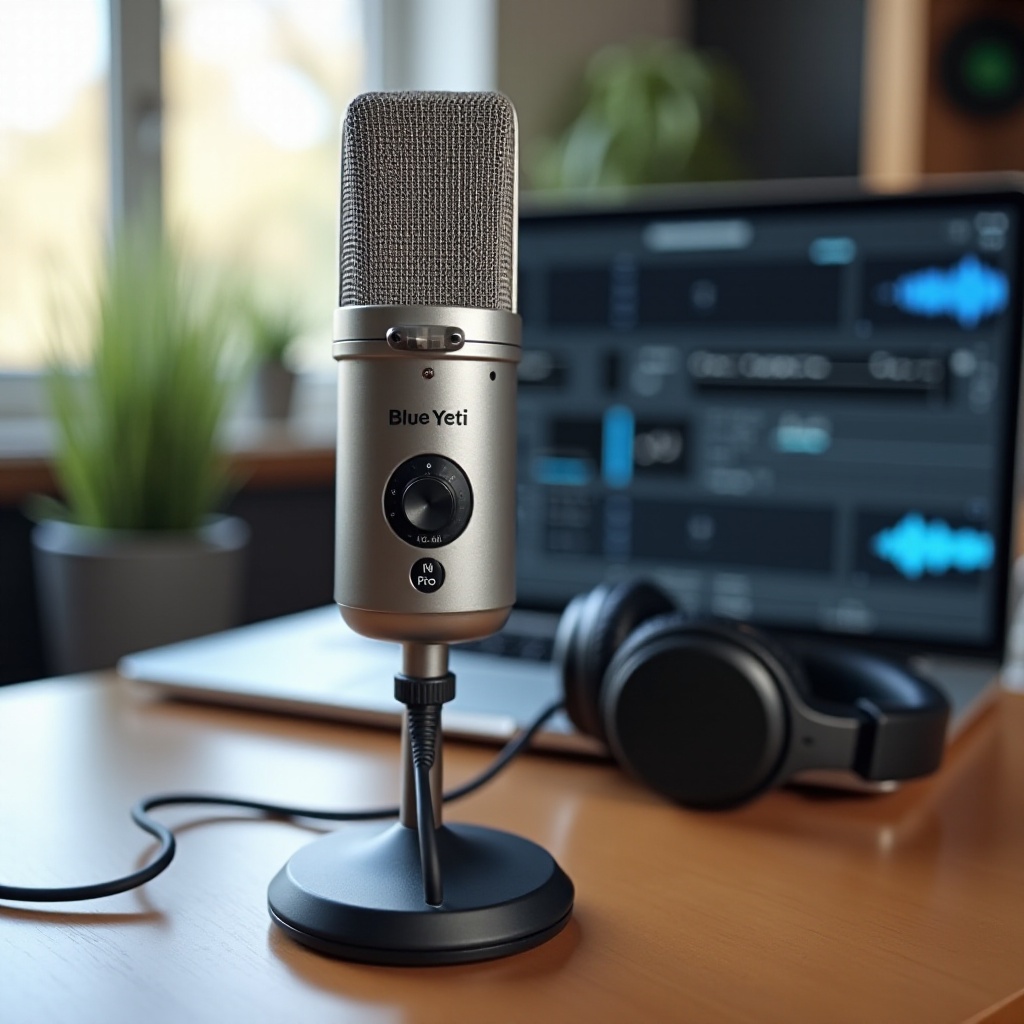
Microfoontechniek en plaatsing: oriëntatie, afstand, hoek
Goede techniek is net zo belangrijk als hardware. Spreek tegen de voorkant van de mic en niet in de bovenkant. Blijf 6–8 inch afstand houden. Kantel de mic een beetje zodat lucht van plofklanken het filter raakt en niet de capsule. Houd de mic iets onder mondhoogte en kantel hem omhoog; dit vermindert nasale klank en mondklikjes.
Praktische tips:
– Houd een rechte houding; een vaste afstand zorgt voor consistente niveaus.
– Spreek 10–20 graden buiten de as om plofklanken te verzachten.
– Gebruik een popfilter; schreeuw niet recht in de capsule.
– Beweeg de mic in plaats van je stem; herpositioneer als je je hoofd draait.
Deze kleine aanpassingen verminderen kamertoon en scherpte. Breng vervolgens de gains en patronen in je apps over en voeg zachte filters toe die je geluid stabiliseren zonder overbewerking.
Essentiële app-instellingen: OBS Studio, Zoom, Google Meet, Teams, Discord
Elke app gaat anders om met audio, dus het instellen van de Blue Yeti in je software is belangrijk. Voeg in OBS de Yeti toe als audio‑bron, bevestig de synchronisatie met video en voeg lichte filters toe: een hoogdoorlaatfilter rond 80 Hz, een zachte ruispoort (noise gate), een compressor met ongeveer een 3:1‑verhouding en een limiter ingesteld rond -1 dB om pieken te voorkomen. Test en stel drempels af zodat spraak stabiel blijft.
In Zoom, Google Meet en Teams:
– Selecteer de Yeti als microfoon.
– Gebruik opties zoals ‘Origineel geluid’ of hoge‑fideliteitsmodi als je ruimte stil is.
– Schakel auto‑gain uit als het tot niveauschommelingen leidt.
– Doe een snelle microfoontest voor gesprekken en pas de gevoeligheid aan.
In Discord:
– Kies de Yeti als invoer.
– Stel invoergevoeligheid zo in dat normale spraak activeert maar kamerruis niet.
– Overweeg Push‑to‑Talk voor rumoerige omgevingen.
Maak en sla presets op in elke app zodat je instellingen snel kunt herstellen. Met de software geconfigureerd, verbeter je je ruimte met eenvoudige, goedkope aanpassingen die echo en ruis verminderen.
Snelle kamerverbeteringen voor betere Blue Yeti‑audio
De klank van de ruimte bepaalt helderheid en warmte. Harde, kale oppervlakken creëren reflecties die stemmen dun maken en echo toevoegen. Plaats zachte materialen in de buurt van de mic om reflecties te dempen. Kleden, gordijnen, stoffen panelen en boekenkasten met boeken helpen geluid te absorberen of te diffunderen. Houd de mic weg van hoeken of kale muren die reflecties versterken.
Snelle winst:
– Leg een kleed of deken onder en bij je bureau.
– Hang een gordijn of dikke stof achter de mic.
– Zet een boekenkast naast de mic om reflecties te diffunderen.
– Zet ventilatoren en luidruchtige apparaten uit tijdens het opnemen.
Deze kleine veranderingen verminderen echo en achtergrondruis. Om het geluid consistent te houden, vermijd de veelgemaakte fouten die de meeste gebruikers maken bij het instellen van een Blue Yeti.
Veelgemaakte fouten om te vermijden bij het instellen van een Blue Yeti
Vermijd deze valkuilen:
– In de bovenkant van de Yeti spreken; het is een zij‑inspreekmicrofoon.
– De gain te ver opdrijven, wat oversturing en scherpte veroorzaakt.
– Vertrouwen op OS‑verbeteringen die niveaus pompen en artefacten toevoegen.
– Lange, goedkope USB‑kabels of niet‑gevoede hubs gebruiken die onderbrekingen veroorzaken.
– Te ver van de mic zitten, wat ruis verhoogt en helderheid vermindert.
Controleer je patroon dubbel voordat je opneemt. Als je geluid willekeurig verandert, staat mogelijk auto‑gain in een app aan. Schakel het uit en stel niveaus handmatig in. Met fouten vermeden gebruik je de probleemoplossingssectie om problemen snel te verhelpen als ze opduiken.
Probleemoplossing basis: detectie, ruis, vervorming, latentie
Als er problemen optreden, doorloop een eenvoudige flow:
1) Geen detectie: Probeer een andere USB‑poort en kabel. Start de app opnieuw. Controleer op Windows Privacy > Microfoontoegang. Geef op macOS microfoontoegang in app‑machtigingen.
2) Laag niveau of oversturing: Verlaag het OS‑invoerniveau en verhoog de mic‑gain licht. Mik op pieken op -12 dBFS. Gebruik een limiter om harde transiënten op te vangen.
3) Gekraak of uitval: Vermijd hubs; gebruik een korte kabel. Sluit andere audio‑apps. Match samplefrequenties tussen OS en app.
4) Latentie: Monitor via de hoofdtelefoonaansluiting van de Yeti. Zet softwaremonitoring uit. Verlaag in DAW’s de buffergrootte als je strakkere latentie nodig hebt.
Als problemen aanhouden, koppel de mic los en sluit hem opnieuw aan, verwijder en voeg het apparaat opnieuw toe in de OS‑instellingen, en start opnieuw op. Zodra de kernproblemen zijn opgelost, houd je je microfoon schoon en bewaar je hem goed om de capsule te beschermen.
Verzorging en onderhoud: reinigen, opslag, betrouwbaarheid op lange termijn
Een beetje zorg behoudt de prestaties. Stof het rooster af met een zachte borstel. Gebruik geen agressieve reinigers. Houd vloeistoffen uit de buurt. Bewaar de mic op een droge plek met een hoes om stofopbouw te voorkomen. Vermijd vallen of stoten; condensatorcapsules zijn gevoelig.
Beste praktijken:
– Rol de USB‑kabel losjes op; vermijd knikken.
– Houd de mic op een stabiele arm of standaard.
– Koppel los wanneer je hem niet gebruikt om slijtage te verminderen.
– Houd apps en OS up‑to‑date voor een stabiele audioketen.
Met consistente zorg blijft je Yeti betrouwbaar. Laten we het proces samenvatten en de gewoonten benadrukken die je geluid professioneel houden.
Conclusie
Het instellen van de Blue Yeti is eenvoudig als je een helder proces volgt. Monteer de mic goed, kies het juiste patroon en hanteer conservatieve gain‑doelen. Lijn OS‑instellingen uit op 48 kHz, schakel zware verbeteringen uit en sla app‑presets op. Voeg basisfilters toe in OBS en gebruik opties zoals ‘Origineel geluid’ in vergaderapps om audio natuurlijk te houden. Snelle aanpassingen in de ruimte, zoals kleden en gordijnen, verbeteren de klank zonder extra software.
Houd je mond 6–8 inch van de mic, spreek iets buiten de as en monitor via de hoofdtelefoonaansluiting van de Yeti. Doe vóór elke sessie een korte test, lees de meters en pas niveaus aan. Als er problemen verschijnen, controleer eerst kabels, poorten, machtigingen en uitlijning van samplefrequenties. Onderhoud de mic en berg hem veilig op zodat je klank consistent blijft.
Door deze stappen te volgen, krijg je heldere, professionele audio uit je Blue Yeti voor podcasts, streams, gesprekken en voice‑over. Sla presets op en herhaal de routine om elke keer dat je op de opnameknop drukt met vertrouwen te werken.
Veelgestelde vragen
Waarom is mijn Blue Yeti zo zacht of clipt hij, en hoe stel ik de gain goed af?
Zachte audio betekent vaak dat de OS-invoer te laag staat, de microfoon te ver weg staat, of de ruimte lawaaiig is. Clipping betekent dat de gain te hoog staat. Zet cardioïde, plaats de microfoon 6–8 inch van je mond, en streef naar pieken rond -12 dBFS. Zet de OS-invoerschuifregelaar lager en verhoog de Yeti-gain langzaam terwijl je de niveaumeters in de gaten houdt. Voeg in OBS een limiter toe op ongeveer -1 dB om pieken op te vangen.
Welke richtingskarakteristiek moet ik gebruiken op de Blue Yeti voor podcasts of gesprekken?
Gebruik cardioïde voor solostem om op de voorkant te focussen en de achterkant te onderdrukken. Kies bidirectioneel voor tweepersoonsinterviews aan weerszijden van een tafel. Gebruik stereo voor stem plus instrument of omgevingsgeluid. Omnidirectioneel past bij rondetafelgesprekken in akoestisch behandelde, stille ruimtes. Voor de meeste gebruikers levert cardioïde de duidelijkste, meest geïsoleerde stem.
Hoe verminder ik achtergrondruis met een Blue Yeti zonder overmatige bewerking?
Begin met de plaatsing: ga dicht bij (6–8 inch), gebruik cardioïde en spreek iets uit de as met een popfilter. Behandel de ruimte met zachte materialen zoals vloerkleden en gordijnen. Zet ventilatoren uit en plaats de microfoon verder weg van luidruchtige apparatuur. Voeg in apps een subtiel hoogdoorlaatfilter en een lichte noise gate toe, en houd de compressie gematigd om pompen te voorkomen.