Audiovertraging bij de Vizio-soundbar: de complete gids voor het oplossen van lip-sync-problemen
Inleiding
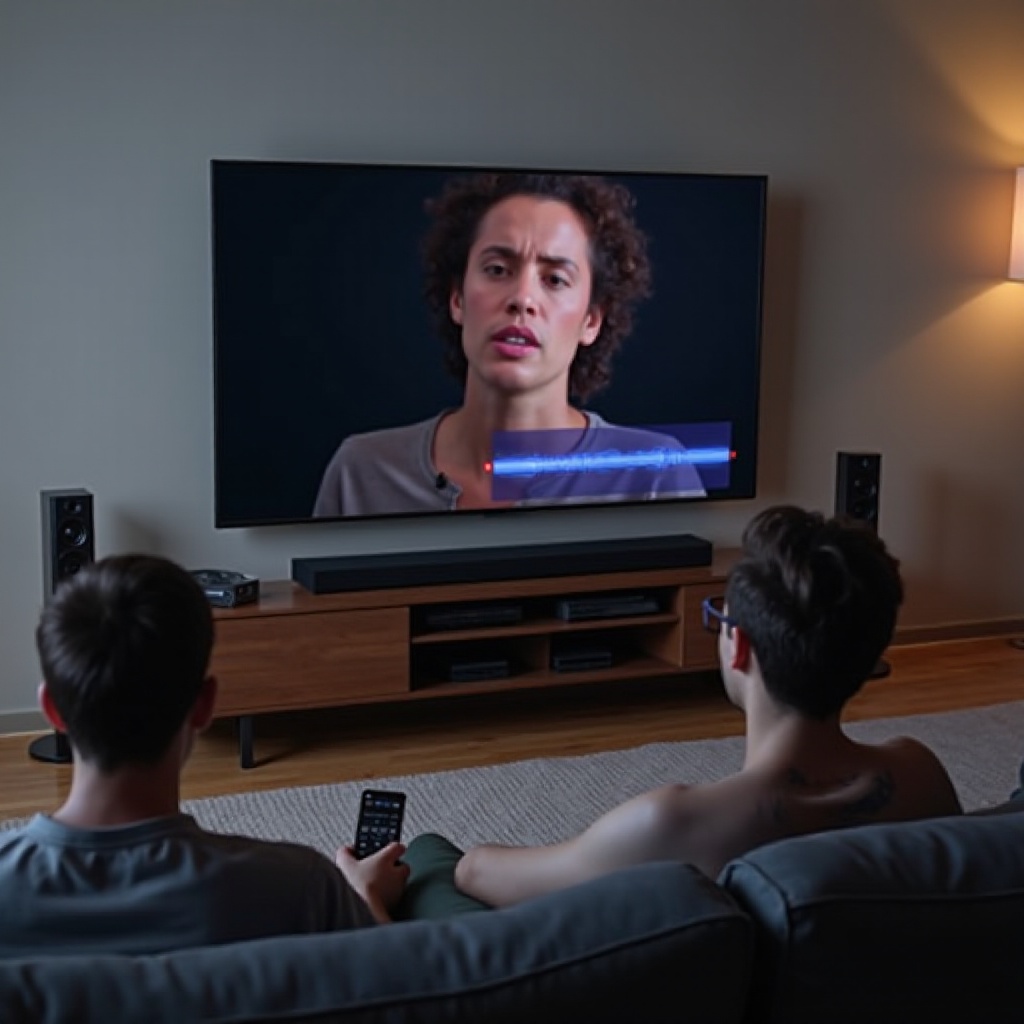
Lip‑sync‑problemen laten elke tv‑opstelling defect aanvoelen. Je drukt op afspelen, de acteur spreekt, en de woorden komen te laat. Deze gids geeft je een duidelijk, praktisch stappenplan om audiovertraging op een Vizio‑soundbar snel te verhelpen en blijvend op te lossen. Je leert hoe je keuze van verbinding de latentie beïnvloedt, welke tv‑ en apparaatinstellingen je moet wijzigen, en hoe je de bar afstemt voor strakke timing. Je ziet ook snelle oplossingen die het probleem vaak in minder dan een minuut oplossen. Wanneer je diepere wijzigingen nodig hebt, weet je precies wat je moet aanpassen en in welke volgorde. We lopen door ARC en eARC, optisch en Bluetooth, en behandelen vervolgens Apple TV, Roku, Fire TV, Chromecast, PS5, Xbox en Switch. Duidelijke stappen en korte tests helpen je elke wijziging te bevestigen. Als je klaar bent, lopen dialoog en effecten gelijk, en blijft je systeem stabiel over apps en ingangen.
Snelle oplossingen voor audiovertraging op Vizio‑soundbar
Begin met snelle resets voordat je formaten of kabels wijzigt. Deze acties wissen vastgelopen HDMI‑handshakes en foutieve app‑toestanden. Ze verhelpen vaak lip‑sync‑drift zonder diepere ingrepen. Ze geven je ook een schone basis voor de volgende secties.
Tv, soundbar en bronnen stroomloos maken en opnieuw opstarten
- Zet de tv, Vizio‑soundbar en alle bronapparaten uit en haal de stekker eruit.
- Wacht 60 seconden zodat condensatoren ontladen en HDMI‑toestanden worden gereset.
- Steek eerst de soundbar in, daarna de tv, vervolgens de bronnen. Schakel in die volgorde weer in. HDMI‑apparaten stemmen formaten bij het opstarten af, en een schone start kan de timing herstellen.
Schakel van ingang of wijzig app en test opnieuw
- Schakel de tv naar een andere HDMI‑ingang, wacht enkele seconden en schakel terug.
- Start een andere app of zender en speel een bekende clip met duidelijke dialogen af.
- Als de synchronisatie terug is, kan het probleem geïsoleerd zijn tot één ingang, kabel of app.
Wissel tv‑audio‑uitgang en ververs CEC of eARC
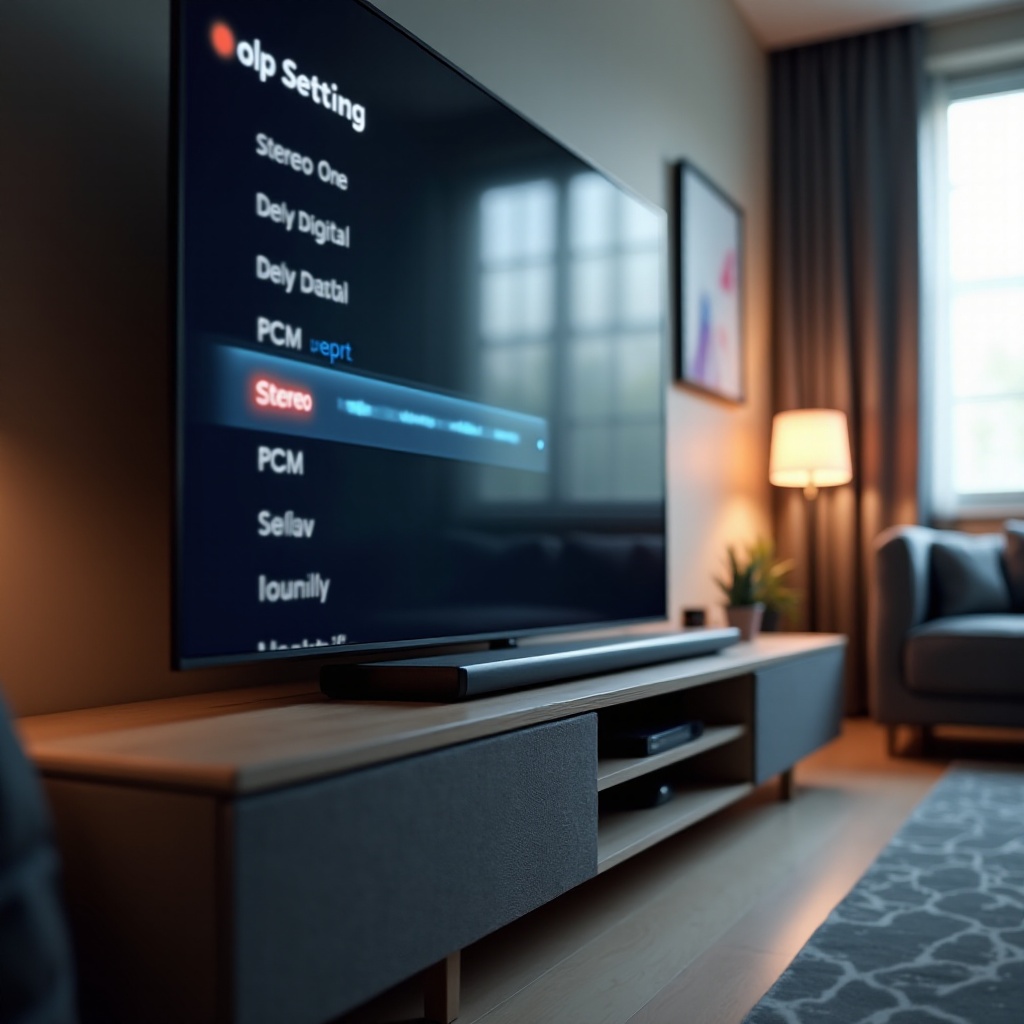
- Stel de Audio‑uitgang van de tv in op Tv‑luidsprekers en daarna terug op ARC of eARC. Voor optisch stel je Digitale audio‑uitgang in op Bitstream of PCM en weer terug.
- Schakel CEC en eARC uit, start tv en bar opnieuw op, en schakel beide daarna weer in.
- Bevestig dat de Vizio‑bar ARC of eARC weergeeft wanneer dat verwacht wordt.
Test kort Passthrough versus PCM
- Schakel in het tv‑audiomenu Digitale audio‑uitgang tussen Passthrough en PCM.
- Passthrough vermindert vaak de vertraging via ARC of eARC. PCM kan helpen bij sommige streamers.
- Behoud de modus die synchroon klinkt. We verfijnen dit wanneer we een verbindingspad kiezen.
Deze snelle ronde verhelpt óf de audiovertraging op de Vizio‑soundbar óf bereidt je systeem voor op verdere optimalisatie. Als je nog steeds lag hoort, kies dan hierna het beste verbindingspad.
Verbindingspaden en latentie: ARC, eARC, optisch, Bluetooth
Je signaalpad bepaalt hoe het systeem audio doorgeeft en hoeveel verwerking er plaatsvindt. Kies het pad dat past bij je content en apparaten. Deze keuze beïnvloedt zowel geluidskwaliteit als timingstabiliteit.
Wanneer eARC gebruiken voor Atmos en stabiliteit
- Gebruik eARC wanneer zowel de tv als de Vizio‑bar dit ondersteunt en je Dolby Atmos of Dolby Digital Plus met hoge bitrate uit apps of HDMI‑bronnen wilt.
- eARC biedt hogere bandbreedte en betrouwbare timing voor multikanaals PCM en Atmos.
- Schakel CEC en eARC in op de tv. Sluit bronnen aan op de HDMI‑ingangen van de tv. De tv stuurt audio via eARC terug naar de bar met minder formatcompromissen.
Optisch als low‑lag vangnet
- Optisch draagt stereo of Dolby Digital 5.1 maar geen Atmos of multikanaals PCM.
- Het levert vaak lagere latentie dan ARC op probleemtv’s en voorkomt CEC‑eigenaardigheden.
- Als je stabiliteit verkiest boven geavanceerde formaten, is optisch een sterke, eenvoudige keuze.
Bluetooth‑latentie en waarom vermijden voor tv‑audio
- Bluetooth voegt coderings‑ en buffervertraging toe. De meeste tv’s en bars gebruiken geen echte low‑latency‑codecs voor luidsprekers.
- Lip‑sync‑fouten vallen bij dialogen en gaming sterk op.
- Geef de voorkeur aan eARC, ARC of optisch voor tv‑audio. Bewaar Bluetooth voor casual muziekstreaming.
Zodra je de verbinding vastlegt, kun je de bar zelf afstemmen. Zo voorkom je dat interne verwerking van de bar opnieuw lag introduceert.
Stel je Vizio‑soundbar in voor weergave met lage latentie
Met een stabiel pad pas je de instellingen van de bar aan om latentie te verminderen. Begin met alle effecten uit. Schakel vervolgens functies weer in die je prettig vindt en controleer of ze geen extra vertraging toevoegen.
Audio Delay of Lip‑Sync‑regeling op de bar
- Open het Vizio‑afstandsbedieningsmenu of de SmartCast‑app en zoek Lip‑Sync of Audio Delay.
- Als het geluid achterloopt op het beeld, verlaag de vertraging of zet deze op 0. Als het geluid voorloopt, voeg in kleine stappen vertraging toe.
- Test na elke aanpassing dezelfde clip. Streef naar natuurlijke dialogen en strakke geluidseffecten.
Zet DTS Virtual:X, TruVolume en Nachtmodus uit tijdens tests
- Virtueel surround, volumeregeling en nachtmodi kunnen verwerkingstijd toevoegen.
- Schakel ze uit tijdens de diagnose. Schakel één voor één weer in en test opnieuw.
- Als een functie opnieuw lag introduceert, laat deze dan uit voor films en games die nauwkeurige synchronisatie vereisen.
Gebruik de Vizio‑app voor firmware en profielen
- Open de SmartCast‑app en controleer op firmware‑updates voor de bar.
- Updates verhelpen vaak HDMI‑timing en CEC‑problemen.
- Sla aparte profielen op voor films, tv en gaming om de sync stabiel te houden zonder handmatig bijstellen.
Je hebt de bar voorbereid. Lijn nu de audio‑ en videoketen van de tv uit zodat deze geluid met minimale vertraging doorgeeft.
Tv‑instellingen die vaak audiovertraging veroorzaken
De tv regelt audio voor ingebouwde apps en voor bronnen die via HDMI zijn aangesloten. Enkele schakelaars bepalen of audio gelijk blijft lopen met video. Stem ze af voor schone passthrough en minimale verwerking.
Schakel eARC en CEC correct in
- Zet CEC en eARC aan in de audio‑instellingen van de tv. Sommige tv’s verbergen eARC onder geavanceerde menu’s.
- Start na het inschakelen opnieuw op zodat apparaten audioformaten opnieuw afstemmen.
- Bevestig dat de bar eARC aangeeft. Zo niet, plaats de kabel opnieuw en probeer een andere HDMI‑poort.
Digitale audio‑uitgang: Passthrough vs Auto vs PCM
- Passthrough geeft doorgaans de laagste extra vertraging voor bitstream‑Dolby, inclusief Atmos via eARC.
- Auto kan formaten transcoderen, wat vertraging toevoegt. Vermijd Auto als de sync wegloopt.
- PCM vereenvoudigt de verwerking en kan lag verlagen, maar schakelt Atmos uit en kan surround beperken.
Zet bewegingsinterpolatie en zware beeldverwerking uit
- Schakel bewegingsverzachting, ruisonderdrukking en andere beeldverbeteringen uit.
- Deze functies vertragen video ten opzichte van audio, waardoor het geluid te laat lijkt.
- Zet Game‑modus aan voor bronnen die baat hebben bij lage latentie. Als de tv A‑ of V‑sync‑instellingen biedt, pas die dan pas aan nadat je formaten hebt vastgelegd.
Merkaantekeningen: Vizio, Samsung, LG, Sony, TCL of Hisense of Roku TV
- Vizio: Gebruik eARC met Passthrough voor Atmos. Als je nog lag hoort, zet Surround uit en test PCM.
- Samsung: Zet Digitale audio‑uitgangsindeling op Pass‑Through. Vermijd Auto tijdens het testen. Schakel Adaptive Sound uit voor diagnose.
- LG: Zet Geluidsuitvoer op eARC en Digitale geluidsuitvoer op Pass Through. Schakel AI Sound Pro uit.
- Sony: Schakel eARC in en zet Pass Through‑modus op Auto. Schakel MotionFlow en andere beeldverwerking uit.
- TCL of Hisense of Roku TV: Kies Passthrough of Auto Passthrough. Schakel Nivellering uit in de audio‑instellingen.
Met een slanke, schone tv‑keten kun je externe streamingboxen afstemmen. Zij introduceren vaak timingveranderingen als beeldsnelheid of audiomodus niet overeenkomt met de tv.
Optimaliseer streamingboxen en sticks (Apple TV, Roku, Fire TV, Chromecast)
Externe streamers kunnen beeldsnelheden en audioformaten dynamisch wijzigen. Stem deze keuzes af op je tv en bar om extra conversies te vermijden.
Stem framesnelheid en dynamisch bereik af voor schonere sync
- Apple TV: Schakel Match Dynamic Range en Match Frame Rate in. Het apparaat schakelt naar het native ritme van de content en vermindert conversie‑overhead.
- Fire TV en Chromecast: Schakel framesnelheidsmatching in als beschikbaar. Dit beperkt beeldverwerking die audio kan desynchroniseren.
- Roku: Schakel de instelling in die de verversingssnelheid van het display aanpast aan de content op ondersteunde modellen.
Audiomodus Auto vs Dolby Digital vs PCM
- Zet de tv eerst op Passthrough. Laat de streamer op Auto staan en test.
- Als vertraging aanhoudt, forceer Dolby Digital of Dolby Digital Plus voor streamingapps. Deze formaten werken goed over ARC en eARC.
- Gebruik PCM als je tv of bar bitstream slecht verwerkt. Bevestig de synchronisatie na het wijzigen van modi.
Schakel geluidsnivellering of virtueel surround‑functies uit
- Zet volumennivellering, dialoogverbetering en virtueel surround uit tijdens het testen.
- Deze functies kunnen optellen met de verwerking van de bar en latentie toevoegen.
- Schakel ze alleen weer in als ze de lip‑sync niet beïnvloeden.
Als je klaar bent met streamers, pas dan een vergelijkbare aanpak toe op consoles en gaming. Games onthullen zelfs kleine vertragingen, dus focus je op het pad met de laagste latentie.
Gaming: tips voor PS5, Xbox en Switch
Games vragen om snelle respons en strakke audio. Houd formaten eenvoudig, gebruik eARC waar het helpt en beperk beeldverwerking op de tv.
PS5: Lineaire PCM vs Bitstream Dolby
- Via eARC test je eerst Lineaire PCM voor de laagste verwerkings‑overhead.
- Als je tv of bar zich beter gedraagt met bitstream, zet Audio‑uitvoer op Dolby en vergelijk.
- Schakel 3D‑audio voor luidsprekers uit als je extra latentie vermoedt. Test opnieuw met een clip met een duidelijke klap of wapengeluid.
Xbox: Bitstream out, Allow Passthrough en Atmos met eARC
- Zet Bitstream out op Dolby Digital of Dolby Atmos for Home Theater bij gebruik van eARC.
- Schakel Allow Passthrough in zodat de tv audio niet opnieuw verwerkt.
- Als lag optreedt met Atmos, probeer Dolby Digital 5.1 of PCM als fallback en test opnieuw.
120 Hz, ALLM, VRR en tv‑Game‑modus
- Zet Game‑modus aan om beeldverwerking en weergavelag te verminderen.
- Gebruik ALLM en VRR wanneer ondersteund. Ze kunnen de videotiming stabiel houden en lip‑sync verbeteren.
- Als je bij 120 Hz nog drift ziet, test 60 Hz om te bevestigen of de ververstiming de oorzaak is.
Met gaming onder controle kies je het juiste audioformaat per type content, zodat onnodige conversies worden vermeden.
Kies het juiste audioformaat voor je content
Het beste formaat hangt af van wat je kijkt en hoe gevoelig je bent voor vertraging. Kies de eenvoudigste modus die aan je audiowensen voldoet.
Stereo of PCM voor de laagste latentie
- Voor nieuws, talkshows en competitief gamen is stereo PCM eenvoudig en snel.
- Het verwijdert coderings‑ en decodeerstappen en verlaagt het risico op A‑ of V‑drift.
Dolby Digital of Dolby Digital Plus voor streamingstabiliteit
- Voor films en series bieden Dolby Digital en Dolby Digital Plus efficiënte surround met lage overhead.
- Ze werken goed over ARC en eARC en veroorzaken zelden timingproblemen wanneer de tv op Passthrough staat.
Atmos via eARC wanneer het voordeel biedt, vereenvoudig indien nodig
- Gebruik Atmos via eARC voor premiumfilms en ondersteunde apps.
- Als je drift merkt met Atmos, schakel tijdelijk terug naar Dolby Digital Plus. Zet Atmos later weer aan na firmware‑updates of kabelwijzigingen.
Nadat je formaten hebt gekozen, controleer de fysieke laag en softwareversies. Slechte kabels en oude firmware kunnen elke instelling tenietdoen.
Firmware, kabels en interferentie‑controles
Gezonde hardware en recente firmware zijn essentieel voor stabiele lip‑sync. Los de basis op voordat je zeldzame instellingen najaagt.
Update bar, tv en bron en start daarna opnieuw op
- Update de Vizio‑soundbar, de tv en elk aangesloten apparaat.
- Start elk apparaat na updates opnieuw op om een frisse HDMI‑onderhandeling af te dwingen.
Gebruik gecertificeerde Ultra High Speed HDMI‑kabels
- Vervang lange of verdachte HDMI‑kabels door gecertificeerde Ultra High Speed‑versies.
- Houd kabeltrajecten kort tijdens het testen. Dit vermindert handshake‑fouten en timinginstabiliteit.
Vermijd splitters, converters en lange trajecten tijdens tests
- Omzeil HDMI‑switches, audio‑extractors en adapters tijdens de diagnose.
- Test de eenvoudigste keten: bron naar tv naar eARC of ARC naar de Vizio‑bar, of optisch.
Met schone hardware en actuele firmware kun je de lip‑sync nauwkeurig afstellen. Een herhaalbare kalibratie laat kleine vertragingen verdwijnen.
Nauwkeurige lip‑sync‑kalibratie
Streef naar een strakke match met een testclip en kleine aanpassingen. Werk één plek tegelijk af om rondtasten te vermijden.
Gebruik testclips met visuele cues
- Speel een clip af met een filmklapper, vingerknip of drumslagen.
- Je kunt sync‑testvideo’s vinden op grote streamingplatforms.
Pas in kleine stappen aan op de bar of tv
- Wijzig Lip‑Sync of Audio Delay in stappen van 10 ms.
- Pas maar één apparaat tegelijk aan. Als de bar een lip‑sync‑instelling heeft, begin daar en laat de A‑ of V‑sync van de tv op standaard totdat je het nodig hebt.
Sla profielen per ingang op waar ondersteund
- Veel tv’s en bars onthouden instellingen per ingang.
- Sla een Profiel Films en een Profiel Games op zodat je zonder herafstemming kunt wisselen.
Zelfs een goed afgesteld systeem kan wegdrijven als later iemand een functie wijzigt. Een eenvoudige probleemoplossingsroutine brengt je snel weer op koers.
Een gestructureerde probleemoplossingsflow
Een consistente methode voorkomt willekeurige instellingaanpassingen. Ze helpt je ook aantonen waar het probleem zit.
Breng je signaalpad in kaart en isoleer variabelen
- Schets het pad: bron naar tv naar eARC of ARC of optisch naar de Vizio‑bar.
- Test eerst tv‑apps. Test daarna één HDMI‑apparaat tegelijk met dezelfde clip.
Standaardiseer formaten, voeg daarna verbeteringen toe
- Begin met Passthrough op de tv of PCM als je lage latentie verkiest. Zet Virtual:X, nivellering en nachtmodi uit.
- Bevestig de sync. Voeg daarna Atmos, Virtual:X of nivellering één voor één toe.
- Noteer de stap die lag introduceert zodat je kunt terugdraaien.
Test na elke wijziging opnieuw met dezelfde clip
- Gebruik voor elke test dezelfde scène en hetzelfde volumeniveau.
- Start de tv en bar opnieuw op na grote formaatwijzigingen om oude handshakes te wissen.
Als de synchronisatie na al deze stappen nog steeds wegloopt, kan de hardware de schuldige zijn of ondersteunt het pad je doelen niet. Dan heb je een plan nodig om de zwakke schakel te omzeilen of te vervangen.
Wanneer hardware de boosdoener is en wat te doen
Soms staat alles correct ingesteld, maar blijft de lip‑sync uit. Verdenk in dat geval een kabel, poort of een apparaat met een timingbug.
Identificeer defecte poorten, kabels of de bar zelf
- Verplaats de HDMI‑kabel naar een andere tv‑poort. Sommige poorten gaan beter om met eARC.
- Wissel HDMI‑kabels. Gebruik een kabel waarvan je weet dat die gecertificeerd is.
- Probeer optisch om te zien of HDMI‑timing het probleem is. Als optisch de sync herstelt, focus dan op de HDMI‑keten.
RMA‑ en garantieopties bij Vizio of je verkoper
- Als een nieuwe bar of tv hardnekkige vertraging vertoont in schone opstellingen, neem contact op met support.
- Documenteer je tests en instellingen. Deel firmwareversies, formaten en voorbeeldcontent.
Praktische tijdelijke oplossingen als vervanging op zich laat wachten
- Gebruik optisch voor low‑lag 5.1 terwijl je op service wacht.
- Vergrendel formaten op Dolby Digital Plus of PCM. Vermijd Bluetooth voor tv‑audio.
Conclusie
Je kunt audiovertraging op een Vizio‑soundbar verhelpen met een helder proces. Begin met snelle resets om handshakes op te schonen. Kies het juiste pad, met eARC voor Atmos of optisch voor lage lag. Stel de bar in met effecten uit en gebruik de Lip‑Sync‑regeling voor fijnafstelling. Lijn de tv af op Passthrough en lage beeldverwerking, en stem framesnelheden af op streamers. Houd formaten voor gaming eenvoudig en schakel Game‑modus in. Update alle firmware en gebruik gecertificeerde kabels. Kalibreer met een herhaalbare testclip en sla profielen op voor verschillende ingangen. Als de synchronisatie nog drijft, volg de gestructureerde flow om de oorzaak te isoleren en defecte hardware te vervangen of te omzeilen. Met deze stappen vallen dialogen en effecten strak samen en blijven ze zo over je apps en apparaten.
Veelgestelde vragen
Waarom is er audiovertraging bij mijn Vizio-soundbar en hoe los ik het snel op?
Audiovertraging ontstaat meestal door verwerking of formaatconversie in de tv of de bron. Los het snel op door de tv, soundbar en bronnen uit en weer aan te zetten; de tv-audio-uitgang uit te schakelen en vervolgens terug te zetten naar ARC of eARC; en Digitale audio-uitgang op Passthrough te zetten. Zet bewegingsinterpolatie op de tv uit en schakel tijdens tests de functies Virtual:X, TruVolume en Night Mode van de soundbar uit. Als de vertraging aanhoudt, probeer dan optisch als snelle terugvaloptie met lage latentie en update de firmware op alle apparaten.
Is eARC beter dan optisch om lipsynchronisatieproblemen te verhelpen?
eARC is ideaal voor Dolby Atmos en formaten met hoge bitrate, en het houdt vaak de synchronisatie intact wanneer de tv en soundbar Passthrough correct gebruiken. Optisch kan geen Atmos doorgeven, maar het is eenvoudig en stabiel voor stereo of Dolby Digital 5.1 met zeer lage latentie. Heb je Atmos nodig, gebruik dan eARC. Wil je de meest betrouwbare setup met lage vertraging, dan is optisch een sterke keuze bij tv’s die ARC niet goed afhandelen.
Waarom loopt Bluetooth-audio achter bij mijn Vizio-soundbar?
Bluetooth voegt vertraging toe door codec en buffering, en de meeste tv’s ondersteunen geen Bluetooth-profielen met echt lage latentie voor luidsprekers. De vertraging is goed merkbaar bij dialogen en games. Vermijd voor tv-audio Bluetooth en gebruik in plaats daarvan eARC, ARC of optisch. Moet het draadloos, zoek dan naar systemen die ontworpen zijn voor lage latentie, of houd de keten bekabeld voor de beste synchronisatie.