Blink-deurbelcamera knippert rood: betekenissen, oplossingen en pro-tips
Inleiding
Het kan alarmerend zijn als je Blink‑deurbelcamera rood ziet knipperen wanneer je erop vertrouwt om je entree in de gaten te houden. Die rode LED wijst meestal op een van drie oorzaken: installatiemodus, een Wi‑Fi‑probleem of een stroomprobleem. Het goede nieuws is dat je de meeste gevallen in enkele minuten kunt oplossen met de juiste stappen. Deze gids ontcijfert elk LED‑patroon en leidt je vervolgens door snelle oplossingen en diepgaandere troubleshooting. Je leert hoe je de gezondheid van de voeding bevestigt, 2,4 GHz‑Wi‑Fi verbetert en installatie‑fouten oplost. We behandelen ook de plaatsing van de Sync Module, controles voor bedrade aansluiting en een schone resetprocedure. Elke sectie bouwt voort op de vorige, zodat je van snelle successen naar geavanceerde diagnostiek kunt gaan zonder giswerk. Begin met de LED‑betekenissen en pas daarna de stappen toe die bij jouw situatie passen.
Kort antwoord: wat betekent het als je Blink‑deurbelcamera rood knippert
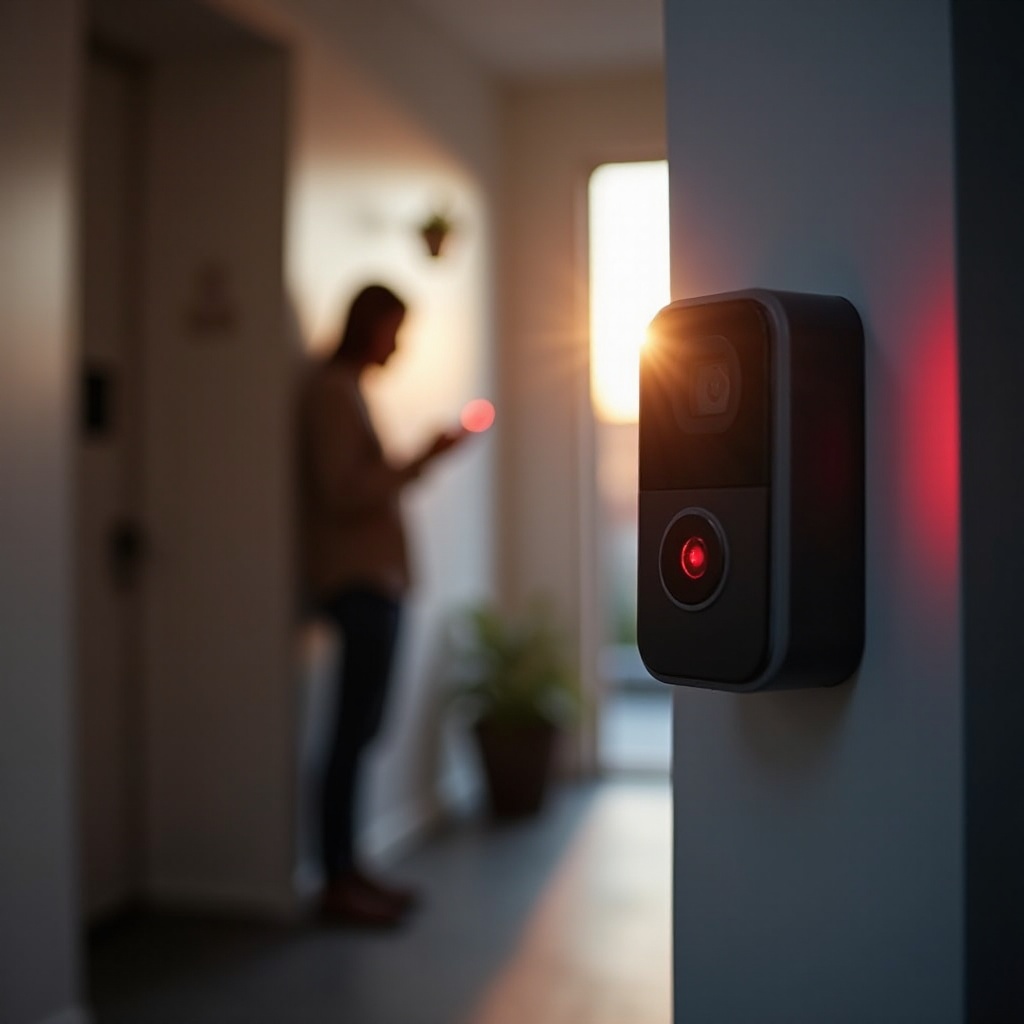
Een knipperende rode LED op een Blink Video Doorbell duidt meestal op een van deze statussen:
– Installatiemodus: De deurbel wacht op ontvangst van Wi‑Fi‑gegevens.
– Verbindingsfout: De deurbel kan je Wi‑Fi of Blink‑diensten niet bereiken.
– Stroomprobleem: Lage batterijen, een zwakke transformator of onstabiele bekabeling.
Probeer eerst deze snelle acties:
– Plaats de batterijen opnieuw en herstart de deurbel, wacht 60 seconden en test daarna Live View.
– Ga dicht bij je router staan en voer de installatie opnieuw uit op een 2,4 GHz‑SSID.
– Bevestig het Wi‑Fi‑wachtwoord in de Blink‑app en controleer je internetverbinding.
Als de rode LED blijft, is de volgende stap de LED‑patronen lezen en ze koppelen aan waarschijnlijke oorzaken.
Begrijp de LED‑patronen op Blink‑deurbellen
De voorste LED geeft snel aanwijzingen over de status:
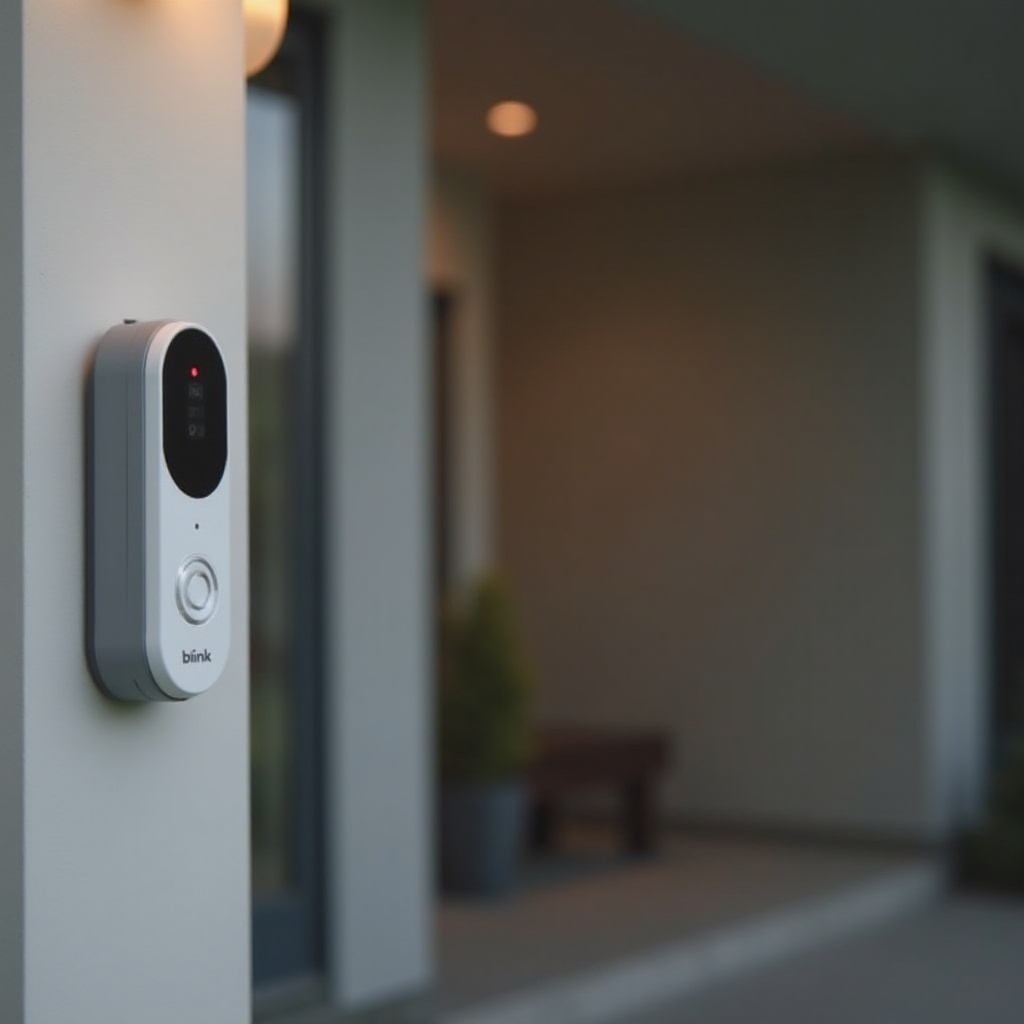
– Langzaam rood knipperen duidt vaak op de installatiemodus of een mislukte Wi‑Fi‑aanmelding. Je ziet dit wanneer de deurbel wacht op gegevens of niet kan authenticeren op je SSID.
– Snel rood knipperen kan wijzen op herhaalde verbindingsfouten of een tijdelijke service‑onderbreking. Dit kan verschijnen na een routerwissel of wachtwoordupdate.
– Continu rood duidt meestal op een stroomfout of kritieke installatie‑fout. Kort rood tijdens het opstarten kan normaal zijn terwijl het apparaat initialiseert.
– Continu blauw betekent opname of Live View. Een korte blauwe puls bij een druk op de knop duidt op een normaal event.
Vergelijk de LED met de status in de Blink‑app. Als de app offline toont of zwakke RSSI rapporteert, pak dan de Wi‑Fi aan. Als de app klaar lijkt maar de LED rood knippert tijdens de installatie, controleer SSID, wachtwoord en band. Met de LED‑basis afgedekt, bevestig je specifieke installatie om het juiste pad te kiezen.
Voordat je begint: bepaal je model en installatie
Verschillende configuraties falen op verschillende manieren. Controleer of je Blink Video Doorbell alleen op batterijen werkt of is bedraad met een transformator en gong. Noteer of je een Sync Module 2 gebruikt voor lokale opslag en verbeterde connectiviteit. Installaties op alleen batterijen zijn volledig afhankelijk van de Wi‑Fi‑sterkte bij de deur. Bedrade installaties hebben nog steeds batterijen nodig en voegen transformator‑ en gongvariabelen toe. Een Sync Module voegt nog een schakel toe: deurbel naar Sync Module, en Sync Module naar router. Door je installatie te kennen, verklein je de lijst met oplossingen en voorkom je dat je het verkeerde probleem achternazit. Houd je installatie in gedachten en pas snelle fixes toe die de meeste gevallen van rode LED oplossen.
Snelle oplossingen om eerst te proberen (binnen 5 minuten)
Begin met eenvoudige stappen die tijdelijke fouten wegwerken:
1) Plaats de batterijen opnieuw en herstart de deurbel
– Verwijder de afdekking.
– Haal beide batterijen er 30 seconden uit.
– Plaats nieuwe, hoogwaardige lithium AA‑batterijen.
– Wacht tot de LED de opstartsequentie heeft voltooid.
2) Controleer Wi‑Fi‑signaal en nabijheid
– Ga tijdens de installatie met de deurbel in de buurt van je router staan.
– Start Live View in de app. Als het werkt bij de router maar faalt wanneer hij gemonteerd is, heb je waarschijnlijk bereik‑ of interferentieproblemen.
3) Schakel de systeemstatus om en test
– Schakel je systeem in en vervolgens weer uit.
– Start een Live View en sla een kort fragment op.
– Controleer of de LED tijdens Live View continu blauw brandt en daarna stopt met rood knipperen.
Als het knipperen na deze stappen terugkeert, verifieer dan dat je stroombron gezond is voordat je het netwerk aanpast.
Probleemoplossing voor stroom en batterijen
Onstabiele of zwakke voeding kan frequente herverbindingen en een rode LED veroorzaken. Neem deze stappen:
– Gebruik goedgekeurde batterijen: Installeer kwalitatieve, niet‑oplaadbare lithium AA‑batterijen. Vermijd alkaline en de meeste oplaadbare batterijen; die zakken in spanning onder belasting en hebben het moeilijk bij koud weer.
– Controleer de temperatuur: Koude vermindert het batterijvermogen. Houd in de winter reserve‑lithiumbatterijen achter de hand. Laat het apparaat bij extreme hitte afkoelen voordat je herhaald test.
– Bevestig de batterijstatus in de app: Open Apparaatinstellingen om het batterijniveau te bekijken. Als na opnieuw plaatsen ‘laag’ of ‘onbekend’ wordt getoond, vervang dan door nieuwe lithiumbatterijen van een betrouwbaar merk.
– Bedraden heeft nog steeds batterijen nodig: Zelfs wanneer bedraad, gebruikt de deurbel batterijen voor camera‑ en netwerkfuncties. Vervang de batterijen als je een rode knipper ziet.
– Verminder verbruik tijdens het testen: Verlaag bewegingsgevoeligheid, beperk Live View en pauzeer frequente clip‑uploads tijdens het oplossen van problemen.
Als stroomcontroles slagen maar je Blink‑deurbelcamera nog steeds rood knippert, richt je dan op Wi‑Fi‑configuratie en signaalsterkte.
Wi‑Fi‑ en netwerkoplossingen wanneer je Blink‑deurbelcamera rood knippert
Deurbellen verbinden via 2,4 GHz‑Wi‑Fi. De verkeerde band, slecht signaal of beperkende functies kunnen installatie en opnieuw verbinden blokkeren.
– Gebruik alleen 2,4 GHz: Veel routers sturen 2,4 en 5 GHz onder één naam. Als de installatie faalt, splits SSID’s of maak een aparte 2,4 GHz‑SSID en verbind de deurbel daarmee.
– Verbeter RSSI: Streef naar beter dan circa −65 dBm bij de deur. Verplaats de router dichterbij, verhoog hem, of verplaats de Sync Module. Plaats de router niet in een kast of achter metaal.
– Kanaalplanning: Gebruik kanalen 1, 6 of 11 met 20 MHz breedte voor stabiel overlapbeheer.
– Schakel blokkerende functies uit: Zet AP‑isolatie, clientisolatie en MAC‑filtering uit voor je IoT‑SSID. Vermijd captive portals en enterprise‑authenticatie.
– Mesh of extenders: Plaats een mesh‑node binnen één of twee kamers van de deurbel. Verberg hem niet achter baksteen of metaal. Kies bij voorkeur bekabelde backhaul indien beschikbaar.
– DHCP en IP‑gewoonten: Laat DHCP aan. Als je een IP voor de deurbel reserveert, kies dan een adres met een lange lease en buiten snelle toewijzingsreeksen.
– Bevestig internettoegang: Test dezelfde SSID op je telefoon. Als je je Wi‑Fi‑wachtwoord of router hebt gewijzigd, werk de gegevens bij in de Blink‑app.
Nadat je het netwerk hebt aangepast, test je Live View. Als rood knipperen alleen optreedt wanneer je een Sync Module gebruikt, controleer dan de plaatsing en synchroniseer opnieuw voordat je de installatie herhaalt.
Sync Module: plaatsing, opslag en opnieuw synchroniseren
Een goed geplaatste Sync Module vermindert de Wi‑Fi‑last op de deurbel en kan verbindingen stabiliseren.
– Plaats hem slim: Positioneer de Sync Module halverwege tussen router en deurbel, van de vloer af en weg van massieve muren. Houd hem enkele tientallen centimeters van de router om interferentie te verminderen.
– Herstart en voeg daarna opnieuw toe indien nodig: Haal de stekker van de Sync Module 30 seconden uit het stopcontact en sluit hem weer aan. Als problemen blijven, verwijder hem in de app, voeg hem opnieuw toe en koppel de deurbel opnieuw.
– Controleer lokale opslag: Als je een USB‑drive met Sync Module 2 gebruikt, controleer of deze gezond is en correct is geformatteerd. Een defecte drive kan vreemde vertragingen veroorzaken bij het opslaan van clips.
Als tijdens de eerste installatie een rode LED verschijnt in plaats van tijdens normaal gebruik, doorloop dan de herstelstappen voor de installatiemodus.
Fouten in installatiemodus en hoe te herstellen
Installatie mislukt wanneer het apparaat niet kan deelnemen aan je netwerk of niet kan authenticeren.
– Nauwkeurigheid van SSID en wachtwoord: Voer je 2,4 GHz‑SSID en wachtwoord opnieuw in. Vermijd ongewone tekens die sommige routers verkeerd verwerken. Let op hoofdletters en spaties.
– Vermijd captive portals en enterprise‑SSID’s: Blink‑apparaten ondersteunen geen web‑aanmelding of enterprise‑auth. Gebruik WPA2 of WPA3 Personal op een thuis‑SSID.
– Ga correct naar de installatiemodus: Volg de app‑stappen om de deurbel in de installatiemodus te plaatsen. Scan de QR‑code bij goed licht. Als scannen mislukt, maak het codegebied schoon en probeer opnieuw.
– Geef de router tijd: Sommige routers doen er even over om nieuwe clients toe te laten. Wacht tot een minuut na het invoeren van gegevens voordat je het opnieuw probeert.
Als de installatie werkt maar de rode LED later terugkeert, controleer dan op software‑ en firmware‑updates die de stabiliteit verbeteren.
Firmware en app‑onderhoud
Verouderde software kan voor intermitterend offline zijn en LED‑fouten zorgen.
– Update de Blink‑app: Installeer de nieuwste versie uit je app‑store. Meld je af en daarna weer aan om permissies te verversen.
– Bevestig firmware: Open Apparaatinstellingen om de firmware te bekijken. Laat de deurbel enkele minuten verbonden voor automatische updates. Verwijder geen stroom tijdens updates.
– Los app‑conflicten op: Forceer het sluiten van de app. Wis op Android de cache. Start opnieuw en test Live View.
– Herinstalleer als laatste stap: Als de app na updates nog steeds problemen geeft, verwijder deze, installeer opnieuw en log weer in.
Als je nog steeds een rode LED ziet, bedenk dan dat sommige rode gloed in video onschuldig is en afkomstig van IR‑verlichting, niet van fouttoestanden.
Beweging, IR en valse rode indicaties
Niet elke rode tint betekent problemen.
– IR‑verlichters: Een zwakke rode gloed in reflecties ’s nachts komt vaak van IR‑bronnen, niet van de status‑LED. Die gloed is normaal in donkere scènes.
– Beperk bewegingsruis: Te veel bewegingstriggers putten batterijen uit en verhogen het aantal herverbindingen. Gebruik bewegingszones om wegen, ramen of bomen uit te sluiten. Verlaag de gevoeligheid en verhoog de hertrigger‑tijd tijdens het testen.
Als je je deurbel bedraad hebt aangesloten op een gong en transformator, bevestig dan deze onderdelen om elektrische ruis en spanningsdippen uit te sluiten.
Controles voor bedrading en compatibiliteit van deurbels
Bekabeling en voedingscomponenten kunnen instabiliteit veroorzaken.
– Controleer transformatorspecificaties: Zorg dat je transformator voldoet aan de ondersteunde spanning en VA. Te lage, te hoge of ruisige spanning kan herstarts en rode LED’s veroorzaken.
– Bevestig het type gong: Mechanische en digitale gongen gedragen zich anders. Gebruik de juiste gonginstelling en eventuele vereiste adapter. Een niet‑passende gong kan het circuit belasten.
– Isoleer de bekabeling: Koppel tijdelijk los van de gong en laat de deurbel alleen op batterijen werken. Als het rode knipperen verdwijnt, controleer dan de transformatoruitgang, gongbekabeling en eventuele adapters.
Als stroompaden en bekabeling in orde zijn, bekijk dan omgevings‑ en montagefactoren die het signaal kunnen verzwakken en valse triggers kunnen bevorderen.
Omgevings‑ en installatie‑factoren
Plaatsing en weer beïnvloeden zowel RF‑prestaties als de conditie van het apparaat.
– Weerbestendigheid: Plaats de pakking correct en draai de afdekking goed vast. Droog het apparaat als regen of condens contactpunten heeft bereikt.
– Temperatuurextremen: Zorg voor schaduw in felle zon en vermijd montage nabij warmtebronnen. Reken in koude klimaten op verminderde batterijduur en plan vroegtijdige vervanging.
– Montagekwaliteit: Gebruik wigsteunen om weg te richten van direct zonlicht en drukke wegen. Draai de montage stevig vast om trillingen te verminderen die onterecht wake‑events kunnen veroorzaken.
Als de omstandigheden goed zijn en de rode LED aanhoudt, verzamel dan metingen en verfijn je netwerk met de onderstaande geavanceerde controles.
Geavanceerde diagnostiek voor aanhoudend rood knipperen
Een gestructureerde aanpak onthult diepere oorzaken:
– Meet RSSI: Streef in de app naar beter dan −65 dBm. Zie je slechter dan −70 dBm, verplaats dan je router of voeg een dichter toegangspunt toe.
– Test latency en jitter: Ping vanaf een apparaat op hetzelfde Wi‑Fi‑netwerk je router en een publieke DNS. Hoge latency of grote schommelingen duiden op congestie of interferentie.
– Reserveer een IP: Maak een DHCP‑reservering voor je deurbel. Een stabiel adres versnelt herverbinden na routerrestarts.
– Maak een IoT‑SSID: Gebruik op geschikte routers een aparte 2,4 GHz‑SSID voor IoT met WPA2 of WPA3 Personal. Schakel clientisolatie uit zodat je telefoon en deurbel elkaar indien nodig kunnen bereiken.
Als geavanceerde controles nog steeds op intermitterende problemen wijzen, verwijder dan verouderde configuraties met een schone reset en voeg het apparaat gecontroleerd opnieuw toe.
Veilige reset en schoon opnieuw toevoegen
Volg een strikte volgorde om gedeeltelijke configuraties te vermijden:
1) Back‑up
– Als je lokale opslag met Sync Module 2 gebruikt, werp de USB‑drive veilig uit en kopieer je clips. Noteer apparaatnamen en bewegingszones.
2) Verwijderen in de app
– Verwijder de deurbel uit de Blink‑app. Als de problemen aan de Sync Module lijken te zijn gekoppeld, verwijder die dan ook.
3) Fabrieksreset
– Volg de apparaatinstructies om de resetmodus te activeren. Schakel niet uit en weer in tijdens de reset.
4) Opnieuw inrichten in de juiste volgorde
– Voeg eerst de Sync Module toe en bevestig dat deze online is. Voeg daarna de deurbel toe terwijl je bij je router staat. Gebruik je 2,4 GHz‑SSID en het juiste wachtwoord.
5) End‑to‑end verifiëren
– Test Live View, bewegingsmeldingen en de knopdruk. Bevestig een continu blauwe LED tijdens Live View en dat het rode knipperen verdwenen is.
Als het apparaat na een schone reset nog steeds een rode LED toont, verzamel dan gegevens en neem contact op met Blink Support voor garantieopties of hardwarediagnostiek.
Wanneer contact opnemen met Blink Support
Bereid details voor om hulp te versnellen en herhaalde stappen te vermijden:
– Apparaatgegevens: Serienummers, installatietype en firmwareversies.
– Netwerkinformatie: Routermodel, SSID‑band, RSSI, kanaalbreedte en of je mesh of extenders gebruikt.
– Reproductiestappen: Wanneer de rode LED verschijnt, wat de app meldt, en recente wijzigingen zoals routerwissels of storingen bij je provider.
– Beelden: Korte video’s of foto’s van het LED‑patroon en de bekabeling.
Met deze informatie kan Support bevestigen of je te maken hebt met een configuratieprobleem of een hardwarefout en adviseren over reparatie of vervanging.
Preventieve best practices om toekomstige rode knippers te voorkomen
Houd je systeem stabiel met eenvoudige routines:
– Netwerkhygiëne: Plaats de router in open lucht en plan kanalen om overlap te verminderen. Controleer RSSI opnieuw na het verplaatsen van grote meubels of apparaten.
– Onderhoud van stroomvoorziening: Vervang lithium AA‑batterijen voordat ze in de winter als laag worden weergegeven. Controleer bij bedrade installaties jaarlijks de transformatoruitgang en draai klemmen opnieuw vast.
– Softwarezorg: Update regelmatig de Blink‑app en firmware. Herstart je router als die na verloop van tijd achteruitgaat of na grote wijzigingen bij je provider.
– Installatiechecks: Inspecteer elke paar maanden pakkingen, steunen en draadverbindingen. Controleer of bewegingszones nog passen bij je veranda en straat.
Conclusie
Een Blink‑deurbelcamera die rood knippert, is meestal terug te voeren op installatie, Wi‑Fi of voeding. Begin met het opnieuw plaatsen van de batterijen en een 2,4 GHz‑verbindingstest. Verbeter RSSI en schakel routerfuncties uit die IoT‑apparaten blokkeren. Bevestig transformatoren en gongen bij bedrade installaties. Houd je app en firmware actueel. Voer indien nodig een schone reset uit en voeg in de juiste volgorde opnieuw toe. Met gezonde voeding, een sterke 2,4 GHz‑verbinding en routine‑onderhoud blijft je deurbel verbonden en neemt hij op wanneer het ertoe doet.
Veelgestelde vragen
Waarom knippert mijn Blink-deurbelcamera rood direct na de installatie?
De deurbel staat waarschijnlijk in de instelmodus of kan niet met je Wi‑Fi verbinden. Verbind met een 2,4 GHz-SSID, voer het juiste wachtwoord in en ga dicht bij de router staan voor de eerste verbinding.
Kan een zwak Wi‑Fi-signaal ervoor zorgen dat mijn Blink-deurbelcamera blijft rood knipperen?
Ja. Een zwak 2,4 GHz-signaal veroorzaakt herverbindingslussen en rode LED’s. Streef naar een RSSI beter dan −65 dBm, plaats de router dichterbij of voeg een mesh-node of Sync Module toe.
Heb ik een Sync Module nodig om het rode knipperen van mijn Blink-deurbel te stoppen?
Het werkt ook zonder, maar een Sync Module verbetert vaak de betrouwbaarheid en de toegang tot clips. Plaats hem halverwege tussen de router en de deurbel om de verbinding te versterken.