Bluetooth verbinden met een Samsung-soundbar: stapsgewijze handleiding
Introductie
Bluetooth maakt het snel en eenvoudig om een Samsung-soundbar te koppelen met een tv, telefoon, tablet of computer. Je kunt overdag muziek streamen vanaf een telefoon en ’s avonds overschakelen naar tv-audio voor een film. Het proces duurt slechts enkele minuten wanneer je duidelijke stappen volgt, en je kunt veelgemaakte fouten vermijden door je apparaten eerst voor te bereiden. Deze gids biedt je een praktische aanpak: basiscontroles, koppelstappen voor Samsung-tv’s en andere merken, verbindingen voor telefoons en pc’s, audiotuning voor betere synchronisatie, en oplossingen voor de meest voorkomende problemen. Je leert ook wanneer een bekabelde link via HDMI ARC of eARC en optisch beter geluid en strakkere lipsync levert.
De secties bouwen op elkaar voort. Nadat je compatibiliteit hebt bevestigd en je apparaten binnen bereik hebt geplaatst, zet je de koppelmodus aan, maak je verbinding met je tv en koppel je daarna andere apparaten. Van daaruit optimaliseer je audio, los je problemen op en leer je geavanceerde opties om automatische verbindingen te beheren. Tot slot zie je wanneer je HDMI of optisch gebruikt in plaats van Bluetooth en krijg je pro-tips om alles stabiel te houden.
Voordat je begint: compatibiliteit, vereisten en snelle controles
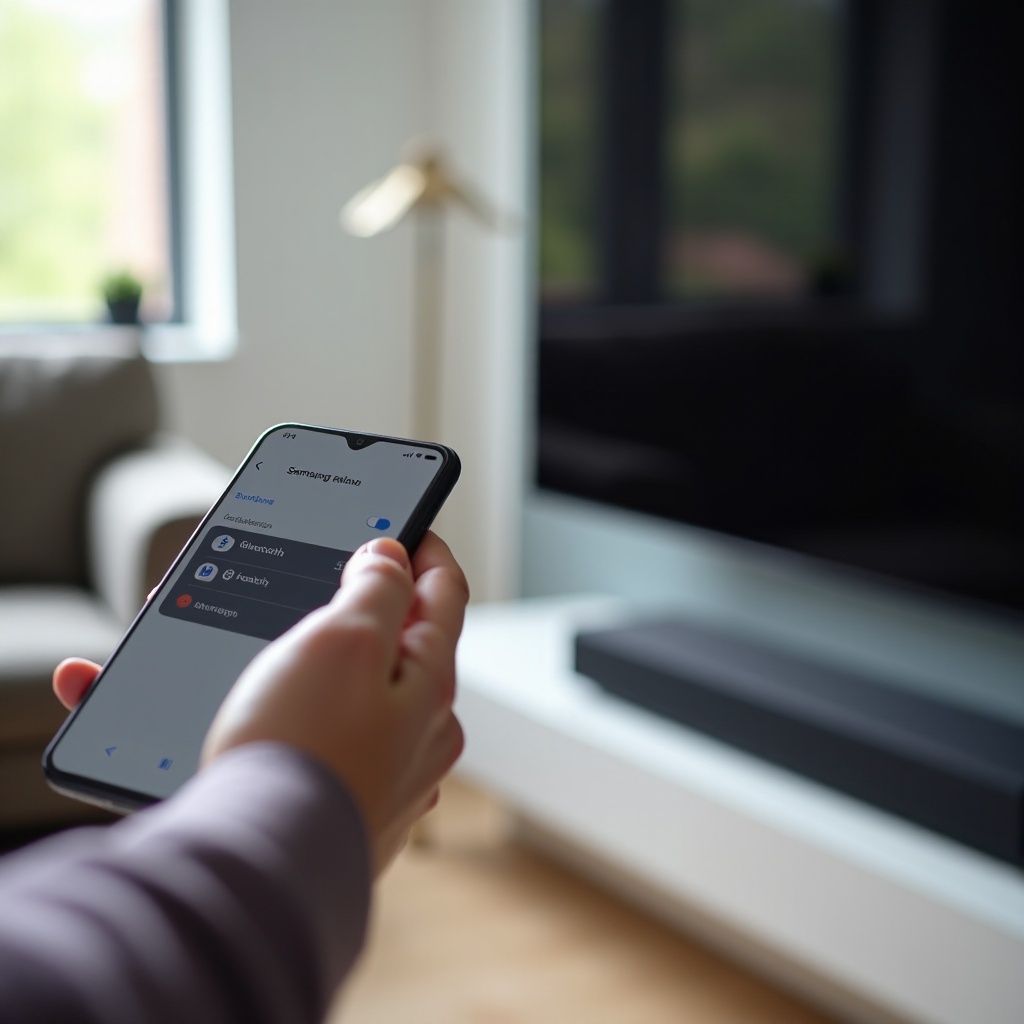
Een soepele Bluetooth-verbinding begint met een korte gereedheidscheck. Controleer of je Samsung-soundbar Bluetooth-audio ondersteunt. De meeste recente HW-, S- en Q-seriemodellen doen dat; je ziet BT als bron op het display van de bar of in de app. Werk de firmware van de soundbar bij in de SmartThings-app om koppelbugs te verhelpen en de stabiliteit te verbeteren. Firmware-updates verbeteren vaak ook het automatisch opnieuw verbinden en de codecafhandeling.
Controleer de Bluetooth-audio-ondersteuning van je tv. Samsung Tizen-tv’s ondersteunen doorgaans Bluetooth-luidsprekers. Veel LG webOS-, Sony- of Google TV-, Fire TV- en sommige Roku-tv’s ondersteunen Bluetooth-audio-uitvoer. Menunamen verschillen en sommige toestellen ondersteunen alleen Bluetooth-koptelefoons, geen luidsprekers. Als je geen optie voor een Bluetooth-luidspreker vindt, kun je nog steeds telefoons, tablets en computers rechtstreeks met de soundbar koppelen voor muziek.
Doe een korte voorbereidingsroutine om conflicten te voorkomen:
– Plaats de soundbar binnen 3 tot 6 voet van de tv of het apparaat voor de eerste koppeling.
– Zet de soundbar en het doelapparaat aan.
– Schakel Bluetooth uit op andere eerder gekoppelde telefoons of tablets in de buurt, zodat zij niet automatisch verbinden voordat je tv dat doet.
– Als je onlangs HDMI ARC, eARC of optisch gebruikte, stel de bron van de soundbar dan in op BT voordat je begint met koppelen.
Met de basis op orde en potentiële conflicten weggenomen, kun je de soundbar in de koppelbare modus zetten en de eerste verbinding netjes tot stand brengen.
Zet je Samsung-soundbar in Bluetooth-koppelmodus
Je soundbar moet zichzelf kenbaar maken voordat een tv of telefoon hem kan zien. Gebruik een van deze methoden, afhankelijk van je model en afstandsbediening.
Met de afstandsbediening:
1) Druk op Source of Mode totdat het display BT toont.
2) Als het display BT READY aangeeft, houd Source ingedrukt totdat dit verandert in BT PAIRING.
3) De bar is nu vindbaar.
Zonder de afstandsbediening:
1) Tik op de Source- of Bluetooth-knop op het bovenpaneel totdat je BT bereikt.
2) Houd die knop ongeveer 5 tot 10 seconden ingedrukt totdat je BT PAIRING ziet of een snel knipperende led.
3) De bar is klaar om te koppelen.
Als BT PAIRING niet verschijnt, schakel de bar uit en weer in en probeer opnieuw. Als een telefoon of tablet de verbinding overneemt zodra je BT READY bereikt, schakel Bluetooth op dat apparaat uit en ga opnieuw naar de koppelmodus. Nu de bar uitzendt en binnen bereik is, kun je vervolgens verbinding maken met je Samsung-tv.
Verbinden met een Samsung-tv (Tizen OS)
Samsung-tv’s maken het koppelen met een Samsung-soundbar eenvoudig en reproduceerbaar. Volg deze stappen:
1) Met de tv-afstandsbediening open je Instellingen.
2) Ga naar Geluid en vervolgens Geluidsuitvoer.
3) Kies Bluetooth Speaker List of Bluetooth Speaker Settings.
4) Selecteer je Samsung-soundbar, bevestig Pair and Connect (Koppelen en verbinden).
5) Stel hem in als de standaard geluidsuitvoer wanneer daarom wordt gevraagd.
Als je tv de bar niet weergeeft, controleer dan of de bar BT PAIRING toont en dat er geen telefoon of tablet verbonden is. Zet de soundbar dichter bij de tv en ververs de lijst. Hernoem het apparaat na het koppelen naar iets duidelijkers, zoals Woonkamerbar, om verwarring te voorkomen wanneer je een telefoon of een laptop toevoegt.
Wanneer de verbinding goed werkt met je Samsung-tv, kun je vergelijkbare stappen herhalen op andere merken. Omdat elk platform andere menunamen en beperkingen gebruikt, toont de volgende sectie exacte paden voor populaire tv’s.
Verbinden met andere tv’s via Bluetooth
Andere tv-merken gebruiken andere paden en labels voor Bluetooth-luidsprekers. Gebruik de stappen voor jouw platform om giswerk te vermijden en de insteltijd te verkorten.
LG webOS-tv’s
- Druk op de knop met het tandwiel (Instellingen).
- Ga naar Alle instellingen, vervolgens Geluid, daarna Geluidsuitvoer.
- Selecteer Bluetooth-apparaat of Bluetooth-luidspreker.
- Zet de soundbar op BT PAIRING, kies hem uit de lijst, bevestig Koppelen en stel hem in als standaard.
- Als je vertraging merkt, stel Digitale geluidsuitvoer in op PCM en gebruik AV Sync onder Extra instellingen.
Sony of Google TV
- Druk op Snelle instellingen en vervolgens op Instellingen.
- Open Geluid en daarna Audio-uitvoer.
- Selecteer Bluetooth-luidspreker of kies Apparaat toevoegen.
- Zorg dat de bar BT PAIRING toont, kies hem uit de scanresultaten en bevestig het koppelen.
- Om lag te verminderen, stel Digitale audio-uitgang in op PCM en gebruik AV Sync om de lipsynchronisatie fijn af te stellen.
Roku-tv en Roku-streamingapparaten
- Open op Roku-tv Instellingen, vervolgens Afstandsbedieningen en apparaten, daarna Bluetooth-apparaten, vervolgens Bluetooth-apparaat koppelen.
- Op sommige externe Roku-spelers wordt Bluetooth-audio naar luidsprekers mogelijk niet ondersteund; Privé luisteren via de Roku-app stuurt audio naar een telefoon, niet naar een luidspreker. Als je Roku-tv Bluetooth-luidsprekers ondersteunt, ga dan verder met koppelen.
- Zet de soundbar op BT PAIRING en selecteer hem op de tv.
- Als je Roku-apparaat geen ondersteuning heeft voor Bluetooth-luidsprekers, koppel de bar dan via het eigen Bluetooth-menu van het tv-merk of gebruik HDMI ARC of eARC.
Amazon Fire TV en Fire TV Edition-tv’s
- Open Instellingen, vervolgens Controllers en Bluetooth-apparaten, daarna Andere Bluetooth-apparaten.
- Selecteer Bluetooth-apparaten toevoegen.
- Zet de bar in BT PAIRING en kies hem uit de lijst.
- Als je lag hoort, open Beeld en geluid, vervolgens Audio, en geef de voorkeur aan PCM wanneer die optie beschikbaar is.
Vizio SmartCast-tv’s
- Druk op Menu, vervolgens Geluid, daarna Luidsprekers of Audio-uitvoer.
- Kies Bluetooth-koptelefoons of Bluetooth-luidsprekers als het model volledige Bluetooth-audio-uitvoer ondersteunt.
- Sommige Vizio-modellen hebben Bluetooth alleen voor afstandsbedieningen en ondersteunen geen volledige audio-uitvoer. Als je geen luidsprekeroptie ziet, gebruik dan in plaats daarvan HDMI ARC, eARC of optisch.
Als je tv betrouwbaar verbinding maakt, wil je misschien snel muziek afspelen vanaf een telefoon of helder geluid van een laptop tijdens het werk. De volgende sectie laat zien hoe je mobiele apparaten en computers koppelt zonder de tv-verbinding te resetten.
Verbinden met telefoons, tablets en computers
Het koppelen van een telefoon, tablet of computer geeft je flexibele weergave zonder aan de tv-instellingen te komen. Het proces is vergelijkbaar op alle platforms, en kleine apparaat-specifieke aanpassingen houden de audio stabiel.
Android-telefoons en -tablets
1) Open Instellingen, vervolgens Verbonden apparaten, daarna Nieuw apparaat koppelen, of open Bluetooth en selecteer Nieuw apparaat koppelen.
2) Schakel Bluetooth in en houd het scherm open.
3) Zet de soundbar in BT PAIRING.
4) Tik op de naam van de soundbar wanneer deze verschijnt en bevestig Koppelen.
5) Verhoog het volume op zowel de telefoon als de soundbar.
– Als de telefoon de verbinding afpakt terwijl je tv kijkt, schakel Bluetooth op die telefoon uit wanneer je hem niet gebruikt of schakel Bluetooth Power On op de soundbar uit.
iPhone en iPad
1) Open Instellingen, vervolgens Bluetooth, en zet Bluetooth aan.
2) Met de bar in BT PAIRING wacht je tot deze verschijnt onder Andere apparaten.
3) Tik op de naam van de soundbar en bevestig.
4) Start weergave in je favoriete app.
– Als de bar niet verschijnt, zet Bluetooth uit en weer aan of start het apparaat opnieuw op. Houd de telefoon binnen 10 tot 15 voet tijdens de eerste koppeling.
Windows 10- of 11-pc’s en laptops
1) Klik op Start, vervolgens Instellingen, daarna Bluetooth en apparaten.
2) Zet Bluetooth aan en selecteer Apparaat toevoegen, vervolgens Bluetooth.
3) Zet de bar in BT PAIRING en selecteer hem uit de lijst.
4) Stel in Geluidsinstellingen de soundbar in als Standaard voor Uitvoer en kies 16-bit, 48 kHz voor stabiliteit.
– Als Windows meldt Verbonden, alleen spraak, verwijder het apparaat en voeg de versie opnieuw toe die als luidspreker is gelabeld.
macOS MacBooks en iMacs
1) Open Systeeminstellingen en vervolgens Bluetooth.
2) Zet de bar in BT PAIRING.
3) Klik op Verbinden naast de soundbar.
4) Open het Bedieningscentrum, selecteer Geluid en kies de soundbar als Uitvoer.
5) Stel in Audio-MIDI-configuratie 2-kanaals, 16-bit, 44,1 of 48 kHz in voor betrouwbare audio.
Met telefoons en computers gekoppeld kun je instellingen afstemmen om de vertraging te verminderen en schoner geluid uit elke bron te krijgen.
Audiokwaliteit optimaliseren en lag verminderen
Bluetooth ruilt gemak in voor wat latentie en codecbeperkingen. Zorgvuldige instellingkeuzes kunnen de vertraging minimaliseren en de helderheid verbeteren zonder extra hardware.
Kies het juiste tv-geluidsformaat
Stel de Digitale audio-uitgang van je tv in op PCM voor de laagste latentie. Bitstream en Dolby-verwerking kunnen extra vertraging toevoegen via Bluetooth. Gebruik Bitstream alleen als je bar en tv effectieve AV Sync-regelaars bieden en je surroundeffecten verkiest ondanks de extra lag.
Gebruik AV Sync of Lip Sync op tv en soundbar
Veel Samsung-tv’s en -soundbars hebben AV Sync. Pas de vertraging in kleine stappen aan totdat stemmen met lipbewegingen overeenkomen. Begin met 10 tot 20 milliseconden en stel bij waar nodig. Sla instellingen per ingang op wanneer de tv dat toelaat, zodat verschillende bronnen in sync blijven.
Spelmodus en bewegingsverwerking
Schakel Spelmodus in tijdens gamen om de verwerkingsvertraging van de tv te verminderen. Schakel bewegingsinterpolatie, adaptief geluid en virtuele surround die latentie toevoegen uit of zet ze lager. Test voor sport of films de instellingen Uit of Laag om vloeiende beweging en strakke synchronisatie in balans te houden.
Bluetooth-codecs en verwachtingen
De meeste Samsung-bars gebruiken SBC voor Bluetooth-audio. Sommige koppelen met AAC op Apple-apparaten. Deze codecs comprimeren audio en voegen vertraging toe. Voor lossless muziek, meerkanaalsformaten of Dolby Atmos vanaf een tv gebruik je HDMI eARC. Houd je verwachtingen realistisch voor Bluetooth en je krijgt nog steeds helder, stabiel geluid.
Met je geluid afgestemd en de latentie getrimd, ben je klaar om veelvoorkomende koppelings- en stabiliteitsproblemen snel aan te pakken wanneer ze zich voordoen.
Veelvoorkomende Bluetooth-problemen oplossen
Zelfs met goede voorbereiding kan Bluetooth niet koppelen, uitvallen of lag vertonen. Gebruik deze gerichte controles om problemen snel op te lossen.
Soundbar niet gevonden of koppelen mislukt
- Zorg dat de bar BT PAIRING weergeeft, niet BT READY.
- Plaats de bar binnen 3 tot 6 voet van de tv of het apparaat en scan opnieuw.
- Schakel Bluetooth uit op telefoons in de buurt die mogelijk als eerste automatisch verbinden.
- Wis het Bluetooth-geheugen van de soundbar en verwijder de bar uit de apparaatlijst van de tv of telefoon.
- Zet beide apparaten uit en weer aan en update de soundbarfirmware in SmartThings.
Gekoppeld maar geen geluid of laag volume
- Stel de apparaatuitvoer in op de soundbar, niet op tv-luidsprekers.
- Verhoog het volume op beide apparaten; veel telefoons houden het mediavolume laag na het koppelen.
- Stel op tv’s Digitale audio-uitgang in op PCM en schakel hybride modi uit die interne luidsprekers en Bluetooth mengen.
- Kies op pc’s en Macs de soundbar als standaarduitvoer en controleer de niveaus in de geluidsinstellingen.
Uitval, haperingen of kort bereik
- Zorg voor een vrije zichtlijn tussen het apparaat en de bar.
- Plaats wifi-routers en access points een paar voet weg van de bar; vermijd het stapelen van apparatuur.
- Gebruik 5 GHz-wifi voor je netwerk om drukte op 2,4 GHz te verminderen.
- Verwijder USB 3.0-stations of -hubs in de buurt van Bluetooth-antennes, omdat ze storing kunnen veroorzaken.
Audiolatentie en lipsync-problemen
- Zet het tv-audioformaat op PCM en schakel extra verwerking uit.
- Gebruik AV Sync om vertraging toe te voegen of te verminderen totdat stemmen met lippen overeenkomen.
- Schakel surround-virtualisatie of spraakverbetering uit als dit lag veroorzaakt.
- Als lag aanhoudt, schakel dan over op HDMI ARC of eARC, of optisch, voor tv-audio.
Opnieuw koppelen lukt niet na gebruik van HDMI of optisch
- Schakel HDMI-CEC, ook wel Anynet Plus, tijdelijk uit om te voorkomen dat de tv ARC afdwingt.
- Stel de bron van de soundbar in op BT en ga opnieuw naar BT PAIRING.
- Verwijder de bar uit de Bluetooth-lijst van de tv of het apparaat en voeg hem opnieuw toe.
- Zet alle apparaten uit en weer aan, schakel daarna ARC weer in als je beide wilt gebruiken.
Als je nog steeds moeite hebt met apparaten die op het verkeerde moment opnieuw verbinden, gebruik dan geavanceerde opties om te bepalen hoe en wanneer de bar ontwaakt en bronnen kiest.
Geavanceerde opties en SmartThings-tips
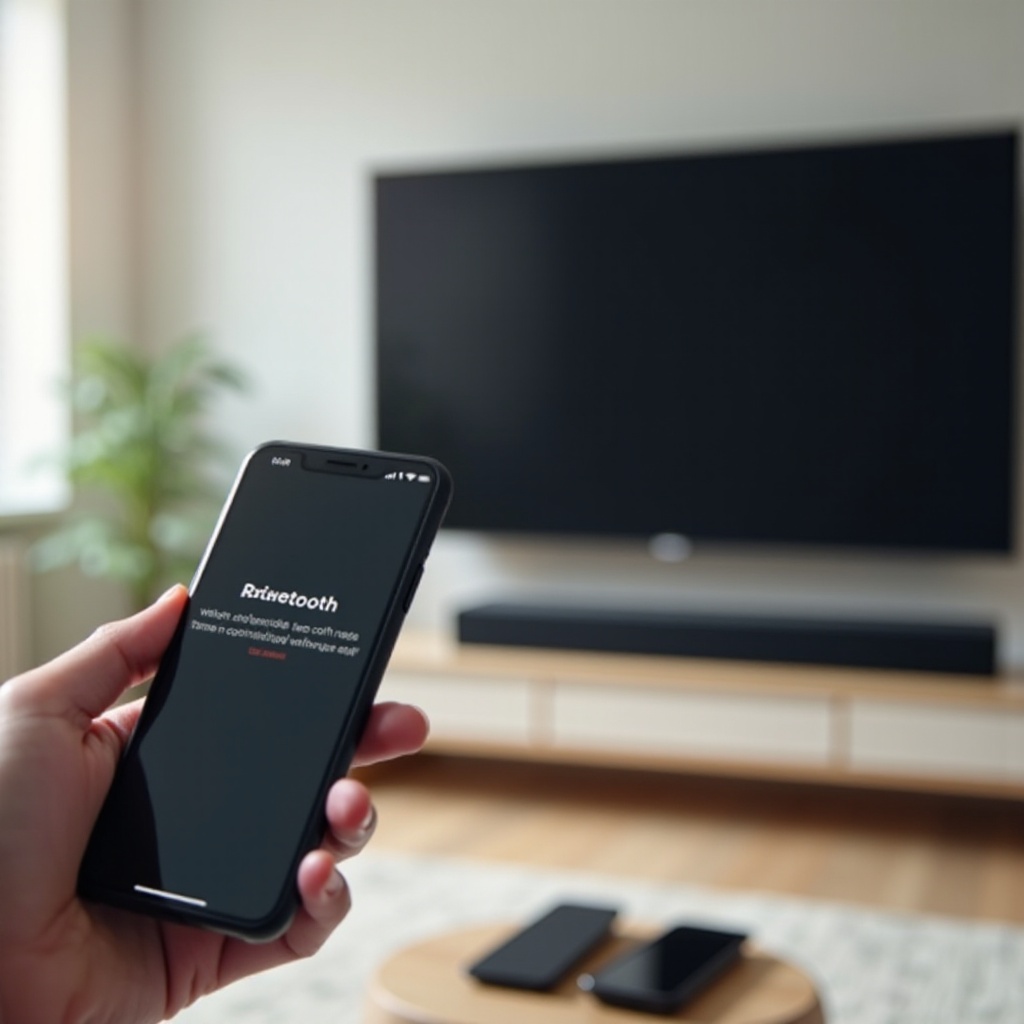
Samsung biedt extra regelaars die Bluetooth voorspelbaar maken in drukke huishoudens. Gebruik deze functies om kapen van verbindingen te voorkomen en het dagelijks gebruik eenvoudig te houden.
Bluetooth Power On en gedrag voor automatisch opnieuw verbinden
Veel Samsung-soundbars kunnen ontwaken en automatisch verbinden wanneer een gekoppeld apparaat begint af te spelen. Schakel deze functie uit als een telefoon voortdurend de tv-audio overneemt. Je kunt dit in- of uitschakelen via de instellingen van de soundbar of in de SmartThings-app, afhankelijk van het model.
Interacties tussen Auto Power Link en Anynet Plus
Auto Power Link werkt met optische ingangen; Anynet Plus is HDMI-CEC. Deze functies regelen voeding en ingangswissel. Als ARC steeds audio overneemt terwijl je Bluetooth wilt gebruiken, schakel CEC of Auto Power Link dan uit tijdens Bluetooth-sessies. Schakel ze weer in wanneer je teruggaat naar tv-audio via HDMI of optisch.
Het Bluetooth-geheugen van de soundbar wissen
Als de koppelingslijst vol raakt of beschadigd is, reset hem. Veel modellen ondersteunen een knopcombinatie op de afstandsbediening of een menuoptie om Bluetooth-apparaten te wissen. Koppel na het wissen eerst je belangrijkste apparaten en test het gedrag van automatisch opnieuw verbinden voordat je meer toevoegt.
Firmware updaten via SmartThings
Voeg de soundbar toe aan SmartThings en controleer vervolgens in de apparaatinstellingen op een firmware-update. Pas updates toe en herstart de bar. Updates verhelpen vaak de logica voor opnieuw verbinden, de codecstabiliteit en de koppelprestaties.
Zodra je geavanceerde bediening onder de knie hebt, kun je per gebruiksscenario de ideale verbinding kiezen en zonder frictie wisselen.
Wanneer HDMI ARC of eARC of optisch te gebruiken in plaats van Bluetooth
Bluetooth is snel en flexibel, maar draagt geen Dolby Atmos of verliesvrije meerkanaalsaudio vanaf een tv. Voor grote filmavonden, gaming met hoge beeldsnelheid en live sport waarbij lipsync belangrijk is, is een bekabelde verbinding de betere keuze.
Dolby Atmos- en meerkanaalsbeperkingen via Bluetooth
Bluetooth verzendt typisch stereo via SBC of AAC. Het levert geen Atmos vanaf een tv. Als je bar Atmos ondersteunt, gebruik dan HDMI eARC om dit te ontgrendelen, de synchronisatie te verbeteren en draadloze interferentie te vermijden.
Snelle setup voor HDMI ARC of eARC en optisch
- HDMI ARC of eARC: Verbind de ARC- of eARC-HDMI-poort van de tv met de overeenkomstige HDMI-poort van de soundbar. Schakel Anynet Plus of CEC in op beide apparaten. Stel Geluidsuitvoer van de tv in op Receiver of HDMI. Je krijgt automatisch inschakelen, volumeregeling via de tv-afstandsbediening en strakke synchronisatie.
- Optisch: Verbind een TOSLINK-kabel van de tv naar de soundbar. Kies in de tv-instellingen PCM of Bitstream op basis van de ondersteuning van je bar. Optisch is immuun voor RF-interferentie, maar mist CEC-bediening en draagt geen Atmos.
Beslissingschecklist voor jouw setup
- Wil je Atmos of de laagste lag voor gamen: kies HDMI eARC.
- Heb je een eenvoudige, betrouwbare tv-audioketen nodig: optisch is betrouwbaar.
- Wil je snel muziek van een telefoon zonder tv-ingangen te wisselen: Bluetooth is handig.
Zelfs als je HDMI of optisch gebruikt voor serieus kijken, houd Bluetooth gekoppeld voor snelle muziek. Met de gekozen verbindingen houden een paar dagelijkse gewoonten de link sterk en stabiel.
Pro-tips en best practices voor betrouwbare Bluetooth
Kleine plaatsings- en gebruiksgewoonten voorkomen de meeste Bluetooth-problemen voordat ze ontstaan:
– Houd de bar binnen 15 tot 25 voet van de tv of het apparaat met zichtlijn.
– Plaats wifi-routers en -extenders op minstens 3 tot 6 voet van de bar.
– Plaats de bar niet achter dikke kasten of onder metalen planken.
– Beperk het aantal gekoppelde apparaten en wis oude vermeldingen periodiek.
– Geef de bar op elk apparaat consequent dezelfde naam, zodat je telkens de juiste kiest.
– Als lag je afleidt tijdens tv-kijken, schakel dan voor die sessie over op HDMI ARC of eARC of optisch en houd Bluetooth voor muziek.
Deze praktijken, gecombineerd met de bovenstaande installatiestappen en probleemoplossingstips, helpen je dag in dag uit een stabiele, voorspelbare Bluetooth-verbinding te behouden.
Conclusie
Het verbinden van een Samsung-soundbar via Bluetooth kan snel en betrouwbaar zijn wanneer je de bar voorbereidt, de koppelmodus inschakelt en de juiste instellingen op elk apparaat kiest. Als koppelen mislukt, zijn een kort bereik, interferentie of een overvolle apparatenlijst meestal de oorzaak, en een snelle resetreeks lost het op. Wanneer je prioriteit verschuift naar Atmos of perfect strakke lipsync, gebruik dan HDMI eARC of optisch voor tv-audio en keer terug naar Bluetooth voor ontspannen luisteren. Met slimme plaatsing, bijgewerkte firmware en een paar geavanceerde opties schakelt je soundbar netjes tussen bronnen en speelt hij zonder lag of uitval zodra je op play drukt.
Veelgestelde vragen
Waarom verschijnt mijn Samsung-soundbar niet in de lijst met Bluetooth-apparaten op mijn tv of telefoon?
Zorg ervoor dat de soundbar “BT PAIRING” weergeeft, niet “BT READY”. Plaats hem op korte afstand van het apparaat en scan opnieuw. Schakel Bluetooth uit op nabijgelegen telefoons die mogelijk automatisch als eerste verbinden. Wis het Bluetooth-geheugen van de soundbar en verwijder de soundbar uit de apparaatlijst van de tv of telefoon, koppel daarna opnieuw. Werk de firmware bij in SmartThings en schakel beide apparaten uit en weer in. Als de tv de soundbar nog steeds niet kan vinden, test dan het koppelen met een telefoon om te bevestigen dat de Bluetooth van de soundbar werkt, of gebruik HDMI ARC, eARC of optisch voor tv-audio.
Kan een Samsung-soundbar gelijktijdig van twee apparaten afspelen via Bluetooth?
De meeste Samsung-soundbars slaan meerdere koppelingen op, maar spelen audio slechts van één apparaat tegelijk af. De soundbar maakt vaak opnieuw verbinding met het laatst actieve apparaat. Als een telefoon steeds de tv-audio overneemt, schakel dan Bluetooth op die telefoon uit wanneer deze niet wordt gebruikt of zet Bluetooth Power On op de soundbar uit. Je kunt de telefoon ook uit het geheugen van de soundbar verwijderen en hem alleen koppelen wanneer dat nodig is.
Hoe verhelp ik lip-syncvertraging bij het tv-kijken via Bluetooth?
Stel de digitale audio-uitgang van de tv in op PCM om de vertraging te verminderen. Gebruik AV Sync of Lip Sync op de tv of soundbar en pas in kleine stapjes aan totdat stemmen synchroon lopen. Schakel bewegingsinterpolatie en virtuele surround uit, omdat die extra vertraging veroorzaken. Zorg voor een vrije zichtlijn en zet wifi-apparatuur verder bij de soundbar vandaan. Als de vertraging aanhoudt, schakel dan over naar HDMI ARC of eARC of optisch voor tv-audio, en gebruik Bluetooth voor muziek.