Samsung Soundbar AV-synchronisatie: De complete gids voor het oplossen van lip-sync- en audiovertraging
Inleiding
Lip‑sync‑fouten verpesten binnen enkele seconden films, series en games. Je ogen zien de actie eerst en de stemmen komen te laat, of andersom. De oplossing zit vaak in een paar eenvoudige instellingen die veel bezitters over het hoofd zien. Deze gids richt zich op samsung soundbar av sync en laat je zien hoe je audiovertraging stopt zonder surround of Dolby Atmos te verliezen. Je leert waarom vertragingen ontstaan, welk aansluitpad het beste werkt en hoe je zowel de menu’s van je Samsung‑tv als je soundbar instelt voor perfecte timing. Je krijgt ook duidelijke stappen voor Apple TV, Roku, Fire TV, Chromecast, PS5, Xbox en pc. Begin met snelle controles en ga daarna dieper de instellingen in. Als problemen aanhouden, krijg je een plan om kabels en poorten te testen en hardwarefouten te isoleren. Aan het einde heb je een herhaalbare workflow die stemmen en effecten aan het beeld vergrendelt, ongeacht de bron.
Wat AV‑sync is en hoe je het herkent
Lip‑sync vs echo vs dropout: de verschillen
Lip‑sync is een timingafwijking tussen audio en video. Wanneer audio achterloopt, bewegen lippen voordat woorden aankomen. Wanneer audio voorloopt, hoor je spraak net vóór de mondbeweging. Echo is iets anders: zowel de tv‑luidsprekers als de soundbar spelen tegelijk maar niet in fase, wat een hol of dubbel effect geeft. Dropout is een apart probleem waarbij het geluid in- en uitvalt of hapert, vaak wijzend op een kabel-, handshake- of interferentieprobleem. Behandel elk symptoom met de juiste oplossing in plaats van willekeurige wijzigingen te maken.
Veelvoorkomende symptomen op Samsung‑soundbars en ‑tv’s
Kenmerkende signalen zijn vertraagde dialogen, geluidseffecten die traag aanvoelen of voetstappen die niet bij de beweging passen. Met Q‑Symphony ingeschakeld kun je een lichte waas of echo horen als tv en bar niet zijn uitgelijnd. Gamers merken mogelijk dat schoten of UI‑klikjes losstaan van acties op het scherm, zelfs wanneer de framerate soepel oogt. Het symptoom herkennen versnelt de oplossing.
Testclips en sync‑patronen gebruiken om problemen te bevestigen
Gebruik korte lip‑sync‑testvideo’s die een klapperbord tonen of een knipperende balk met pieptonen. Speel ze af op het apparaat dat problemen geeft, zodat je de hele keten test. Pauzeer, spoel terug en kijk goed om te beoordelen of audio achterloopt of voorloopt en met hoeveel. Die doelwaarde stuurt later je instelling voor Audio Delay. Bevestig twee keer met verschillende clips zodat je geen vals resultaat najaagt.
Overgang: Zodra je het probleem kunt identificeren, begin je met snelle controles die veel gevallen in minder dan een minuut oplossen.
Snelle oplossingen die je in 60 seconden kunt proberen
Stroomcyclesequentie voor tv, soundbar en bronnen
Bouw de HDMI‑handshake opnieuw op met een schone start:
1) Haal de stekker uit het stopcontact van de tv, de soundbar en alle bronnen.
2) Wacht minstens 30 seconden zodat condensatoren ontladen.
3) Sluit eerst de tv aan en laat die volledig opstarten.
4) Sluit daarna de soundbar aan en wacht tot deze in idle staat.
5) Schakel het bronapparaat in en selecteer de juiste ingang.
Dit wist verouderde eARC‑ of CEC‑toestanden die vaak vertraging veroorzaken.
HDMI‑poorten en kabels wisselen en optisch als test proberen
Verplaats de eARC‑kabel naar de op het label aangegeven eARC‑ of ARC‑poort van de tv. Gebruik een gecertificeerde Ultra High Speed HDMI‑kabel, houd lengtes kort en vermijd scherpe bochten. Vervang door een bewezen goede kabel om schade uit te sluiten. Sluit als diagnose optisch van de tv naar de soundbar aan. Als optisch de sync oplost, gaat het probleem waarschijnlijk om eARC‑onderhandeling of bitstream‑afhandeling en niet om de soundbar zelf.
eARC‑modus en Anynet plus toggelen om de handshake te herstellen
Schakel op de tv eARC‑modus Uit en daarna terug naar Auto. Schakel Anynet plus HDMI‑CEC Uit en Aan. Hierdoor ontdekken tv en soundbar hun mogelijkheden opnieuw en verdwijnen timingfouten vaak. Test na het opnieuw inschakelen van eARC en CEC met een bekende clip.
Overgang: Als snelle fixes de timing verbeteren maar geen perfecte lip‑sync vergrendelen, kies dan eerst het juiste aansluitpad voordat je instellingen fijnregelt.
Kies de juiste aansluiting: ARC, eARC of optisch
Wat ARC en eARC doorgeven
ARC voert PCM‑stereo en gecomprimeerde formaten zoals Dolby Digital 5.1. eARC voegt audiogegevens met hogere bandbreedte en lip‑sync‑metadata toe, met ondersteuning voor meerkanaals PCM en Dolby Atmos in Dolby Digital Plus of TrueHD, afhankelijk van de bron. Voor Atmos en de meest betrouwbare synchronisatie gebruik je eARC wanneer zowel tv als soundbar dit ondersteunen.
Wanneer optisch helpt en wanneer het schaadt
Optisch vereenvoudigt het pad en voorkomt vaak CEC‑conflicten, wat de synchronisatie stabieler kan maken. Het ondersteunt PCM‑stereo en Dolby Digital 5.1, maar geen Dolby Atmos of meerkanaals PCM. Gebruik optisch als tijdelijke oplossing of diagnostisch hulpmiddel. Als je Atmos of ongecomprimeerd meerkanaals nodig hebt, blijft eARC de betere keuze.
Kabelcertificering, lengtelimieten en EDID‑eigenaardigheden
Gebruik gecertificeerde Ultra High Speed HDMI‑kabels voor betrouwbaarheid bij 4K HDR en eARC. Houd kabels kort en vermijd adapters en extenders tijdens het troubleshooten. Sommige apparaten rapporteren audio‑capaciteiten (EDID) onjuist. Als passthrough vertraging of stilte veroorzaakt, schakel dan de tv‑uitgang Digitaal naar PCM of Auto om de keten te stabiliseren, en ga daarna terug naar Pass‑Through wanneer alles stabiel is.
Overgang: Met het fysieke pad ingesteld, stel je nu de Samsung‑tv‑opties af die timing en formaat direct bepalen.
Beste Samsung‑tv‑instellingen voor perfecte sync
Digitaal uitvoer‑audioformaat: Pass‑Through vs Auto vs PCM
Pass‑Through stuurt het originele formaat naar de soundbar en vermindert vaak de verwerkingsvertraging. Gebruik dit wanneer je bar het formaat ondersteunt en de sync goed is. Auto laat de tv kiezen en kan audio opnieuw coderen, wat op sommige modellen vertraging toevoegt. PCM dwingt de tv om te decoderen en ongecomprimeerde PCM uit te sturen, wat voorspelbaar is en vaak perfecte lip‑sync oplevert, ten koste van surround of Atmos. Bevestig tijdens het troubleshooten eerst perfecte sync met PCM en ga daarna opschalen naar Dolby Digital of Atmos en controleer opnieuw.
Audio Delay‑schuifregelaar: positieve vs negatieve aanpassingen
Als audio achterloopt op video, verlaag je de toegevoegde vertraging en mik je in het begin op nul. Als audio voorloopt, voeg dan vertraging toe in kleine stappen, bijvoorbeeld 10 tot 20 ms. Gebruik een testclip met een klap of piep en stel fijn af totdat de klap precies samenvalt met de flits of mondbeweging. Doe telkens maar één aanpassing en noteer waarden die werken.
eARC‑modus, Anynet plus en Input Signal Plus
Zet eARC‑modus op Auto zodat de tv lip‑sync‑metadata verwerkt en formaten met hogere bandbreedte doorgeeft. Laat Anynet plus HDMI‑CEC ingeschakeld voor volume‑ en stroomsync; als er glitches optreden, schakel dan uit en weer in en voer een power‑cycle uit om de keten te herstellen. Zet Input Signal Plus aan voor 4K HDR‑bronnen, zodat de tv de hogebandbreedte‑pipeline gebruikt, en controleer daarna de lip‑sync opnieuw omdat videoprocessingpaden kunnen veranderen.
Bewegingsverwerking, Game Mode en effecten van framerate‑matching
Bewegingsverzachting, ruisonderdrukking en vergelijkbare verwerking voegen videolatentie toe. Schakel ze uit voor de laagste vertraging, vooral op ingangen die je voor gaming gebruikt. Schakel Game Mode in wanneer je op een console of pc speelt om videolag te verminderen. Als je streamer de framerate matcht, kan de tv de verversing bij de start van content wisselen; controleer de sync opnieuw na de wissel.
Overgang: Nadat je de tv hebt uitgelijnd, stel je de soundbar zelf in zodat slechts één apparaat vertraging toepast en geen modus onnodige latentie toevoegt.
Beste Samsung‑soundbarinstellingen om vertraging te verminderen
Soundbar‑sync of Delay‑regeling op Q‑serie en S‑serie
Samsung‑balken bevatten een instelling voor Delay of Lip‑Sync. Als audio op video vooruitloopt, voeg dan een beetje vertraging toe op de bar. Als audio achterloopt, zet de vertraging op de bar op nul en stel in plaats daarvan bij op de tv. Houd vertraging slechts op één plek actief om verwarring te voorkomen.
Geluidsmodi voor de laagste latentie
De modus Standard past doorgaans de minste verwerking toe en levert de strakste sync. Adaptive analyseert content en kan enkele milliseconden toevoegen. Surround‑upmixers en virtualizers kunnen meer toevoegen. Begin met Standard om de timing te vergrendelen, schakel daarna andere modi één voor één in en luister of er drift optreedt.
Q‑Symphony: wanneer inschakelen of uitschakelen
Q‑Symphony mengt de tv‑luidsprekers met de soundbar. De tv vertraagt audio om drivers te aligneren, wat kleine verschuivingen kan introduceren. Als je echo of waas hoort, schakel Q‑Symphony uit tijdens de kalibratie. Zodra je stabiele sync hebt, kun je het opnieuw inschakelen en zo nodig kleine vertragingen op de tv bijstellen.
Virtualizers, nachtmodus en dialoogverbeteringen
Effecten zoals virtuele surround, nachtmodus en dialoogverbeteraars voegen verwerking toe. Schakel ze uit tijdens de kalibratie. Nadat je de sync hebt vergrendeld, schakel je functies één voor één weer in en controleer je of de timing stabiel blijft.
Overgang: Externe streamers en spelers kunnen formaten en framerates wijzigen, dus vervolgens stem je hun instellingen af op je tv en soundbar.
Streamingapparaten: Apple TV, Roku, Fire TV en Chromecast
Apple TV 4K: framerate, dynamisch bereik en audioformaat
Schakel Match Dynamic Range en Match Frame Rate in zodat de Apple TV content uitvoert zoals de app het bedoelt, waardoor verschuivingen in videobewerking afnemen. Zet voor audio Dolby Atmos Aan wanneer eARC‑modus op Auto staat. Als je vertraging hoort, zet Change Format op Dolby Digital 5.1 en test opnieuw. Voor hardnekkige gevallen: zet Stereo PCM vast om lip‑sync te bevestigen, ga daarna omhoog naar 5.1 of Atmos en verifieer.
Roku: Auto, PCM of Dolby‑modi en stabiliteit van passthrough
Zet Audio eerst op Auto passthrough. Als er vertraging optreedt, forceer dan Dolby Digital of PCM om te zien wat de sync het beste vasthoudt met jouw tv. Schakel Volume Leveling en Night Mode uit tijdens het testen. Probeer in geavanceerde weergaveopties framerate‑matching te toggelen; sommige opstellingen blijven stabieler met uitgeschakeld, andere met ingeschakeld.
Fire TV: Dolby Digital Plus vs PCM en CEC‑gedrag
Begin met Best Available. Als dialoog achterloopt, forceer Dolby Digital Plus. Ga voor diagnose naar PCM‑stereo en test. Fire TV‑CEC‑bediening kan handshakes in sommige ketens verstoren; als aan/uit‑ of volumecommando’s haperen, toggle dan de CEC‑opties en bouw de HDMI‑handshake opnieuw op met de power‑cyclestappen.
Chromecast met Google TV: verversingssnelheid en passthrough
Schakel framerate‑matching in, bij voorkeur naadloos indien ondersteund. Test voor audio eerst Passthrough On met eARC en Atmos. Als je vertraging of drop‑outs hoort, zet Passthrough Off zodat de tv naar PCM of Dolby Digital decodeert, en verifieer de lip‑sync voordat je teruggaat naar bitstream.
Overgang: Games vragen om de laagste latentie, dus stem console‑ en pc‑instellingen af op tv en soundbar voor directe respons.
Gamen zonder lag: PS5, Xbox en pc
Bitstream vs PCM voor minimale latentie op consoles
Coderen naar Dolby‑bitstream kost tijd. PCM voorkomt dit. Probeer op PS5 Linear PCM. Test op Xbox ongecomprimeerde PCM. Vergelijk met Dolby‑bitstream met een sync‑clip. Kies het formaat dat in jouw kamer en op jouw display uitgelijnd blijft. Houd game‑ en systeemaudioformaten consistent om te voorkomen dat chat of UI‑geluiden gaan driften.
ALLM, VRR en 120 Hz: audio in de pas houden
Schakel Auto Low Latency Mode en Game Mode in zodat de tv videobewerking vermindert. Gebruik indien beschikbaar VRR en 120 Hz voor vloeiendere beweging. Snellere videopaden kunnen audio laat doen lijken, dus verlaag de vertraging licht op de tv of bar nadat je deze functies hebt ingeschakeld. Controleer lip‑sync opnieuw wanneer je verversingssnelheden of grafische instellingen wijzigt.
eARC vs optisch voor gamen en partychat
eARC voert meerkanaals PCM en Atmos met lip‑sync‑metadata en levert doorgaans de beste kwaliteit en timing. Als je alleen stereo nodig hebt en een eenvoudig pad wilt, kan optisch zeer stabiel zijn. Houd voor partychat uitvoerformaten consistent zodat de console geen extra mixvertraging toevoegt.
Overgang: Draadloze weergave is handig maar kan de latentie verhogen. Gebruik dit verstandig, afhankelijk van de content die je kijkt.
Draadloze audio: Bluetooth, AirPlay en Wi‑Fi
Bluetooth‑codecs en verwachte latentie
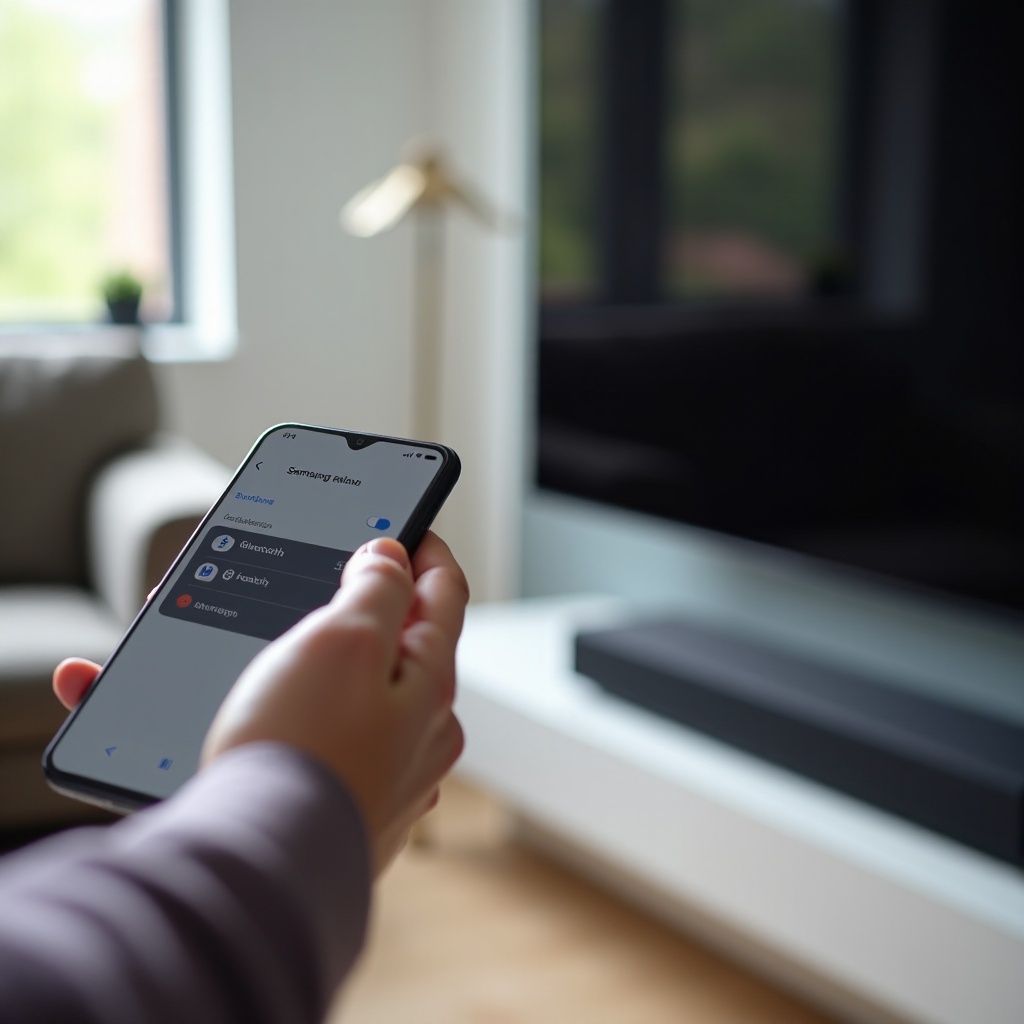
Bluetooth voegt per ontwerp vertraging toe. SBC ligt rond 150 tot 200 ms. AAC varieert per implementatie. Sommige bars en bronnen ondersteunen low‑latency‑codecs, maar veel tv’s niet. Gebruik Bluetooth voor muziek of casual kijken en vermijd het voor films of gaming waarbij lip‑sync belangrijk is.
AirPlay en Chromecast built‑in: wanneer draadloos vertraging toevoegt
Casten buffert gegevens en kan lichte lag of drift introduceren tijdens lange sessies. Als spraak achter het beeld aanloopt bij AirPlay, schakel dan terug naar HDMI eARC voor kritisch kijken. Gebruik draadloos voor gemak en bekabeld voor precisie.
Multiroom en groepweergave: afwegingen
Gegroepeerde speakers lijnen met elkaar en niet met het scherm. Dat duwt audio later dan video. Gebruik voor films, sport of games alleen de soundbar. Gebruik groepen voor muziek door het hele huis, waar timing met het scherm minder belangrijk is.
Overgang: Nadat je formaten en modi hebt ingesteld, houd je firmware up‑to‑date en de HDMI‑keten schoon voor langdurige stabiliteit.
Firmware, resets en HDMI‑hygiëne
Samsung‑tv‑firmware en soundbar‑firmware veilig bijwerken
Controleer op updates voor zowel tv als soundbar. Gebruik indien mogelijk een bekabeld netwerk en vermijd onderbrekingen. Lees de releasenotes en test eARC‑modus en Digital Output opnieuw na updates, omdat defaults soms veranderen. Houd externe apparaten ook up‑to‑date.
Soft reset vs fabrieksreset: wanneer en hoe
Als syncproblemen na een wijziging beginnen, doe dan eerst een soft reset door uit te schakelen, 30 seconden los te koppelen en opnieuw te starten. Als problemen blijven, maak dan een back‑up van beeld‑ en audio‑instellingen en voer vervolgens een fabrieksreset uit op tv en soundbar. Bouw de HDMI‑keten stap voor stap opnieuw op en test na elke wijziging om de trigger te achterhalen.
De HDMI‑keten opnieuw opbouwen: volgorde en opnieuw aansluiten
Schakel eerst de tv in, daarna de soundbar en vervolgens de bronnen. Laat elk apparaat het opstarten afronden voordat je het volgende aansluit. Verwijder tijdens het troubleshooten schakelaars, splitters en ARC‑extractors om variabelen te verminderen. Voeg apparaten pas weer toe nadat de lip‑sync stabiel is.
Overgang: Sommige Samsung‑balken vertonen veelvoorkomend gedrag dat je als snel startpunt kunt gebruiken vóór het fijnregelen.
Modelspecifieke tips voor populaire Samsung‑soundbars
Q990‑serie: standaarden en bekende eigenaardigheden
Begin in de geluidsmodus Standard met Q‑Symphony uit. Zet de tv‑instelling Digital Output op Pass‑Through en eARC‑modus op Auto. Als Atmos vertraging veroorzaakt vanaf een externe speler, probeer dan Dolby Digital Plus Atmos in plaats van TrueHD of test meerkanaals PCM vanaf consoles. Houd de vertraging op de bar op nul en stel eerst bij op de tv.
Q800‑serie: beste audioformaat en vertragingstijden
Gebruik eARC met Pass‑Through en begin in de modus Standard. Als dialoog in streamingapps laat is, zet de tv op PCM om de stabiliteit te bevestigen, ga daarna terug naar Dolby Digital en uiteindelijk Atmos terwijl je bij elke stap de sync controleert. Vermijd upmixers totdat de lip‑sync stabiel is.
S‑serie compacte bars: aandachtspunten voor draadloze rears en sub
Draadloze rears en subs synchroniseren via RF met de bar. Houd ze binnen redelijke afstand en vrij van zware interferentie door routers of magnetrons. Als rears laat klinken, koppel ze opnieuw, schakel naar de modus Standard en test opnieuw met een korte sync‑clip voordat je effecten weer inschakelt.
Overgang: Met modelspecifieke tips op zak volg je eenvoudige workflows die je kunt hergebruiken voor bronnen en ingangen.
Snelreferentieworkflows voor rotsvaste sync
Ingebouwde tv‑app naar soundbar via eARC
1) TV: eARC‑modus Auto; Digital Output Pass‑Through.
2) Soundbar: modus Standard; Delay op 0.
3) Speel Atmos‑content af; als vertraging optreedt, probeer Dolby Digital Plus of voeg een kleine waarde toe op de tv‑schuifregelaar Audio Delay.
4) Controleer opnieuw na elke wijziging in bewegings‑ of beeldverwerking.
Externe streamer naar tv naar soundbar
1) Streamer: match framerate en dynamisch bereik; Audio Passthrough On.
2) TV: Pass‑Through; eARC Auto.
3) Soundbar: modus Standard.
4) Als vertraging blijft, zet de tv op PCM om perfecte timing te bevestigen. Ga daarna terug naar Dolby Digital of Atmos en verifieer.
Console naar tv naar soundbar
1) Console: eerst PCM; schakel Game Mode in.
2) TV: Input Signal Plus Aan; eARC Auto; Pass‑Through.
3) Stel de Audio Delay‑schuifregelaar fijn af; schakel bewegingsverwerking uit.
4) Als audio voorloopt na het inschakelen van 120 Hz of VRR, voeg dan een kleine vertraging toe.
Bron naar soundbar naar tv als alternatief
1) Verbind de console of streamer met een HDMI‑ingang op de soundbar.
2) Verbind HDMI Out eARC of ARC van de soundbar met de eARC‑poort van de tv.
3) Test op lagere audiolatentie; als video‑passthrough problemen veroorzaakt, sluit de bron weer op de tv aan en ga verder met de vorige workflow.
Overgang: Als geen van deze paden de sync vasthoudt, heb je mogelijk te maken met een defecte kabel, poort of interne printplaat die service nodig heeft.
Wanneer hardwarefouten vermoeden en service inschakelen
Slechte HDMI‑kabels, poorten of bronnen isoleren
Vervang door een gecertificeerde Ultra High Speed HDMI‑kabel en verplaats de bron naar een andere tv‑ingang. Als het probleem de kabel of poort volgt, vervang die of laat die aansluiting servicen. Als het probleem het apparaat volgt, reset of update dat apparaat en test opnieuw.
Testen met PCM 2.0 en bekende goede clips
Dwing PCM‑stereo af op zowel de tv als de bron en speel vervolgens een betrouwbare lip‑sync‑testclip af. Als de vertraging blijft, is hardware waarschijnlijk de boosdoener of voegt het videopad van de tv latentie toe die geen enkele audio‑instelling kan verhelpen. Als PCM het oplost, ligt het probleem bij bitstream‑afhandeling of eARC‑onderhandeling.
Symptomen die duiden op een hardware‑ of printplaatfout
Let op willekeurige drop‑outs, audio die in de loop van minuten wegdrijft zonder instellingen te wijzigen, of een tv die eARC bij elke power‑cycle verliest. Deze signalen wijzen op defecte kabels, HDMI‑poorten of interne printplaten. Documenteer je tests en neem contact op met support met je notities.
Conclusie
Je kunt samsung soundbar av sync oplossen met een duidelijk plan en een paar zorgvuldige stappen. Begin met de juiste aansluiting en gebruik gecertificeerde kabels. Kies Pass‑Through of PCM om de timing te stabiliseren en schakel zware verwerking uit tijdens het kalibreren. Pas telkens maar één vertragingregeling aan en bevestig met testclips. Voeg functies geleidelijk weer toe en verifieer na elke wijziging. Als problemen aanhouden, isoleer de fout met PCM‑tests, kabelwissels en poortwijzigingen. De beloning is simpel en de moeite waard: dialogen die overeenkomen met lippen, effecten die op tijd binnenkomen en games die responsief aanvoelen. Eenmaal afgesteld houdt je systeem de sync vast over apps, ingangen en formaten.
Veelgestelde vragen
Welk audioformaat moet ik kiezen om de AV‑synchronisatie van mijn Samsung‑soundbar te corrigeren?
Begin met Pass‑Through zodat de soundbar het oorspronkelijke formaat decodeert. Als je vertraging of uitval hoort, probeer dan vervolgens Auto. Als de vertraging aanhoudt, gebruik PCM om perfecte timing te bevestigen. Nadat je met PCM de synchronisatie hebt vastgezet, ga dan over naar Dolby Digital of Atmos en test bij elke stap opnieuw.
Waarom loopt de lipsynchronisatie alleen uit de pas wanneer Dolby Atmos is ingeschakeld op mijn Samsung‑tv en soundbar?
Atmos voegt metadata toe en gebruikt meer bandbreedte, waardoor zwakke schakels aan het licht komen. Gebruik gecertificeerde Ultra High Speed HDMI‑kabels, zet eARC Mode op Auto en Digital Output op Pass‑Through. Als de vertraging blijft, probeer dan Dolby Digital Plus Atmos in plaats van TrueHD van externe spelers, of gebruik multikanaals PCM op consoles.
Hoe kan ik de AV‑synchronisatie stabiel houden wanneer ik Samsung Q‑Symphony gebruik met de tv‑luidsprekers en een soundbar tegelijk?
Kalibreer met Q‑Symphony uitgeschakeld zodat je eerst de timing vastlegt. Zet de soundbar op Standard en de tv op Pass‑Through en controleer de lipsynchronisatie. Schakel daarna Q‑Symphony in en maak kleine aanpassingen met de schuifregelaar TV Audio Delay. Vermijd adaptieve en virtualizer‑effecten tijdens het kalibreren. Als de echo aanhoudt, laat Q‑Symphony dan uit voor films.