Hoe weet je of je Beats aan het opladen zijn? Een volledige gids per model
Inleiding
Je Beats zouden het eenvoudig moeten maken om te bevestigen dat ze opladen, maar elk model geeft dat net iets anders aan. Sommige tonen een pulserende of constante LED op de case. Andere gebruiken een batterijmeter met meerdere balkjes op de oorschelp. De meeste bevestigen het opladen ook op je telefoon via de Batterijen‑widget op iOS of de Beats‑app op Android. Die mix van lampjes en software kan verwarrend zijn als je gewoon een duidelijk antwoord wilt.
Deze gids maakt alles helder met snelle checks, modelsignalen en betrouwbare bevestigingen op je telefoon. Je ziet hoe je LED’s leest, hoe je het verifieert op iPhone en Android, en wat je doet wanneer indicatoren niet overeenkomen. Je krijgt ook oplossingen wanneer lampjes uit blijven en tips om de batterijgezondheid te beschermen. Houd je kabel bij de hand. We beginnen met snelle controles die je in seconden kunt doen en gaan vervolgens door naar details per model en praktische probleemoplossing.
Het snelle antwoord: snelle manieren om te bevestigen dat je Beats opladen
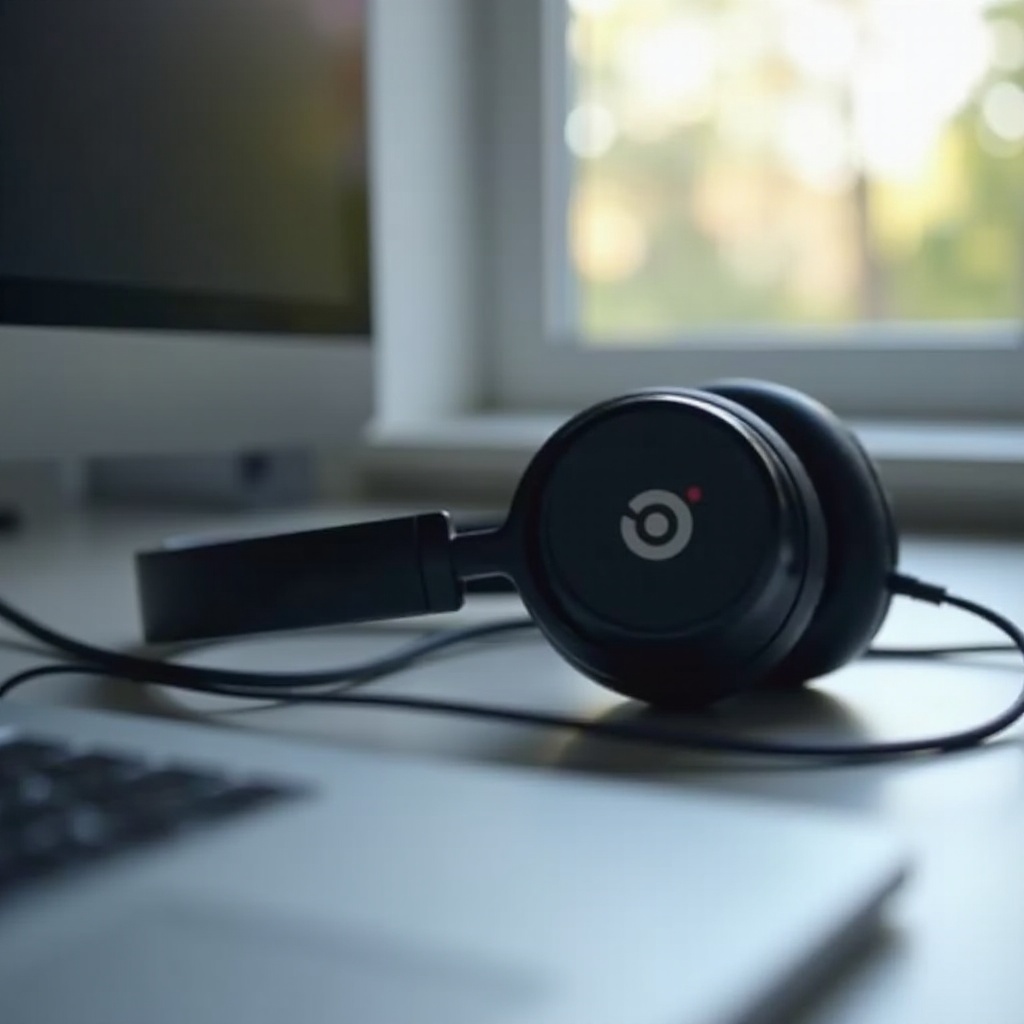
Voordat je in modelspecifieke details duikt, probeer deze snelle checks. Ze werken voor de meeste Beats‑modellen en geven direct duidelijkheid.
- Steek de stekker erin en kijk of er een lampje brandt:
- Oordopjes met case: de LED op de case moet enkele seconden oplichten wanneer je stroom aansluit of het deksel opent.
- Over‑ear of on‑ear: de LED’s van de batterijmeter zouden moeten oplichten of pulseren wanneer je de kabel aansluit.
- Controleer je telefoon:
- iPhone: open de Batterijen‑widget of wacht op de pop‑upkaart wanneer je de case bij de telefoon opent.
- Android: open de Beats‑app of de Bluetooth‑apparaatdetails; zoek naar een oplaadicoon of het woord ‘opladen’.
- Let op patronen:
- Constante lampjes of geleidelijk vollopende balkjes duiden meestal op actief opladen.
- Eén korte witte flits betekent vaak koppelen, niet opladen.
- Een rood of oranje lampje geeft een bijna lege batterij aan; blijft het rood terwijl de stekker erin zit, dan laadt hij waarschijnlijk vanaf een lage stand op.
- Vertrouw eerst op de software: als de telefoon een oplaadicoon of een oplopend percentage toont, wordt er opgeladen, ook als de LED na enkele seconden uitgaat.
Je hebt nu een snelle manier om bijna overal de status te checken. Laten we vervolgens ontcijferen wat die lampjes en app‑indicatoren precies betekenen, zodat je ze in één oogopslag kunt lezen.
Hoe opladen eruitziet bij Beats: lampjes, app‑indicatoren en geluiden
Met de snelle checks in gedachten is het handig te begrijpen hoe Beats opladen communiceert per model. Je ziet LED’s, telefoongebaseerde batterijweergaven en soms tonen.
- LED’s op case of oorschelp:
- Oordopjes met een case hebben één LED op de case. Die licht enkele seconden op wanneer je stroom aansluit of het deksel opent of sluit. Kleuren en patronen verschillen per model. Een constant lampje of een langzame puls duidt vaak op opladen. Een rood of oranje lampje betekent vaak dat de batterij bijna leeg is en nu stroom krijgt.
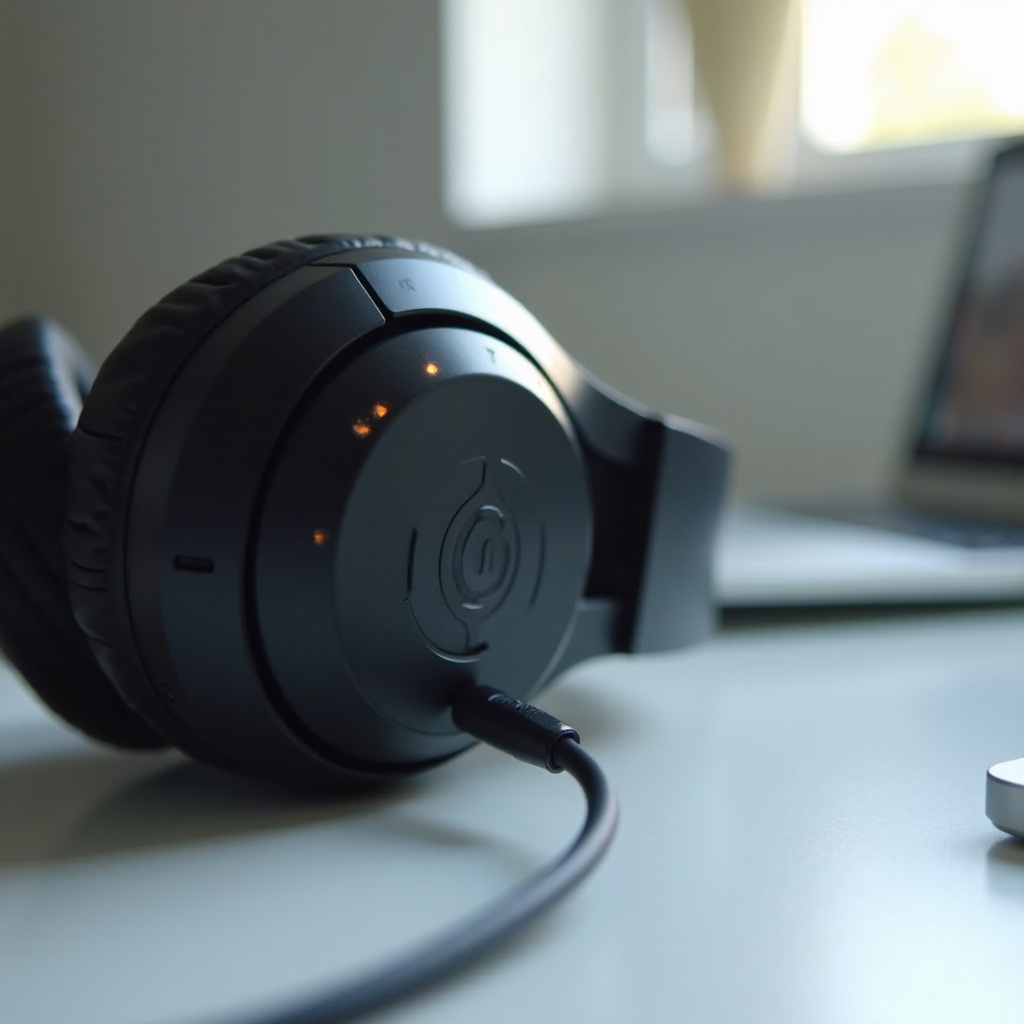
- Over‑ear‑ en on‑ear‑modellen hebben een batterijmeter met meerdere LED’s. Meer brandende balkjes betekent meer lading. Tijdens het opladen zie je mogelijk lampjes opeenvolgend vullen totdat ze bij vol continu blijven branden.
- Telefoonindicatoren:
- iPhone: de Batterijen‑widget toont het percentage van elke oordop en van de case, vaak met een bliksemschicht wanneer er wordt opgeladen. Er verschijnt een pop‑upkaart wanneer je de case bij een ontgrendelde iPhone houdt en het deksel opent.
- Android: de Beats‑app toont het percentage van de oordopjes en de case en een oplaadicoon wanneer verbonden. De Bluetooth‑apparaatdetails kunnen ook een batterij‑icoon en oplaadstatus tonen.
- Geluiden en trillingen:
- Sommige oordopjes spelen een korte toon wanneer je ze in de oplaadcase plaatst. Reken niet alleen op tonen. Controleer altijd de case‑LED of je telefoon voor bevestiging.
Gaat je LED snel uit, dan is dat normaal. Veel modellen laten de LED slechts enkele seconden branden om stroom te besparen. Je telefoon blijft de meest betrouwbare bron van waarheid. Met dat in gedachten, laten we stap voor stap bevestigen op iPhone en Android.
Bevestigen op een iPhone: Batterijen‑widget, pop‑upkaarten en Bedieningspaneel
Als je weet waar je op moet letten, biedt iOS duidelijke tools om opladen te verifiëren. Zo krijg je een softwarematige bevestiging ter ondersteuning van wat de LED laat zien.
- Batterijen‑widget:
- Toevoegen: houd het beginscherm ingedrukt, tik op de plusknop, zoek op Batterijen en voeg de middelgrote of grote widget toe.
- Controleren: sluit je Beats aan op stroom. Houd de case bij je iPhone en open het deksel. De widget moet een bliksemschicht of een oplopend percentage tonen voor de oordopjes en, indien van toepassing, de case.
- Pop‑upkaart:
- Open de case bij je ontgrendelde iPhone. Je zou een kaart moeten zien met de percentages van de oordopjes en de case. Als er een bliksemschicht bij de oordopjes of de case staat, is het opladen actief.
- Bedieningspaneel:
- Als je Beats via Bluetooth verbonden zijn, open het Bedieningspaneel en houd de audiotegel ingedrukt. Sommige modellen tonen daar het batterijpercentage. Gebruik dit als secundaire check.
- Tips:
- Als de widget niet bijwerkt, sluit het deksel, tel tot vijf en open het weer bij de iPhone.
- Als de pop‑up niet verschijnt, schakel Bluetooth uit en weer in, of koppel los en koppel opnieuw.
- Wanneer de case is aangesloten op stroom met oordopjes erin, toont de widget meestal eerst dat de oordopjes opladen. De case kan parallel opladen of pas nadat de oordopjes zijn bijgevuld, afhankelijk van het model.
Je kunt de status op iOS in enkele seconden bevestigen. Laten we dit nu spiegelen op Android, zodat je het opladen kunt verifiëren ongeacht welke telefoon je gebruikt.
Bevestigen op Android: Beats‑app, Bluetooth‑instellingen en meldingen
Nadat je het opladen op iOS hebt bevestigd, is de volgende stap de Android‑methoden leren. De Beats‑app en de systeempagina Bluetooth bieden vergelijkbare duidelijkheid.
- Beats‑app:
- Open de app met je Beats in de buurt. Je zou het percentage van elke oordop en bij oordopjesmodellen het case‑percentage moeten zien. Een oplaadicoon of het label ‘Opladen’ bevestigt dat er stroom loopt.
- Zie je het case‑percentage niet, open dan het deksel of plaats de oordopjes opnieuw in de case.
- Bluetooth‑apparaatdetails:
- Ga naar Instellingen > Bluetooth > je Beats. Veel telefoons tonen een percentage en een oplaadindicator terwijl het apparaat is verbonden en oplaadt.
- Meldingen:
- Sommige telefoons tonen een snelle banner wanneer je de case bij de telefoon opent of de stekker erin doet. Let op een bliksemschicht of een label ‘Opladen’.
- Tips:
- Als de app niet bijwerkt, schakel Bluetooth even uit en weer in, sluit en heropen de app of plaats de oordopjes opnieuw.
- Update de Beats‑app voor betrouwbaardere batterijrapportage.
- Als de oordopjes niet goed zitten, kan de app ‘Laadt niet op’ tonen, zelfs als de case is aangesloten.
Met bevestigingen op beide mobiele platforms kunnen we nu ontcijferen hoe oordopjes met cases het opladen aangeven via hun LED’s en de app.
Oordopjes met oplaadcases: de caselichtjes lezen versus de status van de oordopjes
Je weet nu hoe je het opladen in software controleert. Oordopjes en cases geven ook hardwarematige signalen. De case‑LED toont meestal gedurende enkele seconden de status van de case of de oordopjes. Je telefoon geeft het volledige beeld. Plaats elke oordop altijd volledig en sluit het deksel stevig voordat je controleert.
Beats Studio Buds en Studio Buds+: kleuren van de case‑LED en wanneer je de app moet vertrouwen
- Wat je zou moeten zien:
- Sluit de case aan: de LED aan de voorkant gaat kort aan. Een constant licht of zachte puls geeft aan dat de case stroom krijgt. Als er oordopjes in zitten, kan het lampje hun status enkele seconden weergeven wanneer je het deksel opent.
- Open in de buurt van je telefoon: je zou een pop‑up op iPhone of een paneel in de app op Android moeten zien met de afzonderlijke percentages van de oordopjes en het case‑percentage.
- Veelvoorkomende verwarringen:
- Wit knipperen betekent meestal koppelmodus, niet opladen.
- Een rood lampje betekent vaak een bijna lege batterij. Het kan rood blijven terwijl het opladen begint. Vertrouw op de app om het opladen te bevestigen.
- Snelle checks:
- Plaats elke oordop opnieuw: druk omlaag totdat magneten hem op zijn plek trekken.
- Maak pogo‑pinnen en contactpunten schoon met een droge, zachte borstel als één kant niet wil opladen.
- Sluit het deksel helemaal; half vastklikken kan het opladen stoppen.
Beats Fit Pro: correct plaatsen, sluiting controleren en LED‑patronen
- Wat je zou moeten zien:
- Sluit de case aan: de LED gaat kort aan om stroom te bevestigen. Met oordopjes erin geeft de case je een snelle status wanneer je het deksel opent.
- Op je telefoon: de Batterijen‑widget of de Beats‑app toont een oplaadicoon naast elke oordop wanneer ze correct geplaatst zijn en de case stroom krijgt.
- Belangrijke tips:
- Zorg dat het vleugeltje de oordop niet van de laadpinnen tilt. Druk omlaag tot je een magnetische klik voelt.
- Als één zijde niet oplaadt, wissel de oordoppen even van kant om te bepalen of het aan het oordopje of het vak ligt.
- Als het LED‑gedrag vreemd lijkt, reset de oordopjes en controleer op een firmware‑update.
- Twijfel je, vertrouw dan op het batterijpaneel van de telefoon boven het korte LED‑signaal.
Powerbeats Pro: pogo‑pincontact en onafhankelijk opladen van oordopjes
- Wat je zou moeten zien:
- Elke oordop laadt onafhankelijk op. Je kunt zien dat de ene oordop oplaadt terwijl de andere als vol wordt weergegeven.
- De case‑LED licht enkele seconden op wanneer je stroom aansluit of het deksel opent.
- Panelen op iPhone en Android tonen afzonderlijke percentages voor links en rechts met oplaadiconen.
- Belangrijke stappen:
- Plaats elke oorhaak zo dat de oordop vlak tegen de pinnen ligt. De oorhaak kan voorkomen dat een oordop volledig zit.
- Laadt een oordop niet op, reinig dan de gouden pinnen en de contactringen op de oordopjes met een droog wattenstaafje.
- Sluit het deksel tot het klikt. Een los deksel kan voorkomen dat de pinnen contact maken.
Over‑ear‑ en on‑ear‑modellen: LED’s van de batterijmeter en kabelindicatoren
Oordopjes met cases gebruiken één LED, maar over‑ear‑ en on‑ear‑Beats vertrouwen op een batterijmeter. Meestal zie je meerdere LED’s op de linkeroorschelp. Terwijl je oplaadt, lichten meer balkjes op en blijven ze bij vol continu branden. Je kunt de voortgang op je telefoon bevestigen, maar de lampjes op de oorschelp geven directe feedback, zelfs wanneer de koptelefoon is uitgeschakeld.
Gebruik de juiste kabel voor je model, of dat nu USB‑C, Lightning of micro‑USB is. Een slechte pasvorm van de kabel kan voorkomen dat de batterijmeter oplicht. Als je inprikt en geen lampjes ziet, probeer dan een andere kabel of poort en druk eenmaal op de aan/uit‑knop om de batterijmeter te wekken. Met dat in gedachten volgt hier hoe de meest voorkomende modellen zich gedragen.
Solo3 Wireless: balkjes van de batterijmeter en signalen bij opladen via micro‑USB
- Kabel en lampjes:
- Gebruik de meegeleverde micro‑USB of een vervanger van hoge kwaliteit. Sluit aan op een betrouwbare USB‑stroombron.
- De batterijmeter toont het laadniveau. Tijdens het opladen zouden de balkjes moeten pulseren of vollopen. Bij vol blijven alle balkjes continu branden.
- Snelle checks:
- Druk op de aan/uit‑knop om de meter te wekken als deze tijdens het opladen in slaap valt.
- Probeer een andere USB‑adapter als de lampjes na een paar minuten niet veranderen.
Solo Pro: Lightning‑kabelindicatoren en signalen bij volle lading
- Kabel en lampjes:
- Gebruik een gecertificeerde Lightning‑kabel. Bij aansluiting licht de batterijmeter op om het huidige niveau te tonen en animeert vervolgens tijdens het opladen.
- Snelle checks:
- Zie je langdurig één rood of oranje lampje, dan begon de batterij zeer leeg; geef het de tijd.
- Bevestig in het batterijpaneel van je telefoon als de LED’s je in verwarring brengen.
Beats Studio Pro: USB‑C‑LED‑statussen en verwachte oplaadtijden
- Kabel en lampjes:
- Gebruik een USB‑C‑kabel. De batterijmeter animeert naarmate de lading toeneemt. Dicht bij vol kan de laatste LED knipperen totdat hij continu brandt.
- Snelle checks:
- Gaat er niets branden, probeer dan een andere USB‑C‑kabel en een netadapter met bekend, betrouwbaar vermogen.
- Bevestig op je telefoon. Je zou een oplaadicoon moeten zien wanneer hij op stroom is aangesloten.
Beats Flex: gedrag van de enkele LED en oplaadindicaties in de kabel
- Kabel en lampjes:
- Beats Flex laadt op via USB‑C. De enkele LED bij de bedieningsmodule geeft de status aan. Een constant lampje terwijl hij is aangesloten betekent doorgaans actief opladen; rood betekent meestal een bijna lege batterij.
- Snelle checks:
- Gaat de LED snel uit, laat hem dan enkele minuten liggen en controleer de batterijstand op je telefoon.
- Probeer een bewezen goede USB‑C‑kabel als de LED nooit oplicht.
Typische oplaadtijden per model en wat je in elke fase zou moeten zien
Nu je de modelspecifieke signalen kent, helpt het om verwachtingen te schetsen voor de voortgang. Laadsnelheden verschillen per batterijgrootte en lader, maar het patroon is consistent.
- Eerste 5 tot 10 minuten:
- De meeste modellen nemen snel een boost op. Je ziet mogelijk een snelle sprong in percentage. LED’s tonen vaak een korte animatie.
- 10 tot 60 minuten:
- LED’s blijven vollopen. Je telefoon zou een gestage toename in percentage moeten tonen. Als één oordop achterblijft, plaats die opnieuw en sluit het deksel.
- Bijna vol:
- De laatste balk duurt langer. Dit is normaal batterijgedrag omdat het apparaat overschakelt naar een lagere stroom. De laatste LED kan knipperen totdat hij stabiel blijft bij 100 procent.
- Vol:
- LED’s stoppen met animeren en blijven korte tijd continu branden. Veel caselampjes gaan na enkele seconden uit. Je telefoon toont 100 procent zonder oplaadicoon.
Als de voortgang 10 tot 15 minuten stilvalt, wissel van kabel of poort en plaats de oordopjes opnieuw. Bevestig op de telefoon voordat je dieper gaat met probleemoplossing.
Opladen versus volledig opgeladen versus niet opladen: zo zie je het verschil
Nu je de fasen kent, gebruik je een eenvoudige beslisroute om te interpreteren wat je ziet. Dit helpt je snel te handelen en giswerk te vermijden.
- Opladen:
- Telefoon toont een bliksemschicht of een label ‘Opladen’.
- LED’s animeren of blijven continu branden in een oplaadkleur. Caselampjes gaan enkele seconden aan nadat je stroom aansluit of het deksel opent.
- Het percentage loopt in de app of widget in de tijd op.
- Volledig opgeladen:
- Telefoon toont 100 procent zonder oplaadicoon.
- Lampjes van de batterijmeter blijven continu; geen animatie meer.
- De case‑LED kan na enkele seconden helemaal uitgaan. Dat is normaal.
- Laadt niet op:
- Geen lampje wanneer je stroom aansluit of het deksel opent.
- Telefoon toont geen oplaadicoon en het percentage stijgt niet.
- Slechts één oordop laadt op of de case blijft een bijna lege batterij aangeven.
Als telefoon en LED het oneens zijn, vertrouw dan eerst de telefoon. Software rapporteert de werkelijke batterijwaarden, terwijl LED’s kunnen uitvallen na een timeout of een ander onderdeel kunnen weergeven, zoals de case in plaats van de oordopjes.
Probleemoplossing bij geen lampjes of verwarrende indicatoren
Als de signalen nog steeds niet kloppen, kan een gestructureerde reeks checks de meeste problemen snel oplossen. Doorloop deze stappen in volgorde en controleer daarna opnieuw de telefoonindicatoren.
Stroombron‑ en kabelcontroles
- Probeer een andere netadapter en een andere kabel van het juiste type, zoals USB‑C, Lightning of micro‑USB.
- Vermijd in eerste instantie USB‑hubs. Gebruik een directe wandlader of een bewezen goede powerbank.
- Controleer of de kabel goed past. Een losse connector kan de stroom onderbreken en de LED’s in de war brengen.
- Als de stroombron een computer is, schakel dan over op een netadapter voor een stabiele output.
Poorten en contacten veilig schoonmaken
- Oordopjes: gebruik een droge, zachte borstel of een droog wattenstaafje om de gouden pinnen in de case en de contactringen op de oordopjes schoon te maken.
- Koptelefoons: reinig voorzichtig de oplaadpoort om pluis en vuil te verwijderen. Schijn met een lampje om te controleren of niets de plug blokkeert.
- Gebruik nooit vloeistoffen, perslucht of metalen gereedschap op contacten.
Opnieuw plaatsen, sluiten en resetten
- Plaats elke oordop opnieuw en sluit het deksel tot het klikt.
- Voor oordopjes: als één kant niet oplaadt, wissel dan kort van kant. Laadt hij dan wel op, reinig en inspecteer dan het oorspronkelijke vak.
- Reset het model volgens de instructies als indicatoren zich vreemd gedragen, verbind daarna opnieuw met je telefoon en controleer de widget of app opnieuw.
Firmware updaten en je telefoon herstarten
- Houd de firmware van je Beats up‑to‑date via je iPhone of de Beats‑app op Android. Updates kunnen batterijrapportage en LED‑gedrag verbeteren.
- Herstart je telefoon om Bluetooth en batterijdiensten te verversen. Open na het opnieuw opstarten de app of widget en controleer opnieuw.
Temperatuur en batterijgezondheid
- Laad op bij kamertemperatuur. Extreme hitte of kou kan opladen vertragen of blokkeren en het LED‑gedrag veranderen.
- Als de batterij snel leegloopt of na alle stappen niet oplaadt, neem dan contact op met support voor service. Batterijen slijten na verloop van tijd en moeten mogelijk worden vervangen.
Met de meeste problemen opgelost door deze stappen, blijft het laatste stukje van de puzzel het gezond houden van je batterijen zodat de indicatoren voorspelbaar blijven.
Veilige laadpraktijken om de batterijgezondheid te beschermen
Goede batterijgewoonten verminderen verwarring en verlengen de levensduur van het apparaat. Ze houden ook LED’s en app‑weergaven consistent van sessie tot sessie.
- Gebruik kwalitatieve, gecertificeerde kabels en adapters. Vermijd spotgoedkope laders die in spanning schommelen.
- Bedek de case of oorschelpen niet tijdens het opladen. Laat warmte ontsnappen.
- Koppel los na vol. De meeste modellen beheren druppelladen, maar langdurig, herhaald nachtelijk laden zorgt voor extra warmtecycli.
- Bewaar oordopjes in de case wanneer je ze niet gebruikt. Ze blijven dan opgeladen en beschermd.
- Gebruik je ze wekenlang niet, bewaar ze dan rond halve lading en op een koele, droge plek.
- Houd de firmware up‑to‑date. De logica van indicatoren verbetert soms met updates.
Deze gewoonten houden je oplaadtijden voorspelbaar en je indicatoren nauwkeurig, waardoor je minder vaak problemen hoeft op te lossen.
Snelle referentiechecklist waarvan je een screenshot kunt maken
Je hebt nu het volledige plaatje. Hier is een snelle checklist die je op elk moment kunt uitvoeren wanneer het opladen onduidelijk lijkt.
- Sluit aan met een bewezen goede kabel en netadapter.
- Let op het korte LED‑signaal: caselampje of batterijmeter zou aan moeten gaan.
- Open het deksel bij je telefoon; controleer de Batterijen‑widget op iOS of de Beats‑app op Android.
- Plaats oordopjes opnieuw; zorg dat het deksel dichtklikt.
- Reinig pinnen en poorten met een droge borstel of een wattenstaafje.
- Als het vastloopt, reset het model en update de firmware.
- Probeer een andere kabel en een direct stopcontact.
- Laad op bij kamertemperatuur en geef het enkele minuten bij een zeer lege batterij.
Conclusie
Je kunt binnen enkele seconden bevestigen dat je Beats opladen. Controleer het korte case‑ of batterijmeterlampje en verifieer daarna op je telefoon. De Batterijen‑widget op iOS en de Beats‑app tonen de meest betrouwbare status, inclusief welke oordop oplaadt en hoe het met de case gaat. Als lampjes je in de war brengen, vertrouw dan op de telefoon en let op een oplopend percentage of een oplaadicoon. Zie je geen duidelijke signalen, plaats de oordopjes opnieuw, maak de contacten schoon, probeer een andere kabel en update de firmware. Houd opladen simpel met een stabiele stroombron en verstandig warmtebeheer. Met deze stappen en modelsignalen weet je altijd of je Beats opladen en hoe je het oplost als dat niet zo is.
Veelgestelde vragen
Waarom gaat het lampje van de Beats-oplaadcase na een paar seconden uit—stopt het opladen dan?
Nee. Veel cases lichten maar kort op om energie te besparen. De case en oordopjes blijven opladen, ook wanneer de LED uitgaat. Controleer op je telefoon voor de meest nauwkeurige status.
Kan ik een snellader of powerbank gebruiken om mijn Beats veilig op te laden?
Ja, als oplader en kabel aan de USB-standaarden voldoen en van betrouwbare merken zijn. Je Beats nemen alleen het vermogen op dat ze nodig hebben. Vermijd hete, merkloze stroomblokjes en kies voor kwaliteitsladers van 5W–20W.
Waarom geeft de app aan dat er wordt opgeladen, maar ziet de LED er anders uit?
LED’s kunnen snel uitschakelen, de status van de case in plaats van de oordopjes weergeven of aangeven dat er wordt gekoppeld. De app en de iOS-widget Batterijen lezen de batterijsensoren uit en zijn nauwkeuriger. Vertrouw op de indicator op je telefoon.