Hoe stel je een Nest-camera in? De complete stapsgewijze handleiding
Introductie
Je hebt een Nest Cam gekocht om je huis, huisdieren of pakketjes in de gaten te houden. Nu wil je een snelle, betrouwbare installatie die scherp beeld en nuttige meldingen levert zonder constant lawaai. Deze handleiding laat je elke stap zien, in de juiste volgorde, zodat je giswerk voorkomt en problemen oplost voordat ze ontstaan. Je bereidt je account en netwerk voor, voegt de camera toe in de Google Home-app, monteert hem op de juiste manier, stelt de detectie af en zet slimme automatiseringen op. Je leert ook hoe je beelden bekijkt op slimme displays, meerdere camera’s beheert, je privacy beschermt en het systeem op de lange termijn goed laat draaien. We beginnen met de tools en instellingen die je nodig hebt, daarna kiezen we het juiste model voor jouw ruimte.
Wat je nodig hebt voordat je begint (Google-account, Google Home-app, wifi)
Zorg dat je het volgende klaar hebt zodat de installatie vlot verloopt:
– Een Google-account met 2-stapsverificatie ingeschakeld, zodat je camera veilig blijft.
– De Google Home-app op iOS of Android, aangemeld met hetzelfde Google-account.
– Je wifinaam en wachtwoord, plus een stabiele internetverbinding met een goede uploadsnelheid.
– Een telefoon met Bluetooth en locatievoorzieningen ingeschakeld tijdens het koppelen.
– Voeding voor de camera: een opgeladen batterij voor batterijmodellen of een stopcontact in de buurt voor bedrade modellen.
– Een opstapje of ladder als je de camera hoger dan ooghoogte wilt monteren.
Controleer of je telefoon tijdens de installatie dicht bij de camera en router kan blijven. Als je een mesh-systeem of een dual-bandrouter met band steering gebruikt, ga dan dicht bij het dichtstbijzijnde knooppunt staan. Met de basis op orde is het tijd om het Nest Cam-model te kiezen dat bij jouw situatie past.
Kies het juiste Nest Cam-model (batterij, bedraad, floodlight, binnen/buiten)
Kies een camera die past bij je locatie en stroomvoorziening:
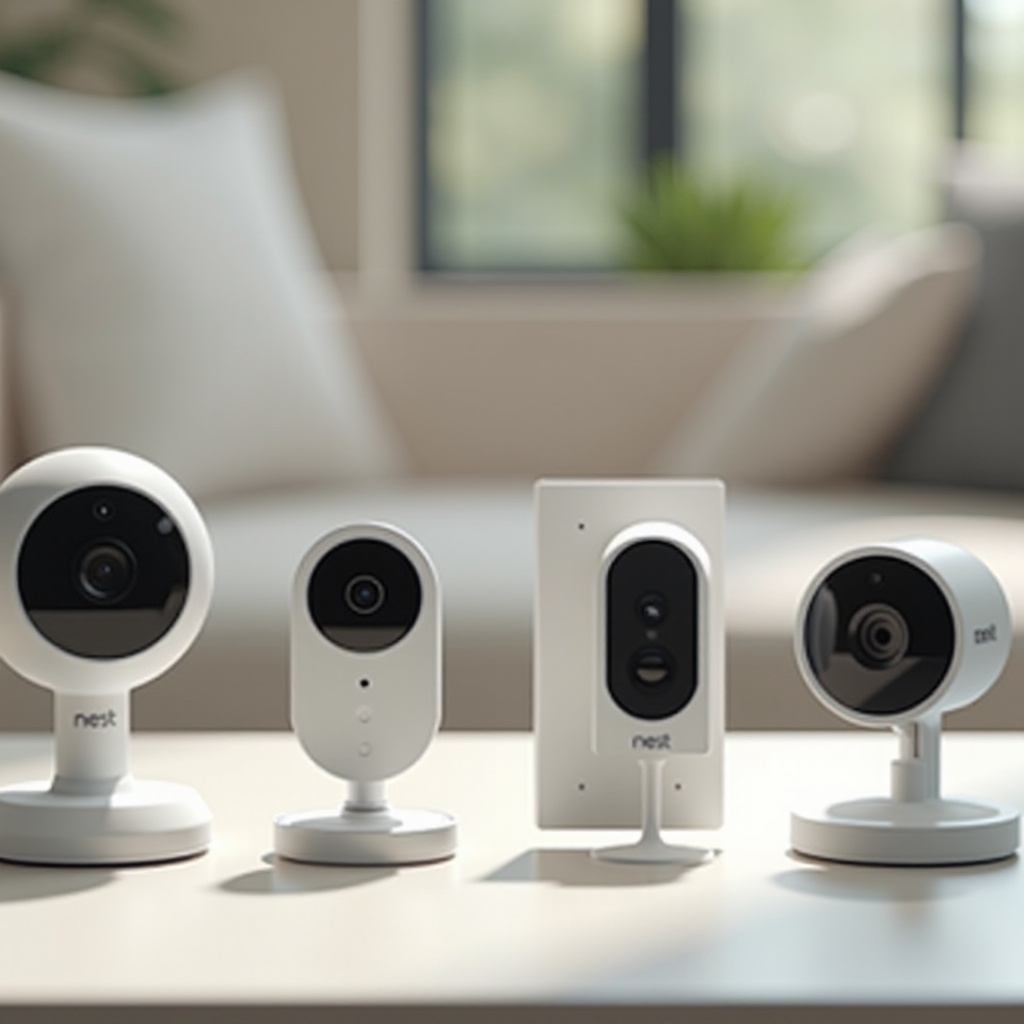
– Nest Cam Battery: flexibele plaatsing binnen of buiten, eenvoudig te verplaatsen, geen stopcontact nodig.
– Nest Cam Wired: constante voeding en een betrouwbare verbinding, ideaal voor langdurige binnenbewaking.
– Nest Cam with Floodlight: buitencamera met beveiliging plus bewegingsgeactiveerde verlichting voor tuinen en opritten.
– Nest Cam Indoor Wired: compact ontwerp voor kamers, babykamers of thuiskantoren.
Houd rekening met blootstelling aan het weer, montagehoogte, toegang tot stroom en hoe vaak je wilt opladen — of helemaal niet. Buiteninstallaties vragen om weerbestendigheid en stevige bevestigingen. Binneninstallaties hebben baat bij bekabelde voeding en een onopvallend profiel. Zodra je het model hebt gekozen, kun je uitpakken en inschakelen om te koppelen.
Uitpakken en inschakelen: opladen, adapters en LED-betekenissen
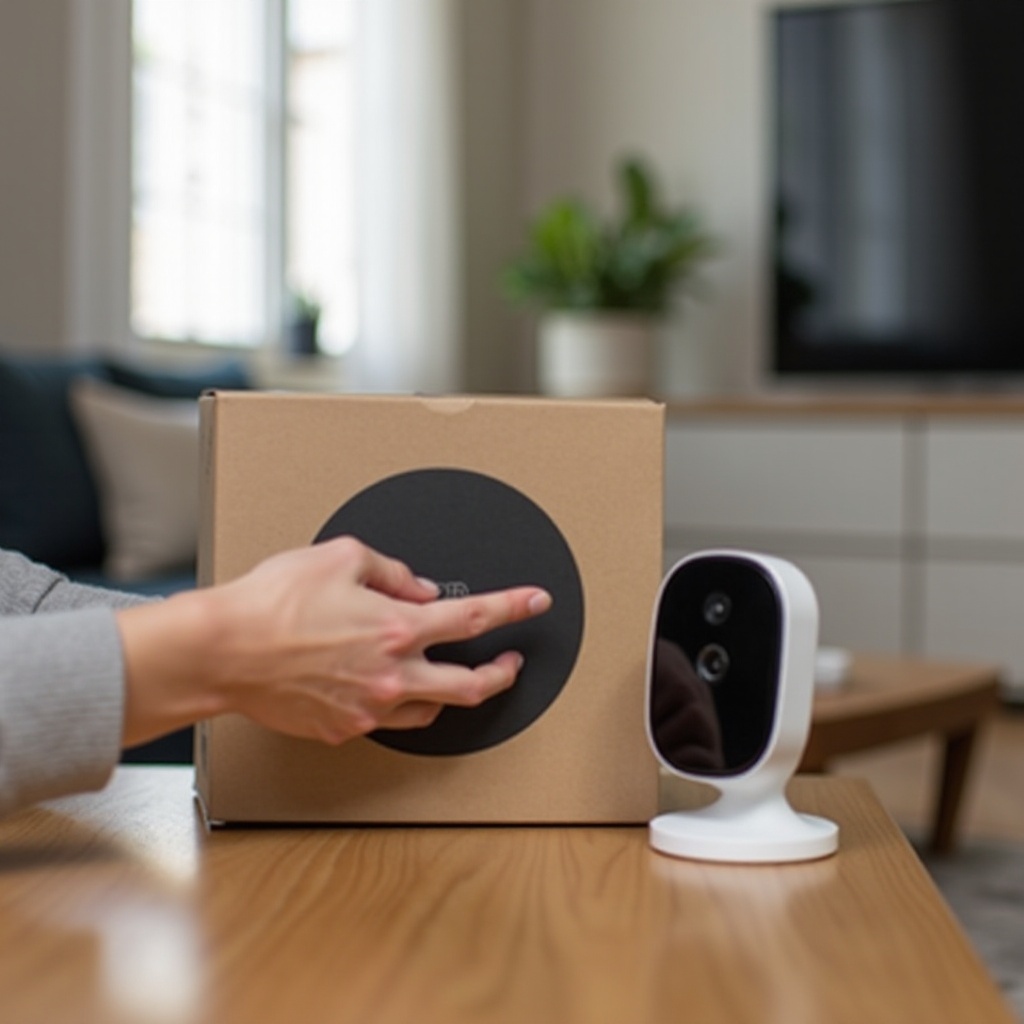
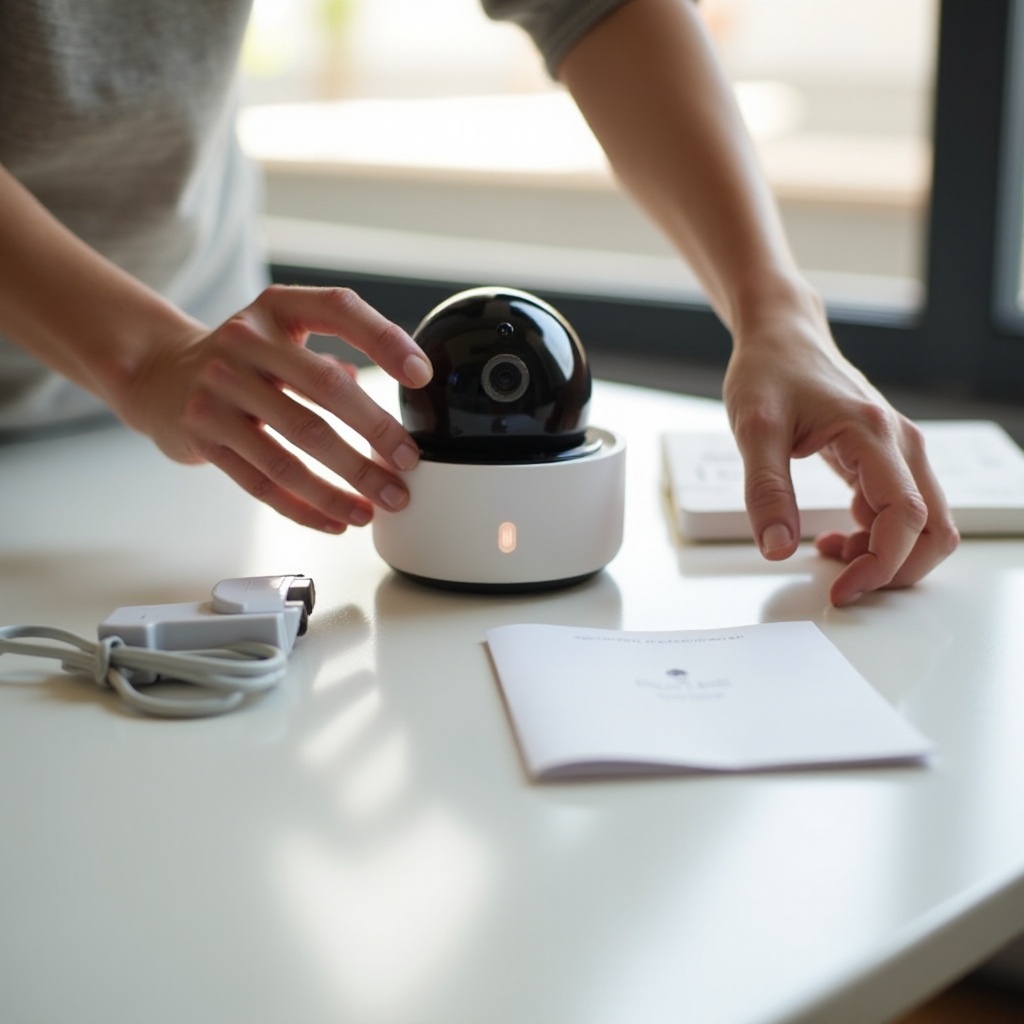
Open de doos en controleer of je de camera, montageplaat, schroeven, pluggen en een kabel of adapter hebt. Laad bij batterijmodellen tot minstens tachtig procent op voordat je monteert. Gebruik de meegeleverde USB-C-kabel en adapter om goed op te laden. Bij bedrade modellen steek je de adapter in een stabiel stopcontact en controleer je of de kabellengte je geplande montageplek haalt.
Let op het statuslampje. Een pulserende witte LED betekent meestal dat de camera klaar is om te koppelen. Een constante witte LED betekent doorgaans dat er verbinding is. Een knipperend geel of rood lampje duidt vaak op een fout of een bijna lege batterij; laad dan op of plaats de kabel opnieuw. Houd de camera tijdens de eerste koppeling binnen een paar meter van je router of mesh-knooppunt. Als de stroom stabiel is en de LED aangeeft dat hij klaar is, kun je het apparaat toevoegen in de Google Home-app.
Installeer de Google Home-app en voeg je apparaat toe (QR-code vs. installatiecode)
Open Google Home, meld je aan en maak je Huis aan of selecteer het. Volg daarna deze stappen:
1) Tik op het plus-pictogram, kies Apparaat instellen en vervolgens Nieuw apparaat.
2) Kies je Huislocatie en scan daarna de QR-code op de camera of in de doos.
3) Als de QR-code niet wil scannen, kies dan de optie om zonder scannen door te gaan en voer de installatiecode in die op het apparaat of de verpakking staat.
4) Sta Bluetooth, Nabije apparaten en Locatie-machtigingen toe zodat de app de camera kan vinden en koppelen.
5) Selecteer je wifinetwerk, voer het wachtwoord in en wacht terwijl de camera koppelt.
Als je meer dan één Huis ziet in de app, controleer dan goed of je de camera aan het juiste Huis toevoegt. Bevestig na het koppelen dat je een live-beeld kunt zien. De volgende stap zorgt voor een stabiele verbinding zodat de video soepel blijft.
Optimaliseer je wifi voor Nest Cams (2,4 GHz vs 5 GHz, mesh, afstand)
Een betrouwbaar netwerk houdt je streams scherp en je meldingen op tijd. Gebruik deze tips:
– Kies 2,4 GHz voor groter bereik en betere doordringing door muren; kies 5 GHz voor hogere doorvoersnelheid op kortere afstanden.
– Plaats bij mesh-systemen een knooppunt in de buurt van de camerapositie om het aantal hops te verkleinen.
– Als de camera geen verbinding maakt, schakel band steering tijdelijk uit of scheid SSID’s per band.
– Gebruik WPA2- of WPA3-beveiliging en vermijd verborgen SSID’s en captive portals.
– Verminder interferentie door routers uit de buurt te houden van dik metaal, magnetrons en dichte bekabeling.
Doe een snelle snelheidstest bij de geplande montageplek. Streef naar minimaal vijf megabit per seconde upload per camera voor hoge kwaliteit. Als signaal en snelheden consistent lijken, ben je klaar om de camera te plaatsen en te monteren.
Beste plaatsing en montagetips (hoogte, hoek, privacy, weer)
Plaatsing bepaalt hoe goed de camera onderwerpen detecteert en identificeert. Volg deze richtlijnen:
– Hoogte: buiten monteer je op ongeveer 1,8 tot 2,4 meter; binnen monteer je net boven deurposten of plaats je de camera op een stabiele plank.
– Hoek: kantel zo dat gezichten en ingangen dicht bij het midden van het beeld zitten; vermijd te veel lucht, wat belichtingsproblemen kan veroorzaken.
– Afstand: kadrer de scène zo dat een persoon ongeveer een kwart van het beeld vult voor nauwkeurige detectie.
– Belichting: vermijd direct zonlicht of felle ramen; gebruik schaduw of indirect licht voor consistente belichting.
– Privacy: richt niet op ramen van buren of gedeelde ruimtes; volg lokale wetgeving voor audio-opname.
– Weer: bij bekabelde installaties buiten, dicht de kabeldoorvoeren af en richt de camera licht naar beneden zodat regen eraf loopt.
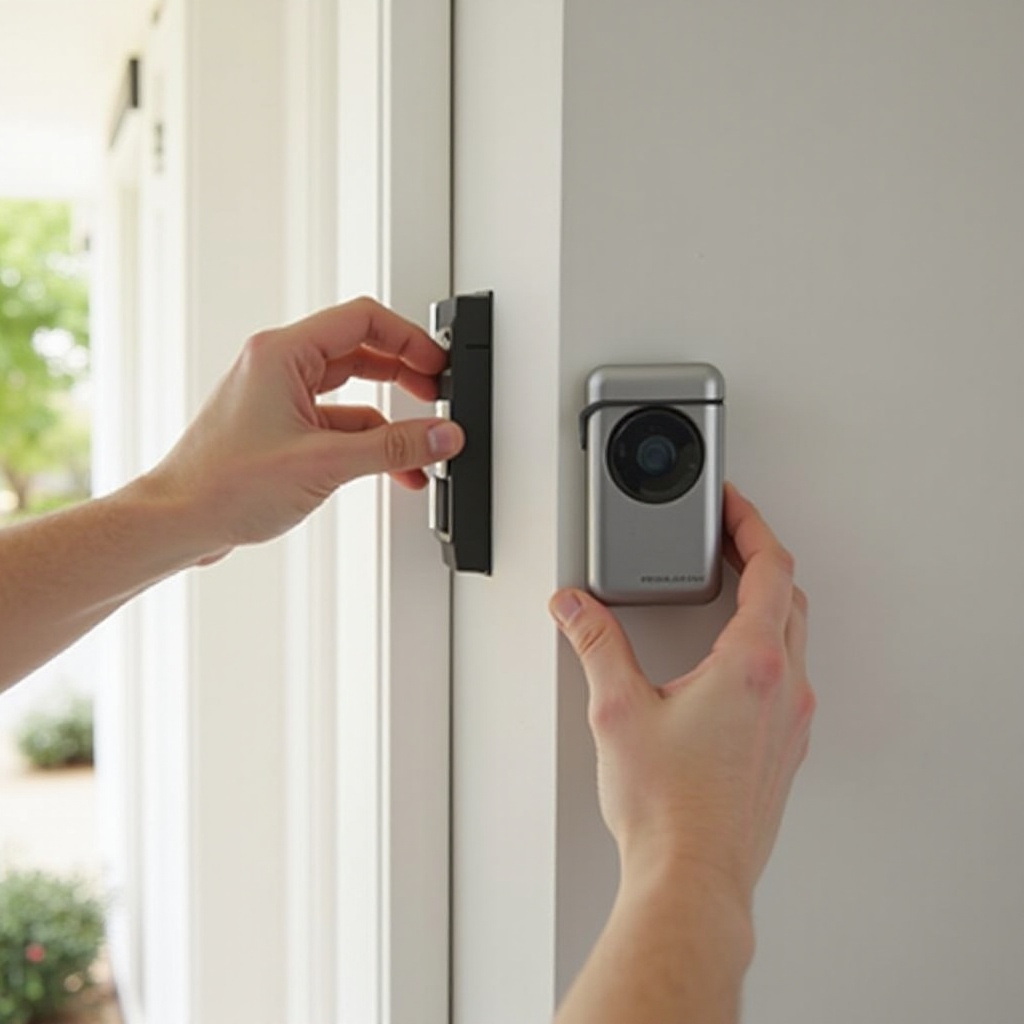
Pas de montage eerst droog (zonder te boren). Gebruik de meegeleverde boormal en pluggen voor een stevige bevestiging. Ga na het monteren terug naar de app en ga verder met de basisinstellingen zodat de camera gemakkelijk te vinden en te beheren is.
Basisinstellingen configureren in Google Home (kamer, naam, meldingen)
Open de tegel van je camera in Google Home en stel de basis in:
– Naam en kamer: kies duidelijke labels zoals Voordeurcam of Woonkamercam.
– Camera aan of uit: controleer of de camera aan staat en streamt.
– Meldingen: begin met alleen gebeurtenissen met personen om ruis te verminderen, voeg daarna andere typen toe indien nodig.
– Microfoon en audio: schakel deze in als je geluidsmeldingen of tweerichtingsspraak wilt.
– Statuslampje: bepaal of je zichtbaarheid wilt voor afschrikking of discretie voor het uiterlijk.
– Favorieten: voeg de camera toe aan Favorieten voor snellere toegang in de Home-feed.
Bekijk een minuut lang de live-weergave. Als gezichten donker of flets lijken, pas dan de montagehoek aan of voeg indirect licht toe. Met de basis op orde richt de volgende afstelling zich op activiteitszones en gebeurtenistypen voor precieze meldingen.
Stel activiteitszones en gebeurtenisdetectie precies af (personen, voertuigen, pakketten)
Zones helpen de camera te focussen op wat belangrijk is en te negeren wat dat niet is. In de app:
1) Teken zones rond deuren, looppaden en opritten.
2) Sluit gebieden uit met bewegende bomen, drukke wegen of reflecterende oppervlakken.
3) Schakel detectietypen in zoals personen, voertuigen, dieren en pakketten op basis van je behoeften en het cameramodel.
4) Pas de gevoeligheid in kleine stappen aan en test een hele dag.
Als meldingen te vaak afgaan, verklein dan de zone of verlaag de gevoeligheid. Richt voor pakketdetectie het beeld zo dat de deurmat of stoep zichtbaar is en niet alleen het pad. Zodra zones werken zoals bedoeld, kun je fijnregelen hoe en wanneer je meldingen ontvangt.
Slimme meldingen die helpen (filters, schema’s, Niet storen)
Nuttige meldingen houden je op de hoogte zonder je te overladen. Probeer deze aanpak:
– Filters: begin met personen en pakketten; voeg voertuigen alleen toe als je die nodig hebt.
– Schema’s: demp meldingen wanneer je weet dat er vaste beweging is, zoals doordeweekse middagen aan een drukke straat.
– Niet storen: demp nachtelijke pings terwijl opnames toch worden bewaard voor beoordeling in de ochtend.
– Rijke previews: schakel afbeeldingsvoorbeelden in meldingen in zodat je de urgentie in één oogopslag kunt inschatten.
Evalueer na een paar dagen je meldingspatroon. Als het nog steeds druk voelt, maak zones strakker of verlaag de gevoeligheid. Met de meldingen onder controle kun je de beeldinstellingen optimaliseren voor helderheid en bandbreedtebalans.
Beeldkwaliteit, HDR, nachtzicht en bandbreedtegebruik
Open de video-instellingen en stem af op jouw situatie:
– Resolutie: gebruik Hoog voor het beste detail; gebruik Auto als je netwerk wisselt.
– HDR: schakel HDR in om details te behouden bij gemengd licht of tegenlicht.
– Nachtzicht: zet op Auto; overweeg een zacht licht toe te voegen om ‘s nachts gezichten duidelijker te maken.
– Bandbreedte: als upload beperkt is, verlaag de kwaliteit of vermijd continu streamen op gedeelde verbindingen.
Neem overdag en ‘s nachts een kort fragment op om leesbare gezichten en kentekens te controleren. Haperen de streams, bekijk dan de wifiplaatsing opnieuw of verlaag de kwaliteit lichtjes. Als de video er goed uitziet, stel dan weergave in op slimme displays en tv’s voor handsfree toegang.
Bekijken op slimme displays en tv’s (Nest Hub, Chromecast, Android TV)
Je kunt je camera bekijken op schermen in je hele huis. Gebruik een Nest Hub of een tv met Chromecast of Google TV om de live-feed met een snelle spraakopdracht of een tik in de app op te roepen. Casten vanuit de Google Home-app naar een compatibele tv werkt goed voor snelle controles. Op het web kun je ondersteunde feeds ook in een browser bekijken als je een groter scherm verkiest. Merk je vertraging op de tv, controleer dan of de tv of streamingapparaat de 5 GHz-band gebruikt en dicht bij een mesh-knooppunt staat. Met de weergave geregeld kun je je camerafeed in dagelijkse routines opnemen met automatiseringen.
Automatiseringen en routines met Google Assistent (licht bij beweging, Thuis/Afwezig)
Automatiseringen kunnen je dag vereenvoudigen en voor afschrikking zorgen. Gebruik aanwezigheidsdetectie om binnencamera’s uit te schakelen wanneer je arriveert en in te schakelen wanneer je vertrekt. Koppel ‘s nachts een veranda- of buitenlamp aan camerabeweging om bezoekers te verlichten en de beeldkwaliteit te verbeteren. Laat een slim display pakketdetectie aankondigen zodat je afleveringen niet mist. Maak scènes zoals “Welterusten” die deuren vergrendelen, lampen dimmen en camera’s inschakelen wanneer je naar bed gaat. Test elke routine en let op valse triggers. Als een lamp te vaak aan- en uitgaat, maak de zone smaller of verlaag de bewegingsgevoeligheid. Met automatisering op orde wordt opschalen naar meer camera’s eenvoudig.
Meerdere camera’s en deurbellen beheren in één Huis (groepen, favorieten)
Blijf georganiseerd terwijl je meer apparaten toevoegt. Gebruik duidelijke namen en kamerindelingen zodat iedereen in het huishouden snel de juiste feed kan vinden. Voeg veelgebruikte camera’s toe aan Favorieten zodat ze bovenaan je Home-app verschijnen. Geef huisgenoten het juiste toegangsniveau zodat ze clips kunnen bekijken zonder cruciale instellingen te wijzigen. Stem detectie- en meldingsinstellingen af tussen een deurbel en een nabijgelegen camera om dubbele pings te voorkomen. Naarmate je systeem groeit, maakt een overzichtelijke structuur beoordelen en problemen oplossen eenvoudiger. Over beoordelen gesproken: laten we kijken naar je opties voor videogeschiedenis en abonnementen.
Videogeschiedenis en abonnementen (gratis niveau vs Nest Aware en Aware Plus)
Op veel cameramodellen kun je beginnen met gratis gebeurtenisgeschiedenis. Dit geeft je recente clips wanneer personen of andere gebeurtenissen plaatsvinden. Nest Aware breidt de gebeurtenisgeschiedenis uit, ontgrendelt functies zoals bekende gezichten op ondersteunde apparaten en voegt nuttige geluidsdetectie toe, zoals meldingen voor rook of koolmonoxide op in aanmerking komende modellen. Nest Aware Plus gaat verder met langere geschiedenis en, op sommige bedrade camera’s, continue video-opname voor constante dekking. Kies het abonnement dat past bij je doelen, budget en de locaties die diepere terugkijkmogelijkheden nodig hebben. Nadat je de geschiedenis hebt gekozen, beveilig je je account en bescherm je privéruimtes.
Essentiële privacy en beveiliging (2-stapsverificatie, Thuis/Afwezig, maskeren)
Privacy en beveiliging houden je systeem veilig en respectvol. Schakel 2-stapsverificatie of passkeys in voor je Google-account. Controleer welke apparaten toegang hebben tot je account en verwijder oude telefoons of tablets. Gebruik videomaskering om opnames te blokkeren in gevoelige gebieden, zoals de tuin van een buur of een privéraam. Stel Thuis- en Afwezig-regels in om binnencamera’s uit te schakelen wanneer je thuis bent, terwijl buitendekking actief blijft. Deel toegang alleen met vertrouwde personen door ze aan je huishouden toe te voegen in plaats van je wachtwoord te delen. Controleer lokale regels over audio en bebording zodat je aan de voorschriften voldoet. Zelfs met sterke beveiliging kunnen problemen ontstaan, dus bereid veelvoorkomende oplossingen nu voor.
Veelvoorkomende installatieproblemen oplossen (koppelen, offline, slecht signaal)
Als koppelen mislukt, start dan de camera en je router opnieuw op, laat Bluetooth aan en ga binnen een paar meter van de camera staan. Gebruik de installatiecode als de QR-methode faalt. Gaat de camera later offline, zet hem dan dichter bij een router of mesh-punt, zet hem vast op 2,4 GHz voor bereik of op 5 GHz voor snelheid, en update de routerfirmware. Vermijd DFS-kanalen als je camera moeite heeft om verbonden te blijven. Haperen video’s of vallen er frames uit, verlaag dan de kwaliteit licht, beperk andere zware uploads of verbeter de plaatsing van je wifi. Als problemen aanhouden, verwijder en voeg de camera opnieuw toe in Google Home. Het laatste redmiddel is een fabrieksreset. Als alles stabiel is, houdt een beetje onderhoud het geheel gezond.
Onderhoud en updates (firmware, schoonmaken, batterijzorg)
Houd het systeem in topconditie met kleine gewoontes:
– Firmware: laat de camera onder stroom en online zodat updates automatisch worden geïnstalleerd.
– Schoonmaken: veeg de lens af met een microvezeldoek; gebruik geen agressieve schoonmaakmiddelen.
– Batterij: vermijd bij batterijmodellen volledige ontladingen; laad tijdig bij vóór reizen of stormen.
– Montagecontrole: draai schroeven aan en inspecteer buitendichtingen twee keer per jaar.
Stel per kwartaal een herinnering in om detectiezones, schema’s en meldingsvolume te beoordelen. Werk de toegang van huisgenoten bij wanneer iemand verhuist of een nieuwe telefoon krijgt. Als je de camera wilt verplaatsen of overdragen, volg dan de juiste reset- en verwijderstappen zodat de nieuwe eigenaar hem zonder problemen kan toevoegen.
Je Nest Cam resetten, verwijderen of eigendom overdragen
Wanneer je verhuist of een camera verkoopt, verwijder hem dan eerst uit je Google Home. Voer daarna een fabrieksreset uit door de hardwareknop ingedrukt te houden totdat de LED een reset aangeeft; volg voor het exacte patroon de handleiding van het apparaat. Demonteer voorzichtig, verzamel de montageplaat, schroeven en kabels en pak alles samen in. De nieuwe eigenaar kan de camera toevoegen met zijn of haar account met behulp van de QR-code of installatiecode. Als je je wifinaam of wachtwoord wijzigt, voeg het apparaat dan opnieuw toe in de app zodat het zich aanmeldt bij het nieuwe netwerk. Met installatie, onderhoud en overdrachtsstappen behandeld, ronden we af met een korte samenvatting.
Conclusie
Je hebt je Nest Cam ingesteld door je account en netwerk voor te bereiden, het apparaat toe te voegen in de Google Home-app en slimme plaatsing te kiezen voor helder, betrouwbaar beeld. Je hebt zones, meldingen en beeldkwaliteit afgestemd om te focussen op wat ertoe doet en ruis te verminderen. Je leerde hoe je feeds bekijkt op slimme displays en tv’s, routines bouwt die reageren op beweging of aanwezigheid en een groeiend systeem beheert met overzichtelijke namen en rollen. Je hebt opties voor geschiedenis verkend en je account beveiligd met best practices en privacymaskers. Met een stabiel netwerk en eenvoudig onderhoud levert je Nest Cam tijdige meldingen en nuttige opnames wanneer ze het belangrijkst zijn.
Veelgestelde vragen
Kan ik een Nest Cam instellen zonder de QR-code te scannen?
Ja. Tik in Google Home op het pluspictogram, kies Apparaat instellen en vervolgens Nieuw apparaat. Selecteer Doorgaan zonder te scannen en voer de instelcode in die op de camera of op de doos staat afgedrukt. Laat Bluetooth en Locatie ingeschakeld en ga dicht bij de camera staan zodat deze kan worden gevonden.
Werken Nest Cams beter op 2,4 GHz of 5 GHz Wi‑Fi?
Beide frequentiebanden werken. Gebruik 2,4 GHz voor groter bereik door muren heen en 5 GHz voor hogere doorvoersnelheid dichtbij een router of meshpunt. Als je uitval ervaart, plaats een meshpunt dichterbij en vermijd DFS-kanalen die sommige apparaten niet kunnen gebruiken.
Wat is het verschil tussen de gratis gebeurtenisgeschiedenis en Nest Aware?
De gratis versie biedt recente clips van gebeurtenissen op veel modellen. Nest Aware breidt de gebeurtenisgeschiedenis uit, voegt functies toe zoals bekende gezichten op ondersteunde camera’s, en schakelt extra meldingen in. Nest Aware Plus voegt langere geschiedenis toe en, op geselecteerde bedrade camera’s, continue video-opname.