Sony Bravia-tv maakt geen verbinding met Wi‑Fi? Stapsgewijze oplossingen die werken
Inleiding
Een vastgelopen stream of een lege netwerklijst kan je filmavond snel ontsporen. Als je Sony Bravia‑tv weigert verbinding te maken met Wi‑Fi of steeds wegvalt, kun je het oplossen met een duidelijk plan. Deze gids gaat van snelle successen naar diepere instellingen die hardnekkige gevallen oplossen. Je controleert of het netwerk werkt, verbindt de tv schoon opnieuw, werkt firmware bij zonder Wi‑Fi en stemt zowel tv‑ als routerinstellingen af op stabiliteit. Je krijgt ook menupaden voor Google TV‑ en Android TV‑modellen, plus tips voor mesh, gastnetwerken en hotspots. Elke sectie bouwt voort op de vorige, zodat je de oorzaak kunt isoleren en de juiste oplossing toepassen. Laten we beginnen met het koppelen van wat je op het scherm ziet aan waarschijnlijke oorzaken, en dan proberen we eerst de snelste oplossingen.
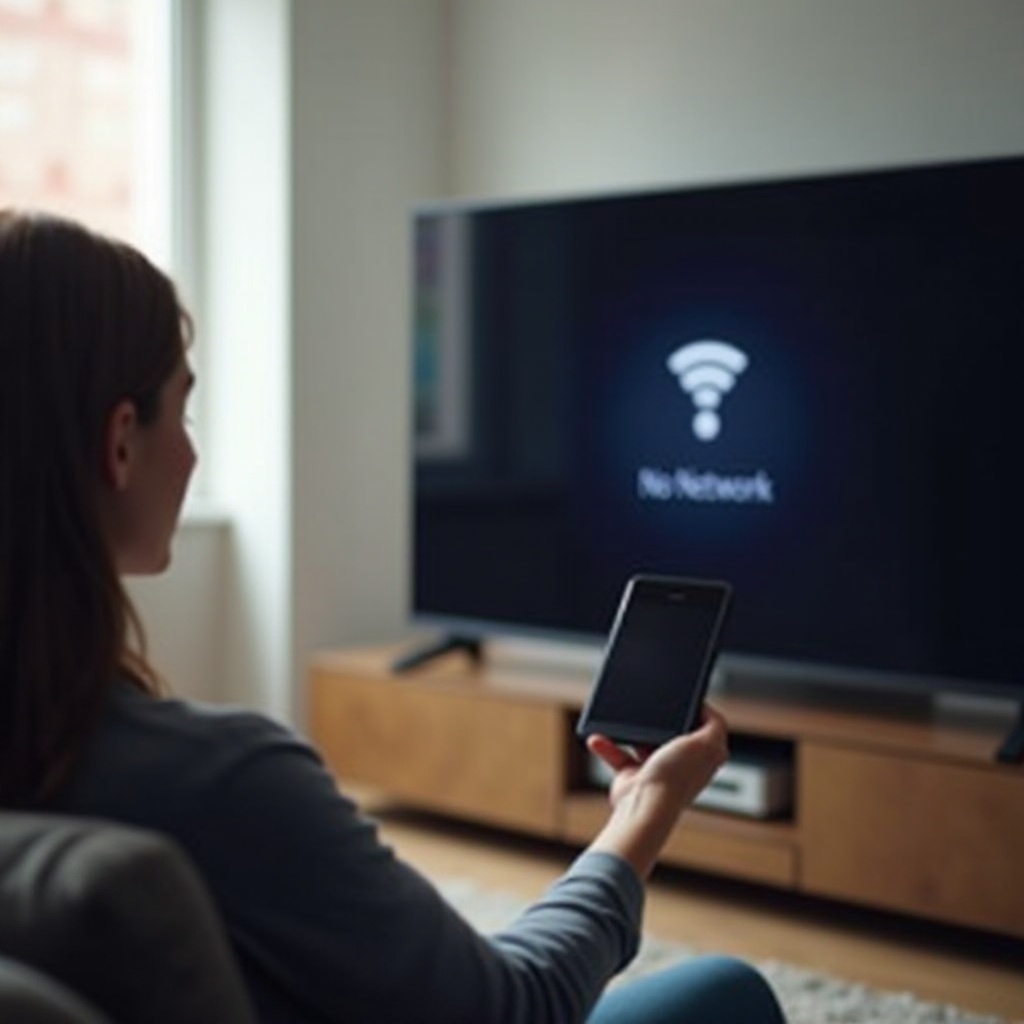
Symptomen: Hoe geen verbinding met Wi‑Fi eruitziet op een Sony Bravia
De melding op het scherm wijst je vaak naar de juiste oplossing. Let op deze signalen en noteer welke je het vaakst ziet:
– Authenticatieprobleem of onjuist wachtwoord wanneer je probeert te verbinden.
– Kon geen IP‑adres verkrijgen of IP‑configuratie mislukt tijdens de installatie.
– Verbonden, geen internet terwijl de Wi‑Fi‑balkjes nog zichtbaar zijn.
– Wi‑Fi‑schakelaar grijs weergegeven of ontbreekt in Netwerk en internet.
– SSID‑lijst leeg of de tv valt weg na ontwaken uit stand‑by.
– Frequente buffering of veel pakketverlies zelfs op enkele meters van de router.
– Foutnummers in apps zoals 1107, 2200 of 2123.
Deze aanwijzingen helpen je beslissen of je het wachtwoord opnieuw probeert, DHCP aanpast of DNS wijzigt. Voordat je de instellingen induikt, los je tijdelijke haperingen op met een handvol snelle acties.
Snelle oplossingen eerst: Snelacties die de meeste Sony Bravia‑Wi‑Fi‑problemen oplossen
Begin met de eenvoudigste stappen. Ze verhelpen veel verbindingsproblemen zonder configuratiewijzigingen.
1) Voer een correcte power‑cycle uit.
– Haal de stekker van de tv, router en modem minstens 60 seconden uit het stopcontact.
– Sluit eerst het modem aan en wacht tot het volledig online is.
– Sluit de router aan en wacht tot het Wi‑Fi‑lampje activiteit aangeeft.
– Sluit de tv aan en test de verbinding opnieuw.
2) Controleer Wi‑Fi‑ en tijdinstellingen.
– Open Instellingen > Netwerk en internet en zorg dat Wi‑Fi aan staat.
– Stel de tijd automatisch in via Instellingen > Systeem > Datum en tijd > Netwerktijd gebruiken. Een onjuiste tijd kan beveiligde verbindingen verstoren.
3) Controleer het wachtwoord en de SSID opnieuw.
– Kies de juiste netwerknaam. Voer het wachtwoord langzaam in. Gebruik Wachtwoord weergeven indien beschikbaar, zodat je elk teken kunt verifiëren.
4) Ga dichterbij voor de installatie.
– Als de tv ver van de router staat, zet hem dichterbij of plaats een mesh‑node in de buurt. Zwak signaal tijdens de installatie kan tot fouten leiden.
5) Voer een zachte reset van de tv uit.
– Op de meeste Sony‑afstandsbedieningen houd je de aan/uitknop ongeveer vijf seconden ingedrukt en kies je vervolgens Opnieuw opstarten. Hierdoor wordt de cache gewist en de netwerkstack vernieuwd.
Als een snelle reset niet hielp, controleer dan of je router en internetverbinding goed werken. Je hebt een bekend‑goed netwerk nodig voordat je de tv gaat afstellen.
Controleer je thuisnetwerk voordat je de tv de schuld geeft
Een wankel of overbelast netwerk kan elke tv defect doen lijken. Sluit router‑ of ISP‑problemen eerst uit.
– Test andere apparaten. Verbind een telefoon of laptop met dezelfde SSID en probeer te browsen of streamen. Als die ook moeite hebben, richt je dan op de router of het modem.
– Voer een snelheids‑ en pingtest uit. Hoge latency, jitter of pakketverlies wijst op problemen bij je provider. Start het modem en de router opnieuw op en test opnieuw.
– Controleer op storingen. Gebruik de app of statuspagina van je provider om de dienst te controleren. Bij een storing kan de tv dat niet oplossen.
– Probeer een telefoonhotspot. Deel je telefoonverbinding en maak met die SSID verbinding op de tv. Als de tv op de hotspot werkt, moeten je routerinstellingen waarschijnlijk worden aangepast.
– Verminder de belasting. Pauzeer downloads, cloudback‑ups en game‑updates om tijdens het testen bandbreedte vrij te maken.
Als het netwerk in orde is of de tv wel op een hotspot werkt, ga dan verder met een schone herverbinding. Dat wist opgeslagen referenties en band‑mismatches.
Verbind je Sony Bravia op de juiste manier opnieuw met Wi‑Fi
Een schone herverbinding verwijdert onjuiste referenties en forceert een nieuwe handshake met de router.
1) Vergeet het netwerk.
– Ga naar Instellingen > Netwerk en internet > Je Wi‑Fi‑naam > Vergeten. Dit wist het opgeslagen wachtwoord en de instellingen.
2) Verbind opnieuw met zorg.
– Selecteer de SSID opnieuw en typ het wachtwoord zorgvuldig. Als je router het ondersteunt, schakel Wachtwoord weergeven in tijdens het typen.
3) Kies de beste band.
– Als je router zowel 2,4 GHz als 5 GHz met verschillende namen uitzendt, test dan beide. 2,4 GHz reikt verder door muren; 5 GHz biedt hoger doorvoervermogen dichtbij.
– Vermijd 6‑GHz‑SSID’s, tenzij je exacte Bravia‑model ze ondersteunt. Veel tv’s zien 6E niet of kunnen het niet gebruiken.
4) Vermijd verborgen SSID’s tijdens het troubleshooten.
– Zend de SSID tijdelijk uit. Verborgen netwerken zijn makkelijk verkeerd te typen en sommige tv’s hebben er moeite mee.
5) Sla WPS voorlopig over.
– Gebruik handmatige wachtwoordinvoer. WPS‑pincodes of drukknopmodi falen vaak bij gemengde beveiligingsmodi.
Als een schone herverbinding niet blijft werken, werk dan de tv‑firmware bij. Software‑fixes kunnen driver‑ en compatibiliteitsproblemen oplossen die geen enkele instelling verhelpt.
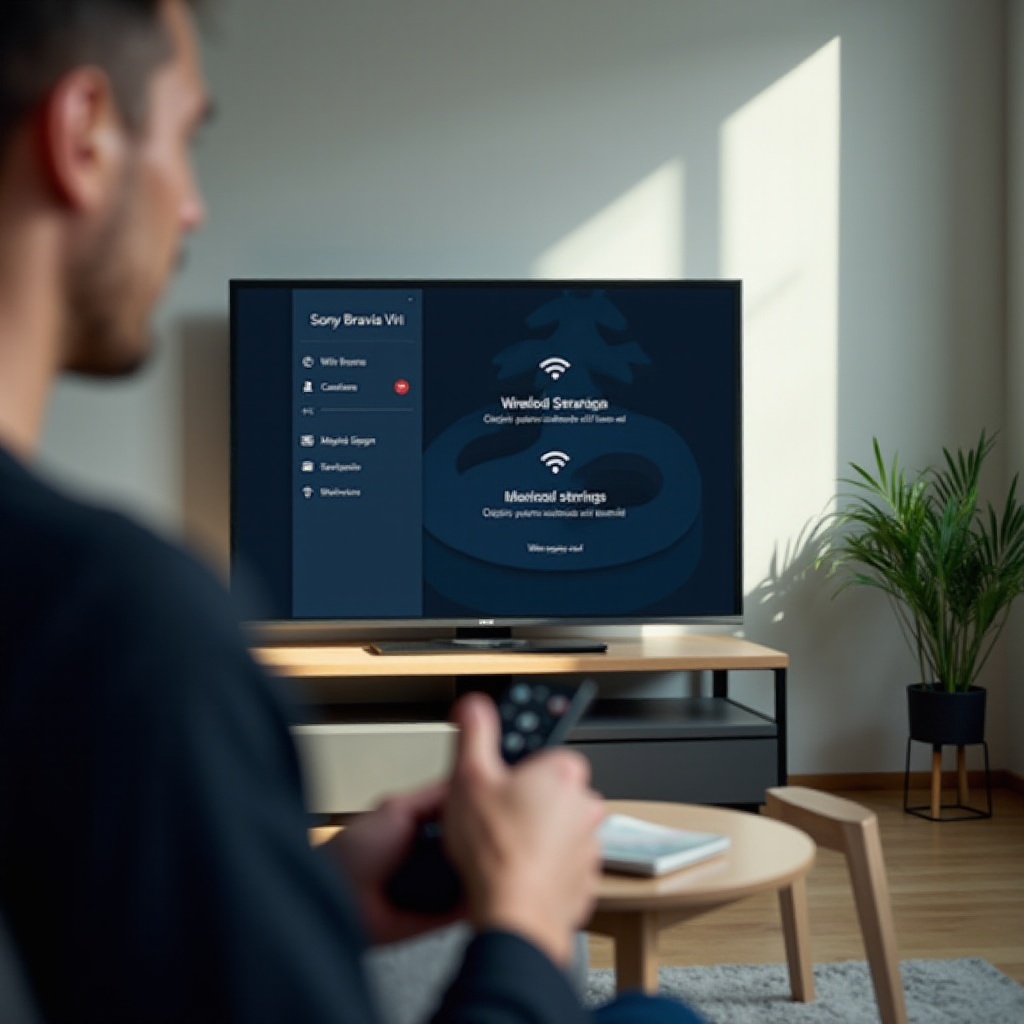
Werk de systeemsoftware en apps van je Bravia bij zonder Wi‑Fi
Je kunt een Sony Bravia bijwerken zelfs wanneer Wi‑Fi niet wil verbinden.
– Gebruik indien mogelijk Ethernet. Leg een kabel van de router naar de tv. Open vervolgens Instellingen > Systeem > Over > Systeemupdate en installeer eventuele updates.
– Werk bij via USB als Ethernet niet beschikbaar is. Ga op een computer naar Sony‑ondersteuning, zoek je exacte model, download de nieuwste firmware en kopieer die naar een USB‑stick. Steek de stick in de tv en volg de stappen op het scherm.
– Na het bijwerken van de systeemsoftware, maak opnieuw verbinding met Wi‑Fi en werk streamingapps bij via de app‑winkel van de tv.
Met de nieuwste firmware geïnstalleerd, kun je de netwerkinstellingen van de tv fijn afstemmen. Kleine aanpassingen verhelpen vaak handshake‑ en DNS‑problemen.
Pas netwerkinstellingen op de tv aan voor compatibiliteit en stabiliteit
Als basisstappen falen, kunnen deze tv‑instellingen conflicten met bepaalde routers en providers oplossen.
– Schakel IPv6 tijdelijk uit. Ga naar Instellingen > Netwerk en internet > Geavanceerd > IPv6 en zet dit op Uit. Veel thuisnetwerken werken nog steeds het best met alleen IPv4.
– Stel DNS handmatig in. Ga naar Instellingen > Netwerk en internet > Je netwerk > Geavanceerd > IP‑instellingen. Kies DHCP met aangepaste DNS of Statisch en voer 8.8.8.8 en 1.1.1.1 of je voorkeur‑resolvers in.
– Ken een handmatig IP toe als DHCP faalt. Kies Statisch IP en stel een ongebruikt adres in je subnet in, bijvoorbeeld 192.168.1.50, plus de gateway van je router en het subnetmasker.
– Zorg dat Proxy op Geen staat. Ga naar Instellingen > Netwerk en internet > Je netwerk > Geavanceerd > Proxy en zet op Geen, tenzij je netwerk een proxy vereist.
– Houd datum en tijd gesynchroniseerd. Een verkeerde tijd kan beveiligde handshakes en inhoudsapps verbreken.
Als aanpassingen aan de tv‑kant het niet oplossen, richt je dan op de router. Het aanpassen van beveiliging, kanalen en roaming stabiliseert vaak een hardnekkige Bravia‑verbinding.
Optimaliseer je router voor Bravia‑compatibiliteit en soepel streamen
Veel Wi‑Fi‑problemen zitten in routerinstellingen. De volgende wijzigingen verbeteren compatibiliteit en stabiliteit voor Sony Bravia‑tv’s.
1) Beveiligingsmodus en SSID‑hygiëne.
– Gebruik WPA2‑PSK met AES‑versleuteling. Vermijd WEP en TKIP. Als de router op alleen WPA3 staat, schakel tijdens het testen over naar gemengd WPA2 of WPA2/WPA3.
– Houd de SSID eenvoudig. Gebruik voor eerste tests alleen letters en cijfers. Vermijd speciale tekens en emoji’s.
2) Kanaal en kanaalbreedte.
– Stel op 2,4 GHz het kanaal in op 1, 6 of 11 en gebruik 20 MHz breedte voor stabiliteit in drukke omgevingen.
– Stel op 5 GHz eerst een niet‑DFS‑kanaal in, zoals 36 t/m 48 of 149 t/m 165. Gebruik 20 of 40 MHz tijdens het testen en verbreed als het stabiel is.
3) Band steering en gescheiden SSID’s.
– Schakel band steering of Smart Connect tijdelijk uit zodat je de tv naar een specifieke band kunt sturen. Maak indien mogelijk tijdens het testen aparte SSID’s voor 2,4 en 5 GHz.
4) Snelle roaming en geavanceerde functies.
– Schakel 802.11r, 802.11k en 802.11v fast roaming‑functies uit voor testen. Sommige tv’s gedragen zich onvoorspelbaar bij agressieve roaming.
– Schakel client‑ of AP‑isolatie en eventuele instellingen zoals Block LAN access uit, vooral op gastnetwerken. Isolatie kan internet‑ of app‑aanmeldingsproblemen veroorzaken.
5) DHCP‑, IP‑ en DNS‑instellingen.
– Controleer of er vrije adressen in de DHCP‑pool zijn. Breid het bereik uit als het vol is.
– Reserveer een IP voor de tv via een DHCP‑reservering om adreswisselingen te voorkomen.
– Stel betrouwbare DNS‑servers in op de router en vergelijk vervolgens de resultaten met handmatige DNS op de tv.
6) Firmware en schone configuratie.
– Werk je routerfirmware bij. Als problemen aanhouden, maak een back‑up van je instellingen, voer een fabrieksreset van de router uit en configureer eerst alleen de basis. Test de tv voordat je geavanceerde functies herstelt.
Als de basis van de router op orde is, controleer dan je omgeving en de mesh‑plaatsing. Signaalsterkte en interferentie kunnen een verbinding maken of breken, zelfs met perfecte instellingen.
Mesh, band steering en interferentie: stabiliseer het Bravia‑signaal
Meshsystemen en drukke draadloze omgevingen vergen wat afstemming voor tv’s.
– Plaats de dichtstbijzijnde mesh‑node in het zicht van de tv. Gebruik waar mogelijk Ethernet‑backhaul tussen nodes om draadloze congestie te verminderen.
– Schakel band steering uit tijdens het testen. Vergrendel de tv op één band en op het dichtstbijzijnde knooppunt om snelle overdrachten te vermijden.
– Verminder storingsbronnen. Houd routers weg van magnetrons, babyfoons, draadloze telefoons en dikke muren. Als 2,4 GHz moeite heeft, verplaats Bluetooth‑luidsprekers of verminder Bluetooth‑activiteit in de buurt van de tv.
– Controleer de signaalsterkte op de tv onder netwerkstatus. Streef naar een sterk, stabiel niveau voordat je apps test.
Wanneer plaatsing en interferentie onder controle zijn, gebruik je de exacte menupaden voor je Bravia‑softwareplatform om wijzigingen nauwkeurig toe te passen.
Google TV versus Android TV: exacte menupaden voor Wi‑Fi‑reparaties
Sony levert Bravia‑modellen met Google TV of Android TV. De menu’s verschillen licht. Gebruik de onderstaande paden om tijd te besparen en giswerk te voorkomen.
Menupaden voor Google TV
- Vergeten en opnieuw verbinden: Instellingen (tandwiel) > Netwerk en internet > Wi‑Fi > Je netwerk > Vergeten. Selecteer vervolgens de SSID opnieuw en voer het wachtwoord opnieuw in.
- Netwerkdiagnose: Instellingen > Netwerk en internet > Netwerkdiagnose. Voer de test uit en noteer waar deze faalt, zoals bij gateway of DNS.
- IPv6 en DNS: Instellingen > Netwerk en internet > Geavanceerd > IPv6 > Uit. Stel vervolgens DNS in onder IP‑instellingen indien nodig.
- Systeemupdate: Instellingen > Systeem > Over > Systeemupdate. Gebruik Ethernet of USB als Wi‑Fi niet wil verbinden.
- Netwerkreset: Instellingen > Systeem > Reset > Netwerkreset.
Menupaden voor Android TV
- Vergeten en opnieuw verbinden: Instellingen > Netwerk en internet > Wi‑Fi > Je netwerk > Vergeten. Verbind opnieuw met het juiste wachtwoord.
- Status controleren: Instellingen > Netwerk en internet > Je netwerk > Status om signaalsterkte en IP‑details te bekijken.
- Tijdinstelling: Instellingen > Apparaatvoorkeuren > Datum en tijd > Door netwerk verstrekte tijd gebruiken.
- Systeemupdate: Instellingen > Apparaatvoorkeuren > Over > Systeemupdate. Gebruik indien nodig Ethernet of USB.
- Netwerkreset: Instellingen > Apparaatvoorkeuren > Reset > Netwerkreset.
Als je tv na platformspecifieke stappen nog steeds moeite heeft, overweeg dan of het netwerk zelf tv’s standaard blokkeert. De volgende sectie behandelt speciale gevallen en workarounds.
Speciale netwerken: captive portals, gast‑SSID’s, VPN’s en hotspots
Sommige netwerken beperken of isoleren apparaten, waardoor een tv het internet niet kan bereiken.
– Captive portals in hotels, studentenkamers en openbare gelegenheden vereisen meestal een browserlogin die tv’s niet kunnen voltooien. Gebruik een reisrouter: verbind de reisrouter met het portal via een telefoon of laptop en verbind vervolgens de tv met de SSID van de reisrouter.
– Gastnetwerken schakelen vaak client‑isolatie in die verkeer blokkeert. Verbind de tv met de hoofd‑SSID of schakel isolatie uit op de gast‑SSID als je de router beheert.
– VPN’s en proxy’s op de router kunnen symptomen van verbonden, geen internet veroorzaken. Schakel de VPN uit en zet de tv‑proxy op Geen.
– Mobiele hotspots zijn handig om te testen. Gebruik een eenvoudige SSID en toegangscode. Probeer eerst 2,4 GHz voor bereik, daarna 5 GHz voor snelheid als je telefoon dat ondersteunt. Let op dataverbruik als je op deze manier firmware bijwerkt.
Als de tv nog steeds fouten toont, decodeer dan de exacte melding en pas de gerichte oplossing toe. Je bespaart tijd door direct naar de meest waarschijnlijke oplossing te gaan.
Foutmeldingen ontcijferd: authenticatie, IP‑configuratie en Verbonden, geen internet
Als je de fout begrijpt, kun je meteen de juiste oplossing toepassen.
– Authenticatieprobleem of wachtwoordfouten: Voer het wachtwoord opnieuw in en let op hoofdlettergevoeligheid. Zorg dat de router WPA2‑PSK met AES gebruikt. Vervang speciale tekens in de SSID tijdens het testen en zend de SSID uit in plaats van deze te verbergen.
– Kon geen IP‑adres verkrijgen of DHCP‑fouten: Start de router en tv opnieuw op. Reserveer een IP voor de tv in de router of stel een statisch IP in binnen hetzelfde subnet. Controleer of er vrije adressen in de DHCP‑pool zijn.
– Verbonden, geen internet: Stel handmatig DNS in op de tv, zoals 8.8.8.8 en 1.1.1.1. Controleer of de WAN van de router online is en andere apparaten kunnen browsen. Schakel VPN’s en proxy’s uit. Bevestig de tijd‑ en datuminstellingen.
– App‑foutcodes zoals 1107, 2200 en 2123: Deze duiden vaak op time‑outs of serverbereikbaarheidsproblemen. Werk de tv‑firmware bij, start netwerkapparatuur opnieuw op en test met een telefoonhotspot om providerblokkades uit te sluiten.
Als geen van bovenstaande het probleem oplost, is het misschien tijd voor een reset of hardwarecontrole. De volgende sectie toont hoe je verdergaat zonder meer te verliezen dan nodig.
Wanneer resetten, repareren of contact opnemen met support
Gebruik resets zorgvuldig en let op tekenen van hardwareproblemen.
– Probeer eerst een netwerkreset. Ga naar het resetmenu en kies Alleen netwerkreset. Dit wist opgeslagen Wi‑Fi‑netwerken en netwerkcaches zonder apps en accounts te wissen.
– Voer een fabrieksgegevensreset uit als het probleem aanhoudt na alle oplossingen. Noteer app‑aanmeldingen en instellingen, voer de reset uit, installeer de nieuwste systeemupdate via Ethernet of USB en test Wi‑Fi voordat je de tv personaliseerd.
– Let op hardwarewaarschuwingstekenen. Als de Wi‑Fi‑schakelaar grijs blijft, er nergens SSID’s verschijnen of de tv alleen op enkele centimeters van de router verbinding maakt en daarna wegvalt, kan de Wi‑Fi‑radio of antenne defect zijn.
– Bereid je voor om contact op te nemen met Sony of je winkelier als het onder garantie valt. Verzamel het model‑ en serienummer, de huidige softwareversie, het merk en model van de router, screenshots of foto’s van foutmeldingen en een lijst met stappen die je hebt geprobeerd.
Als je tv nu verbindt en online blijft, behoud die winst door de router op stabiele kanalen te laten, firmware up‑to‑date te houden en verborgen of uitsluitend WPA3‑SSID’s te vermijden, tenzij je model deze volledig ondersteunt.
Conclusie
Je hoeft niet te blijven zitten met een Sony Bravia‑tv die geen verbinding maakt met Wi‑Fi. Begin met snelle herstarts en een schone herverbinding. Werk firmware bij via Ethernet of USB als Wi‑Fi niet meewerkt. Stem netwerkinstellingen van de tv zoals IPv6 en DNS af en breng routerinstellingen voor beveiliging, kanalen en roaming in lijn. Zorg voor nette mesh‑plaatsing en verminder interferentie om het signaal te stabiliseren. Gebruik de exacte Google TV‑ of Android TV‑menupaden om tijd te besparen. Als speciale netwerken of hotspots een rol spelen, pas de juiste workaround toe. Als niets helpt, reset of neem contact op met support met aantekeningen bij de hand. Volg dit pad van eenvoudig naar geavanceerd en je Bravia zou snel moeten verbinden en online blijven voor soepel streamen.
Veelgestelde vragen
Waarom maakt mijn Sony Bravia geen verbinding met 5 GHz‑Wi‑Fi?
Veel routers gebruiken op 5 GHz DFS‑kanalen die door sommige tv’s worden vermeden. Stel het 5 GHz‑kanaal in op 36–48 of 149–165 en gebruik WPA2‑PSK met AES. Schakel band steering tijdelijk uit en geef 2,4 en 5 GHz verschillende SSID’s, zodat je de tv naar 5 GHz kunt dwingen. Als het signaal zwak is, stel dan eerst in op 2,4 GHz en schakel daarna terug nadat je de plaatsing hebt verbeterd of een nabijgelegen mesh‑node hebt toegevoegd.
Werkt Sony Bravia met WPA3 of Wi‑Fi 6‑ en 6E‑netwerken?
De meeste Bravia‑modellen werken het best met WPA2‑PSK en AES. Sommige modellen kunnen verbinding maken met gemengde WPA2/WPA3, maar een uitsluitend WPA3‑netwerk kan het koppelen blokkeren. Wi‑Fi 6 op 2,4 en 5 GHz werkt meestal in gemengde modus. Veel tv’s ondersteunen 6 GHz niet, dus maak een afzonderlijke 2,4/5 GHz‑SSID aan als je router alleen een 6E‑netwerk uitzendt.
Hoe kan ik de firmware van Sony Bravia bijwerken als Wi‑Fi geen verbinding maakt?
Gebruik Ethernet om verbinding te maken met je router en ga naar Instellingen > Systeem > Over > Systeemupdate. Als Ethernet niet mogelijk is, download dan de nieuwste firmware voor je exacte model van Sony‑support, kopieer deze naar een USB‑station en volg de update‑stappen op de tv. Probeer na het bijwerken opnieuw verbinding te maken met Wi‑Fi en pas de tv‑ en routeraanpassingen uit deze gids toe voor een stabiele verbinding.