Waarom knippert de Blink-camera rood: een smart home-probleemoplossingsgids voor 2026
Inleiding
Een knipperend rood lampje op een Blink‑camera signaleert problemen die je snel moet aanpakken. Het betekent vaak een verbroken verbinding, een fout bij de installatie of een stroomprobleem. Je wilt duidelijke stappen die het probleem snel oplossen en je thuisbewaking intact houden. Deze gids legt de betekenis van de rode LED uit voor alle Blink‑modellen, de meest waarschijnlijke oorzaken en een praktische werkwijze om ze op te lossen. Je krijgt ook modelspecifieke tips voor Blink Mini, Outdoor en Indoor, en de Video Doorbell, plus geavanceerd netwerkadvies dat langdurige stabiliteit borgt. Het doel is simpel. Lees de indicatoren, pas beproefde oplossingen toe en controleer dat de camera online blijft met betrouwbare bewegingsclips en liveweergave. Laten we nu het rode lampje ontcijferen zodat je de hoofdoorzaak kunt identificeren en met vertrouwen van snelle tests naar diepgaande probleemoplossing kunt gaan.
Wat het rode lampje van Blink betekent voor alle modellen
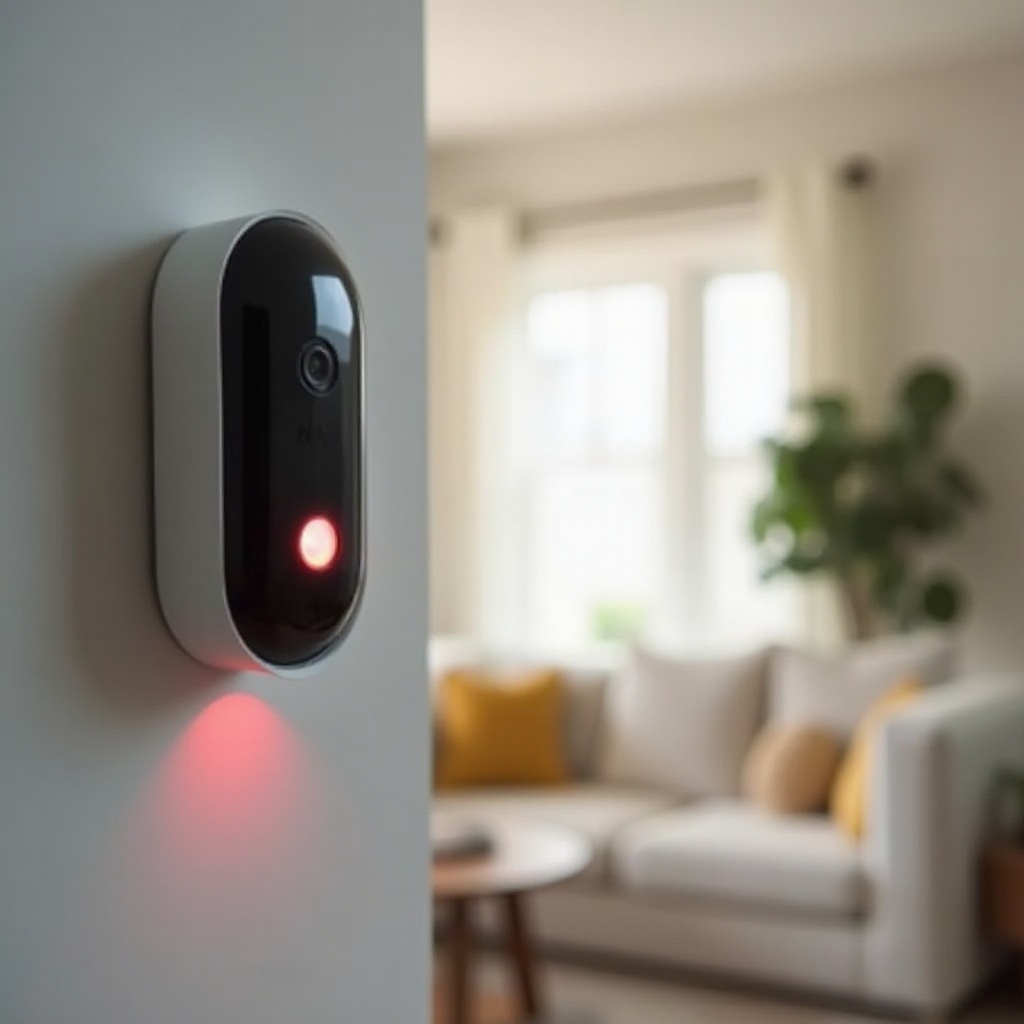
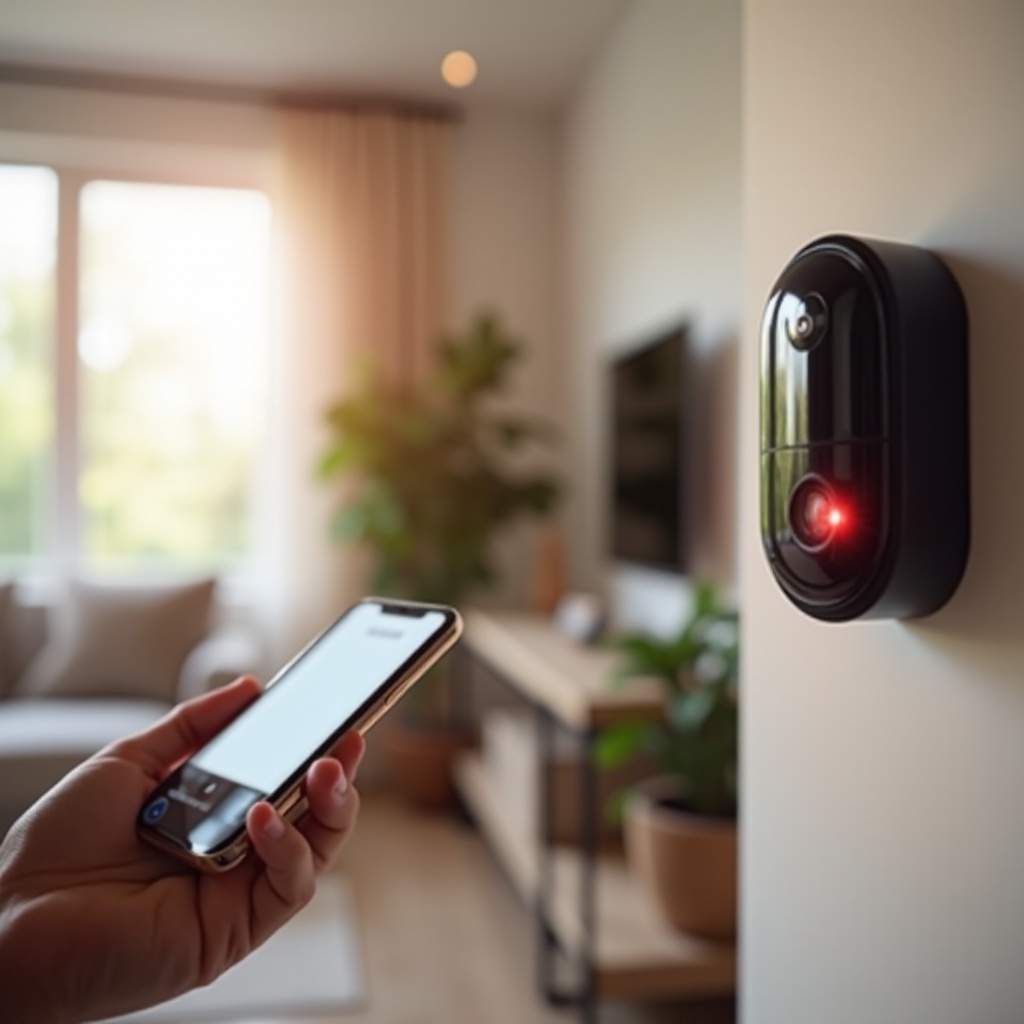
De rode LED is een statusmelding waarvan de betekenis verandert op basis van context, timing en model. Tijdens de installatie kan een korte of ritmische knipper normaal zijn en aangeven dat het apparaat in de provisioning‑modus staat. Tijdens normaal gebruik wijst aanhoudend knipperen meestal op een verbindingsprobleem met wifi of de Sync Module. Zorg dat je de LED van de camera afstemt op de LED‑status van de Sync Module, zodat je niet de verkeerde oplossing nastreeft.
LED‑indicatoren 101: rood versus blauw versus IR‑gloed
- Rood duidt doorgaans op verlies van verbinding, installatiemodus of een fout die aandacht vereist.
- Blauw kan op sommige modellen actieve opname of liveweergave aangeven, wat verwacht gedrag is.
- IR‑gloed is een zwakke rode gloed van infrarood‑LED’s voor nachtzicht en duidt op zichzelf niet op een fout.
Normaal versus foutgedrag tijdens installatie en gebruik
- Tijdens de installatie geeft een rood knipperen aan dat de camera klaar is om via de app met het netwerk te verbinden.
- Foutgedrag tijdens gebruik omvat herhaald rood knipperen dat betekent dat de camera de Sync Module of de router niet kan bereiken.
Zo lees je de LED’s van de Sync Module naast de camerasignalen
- Constant groen op de Sync Module betekent dat hij online en klaar is.
- Knipperend groen of elk rood op de Sync Module wijst op verbindings‑ of stroomproblemen die ook voorkomen dat camera’s online blijven.
- Koppel de LED‑status van de camera en de Sync Module om te bepalen of je een camerafout, een probleem met de Sync Module of een algemeen netwerkprobleem hebt.
Inzicht in deze indicatoren biedt een snelle manier om te beoordelen of je te maken hebt met een wifi‑, stroom‑ of koppelingsprobleem. Met die basis ga je door naar de meest voorkomende oorzaken van een knipperend rood lampje.
Belangrijkste oorzaken van een knipperend rood lampje
Veel omstandigheden kunnen het rode knipperen veroorzaken. De meeste zijn eenvoudig te testen en te verhelpen met simpele stappen. Focus op de gezondheid van je wifi, de afstand en interferentie rond de Sync Module en schone stroomvoorziening.
Wifi‑uitval of zwakke RSSI op 2,4 GHz
- Blink‑apparaten gebruiken 2,4 GHz‑wifi. Een zwak signaal of slechte RSSI veroorzaakt verbroken verbindingen en rode knippers.
- Dikke muren, metalen apparaten en drukke appartementen met overlappende kanalen zorgen voor congestie en pakketverlies.
- Routerherstarts, wachtwoordwijzigingen, storingen bij de provider of nieuwe beveiligingsinstellingen kunnen de link verbreken totdat de camera opnieuw verbindt.
Koppelings‑ of bereikproblemen met de Sync Module
- Camera’s vertrouwen op de Sync Module als basisstation. Te grote afstand of zware interferentie blokkeert communicatie.
- Het verplaatsen van de Sync Module naar een centrale locatie en van de vloer af verhelpt vaak intermitterende verbrekingen die het rode knipperen veroorzaken.
Stroom- en batterijproblemen per apparaattype
- Op batterijen werkende modellen vereisen niet‑oplaadbare lithium AA‑batterijen. Alkaline en oplaadbare batterijen zakken in onder belasting, wat rode knippers veroorzaakt.
- Bedrade modellen zoals Blink Mini of een bedrade Video Doorbell kunnen uitvallen door een zwakke adapter, lange USB‑kabels of versleten kabels.
Wanneer je de hoofdoorzaken begrijpt, begin dan met snelle oplossingen. Deze eenvoudige acties verhelpen veel gevallen binnen enkele minuten zonder diepere resets.
Snelle oplossingen die je eerst kunt proberen
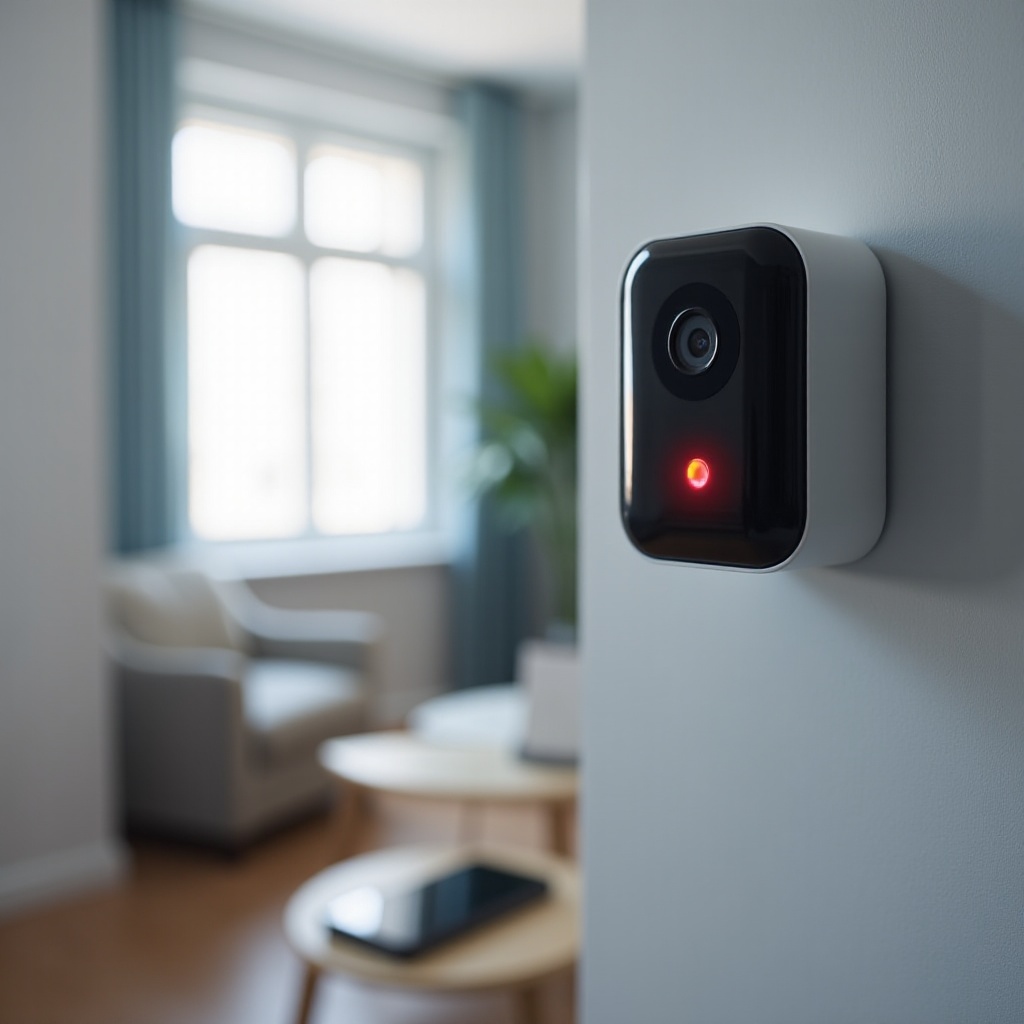
Begin met basisstappen die schone stroom en een stabiel netwerk herstellen. Deze controles lossen een groot percentage van roodlampproblemen op.
Modem, router, Sync Module en camera opnieuw opstarten
- Haal de stekker van modem en router 30 seconden uit het stopcontact. Sluit eerst het modem weer aan en wacht tot het volledig is gesynchroniseerd. Zet daarna de router aan.
- Haal de Sync Module 10 seconden van de stroom en sluit hem weer aan. Wacht op constant groen.
- Verwijder en plaats de batterijen opnieuw bij een batterijkamera, of haal de stekker uit en steek hem weer in bij een bedrade camera om kleine fouten te wissen.
Controleer SSID, wachtwoord, en splits 2,4‑ en 5 GHz‑banden
- Controleer dat de camera verbinding maakt met de juiste 2,4 GHz‑SSID. Vermijd band steering die apparaten naar 5 GHz duwt.
- Als je router beide banden onder één naam samenvoegt, maak tijdens de installatie een aparte 2,4 GHz‑SSID aan.
- Voer na wijziging van inloggegevens het wifi‑wachtwoord opnieuw in de app in.
Controleer app‑machtigingen en test liveweergave
- Op iOS: sta Toegang tot lokaal netwerk toe voor de Blink‑app. Op Android: bevestig locatie‑ en Bluetooth‑machtigingen als je installatie dat vereist.
- Open de Blink‑app, start liveweergave en let op het LED‑patroon. Als liveweergave consistent werkt, is de verbinding waarschijnlijk gestabiliseerd.
- Als het rode knipperen aanhoudt, ga dan door naar diepere diagnostiek in de probleemoplossingsflow.
Als snelle oplossingen het probleem niet verhelpen, volg een gestructureerd pad. Deze methode isoleert de hoofdoorzaak en voorkomt willekeurige wijzigingen die zaken verergeren.
Stapsgewijze probleemoplossing
Werk volgens een consistente volgorde van observatie naar corrigerende actie. Houd notities bij over elke verandering in LED‑gedrag zodat je een duidelijk beeld van de fout opbouwt.
Diagnoseer het knipperpatroon en de timing
- Noteer wanneer het rode lampje verschijnt: tijdens installatie, beweging, liveweergave of in rust.
- Let op de LED van de Sync Module. Noteer of deze constant groen is, knippert of rood toont.
- Controleer de RSSI in de Blink‑app onder camerainstellingen. Waarden slechter dan min 65 dBm duiden op bereik‑ of interferentieproblemen.
Netwerkstabiliteitscontroles en kanaalselectie
- Voer een snelheidstest uit in de buurt van de camera. Streef naar minimaal 5 Mbit/s upstream en stabiele latentie voor betrouwbare clipuploads.
- Log in op je router en zet het 2,4 GHz‑kanaal op 1, 6 of 11. Kies de minst drukke optie voor jouw omgeving.
- Schakel agressieve band steering uit en controleer dat de camera op de 2,4 GHz‑SSID blijft.
- Wijs DHCP‑reserveringen toe aan de Sync Module en de camera, zodat ze na herstarts stabiele IP‑adressen behouden.
Resets en apparaten opnieuw toevoegen zonder instellingen te verliezen
- Verwijder in de Blink‑app de betreffende camera uit het systeem.
- Start de Sync Module opnieuw op en wacht op constant groen.
- Voeg de camera opnieuw toe door de QR‑code te scannen en de aanwijzingen in de app te volgen.
- Als problemen aanhouden, gebruik dan de resetknop van de camera zoals gedocumenteerd voor jouw model. Houd stroom en netwerk stabiel tijdens firmware‑updates.
- Bij hardnekkige fouten: voer een fabrieksreset uit van de Sync Module en bouw het systeem opnieuw op. Noteer vooraf SSID’s en wachtwoorden.
Als je deze flow hebt voltooid, bekijk dan de modelspecifieke adviezen. Elk apparaat heeft unieke stroombehoeften en fysieke beperkingen die helpen de oplossing te verfijnen.
Modelspecifieke richtlijnen voor Blink‑apparaten
De rode LED kan onder verschillende omstandigheden verschijnen per model. Pak stroomvoorziening, kabelkwaliteit en plaatsing aan om die specificaties te adresseren.
Blink Mini: voedingsadapters, kabels en knipperpatronen bij installatie
- Blink Mini is afhankelijk van een stabiele USB‑stroombron. Gebruik de originele adapter of een gelijkwaardige van hoge kwaliteit en een korte kabel.
- Als Mini rood knippert bij het opstarten, houd de resetknop ingedrukt totdat je de installatiemodus ziet. Voeg het apparaat daarna opnieuw toe in de app.
- Verbeter de wifi‑RSSI door de Mini weg te plaatsen van magnetrons, babyfoons en zware metalen objecten. Houd een vrije zichtlijn naar de router of de Sync Module.
Blink Outdoor en Indoor 3e generatie: lithium‑AA’s en bereik van de Sync Module
- Plaats niet‑oplaadbare lithium AA‑batterijen. Alkaline of oplaadbare cellen zakken in onder belasting en kunnen tijdens beweging rode knippers veroorzaken.
- Houd de camera binnen een redelijke afstand van de Sync Module. Verplaats de Sync Module dichterbij of centraal om obstakels te verminderen.
- Als rode knippers optreden bij beweging, pas de routerkanalen aan en verminder interferentie. Een schone 2,4 GHz‑omgeving ondersteunt clipuploads en liveweergave.
Blink Video Doorbell: batterij‑ versus bedrade modus en belinstallatie
- In batterijmodus: gebruik verse lithium AA‑cellen. In bedrade modus: controleer of de transformator en gong aan de specificaties voldoen en dat de bedrading goed vastzit.
- Als de deurbel rood knippert na het indrukken van de knop, test dan de liveweergave en verplaats de Sync Module dichter naar de ingang als muren of metalen deuren het signaal blokkeren.
- Controleer het deuromgeving op mesh‑nodes, voedingen of apparaten die interferentie veroorzaken en wijzig de plaatsing om de RSSI te verbeteren.
Als jouw model na deze aanpassingen correct werkt, zou het systeem moeten stabiliseren. Blijven rode knippers optreden, ga dan over op geavanceerde netwerkpraktijken die randgevallen verminderen en de betrouwbaarheid borgen.
Geavanceerde oplossingen en overwegingen rond netwerkbeveiliging
Een solide netwerkontwerp voorkomt terugkerende rode knippers. Beveiligingsinstellingen kunnen IoT‑connectiviteit helpen of hinderen. Streef naar compatibiliteit en consistent gedrag over herstarts heen.
WPA2‑ en WPA3‑compatibiliteit en DHCP‑reserveringen
- Gebruik WPA2 of WPA2/WPA3‑gemengde modus wanneer alleen WPA3 koppelingsproblemen of intermitterende uitval veroorzaakt.
- Maak DHCP‑reserveringen voor de Sync Module en camera’s. Stabiele IP’s verkorten de herverbindingsvertraging na herstarts en storingen.
- Vermijd captive portals en bedrijfsnetwerken. Blink‑apparaten verwachten een eenvoudig thuisnetwerk met wachtwoord en standaard DHCP.
Mesh‑netwerk, band steering en interferentiereductie
- Plaats in mesh‑systemen de Sync Module bij een node met sterke backhaul. Plaats hem niet tussen dikke muren of in de buurt van storende apparaten.
- Schakel agressieve band steering uit zodat de camera op 2,4 GHz blijft voor beter bereik.
- Verminder interferentie door magnetrons, draadloze telefoons, babyfoons, Bluetooth‑hubs en dicht opeengeplaatste elektronica in de buurt van camera’s of de Sync Module.
Firmware‑updates en controle van servicestatus
- Werk de Blink‑app regelmatig bij. Het openen van de app kan firmware‑updates op apparaten starten.
- Houd camera’s van stroom voorzien en online tijdens updates. Onderbreek stroom of netwerk niet.
- Als een bekende storing de connectiviteit beïnvloedt, wacht dan op de oplossing en test daarna opnieuw liveweergave, bewegingsclips en LED‑gedrag.
Na het toepassen van geavanceerde oplossingen, neem preventieve gewoonten aan. Deze laatste laag beschermt tegen toekomstige rode lampjes en versnelt herstel na storingen.
Preventieve best practices om toekomstige rode knippers te voorkomen
Hanteer eenvoudige routines om Blink‑camera’s stabiel te houden. Focus op plaatsing, stroomvoorziening en gedocumenteerde instellingen. Deze praktijken behouden de uptime en voorkomen verrassingen.
Plaatsing en RSSI‑doelen voor betrouwbare streaming
- Streef in de Blink‑app naar een RSSI beter dan min 55 tot min 65 dBm.
- Plaats de Sync Module centraal, van de vloer af, weg van dikke muren of metalen objecten.
- Zorg voor een vrije signaalweg tussen camera’s en de Sync Module. Plaats camera’s niet achter televisies of koelkasten die het signaal blokkeren.
Batterijzorg en klimaattips voor buiteninstallaties
- Gebruik niet‑oplaadbare lithium AA‑batterijen in Outdoor‑ en Indoor‑modellen.
- Bij koude leveren batterijen minder capaciteit; bij hitte verouderen ze sneller. Controleer de batterijconditie per seizoen en vervang indien nodig.
- Houd weerbestendige afdichtingen schoon en droog om vochtproblemen te voorkomen die op stroomfouten lijken.
UPS, documentatie en privacy‑veilige resetroutines
- Sluit je router en Sync Module aan op een kleine UPS om spanningsdalingen en korte storingen te overbruggen.
- Documenteer SSID’s, wachtwoorden, apparaatnamen en notities over plaatsing. Bewaar ze veilig voor snel herstel na een reset.
- Schakel vóór resets bewegingsmeldingen uit en sla belangrijke clips op lokaal opslagmedium of in de cloud op, zodat je geen gegevens verliest.
Als je deze preventie hebt gevolgd en toch rode knippers ziet, kan dat duiden op hardwareproblemen of een zeldzame netwerkbeperking. Verzamel dan details en neem contact op met support.
Wanneer contact opnemen met Blink‑support
Support kan hardwarefouten en unieke netwerkconflicten diagnosticeren. Bereid duidelijke gegevens voor zodat ze het probleem snel kunnen oplossen zonder herhaalde stappen.
Welke details je moet vastleggen
- Leg de LED‑status van camera en Sync Module vast wanneer het rode knipperen optreedt.
- Noteer RSSI‑waarden uit de app, de kanaalinstellingen van je router en recente wijzigingen zoals nieuwe wachtwoorden of verplaatste apparaten.
- Geef tijdstippen van uitval door en vermeld of beweging of liveweergave het knipperen triggert.
Garantie, RMA en tekenen van hardwarefalen
- Veelvuldig rood knipperen bij sterke wifi en stabiele stroom kan wijzen op een defecte camera of Sync Module.
- Als het apparaat onder garantie valt, vraag een RMA aan en voeg aankoopbewijs en de reeds uitgeprobeerde stappen toe.
- Inspecteer kabels, poorten en adapters op slijtage. Vervang beschadigde onderdelen voordat je een volledig apparaat omruilt.
Gegevensbescherming bij vervangen of afdanken van apparaten
- Verwijder apparaten uit de Blink‑app voordat je ze retourneert of recycleert.
- Wis lokale opslag op de Sync Module 2 en sla belangrijke clips op.
- Voer een fabrieksreset uit om de privacy te beschermen.
Conclusie
Een knipperend rood lampje op een Blink‑camera wijst meestal op wifionstabiliteit, beperkingen in het bereik van de Sync Module of stroomproblemen. Begin met het lezen van LED‑patronen en koppel ze aan de statussen van de Sync Module. Voer snelle oplossingen uit zoals herstarten, het bevestigen van 2,4 GHz‑SSID’s en het controleren van app‑machtigingen. Volg indien nodig de stapsgewijze flow en pas netwerkverbeteringen toe zoals kanaalafstemming en DHCP‑reserveringen. Gebruik modelspecifieke richtlijnen voor Mini, Outdoor en Indoor, en de Video Doorbell om stroom en plaatsing aan te pakken. Ga verder naar beveiligings‑ en mesh‑instellingen wanneer randgevallen optreden. Bouw tot slot preventieve gewoonten op rond plaatsing, batterijzorg en door een UPS ondersteunde stroomvoorziening. Blijven hardwarefouten bestaan, neem dan contact op met support met duidelijke logs en tijdstempels. Met deze acties los je op waarom je Blink‑camera rood knippert en herstel je sterke, betrouwbare monitoring in je slimme huis.
Veelgestelde vragen
Is een rode gloed ‘s nachts normaal bij Blink-camera’s?
Ja. Die zwakke rode gloed komt van infraroodleds die voor nachtzicht worden gebruikt. Dat is normaal. Een snelle of aanhoudende rode knippering overdag duidt meestal op een verbindings- of stroomprobleem.
Waarom knippert mijn Blink-camera rood nadat ik mijn wifi heb gewijzigd?
De camera is de opgeslagen inloggegevens kwijtgeraakt of kan geen verbinding maken met 2,4 GHz. Werk de SSID en het wachtwoord bij in de Blink-app, splits de 2,4- en 5 GHz-banden en herstart vervolgens de router en de Sync Module.
Veroorzaken oplaadbare AA-batterijen het probleem met het rood knipperen?
Vaak wel. Oplaadbare en alkaline AA-batterijen vertonen spanningsval onder belasting. Gebruik niet-oplaadbare lithium AA-batterijen voor Outdoor- en Indoor-modellen. Die leveren een stabiele spanning bij zowel warme als koude omstandigheden.