Hoe los je het op als je PS5-controller niet aangaat
Inleiding
Een PS5‑controller die niet wil inschakelen kan je spel al beëindigen voordat het begint. De oplossing is vaak eenvoudig: goed opladen, een schone USB‑C‑poort, een degelijke kabel of een snelle reset. Als je een duidelijke volgorde aanhoudt, voorkom je giswerk en krijg je snel resultaat. Deze gids begint met checks van twee minuten, controleert daarna het laadpad, leidt je door resets en firmware‑updates, en eindigt met hardwarediagnoses, reparatieopties en preventie. Houd een bewezen goede USB‑C‑kabel, een lader die minstens 5V/1,5A kan leveren, en je PS5 bij de hand. Heb je een pc of Mac, dan helpt dat bij het testen. Werk elke sectie op volgorde af en stop zodra de controller inschakelt en koppelt. Als hij nog steeds weigert, weet je precies wat je moet repareren of vervangen.
Snelle checks van twee minuten om als eerste te proberen
Voordat je aan instellingen zit of de Veilige modus opent, sluit je eenvoudige stroomproblemen uit. Deze snelle checks lossen veel gevallen op en bereiden je voor op diepere stappen.
Laad op met een bewezen goede USB‑C‑kabel en een 5V/1,5A‑wandlader
- Sluit de controller aan op een betrouwbare wandlader die 5V/1,5A of meer levert.
- Gebruik een gegevenscapabele USB‑C‑kabel van een vertrouwd merk. Oude of dunne kabels kunnen falen.
- Laat minimaal 30 minuten laden en druk dan op de PS‑knop.
- Als de LED nooit knippert, probeer een tweede kabel en een tweede lader.
Test verschillende PS5‑poorten en een wandlader om stroomproblemen uit te sluiten
- Probeer een USB‑A‑poort aan de achterkant van de console. Die levert vaak stabielere stroom.
- Test ook de USB‑C‑poort aan de voorkant.
- Als geen van beide oplaadt, gebruik dan een wandlader om poortproblemen van de console te omzeilen.
- Als een wandlader werkt maar PS5‑poorten niet, is er waarschijnlijk een poort- of instellingenprobleem op de console.
Noteer LED‑gedrag: geen licht, korte witte flits of oranje knipper
- Geen licht: vermoed geen stroom, een dode batterij, een slechte kabel of een beschadigde poort.
- Korte witte flits en dan uit: mogelijke firmware- of koppelingsfout.
- Oranje knipperen en dan uit: batterij accepteert mogelijk geen lading of de kabel zit los.
Voer een stroomcyclus uit op de PS5 en haal de stekker 60 seconden uit het stopcontact
- Zet de PS5 volledig uit, niet in Rustmodus.
- Trek de stekker er 60 seconden uit en zet hem dan weer aan.
- Probeer opnieuw te koppelen via USB en druk op de PS‑knop.
Als deze checks geen stroom herstellen, is de volgende stap verifiëren dat stroom de batterij van de controller kan bereiken via een schoon, stabiel pad.
Controleer het stroom- en laadpad
Je hebt de basis bevestigd. Zorg er nu voor dat stroom schoon van lader naar poort naar batterij vloeit. Een zwakke lader, een vuile poort of een kabel die alleen kan laden kan voorkomen dat de controller ontwaakt.
Gebruik een betrouwbare lader; vermijd zwakke telefoonladers en docks van lage kwaliteit
- Kies een wandlader van 5V/1,5A of beter. Veel oude telefoonladers leveren te weinig.
- Gebruik je een USB Power Delivery‑lader, zorg dan dat de kabel een standaard 5V‑profiel onderhandelt.
- Vermijd goedkope docks die pennen verkeerd uitlijnen of een onstabiele stroom leveren.
Inspecteer en maak de USB‑C‑poort van de controller en de PS5‑poorten voorzichtig schoon
- Gebruik een zaklamp om te controleren op pluisjes, stof of verbogen pennen.
- Blaas vuil weg met korte stoten perslucht. Gebruik geen vloeistoffen.
- Als de USB‑C‑stekker wiebelt of onder een hoek gehouden moet worden om te laden, vermoed poortslijtage of bordscha de.
Vervang de kabel door een gegevenscapabele USB‑C‑kabel; vermijd kabels die alleen laden
- Sommige kabels laden slechts langzaam of voeren geen data voor koppelen en updates.
- Test minstens twee bewezen goede, gegevenscapabele kabels.
- Houd de kabel recht tijdens het laden om intermitterend contact te voorkomen.
Schakel Stroom leveren aan USB‑poorten in Rustmodus in voor opladen ’s nachts
- Ga op de PS5 naar Instellingen > Systeem > Energiebesparing > Functies beschikbaar in Rustmodus.
- Schakel Stroom leveren aan USB‑poorten in en stel in op Altijd of 3 uur.
- Laad op in Rustmodus voor ononderbroken stroom.
Als het laadpad solide lijkt maar de controller nog steeds niet wil ontwaken, reset en koppel hem opnieuw om koppelingsconflicten en vastgelopen toestanden te wissen.
Reset en koppel je DualSense opnieuw
Een schone reset wist foutieve toestanden na updates of mislukte koppelingen. Opnieuw koppelen via USB zorgt voor een frisse, stabiele link tussen controller en console.
Voer een zachte reset via het pingaatje op de controller uit
- Zet de PS5 uit.
- Steek een paperclip in het pingaatje aan de achterkant van de controller, bij de L2‑knop.
- Druk ongeveer 5 seconden in.
- Dit wist tijdelijke toestanden zonder de controller te wissen.
Verbind via USB en druk op de PS‑knop om opnieuw te koppelen
- Verbind de controller met de PS5 met een betrouwbare USB‑C‑kabel.
- Zet de PS5 aan en druk vervolgens op de PS‑knop.
- Wacht tot het spelerslampje wordt toegewezen en stabiel blijft.
Vergeet en voeg Bluetooth‑apparaten opnieuw toe op de PS5 indien nodig
- Ga naar Instellingen > Accessoires > Algemeen > Bluetooth‑accessoires.
- Verwijder oude vermeldingen met het label “Wireless Controller”.
- Verbind opnieuw via USB en druk op PS om opnieuw te koppelen.
Als de controller nog steeds niet inschakelt of slechts heel even ontwaakt, kan software de boosdoener zijn. Werk de console en de controllerfirmware bij om bugs te verwijderen die laden, koppelen of ontwaakgedrag beïnvloeden.
Werk PS5‑systeem en controllerfirmware bij
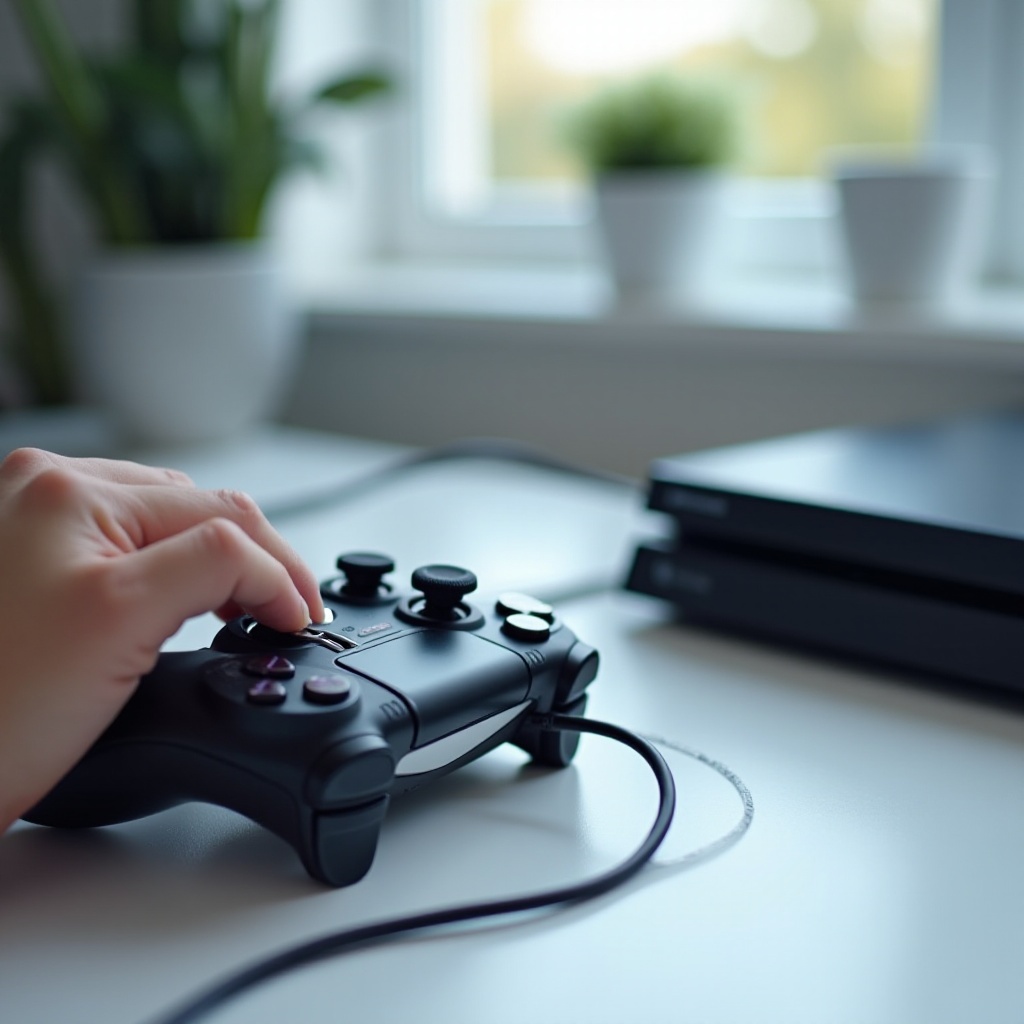
Recente firmware verhelpt veel problemen met ontwaken en koppelen. Werk zowel de console als de controller bij om softwarefouten uit te sluiten voordat je hardware als defect beschouwt.
Werk de PS5‑systeemsoftware bij via internet of USB
- Open Instellingen > Systeem > Systeemsoftware > Systeemsoftware‑update.
- Kies Bijwerken via internet en installeer openstaande updates.
- Als online bijwerken mislukt, bereid dan een USB‑station met het nieuwste updatebestand voor en gebruik de Veilige modus om te updaten.
Werk de apparaatsoftware van de controller bij op de PS5
- Verbind de controller via USB.
- Als je wordt gevraagd om een controllerupdate, accepteer deze en wacht.
- Als er geen prompt verschijnt, laat de controller aangesloten en start de PS5 opnieuw op. Probeer het later opnieuw; sommige updates worden pas na een herstart aangeboden.
Gebruik Sony’s DualSense Controller Firmware Updater op Windows als updates mislukken
- Installeer op een Windows‑pc Sony’s DualSense Controller Firmware Updater.
- Verbind de controller via USB en volg de aanwijzingen.
- Verbind na de update opnieuw met de PS5 en test.
Als de controller na updates nog steeds tegenstribbelt, kunnen de PS5‑hulpmiddelen in de Veilige modus caches wissen en databases herbouwen die soms correcte koppeling en ontwaakgebeurtenissen blokkeren.
Gebruik de PS5‑hulpmiddelen in de Veilige modus om hardnekkige problemen op te lossen
De Veilige modus laat je gerichte onderhoudstaken uitvoeren zonder je data te wissen. Gebruik dit om caches te legen, de database te herbouwen en Bluetooth‑apparaten te resetten.
Cache wissen om tijdelijke glitches te verwijderen
- Zet de PS5 volledig uit.
- Houd de aan/uit‑knop ingedrukt tot je een tweede piep hoort om de Veilige modus te starten.
- Selecteer Cache wissen en database opnieuw opbouwen en kies vervolgens Cache van systeemsoftware wissen.
- Herstart en test de controller.
Database opnieuw opbouwen om indexeringsproblemen te repareren
- Selecteer in hetzelfde menu Database opnieuw opbouwen.
- Dit kan indexcorruptie herstellen die updates en koppelen verstoort.
- Laat het proces voltooien. Zet niet uit.
Reset Bluetooth‑apparaten vanuit de Veilige modus om koppeling te vernieuwen
- Selecteer in de Veilige modus Bluetooth‑apparaten resetten.
- Verbind de controller via USB en druk op de PS‑knop om te koppelen.
Als de controller in bekabelde modus werkt maar draadloos faalt, of slechts soms ontwaakt, kan interferentie de oorzaak zijn. Ruim de radio‑omgeving op om verborgen obstakels te verwijderen.
Bluetooth‑ en draadloze interferentie verhelpen
Draadloze ruis kan een werkende controller dood laten lijken. Een snelle bekabelde test kan bevestigen of radio‑interferentie de echte boosdoener is.
Test de alleen‑bekabelde modus om draadloze fouten te isoleren
- Ga naar Instellingen > Accessoires > Controller (algemeen) > Communicatiemethode.
- Selecteer USB‑kabel gebruiken.
- Speel een tijd in bekabelde modus. Werkt het zo wel maar niet draadloos, dan is Bluetooth- of 2,4‑GHz‑interferentie waarschijnlijk.
Verminder 2,4‑GHz‑ en USB‑3.0‑interferentie in de buurt van de console
- Zet Wi‑Fi‑routers, USB‑3.0‑harde schijven, VR‑dongles en hubs verder weg van de PS5.
- Gebruik afgeschermde USB‑kabels en stapel apparaten niet op elkaar.
- Stel je router indien mogelijk in op 5 GHz of wijzig de 2,4‑GHz‑kanalen.
Verklein de afstand, verwijder obstakels en vermijd metalen oppervlakken
- Ga dichterbij zitten met vrij zicht op de console.
- Plaats de PS5 niet achter een tv of in een metalen kast.
- Zet andere controllers en headsets uit tijdens het testen.
Als interferentie de kwestie niet verklaart, ga dan naar hardwarechecks. Een zwakke batterij, een versleten USB‑C‑poort of een intern defect kan voorkomen dat de controller ontwaakt, zelfs als hij lijkt te laden.
Hardwarediagnose en veelvoorkomende defecten
Software kan een dode batterij of een kapotte poort niet repareren. Let op fysieke aanwijzingen die op een hardwareoorzaak wijzen.
Signalen van een zwakke of dode batterij en diepontlading
- De controller werkt alleen terwijl hij is aangesloten en gaat uit zodra je de stekker losmaakt.
- Hij knippert kort oranje en gaat uit, zelfs na lang laden.
- Hij heeft maandenlang leeg gelegen en wil niet ontwaken; de cel kan diep ontladen zijn.
- Een gezonde controller houdt meerdere sessies lading vast. Loopt die van jou snel leeg, dan is de batterij mogelijk aan het einde van zijn levensduur.
Speling in de USB‑C‑poort, verbogen pennen of interne bordscha de
- De stekker voelt los of moet onder een hoek gehouden worden om te laden.
- Pennen lijken verbogen of bekras t. Laden valt uit bij kleine bewegingen.
- Valpartijen of kabelspanning kunnen soldeerverbindingen op de poort of het hoofdbord doen scheuren.
Controleer op indicatoren van vloeistof-, stof- of stootschade
- Plakkerige resten, corrosie of een vervormde behuizing duiden op vloeistofblootstelling.
- Een gezwollen batterij kan de behuizing uit elkaar drukken; zie je kieren of bulten, stop dan met gebruiken.
- Ernstige fysieke schade vereist meestal professionele reparatie of vervanging.
Controleer je bevindingen nu op andere apparaten. Kruistesten toont of de controller of de console schuld heeft.
Test op een ander apparaat om het probleem te isoleren
Kruistesten bespaart tijd en voorkomt verkeerde reparaties. Werkt de controller elders prima, dan heeft de console‑configuratie aandacht nodig. Faalt hij overal, dan heeft de controller service nodig.
Probeer de controller op een andere PS5‑console
- Verbind via USB en druk op de PS‑knop.
- Als hij daar inschakelt en koppelt, herhaal dan de stappen in de Veilige modus op je eigen console, vooral Bluetooth‑apparaten resetten en Database opnieuw opbouwen.
Verbind via USB met een Windows‑pc of Mac voor toetsentests
- Gebruik een kabel en test invoer in een gamepad‑tester in de browser of een launcher die knoppen weergeeft.
- Als lampjes aangaan en invoer wordt geregistreerd, krijgt de controller correct voeding.
Koppel via Bluetooth met een telefoon of tablet als snelle stroomcheck
- Houd PS + Create ingedrukt om de koppelingsmodus te starten; de lichtbalk zou moeten pulseren.
- Als het apparaat “Wireless Controller” ziet en verbindt, hebben de radio en de batterij leven.
Als tests tonen dat de controller op alle apparaten faalt, zijn reparatie of vervanging aan de orde. Werkt hij elders wel, richt je dan op de software en poorten van je console.
Reparatie- en vervangingsopties
Als de controller na alle bovenstaande stappen nog steeds niet wil inschakelen, kies dan de veiligste en meest kosteneffectieve oplossing.
Controleer de garantiestatus en neem contact op met PlayStation Support
- Controleer je aankoopdatum en bewaar je bon. Veel winkels kunnen een aankoopbewijs opnieuw verstrekken.
- Neem contact op met PlayStation Support voor diagnose en garantie‑reparatie als je in aanmerking komt.
- Is de garantie verlopen, vraag dan om een reparatieofferte en doorlooptijd voordat je iets opstuurt.
Batterij vervangen versus de volledige controller vervangen
- Een versleten batterij komt vaak voor en is met de juiste tools en zorg te vervangen.
- Als de USB‑C‑poort ook los zit of je bordscha de ziet, kan volledige vervanging goedkoper en veiliger zijn.
- Vergelijk onderdel enkosten, je tijd en risico met de prijs van een nieuwe controller.
Wanneer kiezen voor professionele reparatie in plaats van zelf doen
- Kies voor professionele service bij soldeerwerk aan de USB‑C‑poort, het schoonmaken van vloeistofschade of bords to ringen.
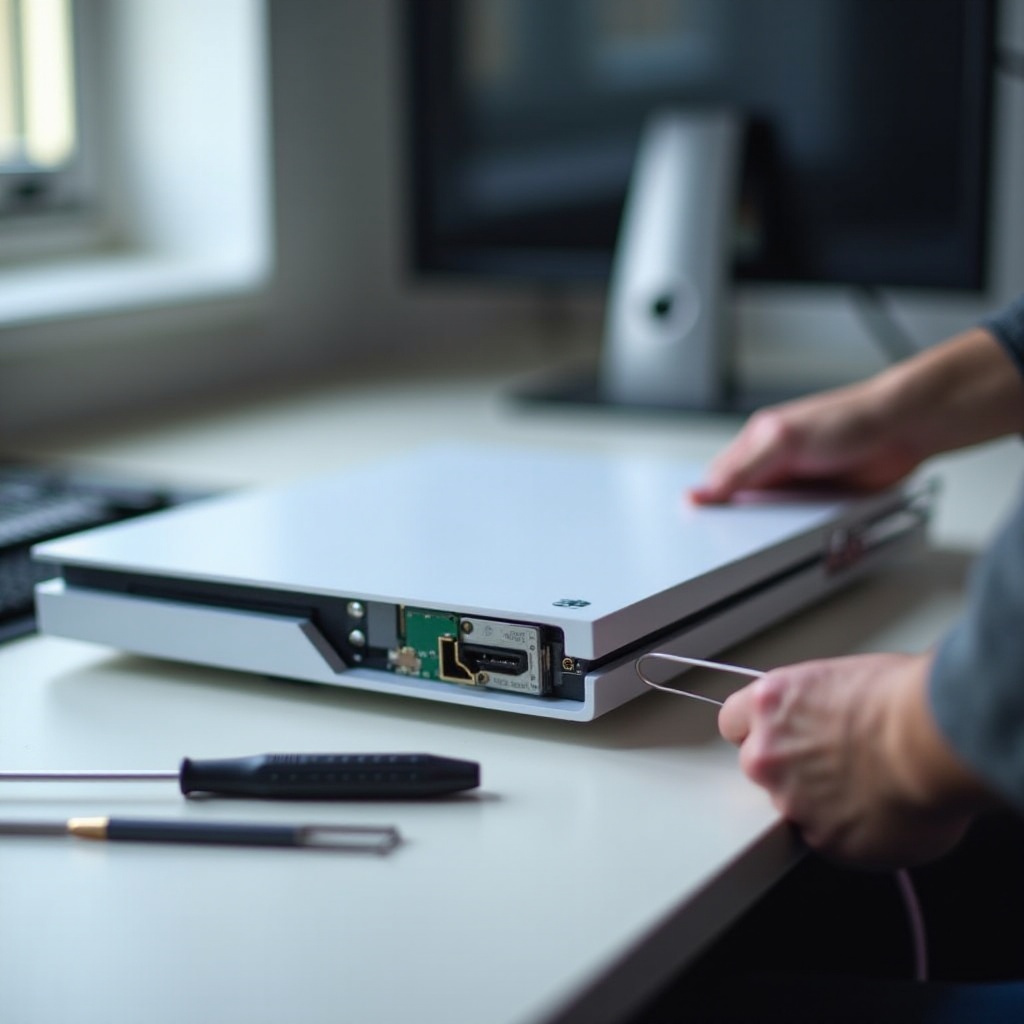
- Zelf doen is redelijk voor het vervangen van de batterij als je geduld, een spudger, precisiesschroevendraaiers en antistatische voorzorgsmaatregelen hebt.
- Koppel de batterij altijd los vóór intern werk en prik nooit in lithiumcellen.
Je hebt nu een duidelijk pad om de controller te repareren of te vervangen. Leg een paar verzorgingsgewoonten vast om de kans op toekomstige stroomproblemen te verkleinen.
Preventie- en verzorgingstips voor langdurige betrouwbaarheid
Goede gewoonten beschermen de batterij, de poort en de firmware, zodat je DualSense klaar is wanneer jij dat bent.
Slimme laadgewoonten om diepe ontlading en overladen te voorkomen
- Houd de lading bij voorkeur tussen ongeveer 20% en 80%.
- Laat de controller niet wekenlang leeg liggen. Berg je hem op, laat hem dan half opgeladen en laad maandelijks bij.
- Vermijd hoge hitte of direct zonlicht tijdens het laden, wat cellen sneller doet verouderen.
Houd poorten schoon en voorkom kabelspanning of verkeerde uitlijning op docks
- Steek de kabel recht in en ondersteun de connector tijdens het spelen om belasting te verminderen.
- Stof de USB‑C‑poort regelmatig af met lucht en een zachte borstel.
- Gebruik een dock van een gerenommeerd merk en controleer of de pennen zonder kracht uitlijnen.
Werk firmware tijdig bij en bewaar de controller op middellading
- Installeer PS5‑systeem- en controllerupdates kort na verschijnen om fixes mee te nemen.
- Als je een tijd niet speelt, bewaar de controller dan op middellading op een koele, droge plek.
Je hebt gewerkt van snelle checks naar geavanceerde tools en hardware‑signalen. Sluit af met een korte samenvatting en een plan voor de volgende stappen als de controller nog steeds niet wil ontwaken.
Conclusie
De meeste PS5‑controllers die niet inschakelen falen om eenvoudige redenen: slecht laden, een vuile of versleten USB‑C‑poort, een verwarde koppeling of verouderde firmware. Begin met een goede lader en een bewezen kabel, controleer vervolgens de LED‑signalen en zet de console uit en weer aan. Verifieer het laadpad, reset en koppel opnieuw via USB, en breng zowel console‑ als controllerfirmware up‑to‑date. Gebruik de hulpmiddelen van de Veilige modus om caches te wissen, de database te herbouwen en Bluetooth‑apparaten te resetten. Werkt de controller alleen met kabel of toont hij geen lampjes na echt laden, vermoed dan de batterij of de poort. Kruistest op een andere PS5, een pc of Mac en een telefoon om te bevestigen. Kies vervolgens voor service onder garantie, een professionele reparatie, een batterijvervanging of volledige vervanging op basis van kosten en risico. Rond af door betere laad- en verzorgingsgewoonten aan te nemen, zodat je controller elke keer inschakelt wanneer je op PS drukt en je zonder vertraging weer kunt spelen.
Veelgestelde vragen
Waarom werkt mijn PS5-controller alleen wanneer hij is aangesloten?
Dat symptoom wijst meestal op een defecte batterij. De controller haalt stroom via de kabel, maar kan geen lading vasthouden. Controleer de lader en kabel; probeer de achterste USB‑A‑poort van de PS5 en een wandadapter. Als hij nog steeds uitschakelt wanneer hij wordt losgekoppeld, vervang de batterij. Minder vaak veroorzaakt een beschadigde USB‑C‑poort of interne voedingscircuits hetzelfde gedrag en is professionele reparatie nodig.
Hoelang moet ik een volledig lege DualSense opladen voordat hij aangaat?
Geef hem minstens 30 minuten aan een betrouwbare 5V/1,5A‑wandadapter met een kwalitatieve USB‑C‑kabel. Als de batterij zeer leeg was of in diepe ontlading, laat hem dan 60–90 minuten laden en druk vervolgens op de PS‑knop. Als er na een uur met een bewezen goede lader en kabel geen LED‑activiteit is, controleer de USB‑C‑poort op vuil of beschadiging en probeer een andere kabel en poort. Volgende stappen: resetten en opnieuw koppelen, vervolgens de firmware bijwerken.
Heb ik een officiële Sony‑kabel of dock nodig om mijn PS5‑controller op te laden?
Nee. Je hebt geen officiële kabel of dock nodig. Je hebt een goede USB‑C‑datakabel nodig en een lader die een stabiele 5V‑uitgang van circa 1,5A of hoger levert. Goedkope alleen‑oplaadkabels en zwakke stekkers kunnen updates blokkeren en het opladen vertragen of stoppen. Als je een oplaadstation gebruikt, kies dan een gerenommeerd merk en controleer de uitlijning van de connectoren. Bij twijfel, test met een eenvoudige wandadapter en kabel.