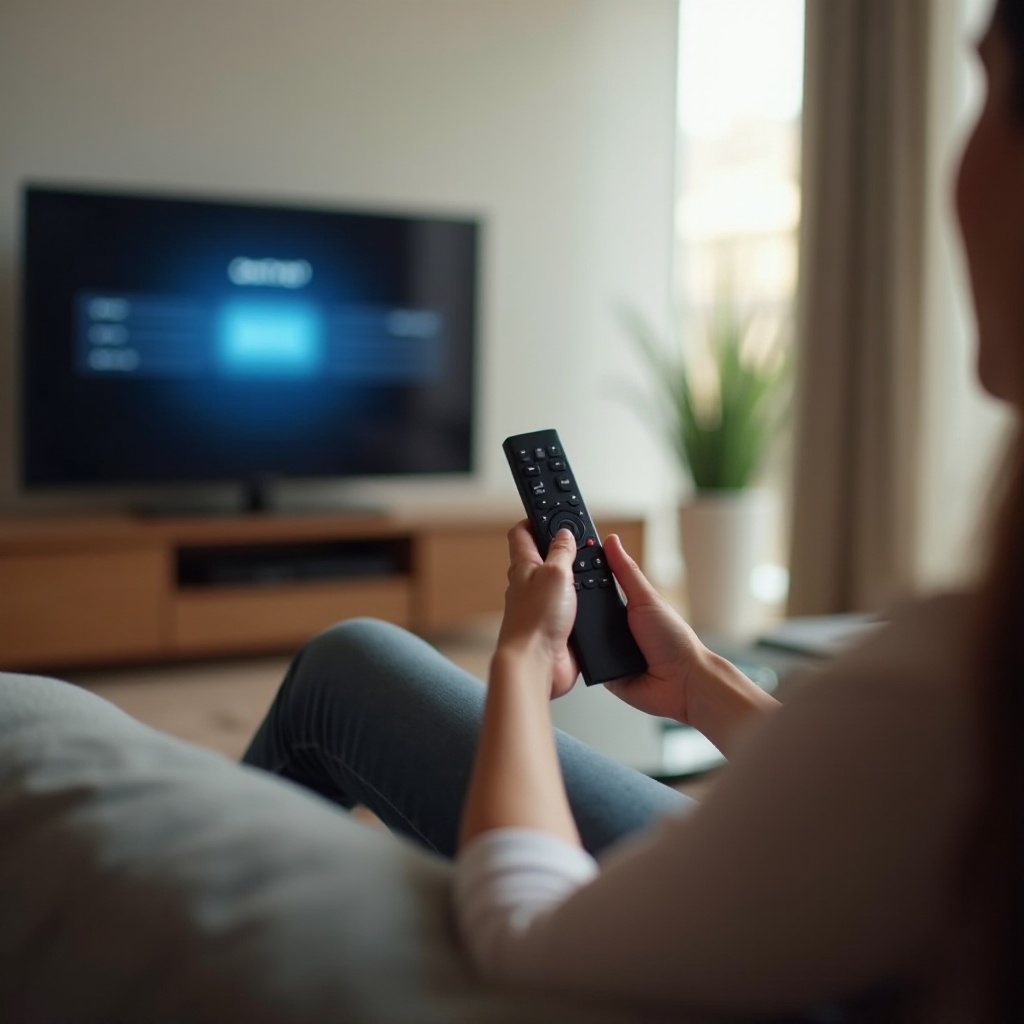
Hoe je een niet-werkende HDMI-poort van de PS5 repareert: stapsgewijze handleiding voor probleemoplossing en reparatie
Inleiding
Als je PS5 een zwart scherm toont of de tv ‘Geen signaal’ aangeeft, is de HDMI-verbinding ergens in de keten mislukt. De meeste gevallen kun je oplossen met duidelijke stappen en eenvoudige controles. Deze gids loodst je door snelle resets, kabelcontroles, aanpassingen in de Veilige modus, firmware-updates en reparatiekeuzes. Je begint met snelle successen en gaat alleen dieper als dat nodig is. Die volgorde bespaart tijd en laat precies zien waar de storing optreedt.
We houden elke handeling kort en doelgericht. Test het beeld nadat je een stap hebt geprobeerd. Zie je weer beeld, ga dan verder met preventietips. Zo niet, ga dan door. Aan het einde weet je of een instelling, kabel of de poort zelf de oorzaak was. Laten we nu verwachtingen schetsen, de benodigde tools verzamelen en leren waar symptomen op wijzen.
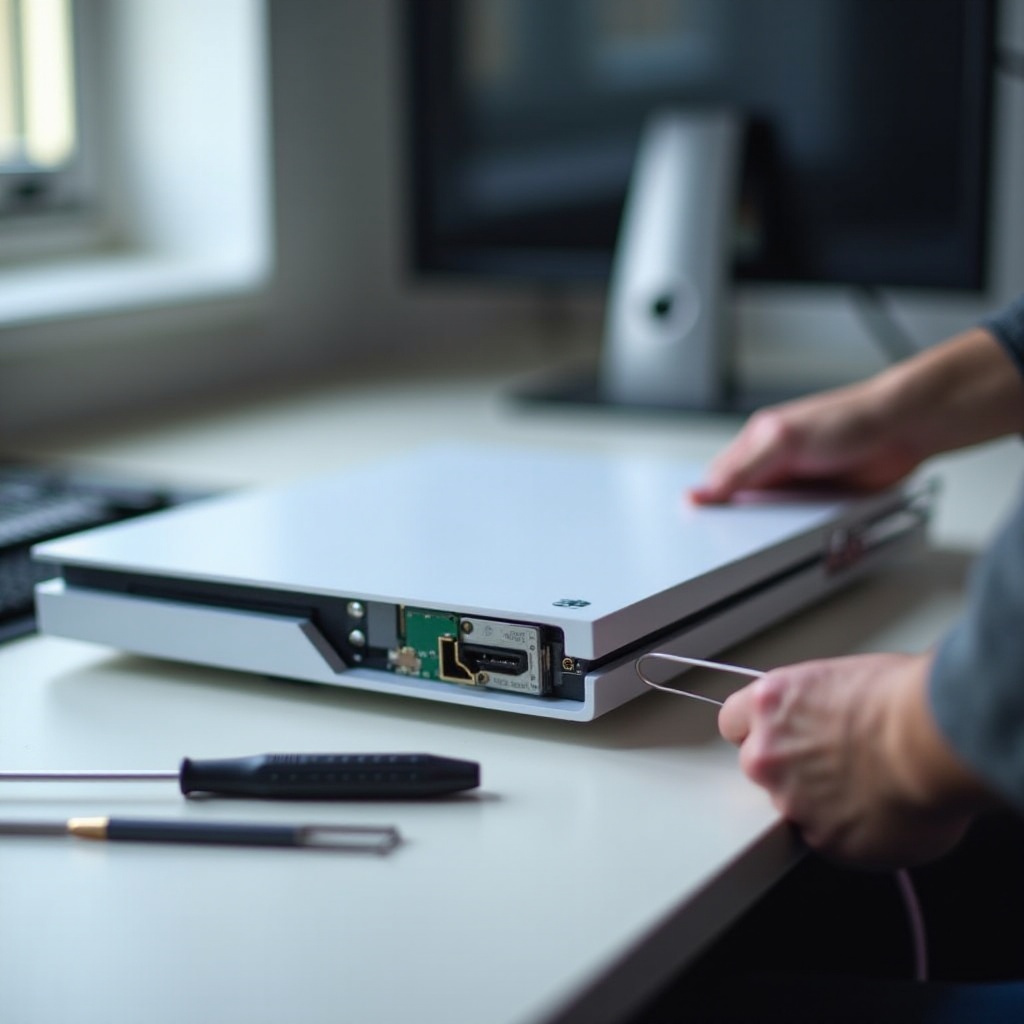
Voor je begint: symptomen, oorzaken en wat je nodig hebt
Veelvoorkomende symptomen: geen signaal, zwart scherm, flikkeren, alleen audio
- Helemaal geen beeld en de tv toont ‘Geen signaal’ of een lege invoertegel.
- Zwart scherm na de PS5-starttoon, hoewel de console wel opstart.
- Intermitterende uitval, flikkeren of sneeuw bij het inschakelen van 4K, HDR of 120 Hz.
- Wel geluid via een soundbar of AVR maar geen beeld op de tv.
- Beeld verschijnt op 1080p maar valt uit wanneer je overschakelt naar 4K of 120 Hz.
Waarschijnlijke oorzaken: kabelfouten, tv-instellingsproblemen, handshake-problemen, poortschade
- Een niet-gecertificeerde of beschadigde HDMI-kabel die 4K HDR of 120 Hz niet aankan.
- Tv-ingang niet ingesteld op enhanced of HDMI 2.1-modus voor die specifieke poort.
- HDMI-handshakeconflicten zoals HDCP, verkeerd uitgelezen EDID, VRR- of ALLM-bugs.
- AV-receivers, soundbars of switches die niet de volledige bandbreedte doorgeven of timingproblemen veroorzaken.
- Een losse of beschadigde HDMI-poort van de PS5, of een fout op printplaatniveau stroomopwaarts van de poort.
Checklist van tools en materialen voor veilig troubleshooten
- Een gecertificeerde Ultra High Speed HDMI-kabel met het QR-label.
- Een tweede, korte en bewezen goede HDMI-kabel voor controletests.
- Toegang tot het tv-menu om ingangsmodes te wijzigen en firmware te updaten.
- Perslucht en een plastic tandenstoker om stof voorzichtig uit de poort te verwijderen.
- Optioneel: een tweede tv of monitor om de console van de hoofd-tv te isoleren.
Je hebt nu een basis. Neem nu snelle resetacties die vaak binnen enkele minuten beeld terugbrengen.
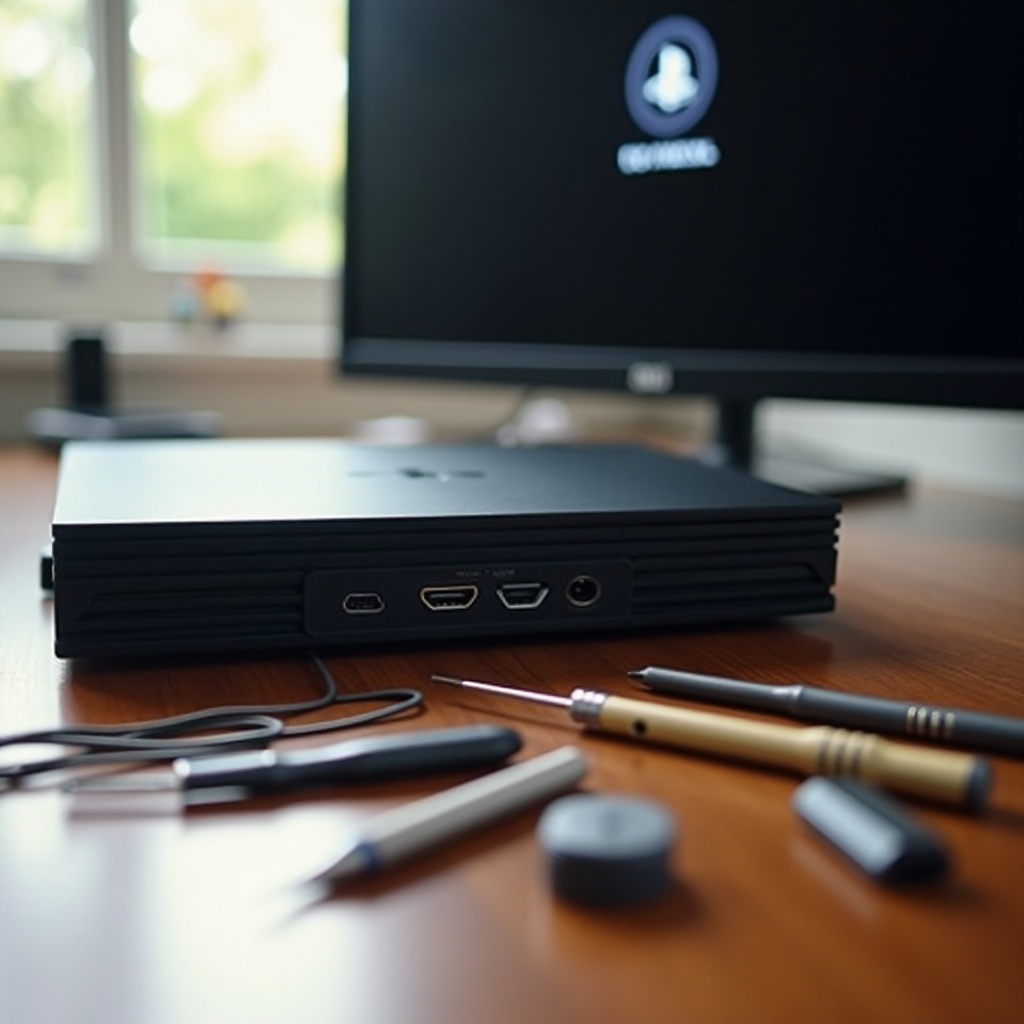
Eerst snelle oplossingen: snelle resets die de meeste ‘Geen signaal’-problemen verhelpen
PS5 en tv correct stroomloos maken en opnieuw opstarten
1) Schakel de PS5 uit. Houd de aan/uit-knop ingedrukt tot je twee pieptonen hoort.
2) Haal de PS5 en de tv 60 seconden van de stroom.
3) Druk terwijl ze zijn losgekoppeld één keer op elke aan/uit-knop om te ontladen.
4) Sluit beide weer aan. Zet eerst de tv aan en daarna de PS5.
Bevestig de juiste tv-ingang en schakel HDMI-CEC tijdelijk uit
- Selecteer de exacte HDMI-poort die de PS5 gebruikt, niet alleen een algemene bron.
- Schakel HDMI-CEC en eARC voorlopig uit om automatisch wisselen van ingang te voorkomen.
- Hernoem de ingang indien mogelijk naar PS5, zodat je deze later niet verwisselt.
Voer een hotplug-reset uit
1) Terwijl de tv op de gekozen ingang staat, haal de HDMI-kabel uit de PS5.
2) Wacht 10 seconden. Steek de kabel stevig terug totdat hij vastklikt.
3) Als er geen beeld is, verplaats de kabel naar een andere HDMI-ingang van de tv en probeer opnieuw.
Als er geen beeld terugkomt, controleer dan je kabel en kijk of de PS5-poort fysieke problemen heeft.
Controleer de kabel en de poort: sluit eenvoudige hardwareproblemen uit
Gebruik een gecertificeerde Ultra High Speed HDMI-kabel
- Let op het Ultra High Speed-label met een scanbare QR-code.
- Test met een korte kabel, idealiter 2 meter of korter.
- Verwijder tijdens de diagnose alle adapters, muurplaten of splitters.
Inspecteer de HDMI-poort van de PS5 op verbogen pinnen of speling
- Schijn met een lampje in de poort. De pinnen moeten recht en gelijkmatig verdeeld zijn.
- Steek de stekker voorzichtig in. Hij moet strak aanvoelen, niet los of wiebelig.
- Verwijder stof met korte luchtstoten. Steek geen metalen gereedschap in de poort.
Test een andere tv of monitor en andere HDMI-poorten
- Sluit de PS5 aan op een tweede scherm. Als er dan wel beeld is, ligt het probleem bij de eerste tv of diens poort.
- Als het op meerdere schermen faalt met een bewezen goede kabel, richt je dan op de PS5-instellingen of de poort.
Als kabels en poorten in orde lijken, verwijder dan alle apparaten tussen de console en de tv om het signaalpad te vereenvoudigen.
Omzeil AV-receivers, soundbars en HDMI-switches
Verbind de PS5 direct met de tv voor videotests
- Sluit de PS5 rechtstreeks aan op een HDMI-ingang van de tv.
- Laat AV-receivers, soundbars en switches weg totdat je een stabiel beeld hebt bevestigd.
Gebruik eARC of ARC voor audio zodra het beeld stabiel is
- Zodra het beeld stabiel is, stuur audio terug naar je audiosysteem via eARC of ARC.
- Houd het videopad rechtstreeks naar de tv om bandbreedteverlies te voorkomen.
Veelvoorkomende compatibiliteitsvalkuilen om te vermijden
- Passieve switches falen vaak bij 4K 120 Hz, HDR of VRR.
- Sommige AV-receivers vereisen per ingang een enhanced-modus om 4K 120 door te geven.
- Bij audiotoestellen meegeleverde kabels kunnen de volledige HDMI 2.1-bandbreedte vaak niet aan.
Met het signaalpad vereenvoudigd kun je nu in de Veilige modus veilige weergave-instellingen afdwingen om het beeld terug te brengen.
Start op in de Veilige modus en herstel video-uitvoerinstellingen
Zo kom je betrouwbaar in de Veilige modus van de PS5
1) Schakel de PS5 volledig uit.
2) Houd de aan/uit-knop ingedrukt en laat los na de tweede pieptoon.
3) Verbind een controller met een USB-kabel en druk op de PS-knop.
4) Het menu Veilige modus verschijnt.
Stel 1080p in, schakel 120 Hz en VRR uit en schakel HDR desgewenst
- Selecteer Video-uitvoer wijzigen, vervolgens Resolutie wijzigen en kies 1080p.
- Schakel 120 Hz en VRR voorlopig uit. Je kunt ze later weer inschakelen.
- Schakel HDR uit om de bandbreedte tijdens het testen te verlagen.
Schakel HDCP van Automatisch naar 1.4 bij hardnekkige handshakes
- Ga naar Instellingen > Scherm en video > Video-uitvoer > HDCP.
- Stel HDCP in op 1.4 voor oudere tv’s en sommige AV-receivers.
- Keert het beeld terug, herstel dan functies één voor één: HDR, 4K, 120 Hz en daarna VRR.
Als wijzigingen in de Veilige modus niet blijven gelden of je nog instabiliteit ziet, zorg dan dat elk apparaat in de keten de nieuwste firmware heeft.
Firmware updaten op PS5, tv en receivers voor HDMI 2.1-stabiliteit
PS5-systeemsoftware updaten met of zonder zichtbaar beeld
- Als je beeld hebt, ga naar Instellingen > Systeem > Systeemsoftware > Bijwerken en herstellen.
- Als het scherm leeg blijft, download de update op een pc, kopieer deze naar een USB-station zoals Sony aangeeft en voer de update vervolgens uit vanuit de Veilige modus.
Update de firmware van tv of AV-receiver en schakel enhanced-poorten in
- Veel tv’s vereisen dat je per HDMI-poort een enhanced- of 4K 120-modus inschakelt.
- Update de firmware van je tv en AV-receiver om HDMI 2.1-bugs te verhelpen en de doorgifte te verbeteren.
- Controleer dat precies de poort die de PS5 gebruikt op enhanced-modus staat.
Start alle apparaten opnieuw op na updates
- Maak de PS5, tv en AV-receiver stroomloos en start opnieuw op na de firmware-update.
- Test de PS5 eerst rechtstreeks op de tv. Voeg pas audiotoestellen toe als het beeld stabiel is.
Met up-to-date firmware en een basisbeeld kun je geavanceerde opties fijnregelen om 4K, HDR, 120 Hz en VRR zonder uitval terug te brengen.
Geavanceerde weergave-aanpassingen voor 4K, 120 Hz en VRR
Pas 4K-overdrachtsnelheid en kleurformaat aan
- Verlaag in PS5 Video-uitvoer de 4K-overdrachtsnelheid als je flikkeren of wegvallend beeld ziet.
- Test Kleurformaat. Probeer YUV 4:2:2 of 4:2:0 als RGB faalt bij 4K HDR.
- Laat Deep Color alleen aan als het beeld stabiel blijft.
Schakel ALLM en VRR tijdelijk uit om problemen te isoleren
- Sommige tv’s gaan onjuist om met Auto Low Latency Mode of VRR met bepaalde firmware.
- Schakel ALLM en VRR uit, bevestig een stabiel beeld en schakel daarna één voor één de instellingen weer in.
- Let op flikkeren of signaaluitval wanneer je functies opnieuw inschakelt.
Test verschillende kabellengtes of -types voor FRL-stabiliteit
- Zeer lange koperen kabels falen vaak bij 4K 120 Hz. Gebruik korte, gecertificeerde kabels voor tests.
- Voor lange afstanden kan actieve optische HDMI helpen, maar bevestig stabiliteit eerst met een korte kabel.
- Vermijd scherpe bochten en spanning die hoogbandbreedtesignalen kunnen verslechteren.
Als problemen na aanpassingen aanhouden, wis dan in cache opgeslagen weergavegegevens en bouw bestandsstructuren opnieuw op die vreemd weergavegedrag kunnen veroorzaken.
Database opnieuw opbouwen en video-instellingen resetten
Database opnieuw opbouwen via de Veilige modus
- Ga naar de Veilige modus en kies Database opnieuw opbouwen.
- Dit kan corrupte vermeldingen herstellen die weergave-handshakes of prestaties beïnvloeden.
Video-uitvoer resetten en in cache opgeslagen weergavegegevens wissen
- Kies in de Veilige modus Video-uitvoer wijzigen en vervolgens Video-uitvoer resetten.
- De PS5 start op met een veilige resolutie en onderhandelt opnieuw met je tv.
Wanneer je het resetten van de PS5 kunt overwegen terwijl je games behouden blijven
- Als niets werkt, overweeg dan PS5 resetten terwijl je games en apps behouden blijven.
- Maak vóórdat je dit doet een back-up van savegames naar de cloud of USB.
- Test na de reset met een korte, gecertificeerde kabel op een enhanced-poort.
Als je nog steeds geen beeld hebt, kan er hardware defect zijn. Controleer vervolgens op fysieke schade en symptomen die wijzen op problemen op printplaatniveau.
Fysieke schade diagnosticeren versus fouten op printplaatniveau
Wiebeltest, vuil verwijderen en pasvorm van de poort controleren
- Terwijl de kabel is aangesloten, wiebel de stekker voorzichtig. Valt het beeld weg en weer terug, dan kan de poort of kabel los zitten.
- Controleer op verbogen pinnen of krassen in de poort.
- Gebruik lucht om pluis te verwijderen. Krab niet en druk niet op contacten.
Signalen van retimer- of IC-falen versus alleen poortschade
- Alleen poortschade: zichtbaar verbogen pinnen, losse pasvorm of beeld dat terugkomt wanneer je de stekker onder een hoek vasthoudt.
- Printplaat- of retimerproblemen: falen op meerdere schermen met meerdere kabels op 1080p, willekeurige sneeuw of artefacten zonder beweging, of geen reactie op resets in de Veilige modus.
- Vermoed je een printplaatfout, stop dan. Verder testen kan de schade verergeren.
Maak een back-up van savegames voordat je aan diepere reparaties begint
- Gebruik cloudopslag voor savegames als je PS Plus hebt, of kopieer savegames naar een USB-station.
- Bescherm je gegevens voordat je de console opstuurt of een reparatie probeert.
Als je hardware vermoedt, kies dan een reparatieroute die kosten, snelheid en risico in balans brengt.
Reparatie-opties en kosten: garantie, doe-het-zelf en professionele services
Sony-ondersteuning en geautoriseerde reparatieroutes
- Controleer de garantiestatus in je PSN-account of bij je retailer.
- Als het gedekt is, neem contact op met Sony voor reparatie of omruiling.
- Is de garantie verlopen, vraag Sony dan om een prijsopgave voor betaalde service en omlooptijd.
Wat het zelf vervangen van de HDMI-poort inhoudt
- Je hebt SMD-soldeervaardigheden, heteluchtgereedschap, flux, de juiste soldeertips en vergroting nodig.
- Risico’s zijn onder meer losgetrokken pads, gescheurde sporen en bijkomende hitteschade.
- Onderneem dit alleen zelf als je de vaardigheden hebt en het risico accepteert.
Een betrouwbare reparatiewinkel kiezen en typische prijzen
- Zoek een winkel die PS5-printplaatwerk doet en een schriftelijke garantie biedt.
- Vraag naar de kwaliteit van onderdelen, doorlooptijd en omgang met data.
- Prijzen variëren per regio en ernst van de schade. Vraag om een vaste prijsopgave voordat je verzendt.
Nadat je het probleem hebt opgelost, voorkom herhaling met een slimme setup en bescherming.
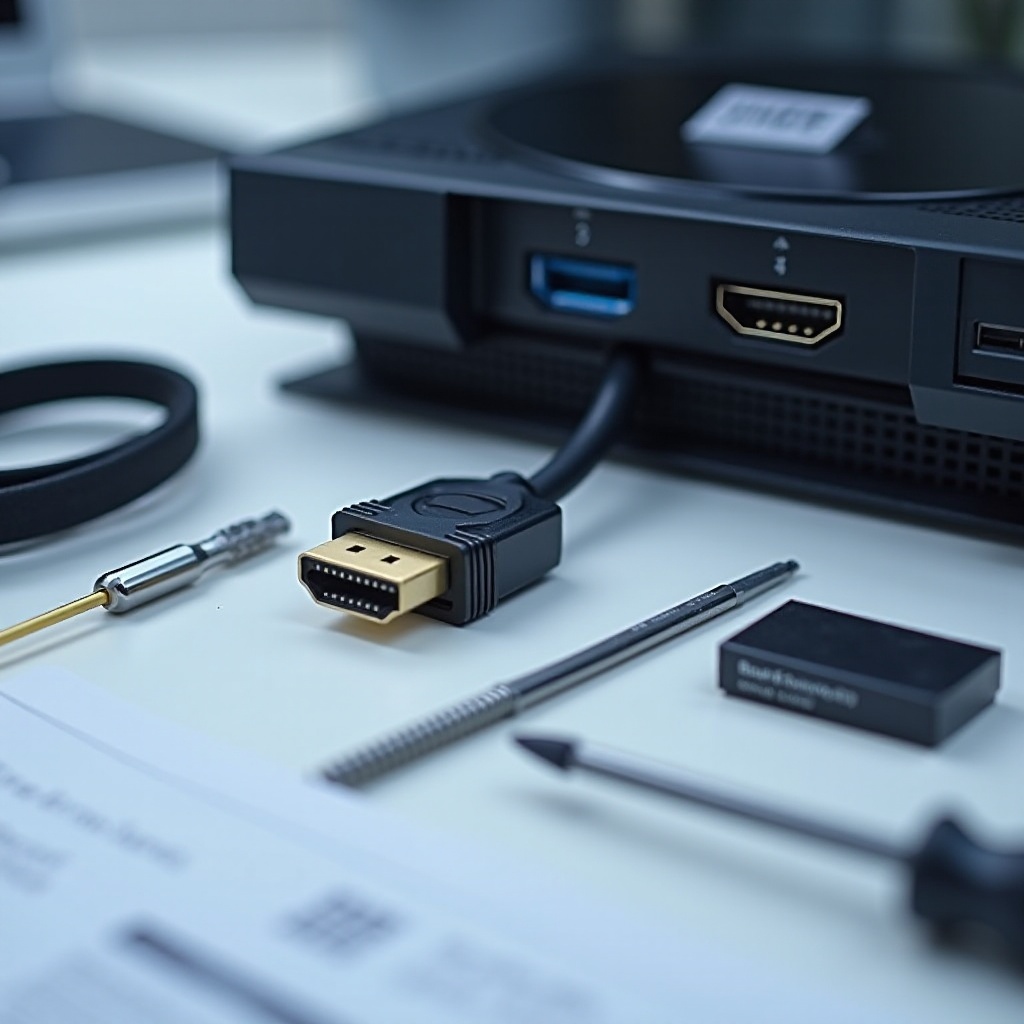
Bescherm je oplossing: kabelbeheer en stroombescherming
Trekontlasting, hoekadapters en stofkapjes
- Leg kabels met speling. Vermijd scherpe bochten achter de console.
- Gebruik een kwalitatieve haakse adapter als de ruimte krap is. Controleer of deze is gecertificeerd voor 48 Gbps.
- Bedek ongebruikte poorten met kapjes om stof buiten te houden.
Overspanningsbeveiliging en veilig uitschakelen
- Gebruik een overspanningsbeveiliging of UPS om de PS5 en de HDMI-keten tegen piekspanningen te beschermen.
- Schakel de console altijd correct uit voordat je de stekker uit het stopcontact haalt.
Instellingstips die toekomstige HDMI-problemen voorkomen
- Plaats de console op een stabiele plank en verplaats hem niet terwijl de kabel is aangesloten.
- Label de tv-ingang en sla je voorkeursbeeldmodus voor de PS5 op.
- Haal om de paar maanden de kabels los en sluit ze opnieuw aan en controleer of tv-poorten op enhanced-modus blijven staan.
Conclusie
De meeste PS5 HDMI-problemen komen voort uit simpele oorzaken zoals kabels, tv-invoermodi of handshake-instellingen. Die heb je eerst aangepakt met stroomcycli, ingangcontroles en een hotplug-reset. Vervolgens heb je kabel en poort bevestigd, extra apparaten omzeild en de Veilige modus gebruikt om een stabiel 1080p-signaal af te dwingen. Met geüpdatete firmware heb je 4K, HDR, 120 Hz en VRR fijn afgesteld. Als problemen aanhielden, heb je in cache opgeslagen weergavegegevens gewist en de database opnieuw opgebouwd. Waar hardware-indicaties verschenen, heb je garantie, doe-het-zelfrisico’s en professionele reparatie afgewogen. Ten slotte heb je de setup geborgd met nette kabelgeleiding en stroombescherming. Volg deze methode en je herstelt een stabiel beeld en houdt het op de lange termijn zo.
Veelgestelde vragen
Waarom geeft mijn PS5 ‘Geen signaal’ aan, zelfs met een nieuwe HDMI-kabel?
Een nieuwe kabel is mogelijk niet gecertificeerd voor volledige bandbreedte. Gebruik een Ultra High Speed HDMI-kabel en zet de tv-ingang op enhanced of HDMI 2.1-modus. Probeer een andere tv-poort en een tweede scherm. Als 1080p werkt maar 4K faalt, verlaag de 4K-overdrachtsnelheid, wijzig het kleurformaat naar YUV 4:2:2, of schakel 120 Hz en VRR uit tijdens het testen.
Kan ik een DisplayPort- of USB-C-adapter gebruiken in plaats van HDMI op de PS5?
Nee. De PS5 geeft video uitsluitend via HDMI uit. Passieve adapters werken niet. Er bestaan enkele actieve converters, maar die falen vaak met HDCP, HDR of 120 Hz en kunnen extra vertraging veroorzaken. Voor de beste resultaten sluit je de PS5 rechtstreeks via HDMI op de tv aan en stuur je audio terug naar je audiosysteem via eARC of ARC.
Hoe weet ik of de HDMI-poort van de PS5 beschadigd is of dat het een softwareprobleem is?
Als het beeld terugkomt wanneer je op de stekker drukt of deze schuin houdt, of je verbogen pinnetjes of een losse aansluiting ziet, vermoed poortschade. Als meerdere gecertificeerde kabels en schermen zelfs op 1080p falen met wijzigingen in de Veilige modus, is een defect aan het moederbord of de retimer waarschijnlijk. Maak een back-up van je opgeslagen gegevens en vraag een professionele diagnose als je het niet zeker weet.