Waarom valt mijn Oculus/Meta Quest steeds uit met een volle batterij? Probleemoplossing en oplossingen voor stabiele VR
Introductie
Een Meta Quest die halverwege een sessie uitschakelt of in de slaapstand gaat terwijl de batterij als vol wordt weergegeven, kan frustrerend zijn. Het goede nieuws is dat dit gedrag vaak eenvoudige oorzaken heeft. De nabijheidssensor kan denken dat je de headset hebt afgedaan. Automatische slaap kan te snel ingrijpen. Een kabel of extra batterij kan de stroom heel even onderbreken. De batterijaanduiding kan de werkelijke lading onjuist melden. Warmte, crashes of uitval van PC Link kunnen er ook uitzien als uitschakelingen.
Je kunt de meeste van deze problemen met duidelijke stappen oplossen. Begin met het reinigen van de sensor en het aanpassen van de slaapinstellingen. Verifieer de stroomvoorziening en kalibreer de batterij. Controleer de pasvorm en lichtlekkage rond de gezichtsinterface. Werk vervolgens firmware en apps bij, en stabiliseer je omgeving en PC Link. Als problemen aanhouden, verzamel logbestanden, voer een schone reset uit en neem contact op met de ondersteuning. Deze gids leidt je door elke fase zodat je weer stabiele sessies kunt herstellen.
Snel antwoord: de meest voorkomende boosdoeners en snelste oplossingen
Voordat je de diepte ingaat, probeer deze snelle acties. Ze pakken de belangrijkste redenen aan waarom een headset in slaap valt of uitschakelt terwijl de batterij als vol wordt weergegeven.
- Reinig de nabijheidssensor met een droge microvezeldoek en plaats de gezichtsinterface opnieuw.
- Verleng de timer voor automatische slaapstand en schakel Headset automatisch activeren (Auto Wake Headset) uit in Instellingen.
- Herstart de headset met de optie Opnieuw opstarten in het energiemenu.
- Kalibreer de batterijaanduiding door tot 100 procent op te laden, te spelen tot ongeveer 10–15 procent, en vervolgens zonder onderbreking weer tot vol op te laden.
- Verwijder externe batterijriemen en packs van derden; test op de interne batterij met de officiële lader.
- Controleer de USB‑C‑kabel en poort op slijtage; probeer een bewezen goede, strak passende kabel en een hoogwaardige USB‑PD‑lader.
- Koel de headset; vermijd direct zonlicht en gebruik tijdens het spelen een ventilator in de kamer.
- Werk de systeemfirmware en alle apps bij; verlaat eventuele bètakanalen en schakel experimentele opties uit.
Deze stappen lossen de meeste willekeurige slaapstanden of uitschakelingen op. Rond ze af en bevestig vervolgens je model en softwareversie, zodat je modelspecifieke aanwijzingen in de volgende secties kunt toepassen.
Bevestig je headsetmodel en softwareversie
Verschillende Quest‑modellen gaan net iets anders om met sensoren, thermiek en voeding. Bevestig of je een Quest 2, Quest 3 of Quest Pro gebruikt. Open Instellingen, ga naar Systeem en vervolgens Over om de versie en build te controleren. Noteer of de ontwikkelaarsmodus is ingeschakeld of dat je je hebt aangemeld voor een testkanaal, wat het slaapgedrag en de volggevoeligheid kan beïnvloeden.
Noteer ook accessoires. Als je een Elite‑riem met batterij of een pack van een derde partij gebruikt, leg dan het merk en eventuele firmware‑details van de fabrikant vast. Houd deze context bij tijdens het testen. Zo kun je isoleren of een wijziging in instellingen, een specifiek accessoire of een bepaalde build samenhangt met het probleem. Met deze basis op orde kun je je richten op de nabijheidssensor en de logica van de automatische slaapstand.
Nabijheidssensor en automatische slaapstand: waarom de headset denkt dat je hem hebt afgedaan
De nabijheidssensor bij de neusbrug vertelt het systeem wanneer de headset op je gezicht zit. Stof, vingerafdrukken, zweet of een verschoven gezichtsinterface kunnen hem afdekken. Als de sensor flikkert, interpreteert het besturingssysteem dat als ‘niet op het gezicht’ en zet de headset in slaap. Dat lijkt op een willekeurige uitschakeling, zelfs met een volle batterij.
Maak de sensor voorzichtig schoon met een droge microvezeldoek. Vermijd vloeistoffen en schurende reinigers. Plaats de gezichtsinterface opnieuw en controleer of schuim of siliconen niet over het sensorgebied heen hangen. Voer daarna een korte test uit. Zet de headset op en zorg voor een stevige afdichting. Creëer een kleine lichtlek bij de neus door de headset iets op te tillen. Als de slaapstand direct wordt geactiveerd, zijn de sensor en de automatische slaapstand mogelijk te gevoelig.
Open Instellingen en vouw de opties voor energiebeheer uit. Verleng de timer voor automatische slaapstand om snelle slaap te verminderen. Schakel Headset automatisch activeren (Auto Wake Headset) uit om statuswijzigingen door beweging of door accessoires te voorkomen. Als de headset nog steeds in slaap valt terwijl je hem volledig draagt, kijk dan naar de pasvorm en lichtlekken. Een stabiele afdichting rond de neusbrug lost vaak foutieve metingen op.
Pasvorm, lichtlekken en problemen met de gezichtsinterface die slaapstand activeren
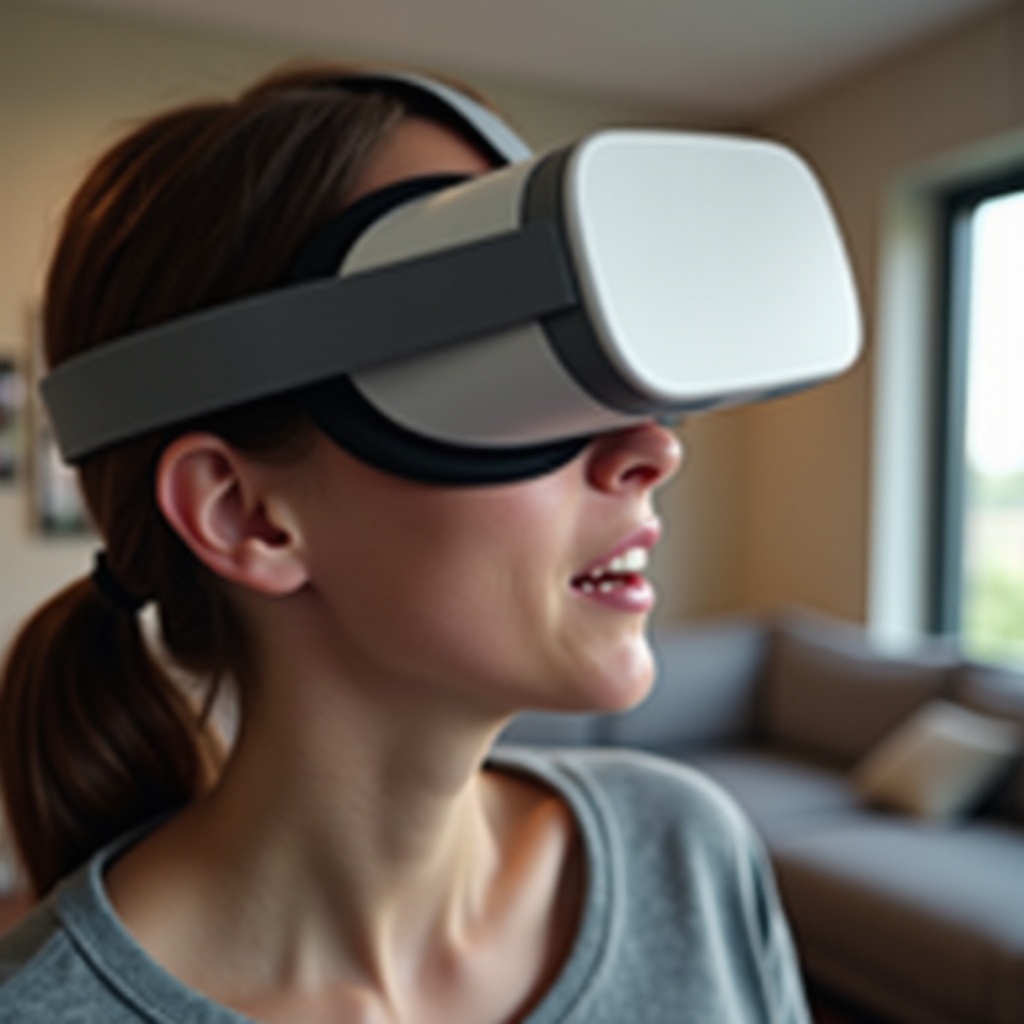
Een losse band of een gezichtsinterface die niet vlak zit, laat licht bij de sensor komen. Dat licht suggereert dat je de headset hebt afgedaan, wat de slaapstand activeert. Trek de band strakker zodat de headset tijdens beweging blijft zitten, maar geen drukpunten veroorzaakt. Als je een bril draagt, controleer dan of de montuurpootjes de interface bij de neus niet van je gezicht liften.
Controleer gezichtskussentjes van derden en op sterkte lenzen of lensinzetstukken. Sommige kussentjes verschuiven tijdens intensief spelen of zweten en geven de sensor vrij. Inzetstukken kunnen licht in de sensor reflecteren. Plaats ze stevig terug en test opnieuw. Als je kamer fel bovenlicht of zonlicht heeft, verminder directe lichtstralen en streef naar gelijkmatig omgevingslicht. Als de pasvorm lichtdicht is en het probleem blijft, onderzoek dan hoe je met de aan/uit‑knop omgaat.
Gedrag van de aan/uit‑knop: vastzitten, misactivering of per ongeluk indrukken
Een korte druk op de aan/uit‑knop zet de headset in de slaapstand. Een lange druk opent het afsluitmenu of schakelt het apparaat uit. Vuil, flex in de behuizing of een riem die bij de knop drukt, kan per ongeluk slaapstand veroorzaken. Inspecteer het gebied rond de knop zorgvuldig. Controleer of riemen, kabels of batterijaccessoires de knop tijdens beweging niet indrukken.
Druk de knop meerdere keren in en laat los om te voelen of de slag soepel is. Doe een controletest en speel een paar minuten zonder de riemen aan te raken of aan te passen. Als de headset aanblijft, waren het waarschijnlijk per ongeluk indrukken. Als er toch willekeurige slaapstanden optreden, ga terug naar stroomvoorziening en batterijkalibratie. De volgende stap is zekerstellen dat een volle batterij onder belasting echt stabiele stroom levert.
Batterijmeter versus echte stroomlevering: kalibreren en verifiëren
Een batterij kan vol lijken terwijl de spanning onder belasting inzakt. Beveiligingscircuits schakelen dan uit om de hardware te beschermen. Als de meter kalibratie nodig heeft of cellen zijn verouderd, kan de headset uitschakelen tijdens zware apps, zelfs wanneer de indicator vol aangeeft.
Kalibreer de meter als volgt:
1) Laad op tot 100 procent met de officiële lader.
2) Gebruik de headset tot hij ongeveer 10–15 procent bereikt. Ontlaad niet volledig tot nul.
3) Laad in één ononderbroken sessie weer op tot 100 procent.
Let op het gedrag tijdens dit proces. Plotselinge drops van vol naar lagere percentages wijzen op verkeerde rapportage of zwakke cellen. Als de headset alleen uitgaat tijdens intensieve games, kan het zijn dat het pack onder belasting niet genoeg stroom kan leveren. Vermijd spelen tijdens het laden als de temperatuur snel oploopt. Als kalibratie niet helpt, richt je dan op laders, kabels en externe batterijen. Korte stroomdipjes door accessoires kunnen lijken op willekeurige uitschakelingen.
Laders, kabels en externe batterijpakketten die uitval veroorzaken
Stabiele stroomvoorziening is net zo belangrijk als het laadniveau. Een versleten USB‑C‑kabel kan het contact verliezen wanneer je je hoofd draait. Een lader met laag wattage of instabiele uitgang kan spanningsdips veroorzaken. Gebruik de officiële lader of een betrouwbare USB‑PD‑unit die ten minste 15–20 watt levert. Probeer een hoogwaardige kabel die aan beide uiteinden strak past. Inspecteer de headsetpoort op vuil en maak zo nodig voorzichtig schoon met perslucht.
Als je een Elite‑riem met batterij of packs van derden gebruikt, test dan zonder die accessoires. Slimme packs kunnen een overdracht uitvoeren tussen interne en externe cellen die de stroom heel kort onderbreekt. Verschillen in celveroudering en firmware‑eigenaardigheden kunnen de laadcontroller van de headset ook in de war brengen. Speel alleen op de interne batterij om de stabiliteit te controleren. Als de headset zonder accessoires aan blijft, vervang of update dan het pack. Als de stroomvoorziening in orde is, pak dan warmte aan. Thermische bescherming kan uitschakelingen nabootsen.
Oververhitting en thermische uitschakeling: signalen en oplossingen
Warmte activeert beschermende slaapstand of uitschakeling. Je kunt een hete frontplaat voelen, haperingen zien of midden in een scène zwarte schermen krijgen. Laat de headset 10–15 minuten afkoelen. Houd hem uit direct zonlicht. Gebruik een ventilator en houd je kamer koel en droog. Overweeg dunnere gezichtskussentjes of een actieve koelingsaccessoire als je lange sessies speelt.
Verminder de thermische belasting via software. Verlaag de verversingssnelheid als een titel op de limiet draait. Verlaag de grafische intensiteit in veeleisende apps. Sluit achtergrondapps en overlays die middelen verbruiken. Vermijd spelen tijdens het laden als de temperatuur oploopt. Als het probleem alleen bij één titel voorkomt, is het mogelijk een app‑crash in plaats van warmte. Werk de game bij en test opnieuw. Met de hitte onder controle, ga door naar softwareconflicten en experimentele functies.
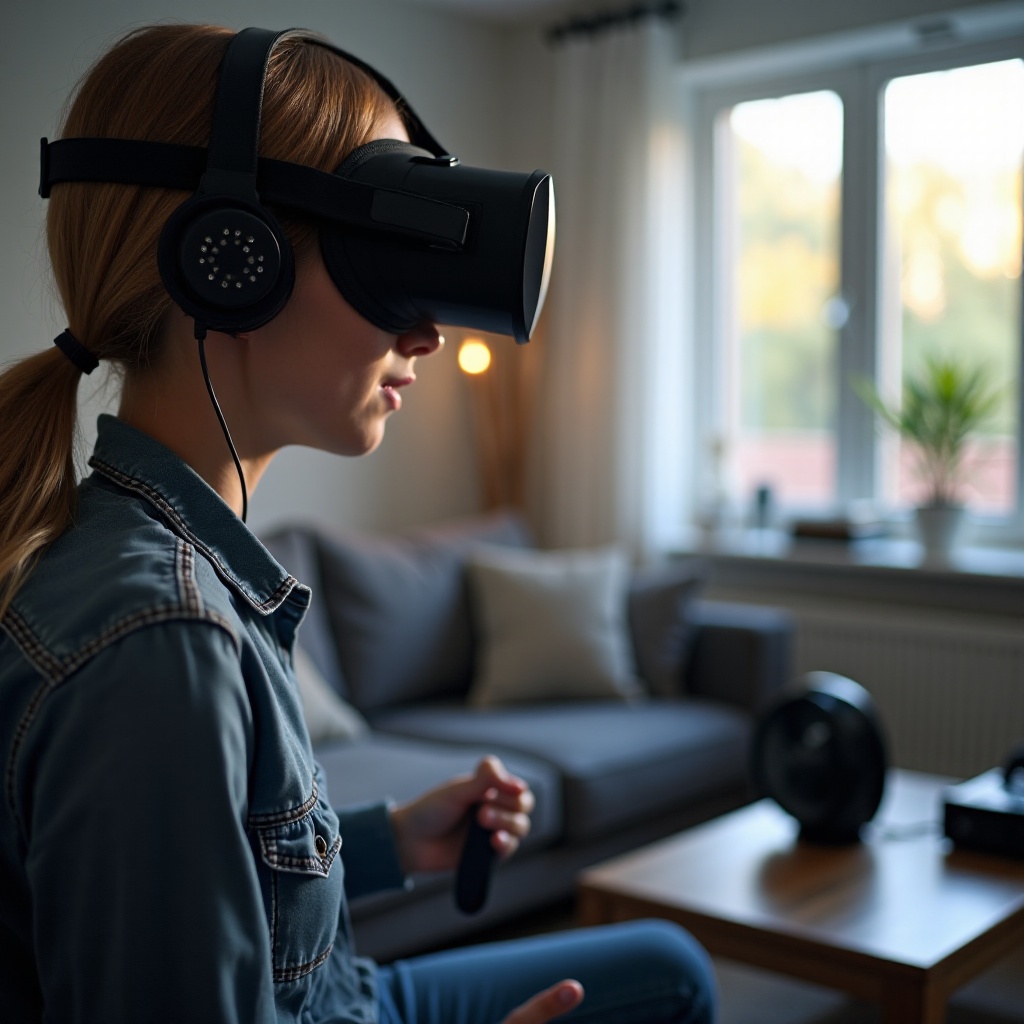
Firmware, app-crashes en experimentele functies om uit te schakelen
Bugs en instabiele opties kunnen aanvoelen als stroomuitval. Werk de systeemfirmware bij via Instellingen. Werk alle apps bij via de store. Als je je bij een bètakanaal hebt aangesloten, verlaat dat dan om naar een stabiele build terug te keren. Schakel experimentele functies stap voor stap uit, vooral die met betrekking tot slaapgedrag, tracking of USB.
Als een specifieke app uitschakeling triggert, wis dan indien mogelijk de cache of installeer de app opnieuw. Log opnieuw in en test. Start de headset na elke wijziging opnieuw om een schone basis te garanderen. Wanneer de software stabiel lijkt, bekijk dan de speelruimte en tracking. Omgevingsfactoren kunnen de headset pauzeren of in slaap zetten en aanvoelen als een uitschakeling.
Guardian, tracking en omgevingstriggers die de Quest in slaapstand zetten
Tracking en Guardian zijn afhankelijk van duidelijke grenzen en consistente verlichting. Sterk zonlicht, reflecterende spiegels, glanzende kasten of flikkerende tl‑lichten kunnen tracking verwarren en pauzes veroorzaken. Teken de Guardian‑grenzen opnieuw om de systeemstatus te resetten. Verwijder of bedek reflecterende oppervlakken. Dim hard licht en voorkom directe stralen in de headsetcamera’s.
Maak de trackingcamera’s schoon met een droge microvezeldoek. Streef naar gelijkmatige, matige verlichting in de kamer. Start de headset opnieuw op na omgevingswijzigingen. Als je PC Link of Air Link gebruikt, weet dan dat pc‑energiebesparing en netwerkproblemen gedrag kunnen opleveren dat lijkt op uitschakelen van de headset. Pak die problemen vervolgens aan om uitval midden in sessies te voorkomen.
Link en Air Link: pc‑energiebesparing en USB‑problemen die op uitschakelen lijken
USB‑energiebesparing op een pc kan de verbinding onderbreken tijdens het gebruik van Link. Dat kan aanvoelen alsof de headset is uitgeschakeld. Schakel USB‑selectief onderbreken en energiebesparing uit voor de poort die je voor Link gebruikt. Gebruik een hoogwaardige Link‑kabel met stevige connectoren. Plug direct in de GPU‑ of moederbordpoort in plaats van een laagvermogen‑hub. Werk GPU‑stuurprogramma’s bij, omdat crashes het scherm kunnen zwartmaken.
Stabiliseer voor Air Link de wifi. Gebruik een wifi‑6‑ of betere router op de 5‑GHz‑band. Plaats headset en pc dicht bij de router. Kies een schoon kanaal en verminder interferentie door andere zware netwerkbelasting. Houd de pc wakker door een prestatie‑energiemodus te kiezen. Als deze aanpassingen de link stabiliseren en de headset nog steeds in slaap valt, richt je dan op correcte uit‑ en inschakelprocedures om onbedoelde statuswisselingen te vermijden.
Slaapstand versus volledig uitschakelen: gebruik de juiste uit‑ en opstartprocedures
Slaapstand en uitschakelen verschillen, en drukpatronen doen ertoe. Een korte tik op de aan/uit‑knop zet de headset in slaap. Een lange druk opent het menu of schakelt uit. Als je tijdens het verstellen van riemen lang indrukt, kun je onbedoeld uitschakelen.
Gebruik een korte tik voor slaapstand. Vermijd het indrukken van de knop tijdens het spelen wanneer je handen of riemen er dichtbij komen. Voor een schone start: houd ingedrukt totdat het opstartlogo verschijnt en laat dan los. Wacht tot de home‑omgeving is geladen voordat je apps start. Als de headset uit zichzelf ontwaakt, schakel dan Headset automatisch activeren (Auto Wake Headset) uit om bewegingsgebaseerde wekgebeurtenissen te voorkomen. Als zorgvuldige procedures en gewoonten het niet oplossen, ga dan verder met geavanceerde diagnostiek en resetstappen om zeldzame fouten te isoleren.
Geavanceerde diagnostiek: ontwikkelaarsmodus, logbestanden en veilige fabrieksreset met cloudback‑up
Geavanceerde tools helpen aanhoudende problemen te pinpointen. Schakel de ontwikkelaarsmodus in via de Meta Quest‑mobiele app. Gebruik pc‑tools zoals Oculus Developer Hub om logbestanden rond het uitschakelmoment vast te leggen. Noteer tijdstempels, de gebruikte app, temperatuuruitlezingen indien beschikbaar en eventuele sensor‑ of USB‑fouten.
Schakel vóór het resetten Cloudback‑up in bij Instellingen om je gegevens te bewaren. Controleer of je games en instellingen als back‑up worden weergegeven. Voer daarna een fabrieksreset uit als softwarecorruptie waarschijnlijk lijkt. Schakel de headset uit, houd Aan/uit plus Volume omlaag ingedrukt, open het opstartmenu, selecteer Fabrieksreset en bevestig. Herstel na de reset apps en instellingen vanuit de cloudback‑up, maar test de headset eerst in standaardtoestand. Voeg geen accessoires toe en schakel geen experimentele functies in totdat je stabiliteit hebt bevestigd. Als uitschakelingen direct terugkeren na een schone reset, is er waarschijnlijk hardwareservice nodig. Bereid logbestanden en bewijs voor voor de ondersteuning.
Wanneer Meta Support contacteren of garantieservice aanvragen
Neem contact op met Meta Support wanneer de headset uitschakelt zelfs in een koele kamer, zonder accessoires, na een frisse reset. Hardwaresymptomen zijn onder meer een nabijheidssensor die je gezicht nooit detecteert, een batterij die onder lichte belasting inzakt of een losse USB‑C‑poort die contact verliest wanneer je beweegt. Een wankele aan/uit‑knop die indrukken niet consistent registreert, wijst ook op hardware.
Verzamel details voordat je een ticket indient. Vermeld model, serienummer, softwarebuild, de stappen die je hebt geprobeerd, indien mogelijk logbestanden en een korte video die het gedrag toont. Als officiële accessoires betrokken zijn, vermeld die dan. Support kan bevestigen of er bekende problemen zijn, reparatie autoriseren of vervanging onder garantie bieden. Pas in de tussentijd de preventiechecklist toe om de kans op verdere onderbrekingen te verkleinen.
Preventiechecklist voor stabiele VR‑sessies
Een paar eenvoudige gewoonten houden je headset betrouwbaar.
- Maak de nabijheidssensor en trackingcamera’s wekelijks schoon met een droge microvezeldoek.
- Plaats de gezichtsinterface opnieuw en zorg voor een strakke, lichtdichte afdichting rond de neusbrug.
- Stel een redelijke automatische slaapstand in; schakel Headset automatisch activeren uit als het valse wekken veroorzaakt.
- Gebruik hoogwaardige USB‑PD‑laders en strak passende kabels; vermijd versleten of losse connectoren.
- Beperk warmte met een koele kamer, korte pauzes en geen direct zonlicht op de headset.
- Houd systeemfirmware en apps up‑to‑date; vermijd langdurig gebruik van bètabuilds voor dagelijks spelen.
- Kalibreer de batterijaanduiding af en toe; ontlaad niet diep tot nul.
- Test accessoires één voor één; vervang packs of hubs die uitval veroorzaken.
- Optimaliseer Link en Air Link door pc‑energie‑instellingen, wifi‑kanalen en routerplaatsing te tunen.
- Start opnieuw op vóór lange sessies en sluit ongebruikte apps en overlays.
Deze gewoonten verminderen sensorflikkering, stroomdips, warmtepiekken en softwareconflicten. Door pasvorm, voeding en software in goede staat te houden, verwijder je de veelvoorkomende triggers voor willekeurige slaapstand.
Conclusie
Een Quest die uitschakelt terwijl de batterij als vol wordt weergegeven, wijst meestal op foutieve sensorlezingen, agressieve slaapstand, verkeerd gerapporteerde lading, instabiele kabels of laders, warmte of softwareconflicten. Je kunt de meeste gevallen met gerichte controles oplossen. Reinig de sensor en pas slaapinstellingen aan. Verifieer de stroomvoorziening en kalibreer de batterijaanduiding. Beperk warmte en werk firmware en apps bij. Stabiliseer tracking, Guardian en PC Link. Gebruik de juiste knopindrukkingen voor slaapstand en uitschakelen. Leg zo nodig logbestanden vast, reset schoon en neem contact op met de ondersteuning.
Zodra je pasvorm, stroomlevering en softwarestabiliteit op orde zijn, voelen sessies weer solide. De headset blijft wakker in zware scènes en je focus gaat terug naar het spel, niet de hardware. Volg de stappen in deze gids en je lost de onderliggende oorzaak op van een headset die blijft uitvallen ondanks een volle batterij.
Veelgestelde vragen
Waarom geeft mijn Meta Quest 100 procent batterij aan maar schakelt hij na een paar minuten uit?
Een accu kan als vol worden aangegeven terwijl de spanning onder belasting inzakt. Kalibreer de batterijmeter door op te laden tot 100 procent, te gebruiken tot 10 tot 15 procent, en vervolgens zonder onderbreking opnieuw op te laden. Vermijd diepe ontlading. Test met de officiële oplader en een kabel van hoge kwaliteit. Als uitschakelingen optreden in veeleisende apps of bij hitte, koel de headset en probeer lichtere content. Als de kalibratie mislukt en de headset nog steeds uitvalt, neem contact op met de ondersteuning, omdat de accu mogelijk niet aan de stroomvraag voldoet, zelfs wanneer hij vol is.
Hoe voorkom ik dat de nabijheidssensor de headset in slaapstand zet terwijl ik aan het spelen ben?
Maak de sensor bij de neusbrug schoon met een droge microvezeldoek. Plaats de gezichtsinterface opnieuw en trek de band strakker aan om lichtlekkage te blokkeren. Verleng in Instellingen de automatische slaaptimer en schakel Auto Wake Headset uit. Test bij gelijkmatige omgevingsverlichting. Als je lensinserts of facepads van derden gebruikt, zorg ervoor dat ze geen licht in de sensor reflecteren of verschuiven tijdens beweging. Als verkeerde metingen blijven optreden, neem een korte video op en deel die met de ondersteuning voor een hardwarebeoordeling.
Is het veilig om mijn Quest te gebruiken tijdens het opladen, en kan dat willekeurige uitschakelingen veroorzaken?
Je kunt spelen tijdens het opladen, maar let op warmte. Opladen plus gameplay verhoogt de temperatuur, wat prestatiebeperking of uitschakelingen kan veroorzaken. Gebruik een geschikte USB-PD-oplader en een goed passende kabel. Houd de kamer koel en richt een ventilator op je gezicht. Als er haperingen optreden of het plastic heet aanvoelt, pauzeer en laat het afkoelen. Sommige accessoires en hubs leveren onstabiele stroom en veroorzaken korte uitvalmomenten die aanvoelen als uitschakelingen. Test direct met de officiële oplader, verwijder externe batterijen, en bevestig de stabiliteit voordat je lange sessies start.