Waarom laadt mijn PS5 helemaal niets? 18 oplossingen die echt werken
Inleiding
Als je PS5 geen games of apps wil laden, voelt het alsof je console kapot is. Je drukt op X, er verschijnt een startscherm en dan gebeurt er niets. Soms bevriest het hele systeem. Andere keren krijg je een zwart scherm zonder beeld. De oorzaak is niet altijd duidelijk.
Het goede nieuws is dat de meeste laadfouten voortkomen uit een korte lijst aan oorzaken: tijdelijke cache-storingen, opslagfouten, onafgeronde updates, account-/licentieconflicten, onstabiele netwerken of handshakes met het beeldscherm. Veel daarvan kun je thuis in een paar stappen verhelpen. Deze gids begint met snelle controles en gaat daarna door naar diepere tools zoals het opnieuw opbouwen van de database en systeemherstel. Je leert ook hoe je externe schijven, M.2-SSD’s en HDCP-problemen aanpakt. Doorloop de secties in volgorde, test na elke wijziging en bewaar resets voor het laatst. Laten we je weer aan het gamen krijgen.

Stel de klacht vast: app hangt, systeem loopt vast of geen beeld?
Benoem het probleem voordat je naar oplossingen jaagt. Je lost het sneller op als je stappen afstemt op de symptomen.
– App blijft hangen op het startscherm: Het beginscherm werkt, maar een game of app laadt nooit. Je kunt het Bedieningscentrum nog openen.
– Systeem loopt vast: De interface bevriest. De PS-knop doet niets. Mogelijk is een geforceerde uitschakeling nodig.
– Geen beeld: De console gaat aan en je hoort een piep of de ventilator, maar de tv toont een zwart scherm of geen signaal.
Let ook op of alle apps falen of slechts één, en of de problemen begonnen na een patch, een nieuw opslagapparaat of het verplaatsen van gegevens. Noteer eventuele foutcodes. Met een duidelijk symptoom voor ogen begin je met de snelste controles. Die lossen veel gevallen binnen minuten op en bereiden je systeem voor op diepere wijzigingen.
Snelle oplossingen eerst: juiste powercycle, invoer/HDMI-controle en profielwissel
Sluit eenvoudige oorzaken uit voordat je instellingen wijzigt.
1) Voer een volledige stroomcyclus uit
– Houd de aan/uit-knop ingedrukt tot je twee piepjes hoort en de console uitgaat.
– Trek de voedingskabel 60 seconden uit het stopcontact om cachetoestanden te wissen.
– Sluit weer aan en start de console. Test een game.
2) Controleer beeld en invoer
– Controleer of de tv op de juiste HDMI-ingang staat.
– Haal de HDMI-kabel los en sluit hem opnieuw aan bij de console en tv. Probeer een andere HDMI-poort op de tv.
– Gebruik een gecertificeerde High Speed HDMI-kabel. Test indien mogelijk met een andere tv of monitor.
3) Probeer van profiel te wisselen
– Schakel over naar een andere gebruiker op de console.
– Log uit en meld je daarna opnieuw aan bij je PSN-account.
4) Koppel accessoires los
– Verwijder capture-kaarten, USB-hubs, headsets met dongles en externe schijven. Test opnieuw.
Als je het beginscherm kunt bereiken maar apps blijven hangen, controleer dan eerst onlinediensten. Als je nog steeds geen beeld ziet na het wisselen van ingangen en kabels, ga dan door naar de sectie over weergave en HDCP om handshake-problemen uit te sluiten.
Controleer de status van PSN en game-servers voordat je gaat troubleshooten
Soms is je console in orde, maar liggen diensten plat. Controleer de statuspagina van PlayStation Network om te zien of aanmelden, accountbeheer en gamediensten operationeel zijn. Controleer ook de specifieke gamestatus op de website of sociale kanalen van de uitgever. Storingen kunnen inloglussen, ontbrekende licenties en vastlopende laadsessies veroorzaken.
Als PSN of de game-servers een storing tonen, wacht dan tot ze weer groen zijn voordat je instellingen wijzigt. Als diensten normaal lijken maar laden nog steeds hangen, onderzoek vervolgens je eigen verbinding. Een zwak of onstabiel netwerk verandert een normale start vaak in een lange wachttijd.
Netwerkdiagnose: verbindingstest, Ethernet, DNS en NAT
Netwerkproblemen kunnen inhoudscontroles, cloudsyncs en validatie van aanspraken blokkeren. Gebruik deze stappen om je verbinding te isoleren en verbeteren.
1) Voer de ingebouwde test uit
– Ga naar Instellingen > Netwerk > Verbindingsstatus > Internetverbinding testen.
– Noteer NAT-type, snelheden en of de test faalt.
2) Probeer Ethernet
– Gebruik indien mogelijk een bekabelde verbinding. Dat elimineert Wi‑Fi-interferentie en pakketverlies.
3) Herstart en verplaats
– Voer een stroomcyclus uit op je modem en router. Wacht 60 seconden voordat je ze weer aanzet.
– Als je via Wi‑Fi verbonden bent, plaats de console dichter bij de router en gebruik de 5 GHz-band.
4) Stel aangepaste DNS in
– Instellingen > Netwerk > Internetverbinding instellen > Geavanceerde instellingen.
– Probeer DNS 8.8.8.8 en 8.8.4.4, of 1.1.1.1 en 1.0.0.1.
5) Verbeter NAT en stabiliteit
– Schakel UPnP in op je router.
– Vermijd zware downloads op andere apparaten terwijl je speelt.
– Indien nodig, forward de PSN-poorten zoals beschreven in de richtlijnen van Sony, of plaats de console in de DMZ van de router alleen als je de risico’s begrijpt.
Als de verbindingstest er goed uitziet maar laden nog steeds stokt, update dan als volgende stap de software. Patches lossen vaak bugs op die bij het starten naar voren komen.
Alles updaten: PS5-systeemsoftware, gamepatches en controllerfirmware
Verouderde software kan startlussen en compatibiliteitsfouten veroorzaken.
– Systeemsoftware updaten: Instellingen > Systeem > Systeemsoftware > Systeemsoftware bijwerken en instellingen. Installeer eventuele wachtende updates en start opnieuw op.
– Games en apps updaten: Markeer de app, druk op Opties en kies Controleren op update.
– Controllerfirmware updaten: Instellingen > Accessoires > Controllers > Apparaatsoftware voor draadloze controller.
Start na updates de probleemapp. Verandert er niets, wis dan de consolecache en beperk interacties met de Rustmodus die apps in een slechte staat kunnen achterlaten.
Cache van de PS5 correct wissen en rekening houden met eigenaardigheden van de Rustmodus
Slechte cachetoestanden kunnen het laden blokkeren zelfs als bestanden in orde zijn.
– Voer een volledige uitschakeling uit: Houd de aan/uit-knop ingedrukt tot twee piepjes en de console uitgaat. Trek de stekker 60 seconden uit het stopcontact om de cache te flushen en start daarna opnieuw op.
– Schakel functies van de Rustmodus tijdelijk uit: Instellingen > Systeem > Energiebesparing > Functies beschikbaar in Rustmodus. Zet Verbonden blijven met internet en PS5 inschakelen via netwerk voorlopig uit.
Test het laden opnieuw. Verbetert de prestatie een beetje of niet, bouw dan de database opnieuw op. Dit reorganiseert hoe het systeem data vindt en kan lange laadstops verhelpen.
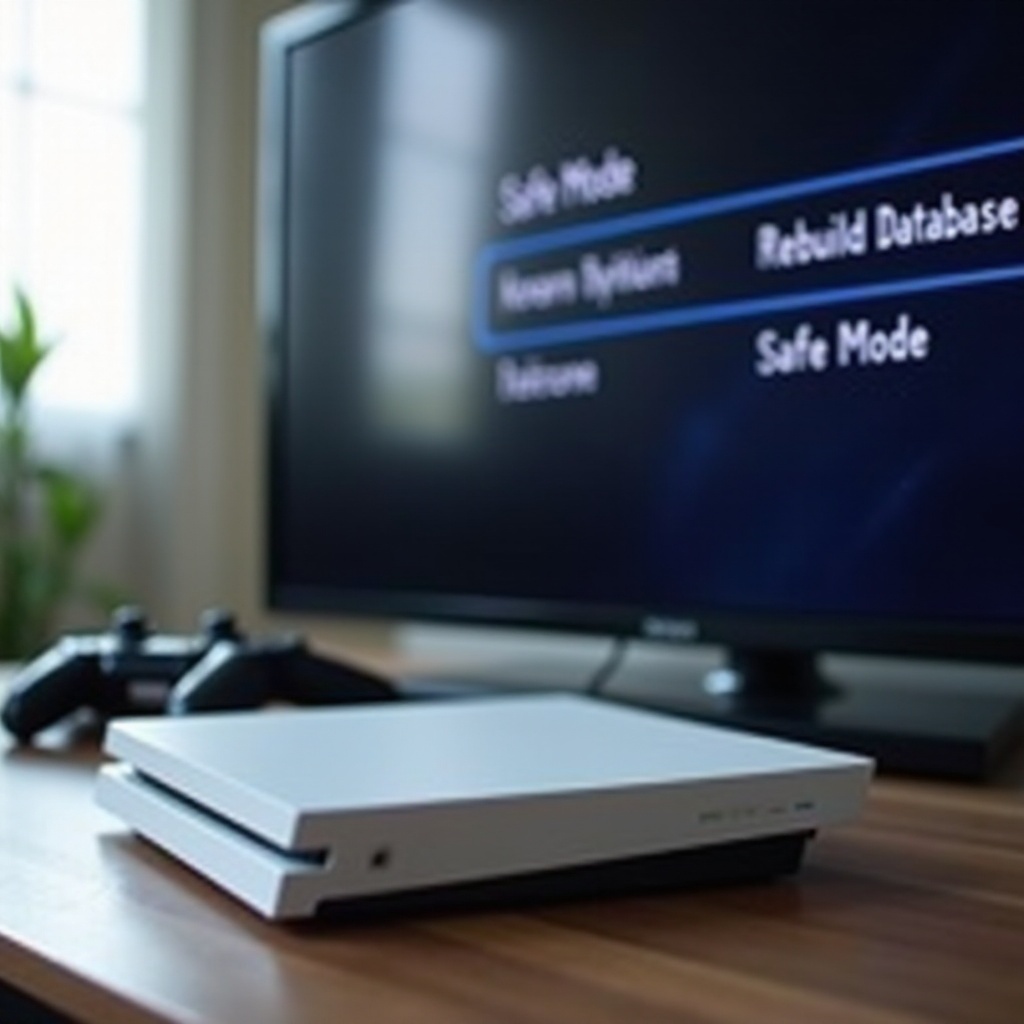
Database opnieuw opbouwen in Veilige modus om index- en laadproblemen te verhelpen
Een gefragmenteerde of beschadigde index kan de console in de war brengen bij het openen van apps.
– Schakel de console volledig uit.
– Houd de aan/uit-knop ingedrukt tot je een tweede piepje hoort na ongeveer zeven seconden om de Veilige modus te starten.
– Sluit een controller met een USB-kabel aan.
– Kies Optie 5: Database opnieuw opbouwen.
Deze scan maakt de inhoudsindex opnieuw aan zonder je games of saves te raken. Het verhelpt vaak ontbrekende pictogrammen, trage menu’s en apps die niet voorbij een startscherm komen. Na afloop start de console opnieuw. Als het probleem aanhoudt, controleer dan de opslagruimte en de gezondheid van je installaties.
Opslaggezondheid en vrije ruimte: beschadigde gegevens, herstel en slim opruimen
Weinig vrije ruimte en beschadigde bestanden veroorzaken vaak vastlopers.
– Houd vrije ruimte: Probeer 10 tot 20 procent vrij te houden op de interne SSD zodat patches en shadercaches kunnen worden opgebouwd.
– Ruim op: Verwijder grote opnames en verwijder games die je niet meer speelt. Sorteer op grootte voor snelle winst.
– Let op meldingen over beschadigde gegevens: Als je een melding ‘beschadigde gegevens’ ziet, verwijder de app en installeer opnieuw.
– Herstel onderbroken installaties: Annuleer vastgelopen downloads in de wachtrij en start ze opnieuw vanuit je bibliotheek.
Als je titels vanaf externe schijven draait of recent games tussen apparaten hebt verplaatst, test dan die opslag. Externe hardwarestoringen kunnen op softwarebugs lijken.
Probleemoplossing voor externe USB-schijven: formatteren, voeding, bekabeling en poortsnelheid
Externe schijven kunnen laadproblemen veroorzaken bij onvoldoende voeding, slechte kabels of bestandssysteemfouten.
– Gebruik alleen ondersteunde opslag: USB 3-schijven tussen 250 GB en 8 TB voor PS4-games en media. PS5-games moeten vanaf interne of M.2-opslag draaien.
– Geef de voorkeur aan de USB-poorten aan de achterkant: Vermijd hubs en de voorste poorten voor uitgebreide opslag.
– Controleer kabels en voeding: Vervang de USB-kabel. Zorg dat desktopschijven stabiele voedingen hebben.
– Formatteer indien nodig: Instellingen > Opslag > USB-uitgebreide opslag. Verwijder veilig, sluit opnieuw aan en formatteer als uitgebreide opslag nadat je een back-up van de inhoud hebt gemaakt.
Als een PS4-titel vanaf interne opslag draait maar niet vanaf USB, is de externe schijf verdacht. Controleer vervolgens je M.2 NVMe als je die gebruikt voor PS5-titels.
Controles voor M.2 NVMe-SSD: compatibiliteit, opnieuw plaatsen, temperaturen en heatsinks
Een incompatibele of slecht geïnstalleerde M.2-SSD kan vastlopers veroorzaken.
– Bevestig compatibiliteit: Gebruik een PCIe Gen4 NVMe-schijf die voldoet aan Sony-specificaties en snelheidsdoelen, met een geschikte heatsink.
– Plaats de schijf opnieuw: Schakel uit, haal de stekker eruit, verwijder de afdekking en plaats de SSD en afstandsbus opnieuw. Draai de schroef vast zonder te overtrekken.
– Formatteer indien gevraagd: Als de console om een format vraagt, maak een back-up en ga door.
– Bewaak thermiek: Een onvoldoende heatsink kan thermische throttling en opstartfouten veroorzaken.
Als de opslag in orde is, zorg dan dat je account de content bezit en licenties op deze console geldig zijn.
Account- en licentieoplossingen: licenties herstellen, primaire PS5 en gezinsinstellingen
Licentieconflicten kunnen digitale titels en uitbreidingen blokkeren.
– Licenties herstellen: Instellingen > Gebruikers en accounts > Overige > Licenties herstellen.
– Console-deling inschakelen: Instellingen > Gebruikers en accounts > Overige > Console-deling en offline spelen. Stel deze console in als je primaire PS5.
– Controleer gezinsinstellingen: Zorg dat het gebruikersaccount toestemming heeft om de titel te starten onder ouderlijk toezicht.
Probeer de game opnieuw. Als hij nog steeds vastloopt, voer een schone herinstallatie uit om kapotte bestanden of niet-overeenkomende contentversies te verwijderen.
Probleem-apps opnieuw installeren of verplaatsen: verwijderen/opnieuw installeren, add-ons en versieconflicten
Een schone installatie lost vaak hardnekkige startlussen op.
– Verwijderen en opnieuw installeren: Markeer de game of app, druk op Opties en kies Verwijderen. Installeer opnieuw vanuit je bibliotheek of vanaf disc.
– Controleer add-ons: Installeer vereiste DLC, hoge-resolutie-pakketten of campagnemodules. Ontbrekende add-ons kunnen laadsessies laten vastlopen.
– Verplaats installatielocaties: Staat de titel op M.2, verplaats hem dan naar interne opslag en test opnieuw. Voor PS4-titels op USB: verplaats ze naar intern om de schijf te isoleren.
Als het scherm zwart wordt tijdens het starten of alleen streamingapps falen, controleer dan vervolgens HDMI- en HDCP-handshakes.

Weergave- en HDCP-problemen: HDMI-kabel/poort, HDCP-schakelaar en capture-apparaten
Een kapotte HDMI-handshake kan lijken op een app die nooit laadt.
– Verwissel HDMI-kabels en -poorten: Gebruik een gecertificeerde Ultra High Speed HDMI-kabel en probeer een andere tv-ingang.
– HDCP in/uitschakelen: Instellingen > Systeem > HDMI > HDCP inschakelen. Sommige streamingapps vereisen HDCP aan. Sommige capture-apparaten vereisen het uit.
– Verwijder capture-apparatuur: Sluit de console rechtstreeks op de tv aan. Werkt dat, introduceer dan de capture-kaart opnieuw met de juiste instellingen of compatibele hardware.
Als het beeld terugkeert maar laden nog steeds hangt, sluit dan hitte- en stroomproblemen uit die stille crashes kunnen veroorzaken.
Oververhitting en stroomstabiliteit: ventilatie, stof, overspanningsbeveiliging en UPS
Thermische en stroomproblemen kunnen starts stoppen of apps laten crashen.
– Verbeter de luchtstroom: Plaats de console in een open ruimte. Verwijder stof uit ventilatieopeningen en kappen met korte stoten perslucht vanaf een afstand.
– Let op signalen: Plotselinge uitschakelingen of luid aanzwellende ventilators kunnen op hitte wijzen.
– Stabiliseer de stroom: Gebruik een overspanningsbeveiliger of UPS. Vermijd in serie geschakelde stekkerdozen.
– Vermijd het stapelen van apparaten: Plaats geen andere elektronica op of onder de console.
Als problemen aanhouden, ga dan door naar geavanceerd herstel. Tools in de Veilige modus kunnen firmwarecomponenten repareren en indien nodig de systeemsoftware opnieuw installeren.
Geavanceerd herstel: opties in Veilige modus en systeemsoftware opnieuw installeren via USB
Gebruik de Veilige modus weloverwogen en test na elke stap.
– Optie 3 Systeemsoftware bijwerken: Probeer eerst via het netwerk te updaten. Als dat mislukt, download het bestand op een pc en update via een USB-station.
– Optie 4 Standaardinstellingen herstellen: Reset systeeminstellingen maar behoudt gegevens.
– Optie 5 Database opnieuw opbouwen: Voer opnieuw uit als je dit eerder hebt overgeslagen.
– Optie 6 PS5 resetten – games en apps behouden: Installeert de kern van het besturingssysteem opnieuw zonder je geïnstalleerde titels te verwijderen.
– Optie 7 PS5 resetten – systeemsoftware opnieuw installeren: Volledige wipe en herinstallatie. Maak eerst een back-up van saves naar de cloud of USB.
Als een volledige herinstallatie het probleem niet verhelpt en je weergave, netwerk en opslag hebt uitgesloten, kan hardware falen. Neem preventiegewoonten aan zodat het probleem minder snel terugkomt.
Preventietips: opslaghygiëne, netwerkbest practices en update-discipline
Bescherm je tijd en data met een eenvoudig onderhoudsritueel.
– Houd 10 tot 20 procent van de interne opslag vrij.
– Laat updates afronden voordat je games start.
– Geef de voorkeur aan bekabeld Ethernet voor online-intensieve titels. Gebruik op Wi‑Fi de 5 GHz-band.
– Voer af en toe een volledige uitschakeling uit om de cache te wissen.
– Verwijder externe schijven veilig voordat je uitschakelt.
– Vermijd harde stroomonderbrekingen door niet los te koppelen tijdens gebruik.
Als er ondanks goede gewoonten een probleem opduikt, los je het sneller op omdat er minder variabelen zijn en je data veiliger zijn.
Wanneer Sony contacteren of reparatie zoeken: foutcodes, garantie en back-ups
Als geen van de stappen werkte, verzamel details en neem contact op met support.
– Noteer foutcodes en eventuele piepjes of LED-patronen.
– Noteer wat je hebt geprobeerd en wanneer het probleem begon.
– Test met een andere tv, kabel en wandcontactdoos.
– Maak indien mogelijk een back-up van saves naar de cloud of USB.
– Controleer je garantie of retourtermijn bij de winkel. Bij vermoedelijke hardwarefouten, zoals SSD-problemen of schade aan de HDMI-poort, open je een reparatiecase bij Sony.
Een duidelijke supportaanvraag versnelt diagnose en reparatie. Bescherm je data voordat je de console verstuurt.
Conclusie
PS5-laadfouten komen vaak door een handvol oorzaken: cache-storingen, opslagfouten, onafgeronde updates, licentieproblemen, wankele netwerken of HDMI-handshakes. Begin met een powercycle en kabelcontroles. Bevestig de PSN-status en tune daarna je netwerk. Pas updates toe, wis de cache en bouw de database opnieuw op. Ruim opslag op en verifieer licenties. Installeer hardnekkige apps opnieuw en test verschillende opslaglocaties. Gebruik indien nodig herstel in Veilige modus stapsgewijs. Overweeg pas daarna reparatie.
Werk methodisch en test na elke wijziging. Deze aanpak voorkomt onnodige wipes en brengt je met zo min mogelijk frustratie terug naar het gamen.
Veelgestelde vragen
Waarom blijft mijn PS5 vastzitten op het laadscherm van een game na een update?
Updates kunnen bestandsstructuren, shadercaches of licenties wijzigen. Controleer op openstaande game- en systeemupdates en bouw vervolgens de database opnieuw op om indexen te vernieuwen. Herstel licenties en zorg dat consoledeling is ingeschakeld voor je account. Als het nog steeds vastloopt, verwijder en installeer alleen de getroffen game opnieuw en controleer de add-ons. Houd minstens 10 tot 20 procent vrije ruimte aan en probeer de installatie naar een andere schijf te verplaatsen om opslagfouten uit te sluiten.
Kan het opnieuw opbouwen van de PS5-database mijn games of opgeslagen gegevens verwijderen?
Het opnieuw opbouwen van de database verwijdert geen games of opgeslagen gegevens. Het scant de schijf en maakt de inhoudsindex opnieuw aan. In zeldzame gevallen kan het systeem beschadigde gegevens markeren, die je dan opnieuw kunt installeren. Maak een back-up van je opgeslagen gegevens naar de cloud of naar USB voordat je groot onderhoud uitvoert. Als de problemen na het opnieuw opbouwen aanhouden, probeer dan PS5 resetten (Games en apps behouden) voordat je een volledige fabrieksreset uitvoert.
Is mijn externe harde schijf de oorzaak dat PS5-games niet worden geladen?
Dat kan. USB-uitgebreide opslag ondersteunt PS4-games en media, niet PS5-games. Defecte kabels, te zwak gevoede draagbare schijven of slechte USB-poorten kunnen het laden doen vastlopen. Verwijder de schijf veilig en sluit hem opnieuw aan op een USB-poort aan de achterkant, vervang de kabel en vermijd hubs. Formatteer de schijf opnieuw als uitgebreide opslag nadat je een back-up van de gegevens hebt gemaakt. Installeer de game op de interne opslag en test; als hij daar wel laadt, is de externe schijf de oorzaak.